Ubuntu Tipps · 3 min read · Dec 27, 2025
Wie man Animationen in Ubuntu deaktiviert?
Ich habe die Linux-Software auf die neueste Ubuntu 20.4 (LTS) Version auf meinem sieben Jahre alten Laptop aktualisiert. Obwohl der Laptop mit 4 GB RAM, 120 GB SD und einem Quad-Core-CPU ausgestattet war, machte die Animation von Ubuntu das gesamte Erlebnis langsam, und ich mochte es nicht. Ich stellte mir eine einfache Frage: “Kann ich Animationen gegen Leistung eintauschen?”.
Die Antwort ist ja, und ich bin seitdem glücklich, da das Erlebnis jetzt flüssig ist. Lassen Sie mich Ihnen mehrere Möglichkeiten zeigen, wie Sie Animationen in fast jeder Linux-Distribution, einschließlich Ubuntu, deaktivieren können. Sie können die Animationen mit ein paar Klicks aktivieren/deaktivieren, also machen Sie sich keine Sorgen über permanente Änderungen.
Wie man Animationen in Ubuntu deaktiviert oder aktiviert?
Ubuntu hat vor einigen Jahren auf die Gnome-Benutzeroberfläche umgestellt, und es hat Wunder in der Reihe der Mainstream-Linux-Distributionen bewirkt. Es ist eine einmalige Einrichtung und benötigt nicht einmal viele interne Ressourcen, um es aufrechtzuerhalten.
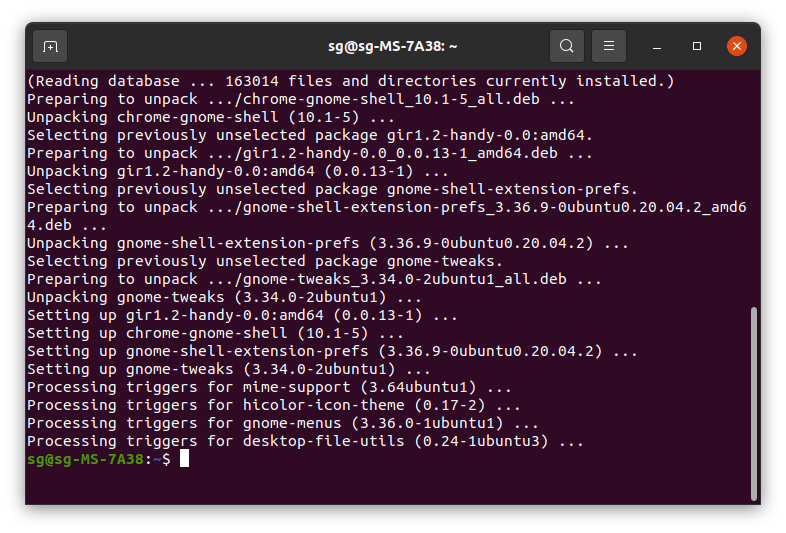
- Öffnen Sie das Terminal und kopieren Sie den Befehl, fügen Sie ihn ein und drücken Sie die “Enter”-Taste.
$ sudo apt install gnome-tweaks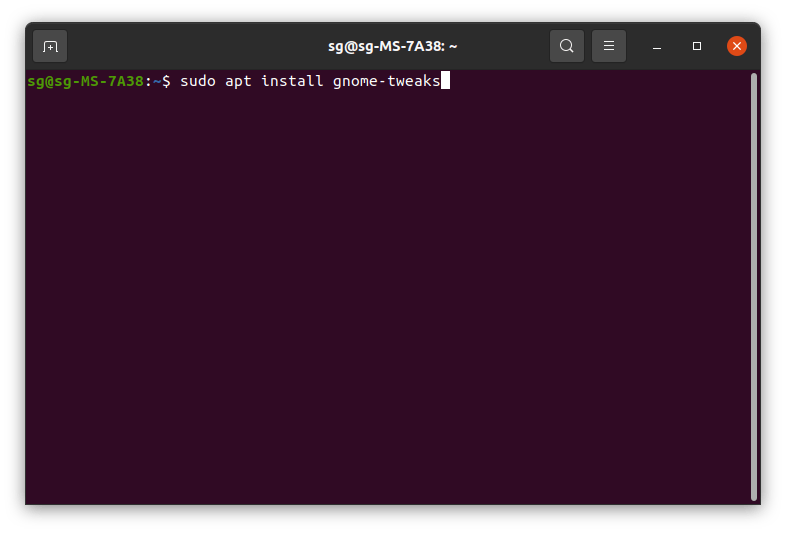
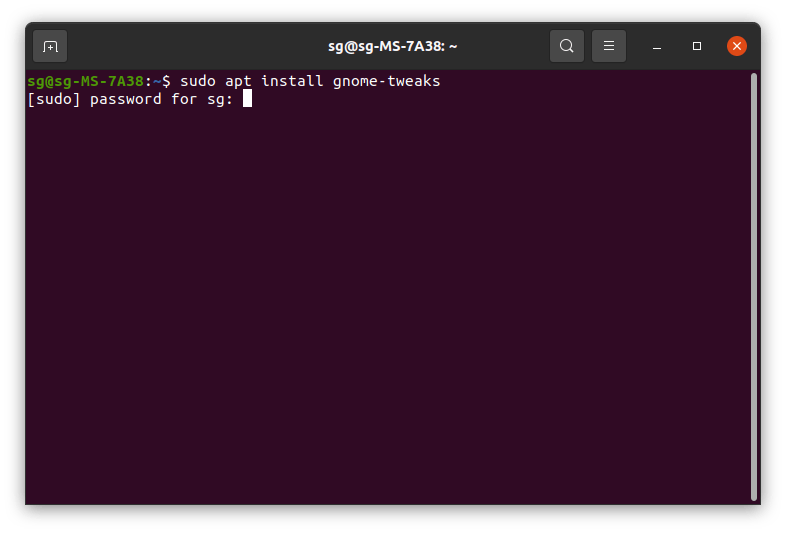
- Geben Sie das Systempasswort ein, um die Installation zu bestätigen.
- Tippen Sie “ ja “. was für ja steht, und drücken Sie die “Enter”-Taste.
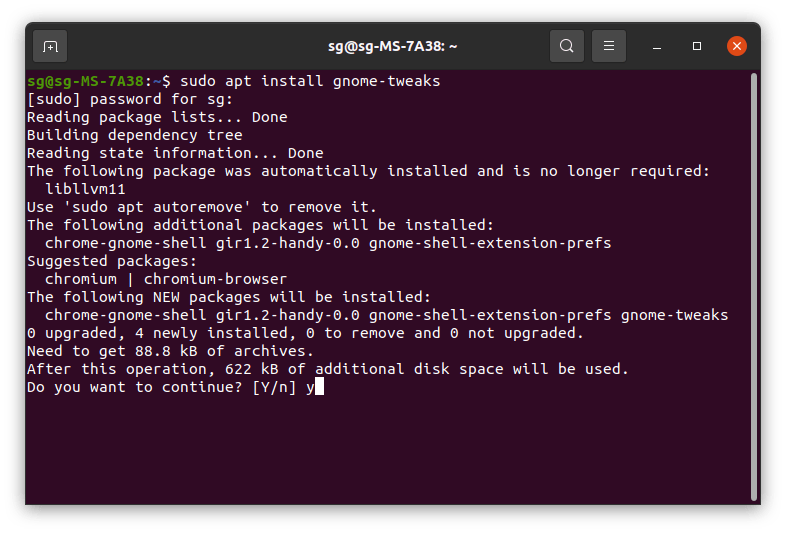
- Gnome Tweaks wurde erfolgreich installiert.
- Öffnen Sie Tweaks in Gnome.
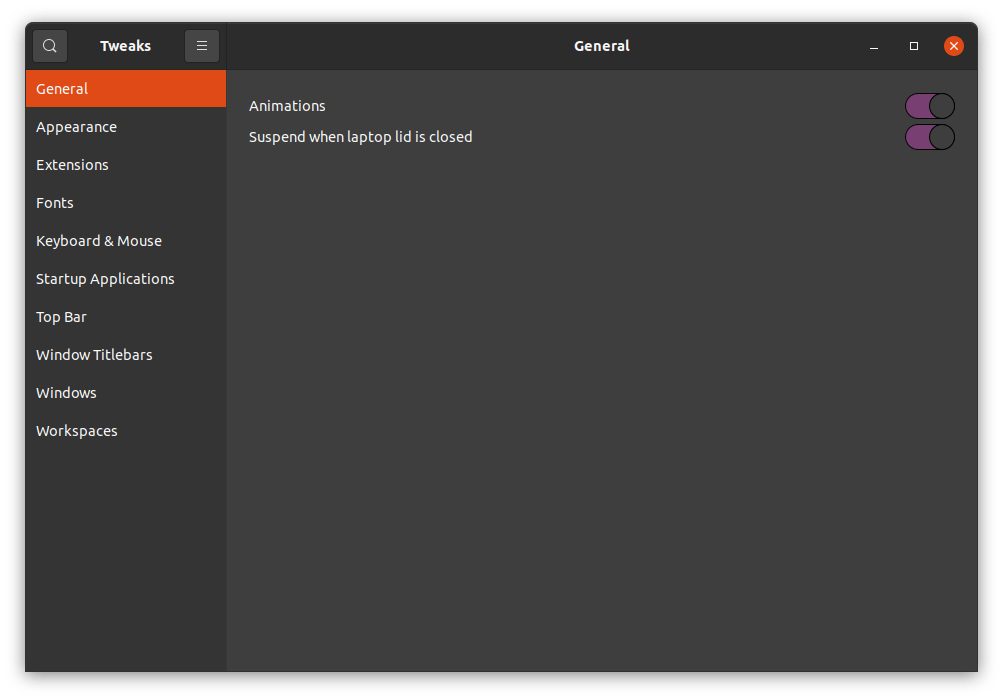
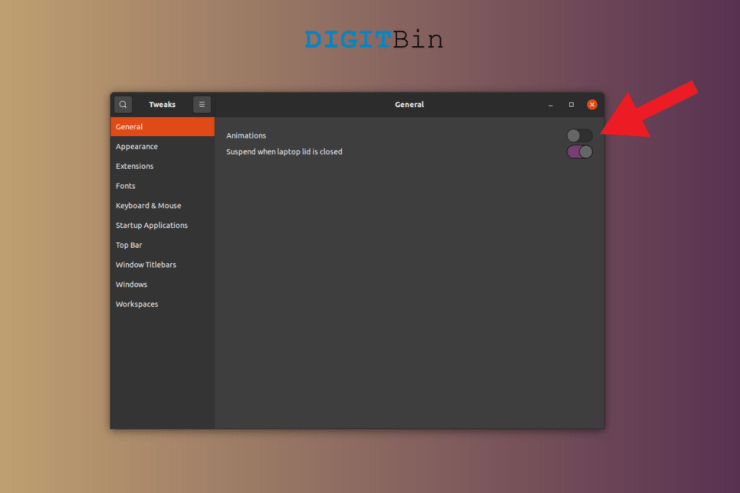
- Klicken Sie auf die Schaltfläche “ Animationen “, um sie zu deaktivieren.
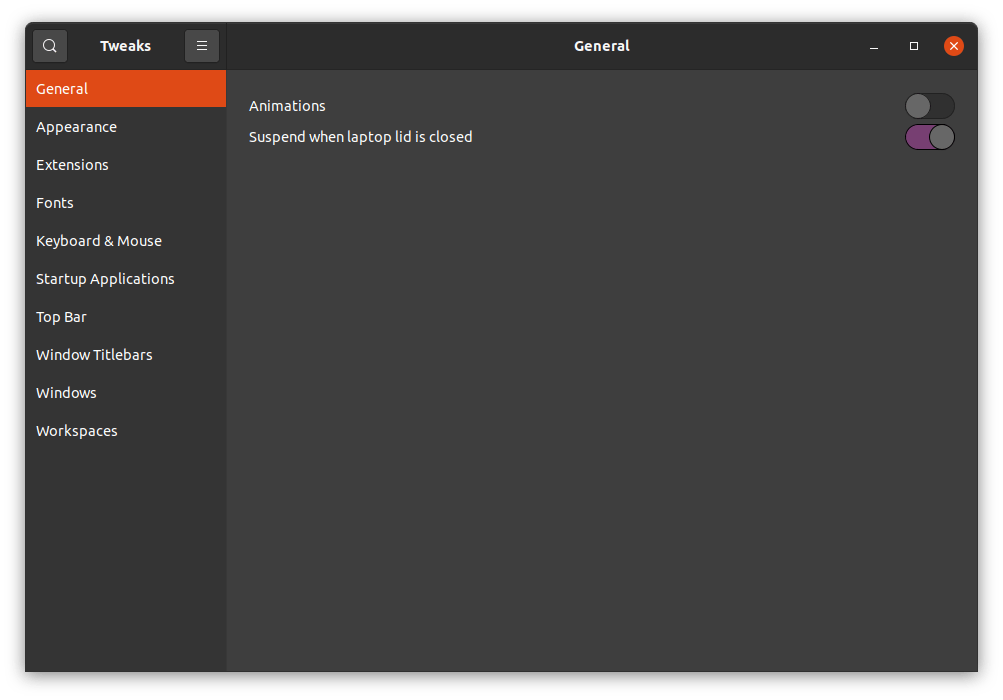
Es befindet sich in den allgemeinen Einstellungen und kommt zurück, um die Animationen auf dem Ubuntu-Rechner wieder zu aktivieren.
Wie man Animationen in Linux deaktiviert/aktiviert?
Es gibt auch andere Linux-Distributionen, abgesehen von Ubuntu.
Wie können wir andere Distributionen ignorieren? Ich möchte nicht derjenige sein, also hier ist das Tutorial für Nicht-Gnome-Benutzer.
Öffnen Sie das Software-Center oder Snap Craft.
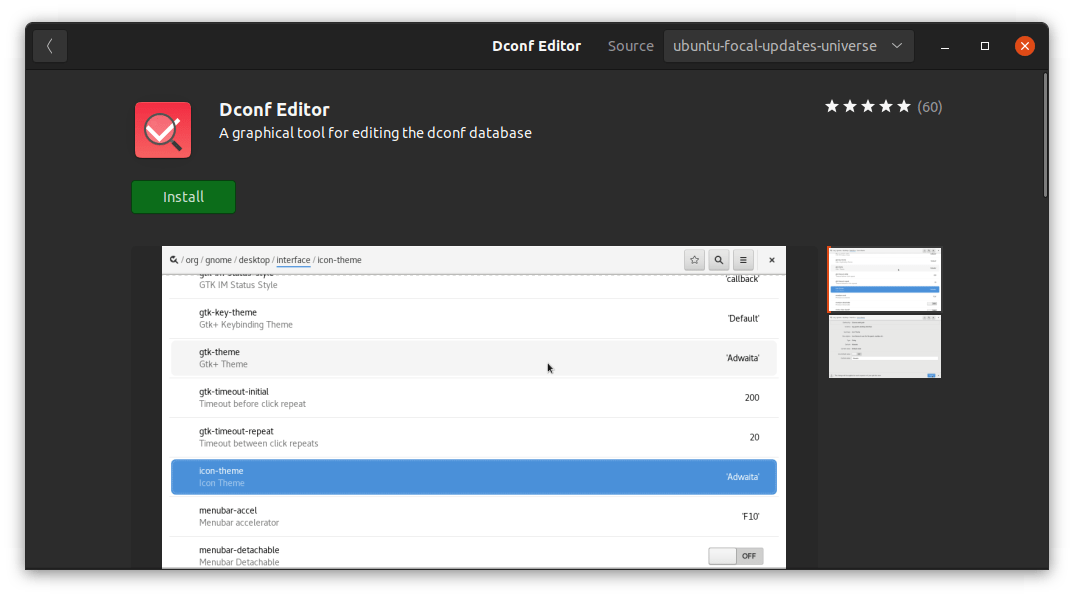
Suchen Sie nach Dconf Editor und öffnen Sie ihn.
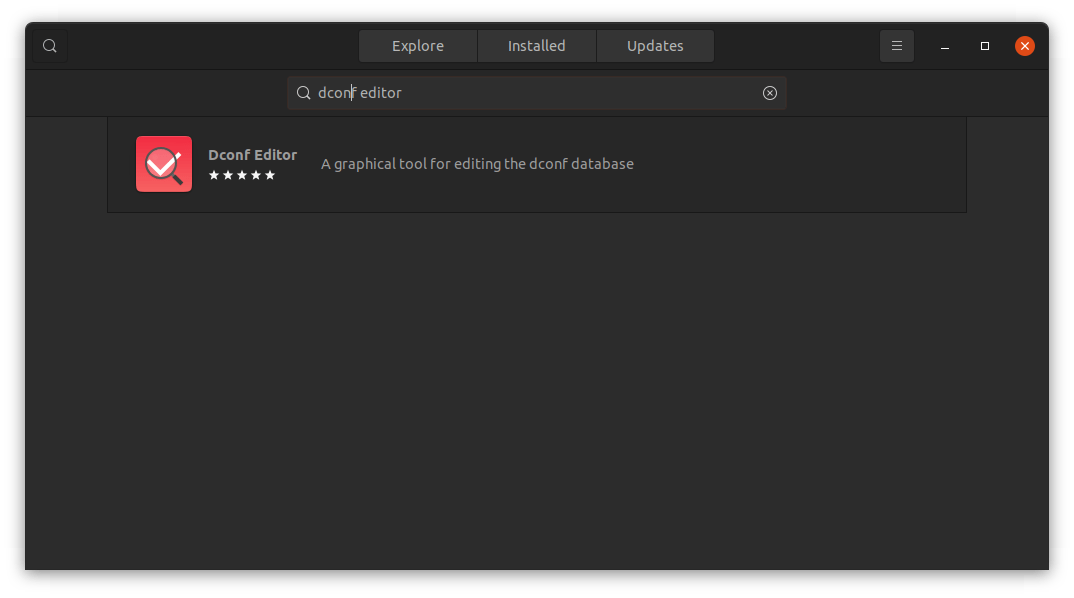
- Klicken Sie auf die Schaltfläche “ Installieren “.
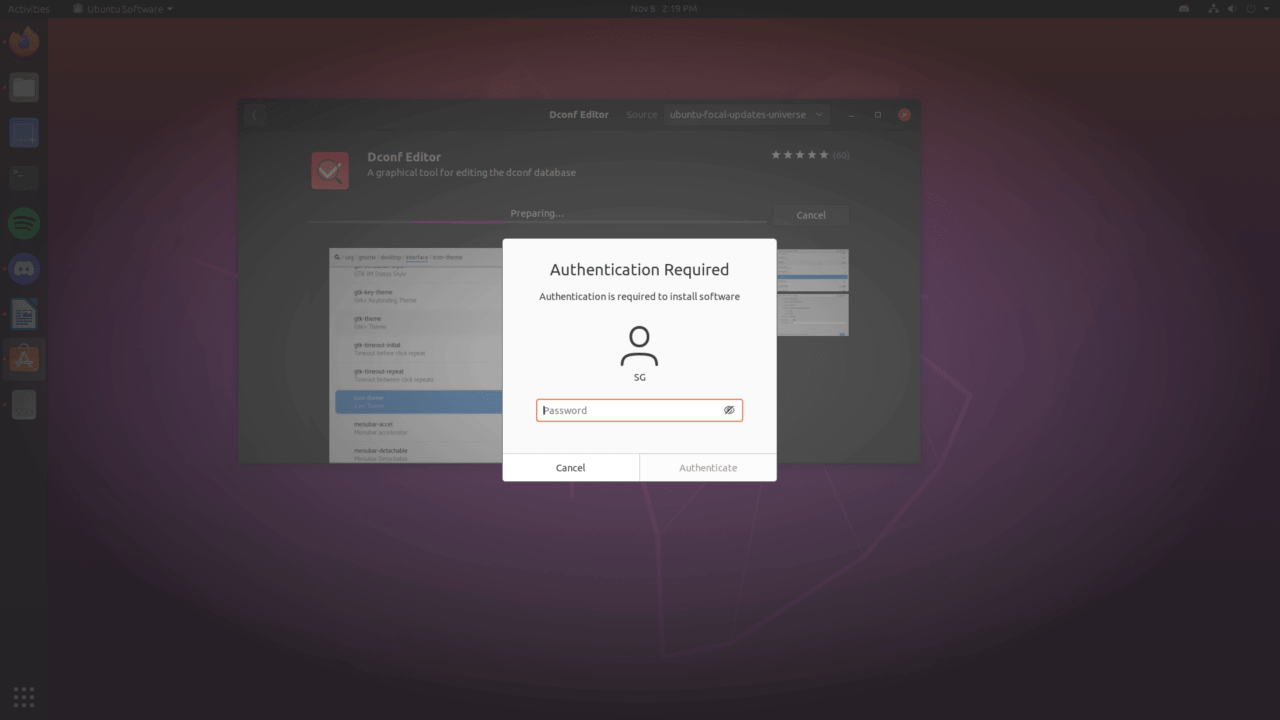
- Geben Sie das Administratorkennwort ein und bestätigen Sie die Installation.
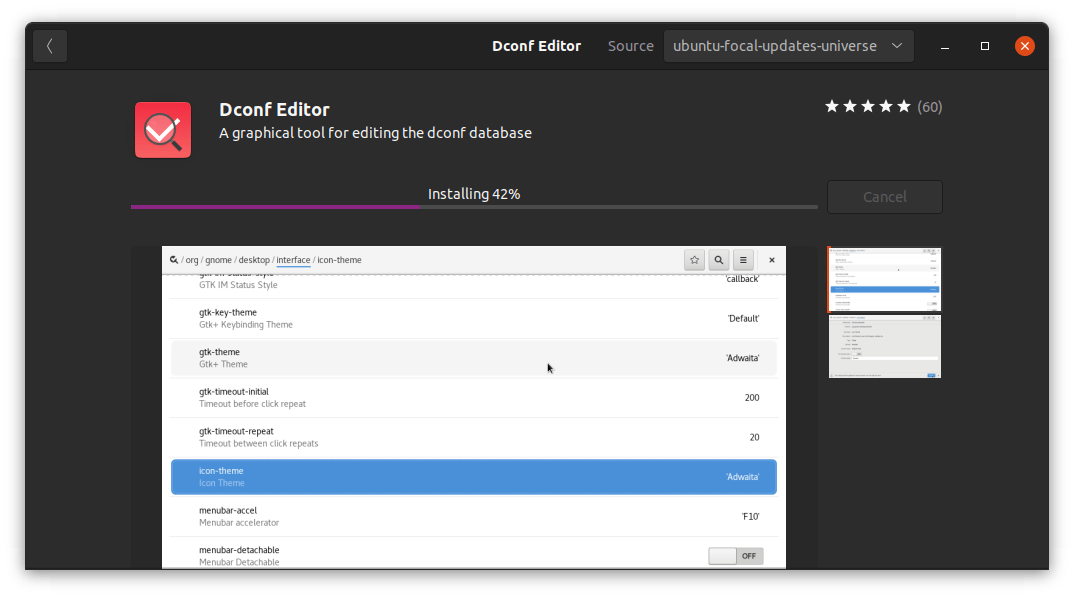
- Lassen Sie das Software-Center das Paket herunterladen und das Programm installieren.
- Warten Sie, bis das Programm korrekt installiert ist.
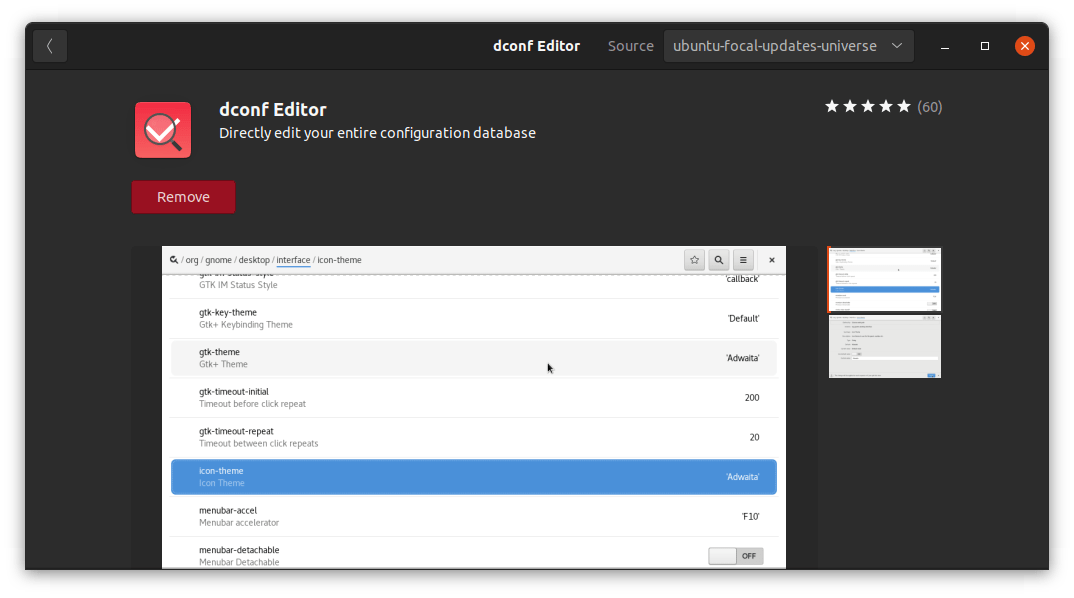
Hinweis: Das “ Software-Center “ hat Fehler, schließen Sie es also noch nicht, bis Dconf Editor im System installiert ist.
- Öffnen Sie das Menü und öffnen Sie den Dconf Editor.
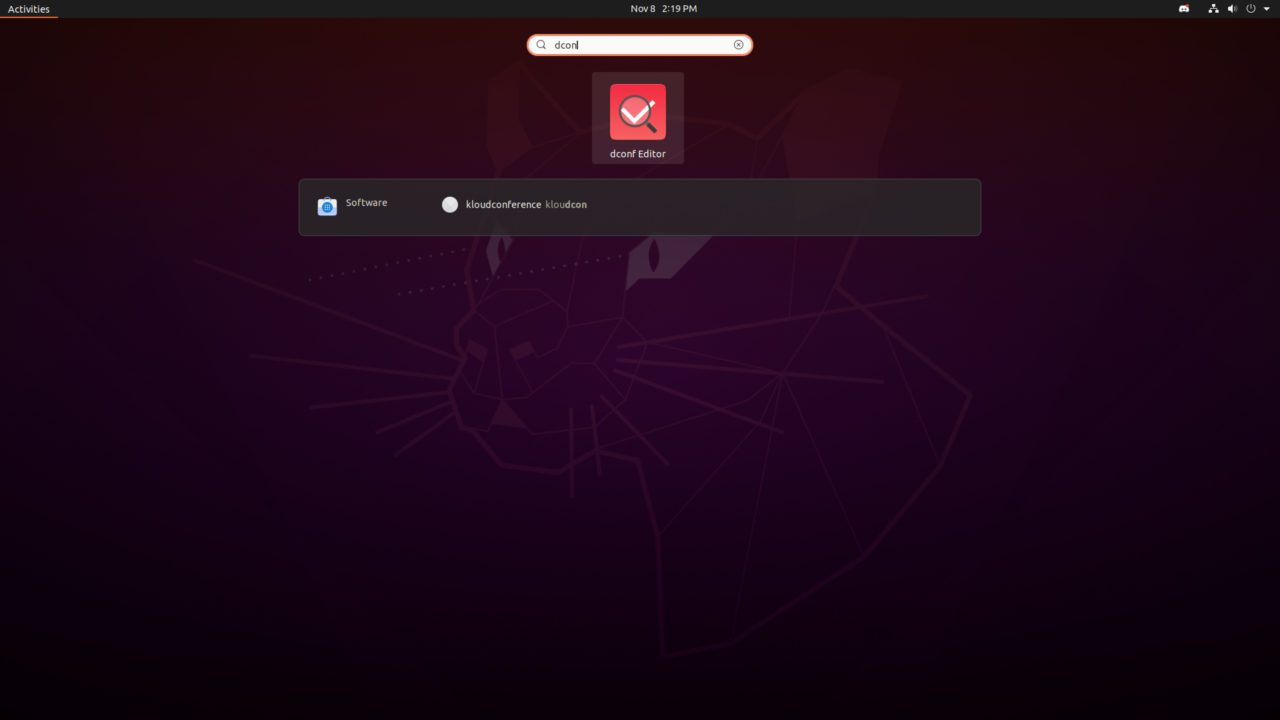
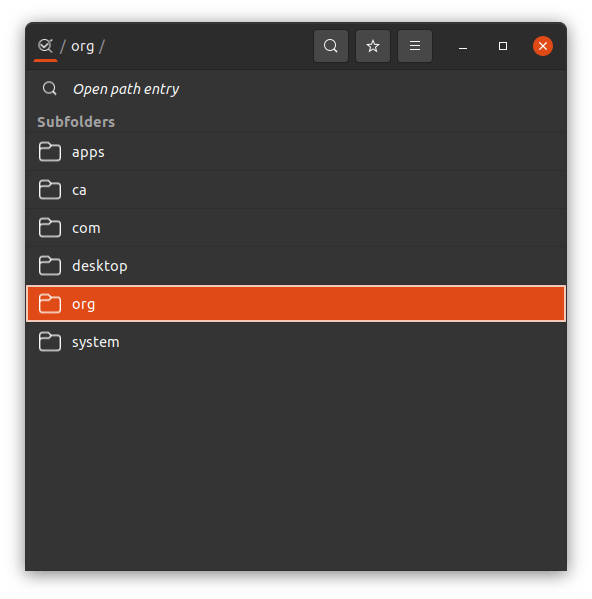
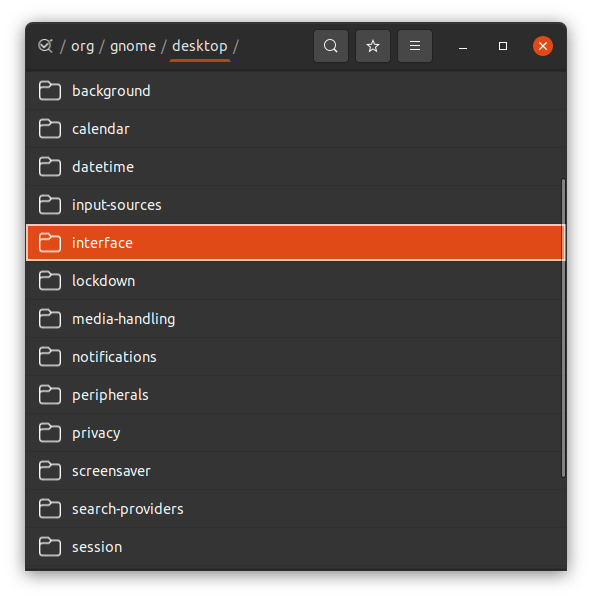
- Wählen Sie die Option “ org “.
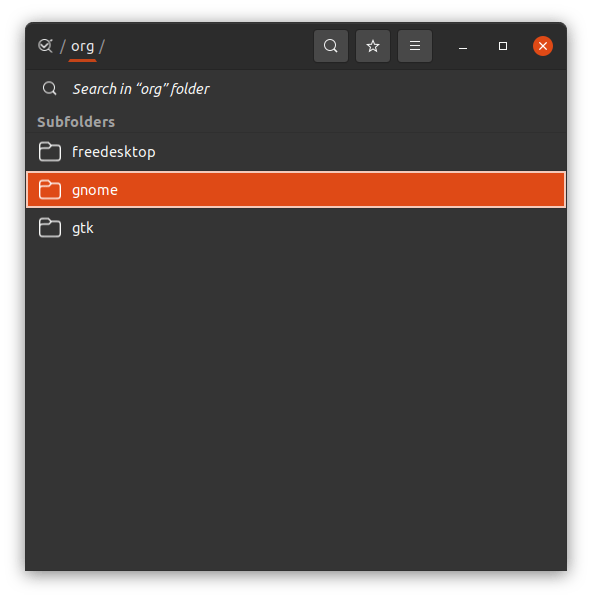
- Wählen Sie die Option “ Gnome “.
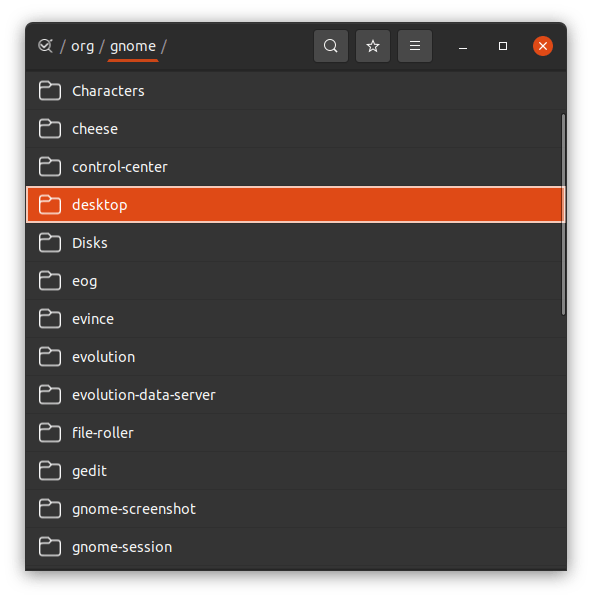
- Wählen Sie die Option “ Desktop “.
- Wählen Sie die Option “ Interface “.
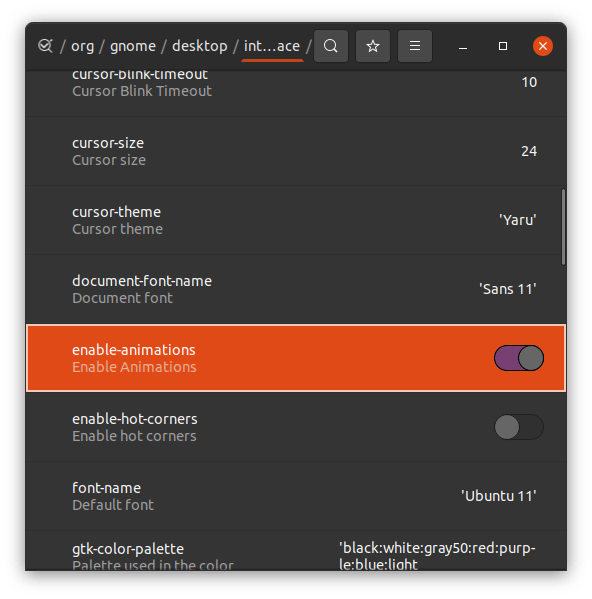
- Klicken Sie auf die Schaltfläche “ enable-animation “, um sie zu deaktivieren.
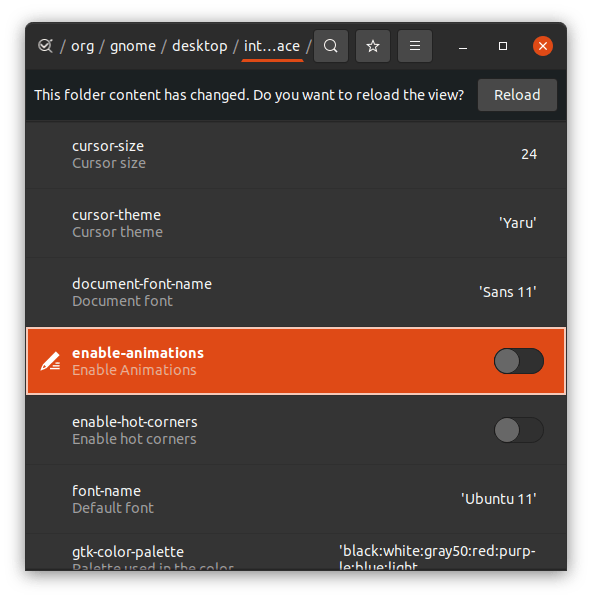
- Sie können jederzeit zurückkommen und die Animationen ohne Probleme wieder aktivieren.
Legen Sie das Tutorial im Browser als Lesezeichen ab, um sich Zeit bei der Suche nach den Anweisungen zu sparen. In der Zwischenzeit verbraucht Dconf Editor nicht viele Ressourcen, sodass Sie es im System parken können.
Wie man Animationen über das Terminal aktiviert/deaktiviert?
Das Terminal existiert in allen Desktop-Software, da es das echte Betriebsmittel im System ist. Sie können Animationen in jeder Linux-Software aktivieren oder deaktivieren, sodass es eine zuverlässige Alternative ist.
Öffnen Sie das Terminal.
Kopieren Sie den folgenden Befehl und fügen Sie ihn im Terminal ein.
gsettings set org.gnome.desktop.interface enable-animations false- Drücken Sie die “Enter”-Taste.
Boom, die Animationen sind im System deaktiviert.
- Falls Sie die Animationen aktivieren möchten, kopieren Sie den Befehl und fügen Sie ihn ein.
gsettings set org.gnome.desktop.interface enable-animations true- Drücken Sie die “Enter”-Taste.
Die Animationen sind wieder aktiv.
Was kommt als Nächstes?
Ich habe gezeigt, wie man Animationen in Linux oder Ubuntu 20.4-Software deaktiviert und aktiviert, was die Belastung der GPU verringert. Alte integrierte APUs sind nicht stark genug, um moderne Softwareanimationen zu bewältigen, daher ist es besser, sie für maximale Leistung deaktiviert zu lassen. Lassen Sie uns wissen, welche Lösung Ihnen effektiv geholfen hat, Animationen in Ubuntu zu deaktivieren.
Wenn Sie Gedanken zu Wie man Animationen in Ubuntu deaktiviert? haben, können Sie gerne unten im Kommentarfeld schreiben. Abonnieren Sie auch unseren DigitBin YouTube-Kanal für Video-Tutorials. Prost!
Erhalte neue Beiträge in deinem Posteingang.
Kein Spam. Jederzeit abmelden.