Apple Watch · 2 min read · Oct 30, 2025
Wie man Apple Watch Tastaturbenachrichtigungen deaktiviert?
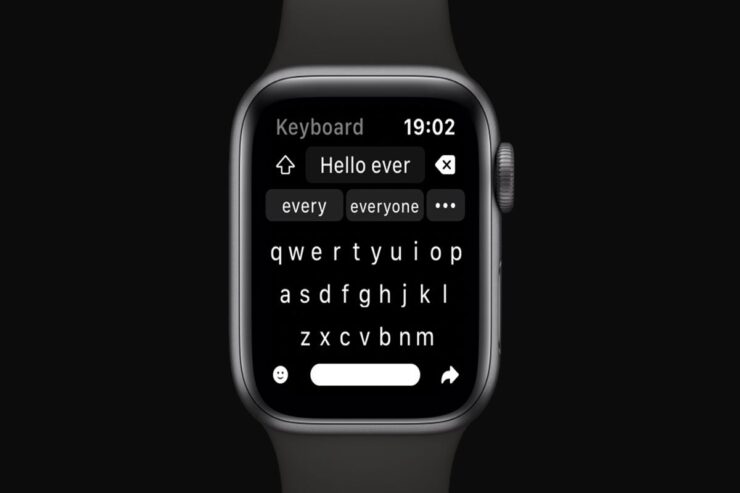
Es besteht kein Zweifel, dass Benachrichtigungen nützlich sind und den Nutzern helfen, schnelle Updates zu erhalten. Darüber hinaus helfen Benachrichtigungen Ihnen, über Informationen auf dem Laufenden zu bleiben, die Sie möglicherweise für wichtig halten oder nicht; es gibt Zeiten, in denen Sie sich wünschen, Sie müssten sie nicht sehen. Der Prozess, sie auszuschalten, ist ziemlich einfach. Mit den folgenden Anweisungen erfahren Sie, wie Sie die Tastaturbenachrichtigungen der Apple Watch deaktivieren können. Dies kann auf mehr als eine Weise erfolgen, und wir zeigen Ihnen, wie Sie jede davon verwenden können. Nachdem Sie etwas Zeit allein verbracht haben, stellen Sie sicher, dass Sie sie wieder einschalten.
Warum sind Apple Watch Tastaturbenachrichtigungen wichtig?
Auf dem iPhone bietet iOS 15.1 die Möglichkeit, Tastaturbenachrichtigungen für Apple TV und Apple Watch auszuschalten. Zuvor fehlte die Option, Benachrichtigungen zu deaktivieren. Zunächst waren einige iPhone-Nutzer enttäuscht, als sie entdeckten, dass iOS 15, das im September 2021 veröffentlicht wurde, eine nützliche Funktion vermisste.
Allerdings verwenden Apple TV und Apple Watch Nutzer seit einiger Zeit die iPhone-Tastatur. Es ist den Nutzern seit der Veröffentlichung von iOS 15 nicht mehr möglich, Benachrichtigungen zu deaktivieren. Die neuesten öffentlichen und Entwickler-Betas von iOS 15.1 führten diese Funktion aus dem Nichts ein.
Schritte zum Entfernen von Apple Watch Tastaturbenachrichtigungen
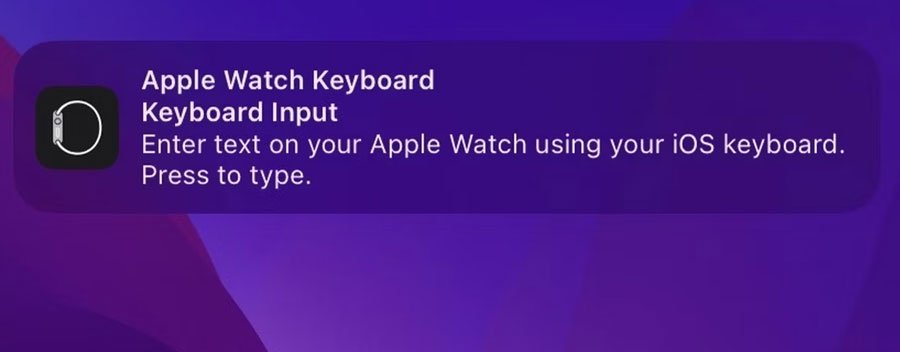
Also, jetzt, da wir erwähnt haben, warum die Apple Watch Tastaturbenachrichtigungen wichtig sind? Aber was ist, wenn Sie die Apple Watch Tastaturbenachrichtigung trotzdem ausschalten möchten? Wenn Sie möchten, dass dieselben Benachrichtigungen auf Ihrer Apple Watch Tastatur angezeigt werden, befolgen Sie diese Schritte:
- Zunächst öffnen Sie die Einstellungen-App auf Ihrem iPhone oder iPad.
- Gehen Sie dann zum Ende der Seite und tippen Sie auf Benachrichtigungen.
- Sie können den Benachrichtigungsstil auf Apple Watch Tastatur ändern, indem Sie darauf unter Benachrichtigungsstil tippen.
- Sie können Benachrichtigungen deaktivieren, indem Sie den Schalter daneben antippen.
Es ist weiterhin möglich, Ihr iPhone oder iPad zur Eingabe zu verwenden, nachdem Sie die Apple Watch Tastaturbenachrichtigungen deaktiviert haben.
Was muss ich tun, um eine Tastatur auf meiner Apple Watch zu installieren?
Es sind mehrere Drittanbieter-Apps verfügbar, die es Ihnen ermöglichen, eine vollständige Tastatur auf Ihrem Gerät zu installieren. Zu diesen Apps gehören FlickType, Shift Keyboard und WatchKey. Ob Sie auf den App Store zugreifen können, hängt von Ihrer WatchOS-Version ab. Auf Ihrem iPhone können Sie auch Verfügbare Apps > Installieren auswählen, indem Sie die digitale Krone > App Store > Download-Pfeil aus der Watch-App auswählen.
Wenn Sie Gedanken zu Wie man Apple Watch Tastaturbenachrichtigungen deaktiviert? haben, können Sie gerne unten im Kommentarfeld schreiben. Abonnieren Sie auch unseren DigitBin YouTube-Kanal für Video-Tutorials. Prost!
Erhalte neue Beiträge in deinem Posteingang.
Kein Spam. Jederzeit abmelden.