iPhone Tipps · 3 min read · Oct 23, 2025
Wie man die Kamera auf dem iPhone-Startbildschirm deaktiviert?
Wenn Sie Bedenken hinsichtlich der Privatsphäre haben und die Kamera auf dem Startbildschirm Ihres iPhones deaktivieren möchten, dann sollten Sie diesen Leitfaden auf keinen Fall überspringen.
Oftmals erlauben Eltern ihren Kindern, ihr iPhone zu benutzen. Kinder, die sich der Sicherheitsprobleme nicht bewusst sind, könnten ein paar Fotos von sich selbst mit der iPhone-Kamera machen und diese in sozialen Medien posten.
Direkt auf dem Startbildschirm des iPhones gibt es eine Verknüpfung zur Kamera-App. Wischen Sie nach rechts auf dem Startbildschirm, und Sie erhalten sofortigen Zugriff auf die Kamera.
Manchmal kann die Kamera aufgrund versehentlichen Wischens oder Berührens geöffnet werden, und es können Fotos gemacht werden. Dies kann für viele unerwünscht sein. Wenn Sie besorgt sind, ist die beste Option, die Kamera insgesamt sowohl auf dem Startbildschirm als auch auf dem Telefon zu deaktivieren.
Apple ist sehr streng, wenn es um die Privatsphäre seiner Kunden geht. Daher gibt es eine Option in den iOS-Einstellungen, die es Ihnen ermöglicht, die Kamera zu deaktivieren, bevor Sie Ihr Gerät an Ihre Kinder übergeben.
Schritte zum Deaktivieren der Kamera-App auf dem iPhone-Startbildschirm
Bevor Sie mit den Schritten beginnen, lassen Sie mich Ihnen sagen, dass Sie, wenn Sie ein iPad anstelle eines iPhones haben, die gleichen Schritte in diesem Leitfaden befolgen können. Es wird einwandfrei funktionieren.
Stellen Sie außerdem sicher, dass Sie die neueste Version von iOS verwenden. Wenn Sie iOS 11 oder eine ältere Version haben, ist die Bildschirmzeit-Option möglicherweise nicht verfügbar.
- Starten Sie die Einstellungen-App
- Navigieren Sie zur Option Bildschirmzeit und tippen Sie darauf
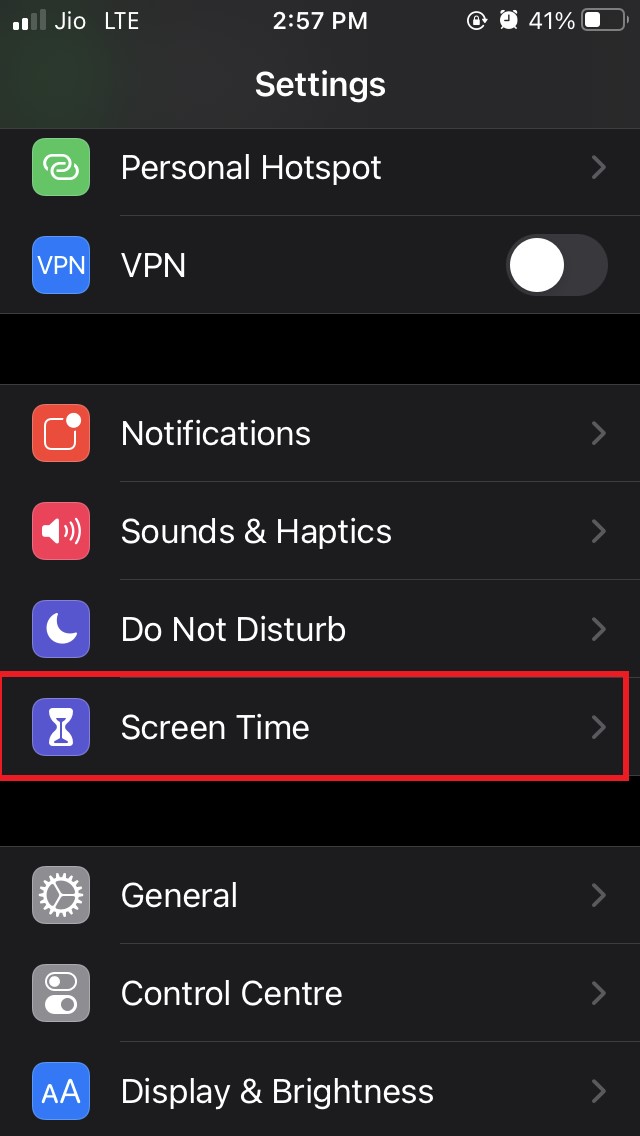
- Scrollen Sie dort zu den Optionen Inhalt & Datenschutzbeschränkungen
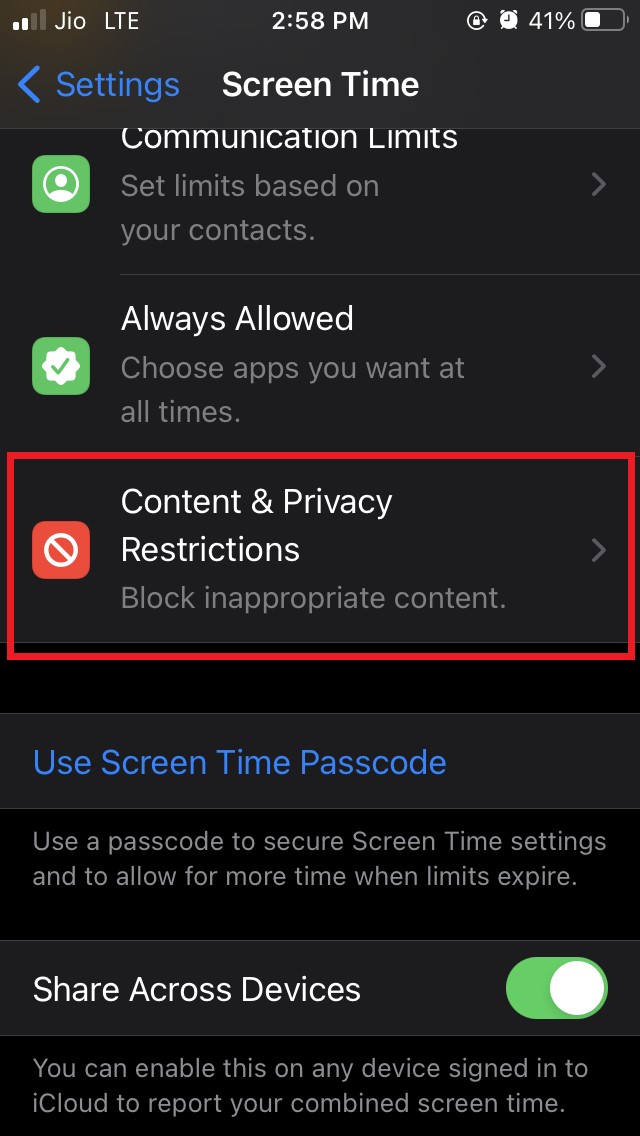
- Tippen Sie auf den Schalter neben Inhalt & Datenschutzbeschränkungen, um ihn zu aktivieren
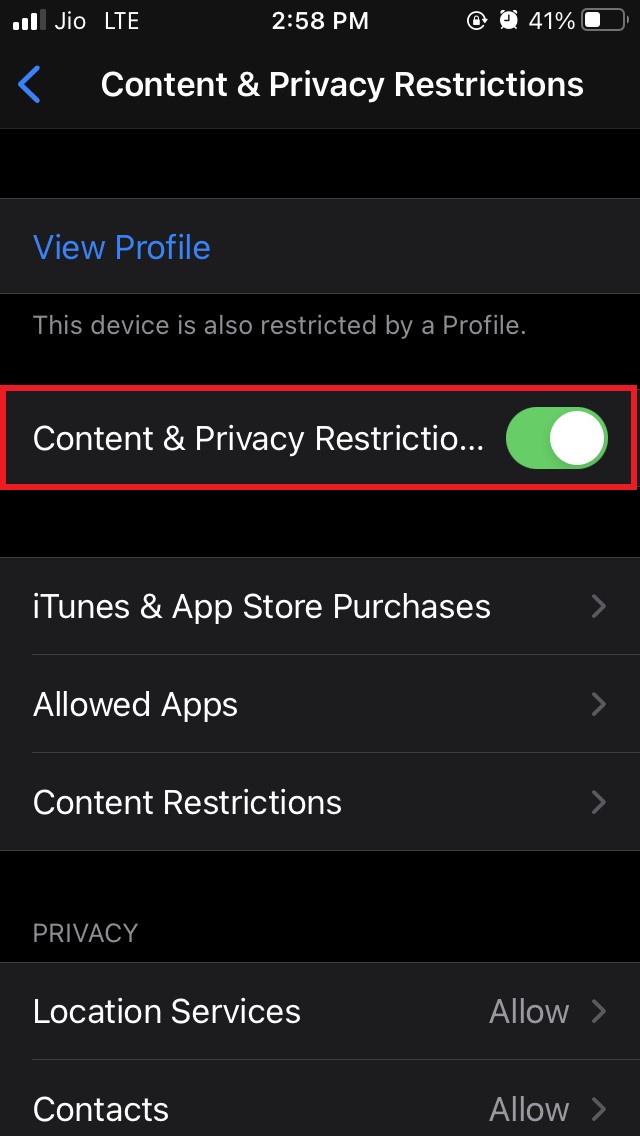
- Tippen Sie dann auf Erlaubte Apps
- Sie sehen die Liste der Anwendungen, die auch bei aktivierten Datenschutzbeschränkungen ausgeführt werden dürfen
- Suchen Sie die Kamera-App.
- Tippen Sie auf den Schalter neben Kamera, um sie zu deaktivieren
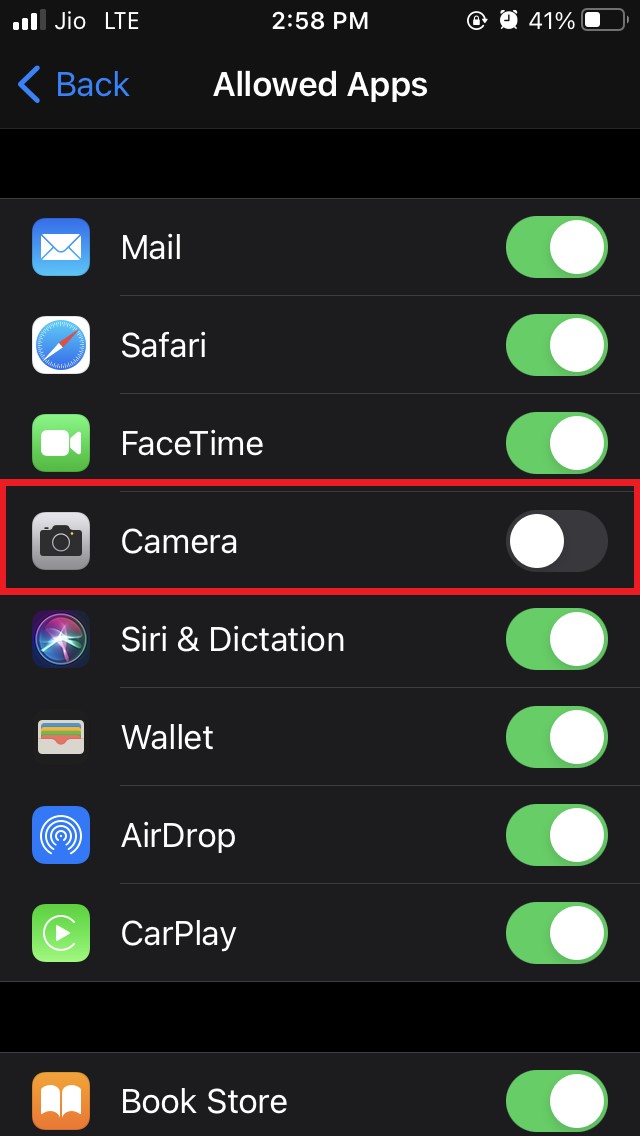
Die Kamera-App wird nun auf dem gesamten Gerät deaktiviert. Nicht nur auf dem Startbildschirm finden Sie die Kamera-App nirgendwo auf dem Gerät.
Hier ist ein Screenshot des Kamera-App-Symbols auf dem Startbildschirm des iPhones, bevor Sie es deaktivieren. Sie können das kleine Kamerasymbol sehen, auf das Sie entweder tippen oder nach rechts wischen können, um darauf zuzugreifen.
Der zweite Screenshot ist nach der Deaktivierung der Kamera-App. Es gibt kein Kamerasymbol mehr, und die Wischgeste nach rechts hat keine Funktion.
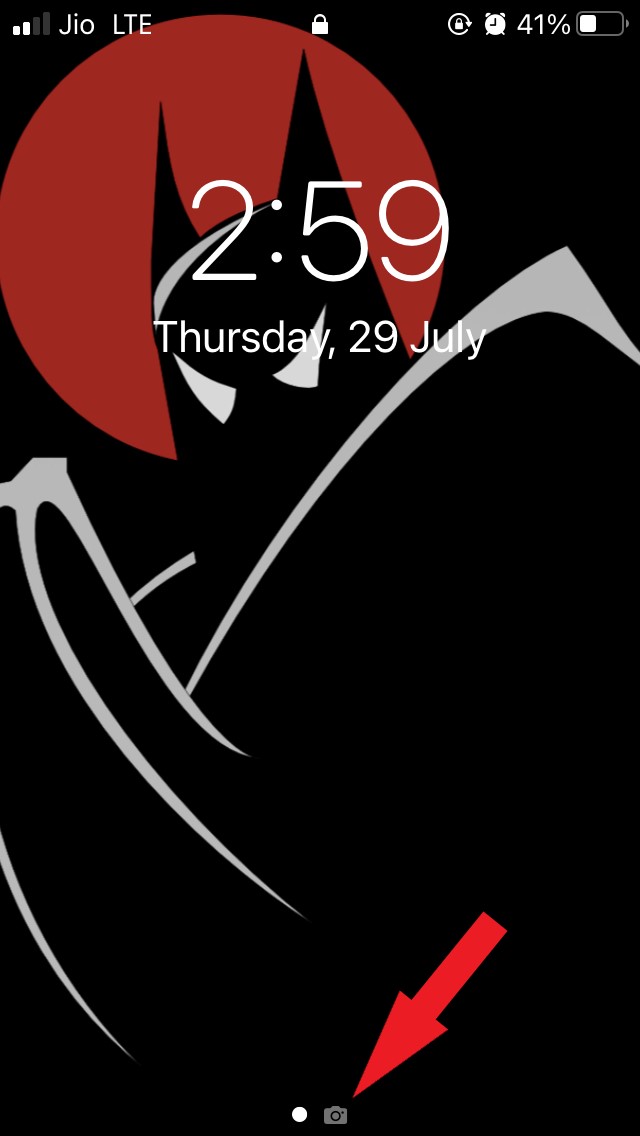
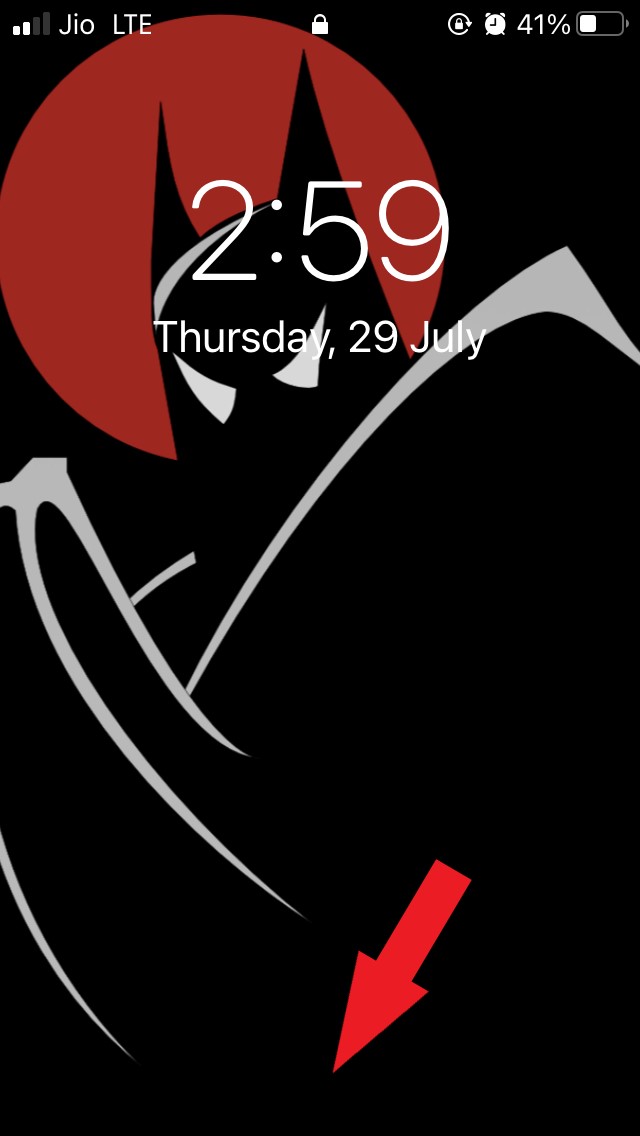
Alternativ können Sie den Zugriff auf die Kamera-App für bestimmte Apps einzeln in den jeweiligen App-Einstellungen deaktivieren.
Was ist, wenn Ihr Kind die Inhalts- & Datenschutzbeschränkungen umgeht?
Kinder sind heutzutage schlau, und sobald sie merken, dass die Kamera auf dem iPhone nicht verfügbar ist, könnten sie versuchen, die Einstellungen zu umgehen, die Sie in den Inhalts- & Datenschutzbeschränkungen erstellt haben.
Dafür können Sie einen Passcode festlegen, damit nur Sie Änderungen an den Datenschutzbeschränkungen vornehmen können.
Gehen Sie zur Einstellungen-App
Greifen Sie auf die Bildschirmzeit zu
Tippen Sie auf Passcode für Bildschirmzeit verwenden
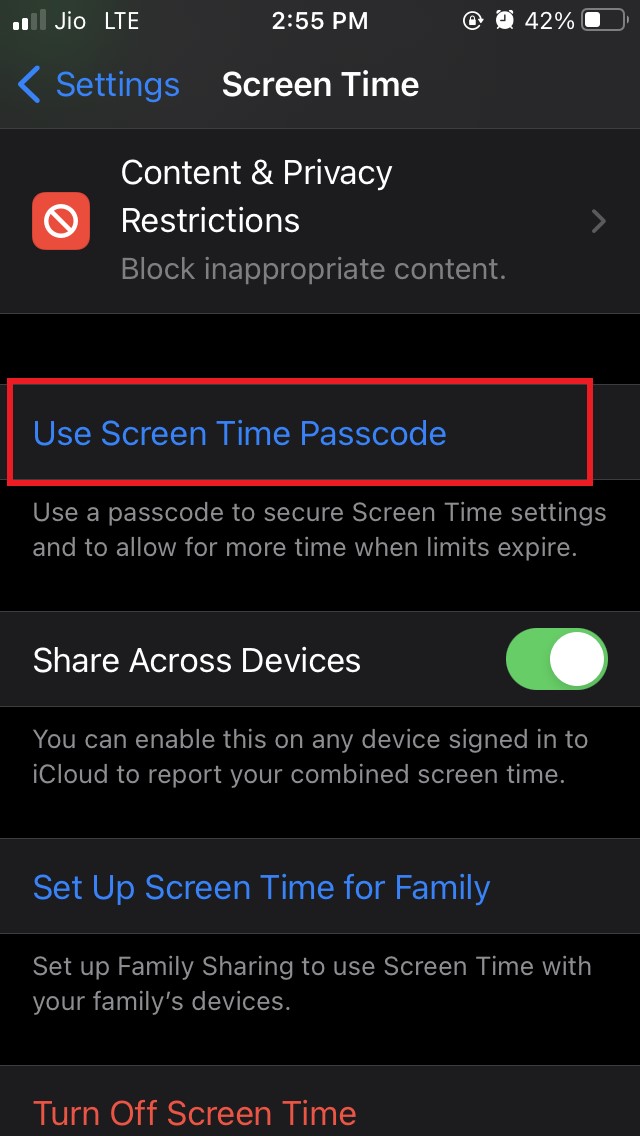
Legen Sie einen Passcode fest und geben Sie ihn zur Bestätigung erneut ein
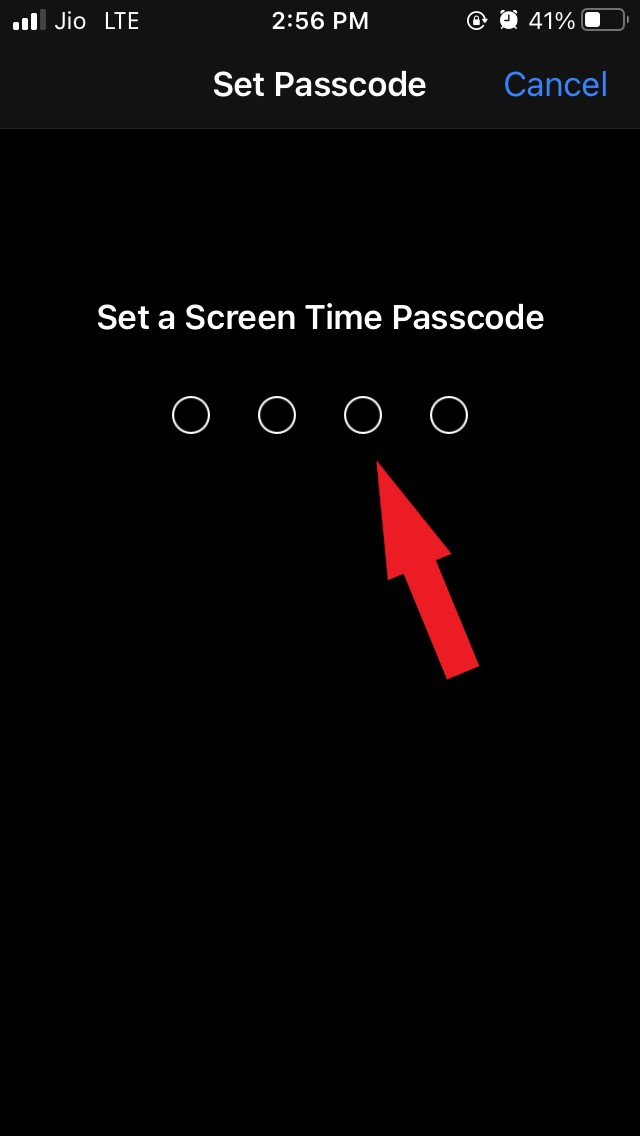
Geben Sie dann Ihre Apple-ID und Ihr Passwort ein
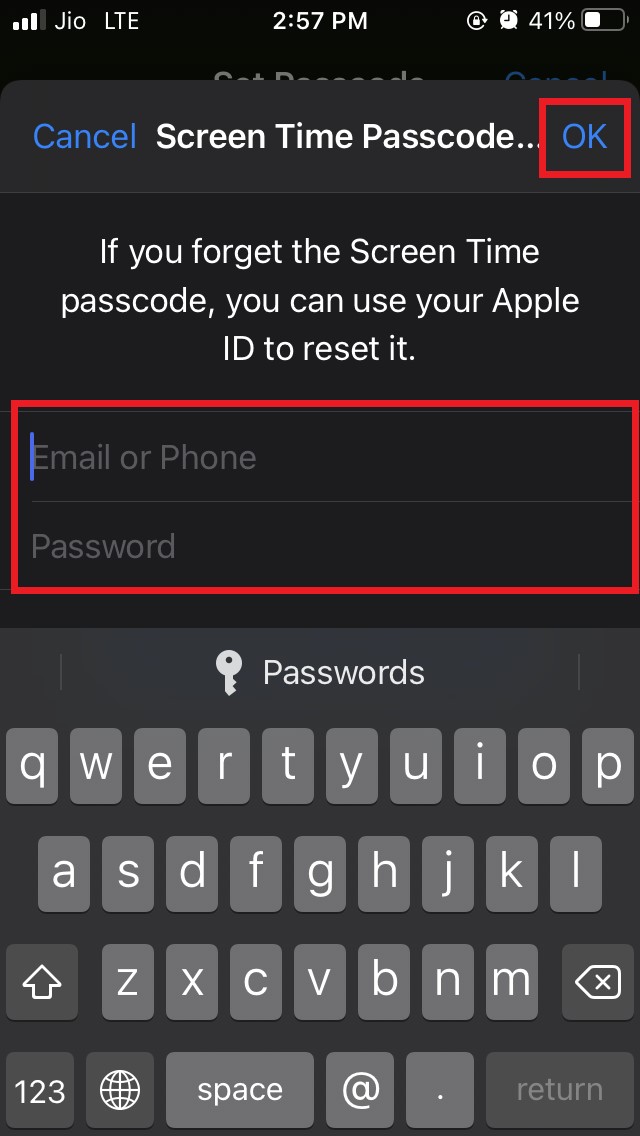
Jetzt können Ihre Kinder keine Änderungen an den Datenschutzbeschränkungen vornehmen. Die Kamera bleibt auf dem iPhone so lange deaktiviert, wie Sie möchten.
Das war alles darüber, wie man die iPhone-Kamera-App auf dem Startbildschirm sowie auf dem gesamten Gerät zur Sicherung der Privatsphäre deaktiviert.
Wenn Sie Gedanken dazu haben, Wie man die Kamera auf dem iPhone-Startbildschirm deaktiviert?, dann können Sie gerne unten im Kommentarfeld schreiben. Abonnieren Sie auch unseren DigitBin YouTube-Kanal für Video-Tutorials. Prost!
Erhalte neue Beiträge in deinem Posteingang.
Kein Spam. Jederzeit abmelden.