Soziale Medien · 5 min read · Oct 02, 2025
Wie man Kommentare zu Instagram-Beiträgen, Reels, Live, Anzeigen oder Videos deaktiviert?

In diesem Leitfaden haben wir darüber gesprochen, wie man Kommentare zu Instagram-Beiträgen, Live-Anzeigen oder Videos deaktiviert. Kommentare sind in erster Linie eine Möglichkeit der Interaktion zwischen dem Inhaltsersteller und dem Publikum. In letzter Zeit haben wir gesehen, wie soziale Medien zu einem Zufluchtsort für Cyber-Mobbing geworden sind. Diese Nutzer haben kein bürgerliches Bewusstsein und verwenden abfällige Bemerkungen im Kommentarbereich des auf Instagram veröffentlichten Inhalts.
Es gibt keinen Grund oder keine Notwendigkeit, sich mit Cyber-Mobbing in einem Wortkrieg auseinanderzusetzen. Glücklicherweise ermöglicht es Instagram den Inhaltserstellern, die Kommentare zu den Bildern oder Videos, die sie posten, zu moderieren. Das bedeutet, dass entweder niemand zu einem Beitrag kommentieren kann oder nur eine ausgewählte Zielgruppe kommentieren kann. Neben Instagram-Fotos und -Videos können Sie auch Kommentare für Instagram-Live-Videos, Werbung und Insta-Reels moderieren oder vollständig deaktivieren.
Möglichkeiten, Kommentare zu Instagram-Beiträgen, Reels, IGTV oder Videos zu deaktivieren
Unabhängig davon, ob Sie ein Android-Gerät oder ein iPhone verwenden, bleibt der Prozess zur Verwaltung der Kommentare auf Instagram und seiner Funktionen ziemlich gleich.
1. Kommentare in Instagram Stories deaktivieren
Instagram Stories sind eine großartige Möglichkeit, um sofortige Updates über Ihr geschäftiges Leben zu teilen. Wenn Sie jedoch möchten, dass nur eine begrenzte Anzahl von Personen die Möglichkeit hat, zu Ihren Stories zu kommentieren, hier ist, wie Sie die Einstellungen ändern können.
Wenn Sie die Antworten für eine Instagram-Story deaktivieren, haben die Nutzer weiterhin die Möglichkeit, Ihnen reguläre Instagram-Direktnachrichten zu senden.
- Starten Sie die Instagram-App
- Tippen Sie auf das Profil-Symbol.
- Sobald Sie in Ihrem Profil sind, tippen Sie auf das Drei-Strich-Symbol oben.
- Wählen Sie im angezeigten Menü Einstellungen.
- Tippen Sie nun auf Datenschutz.
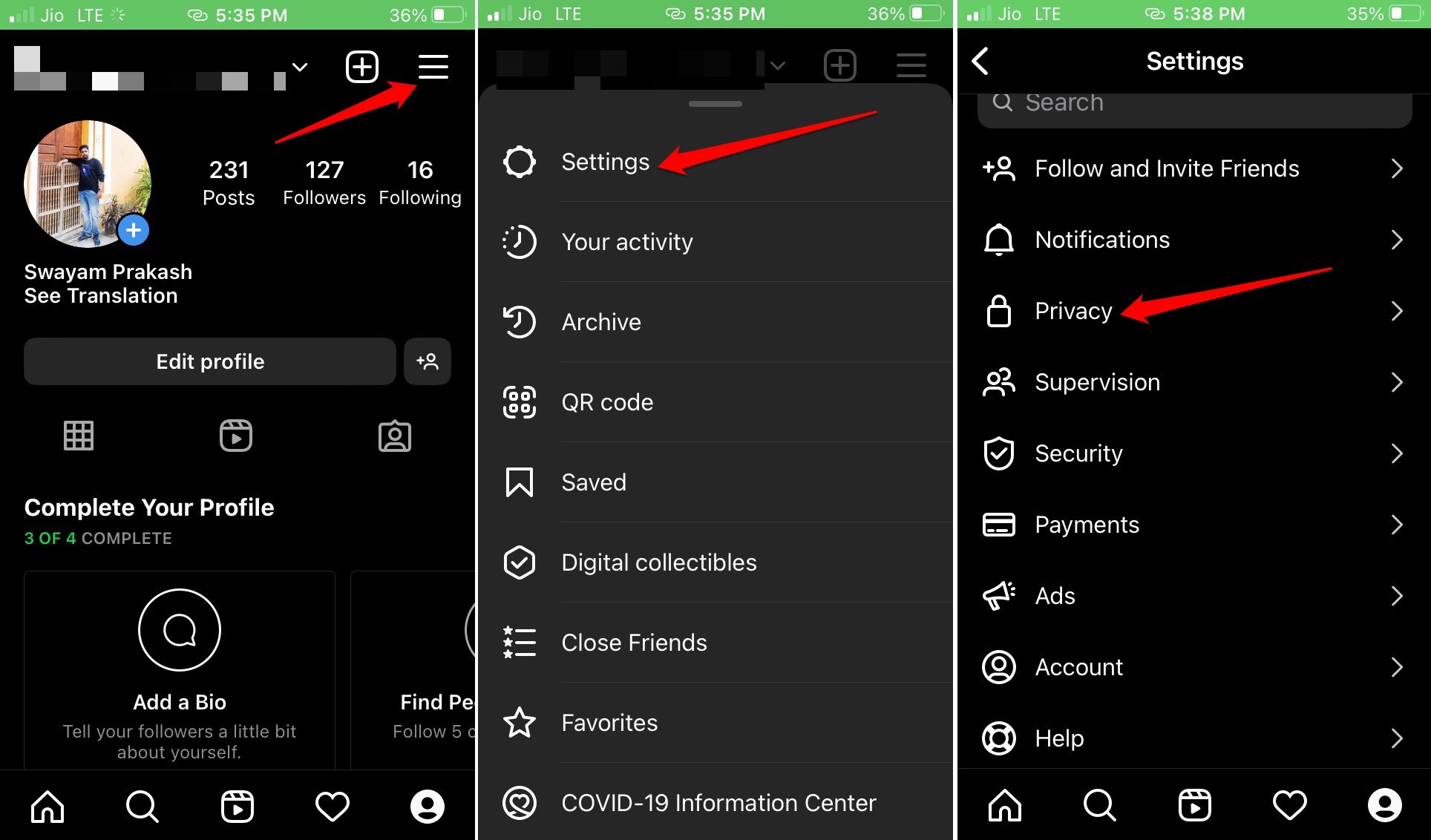
- Tippen Sie auf Story.
- Tippen Sie auf die Option Aus unter Antworten auf Nachrichten zulassen.
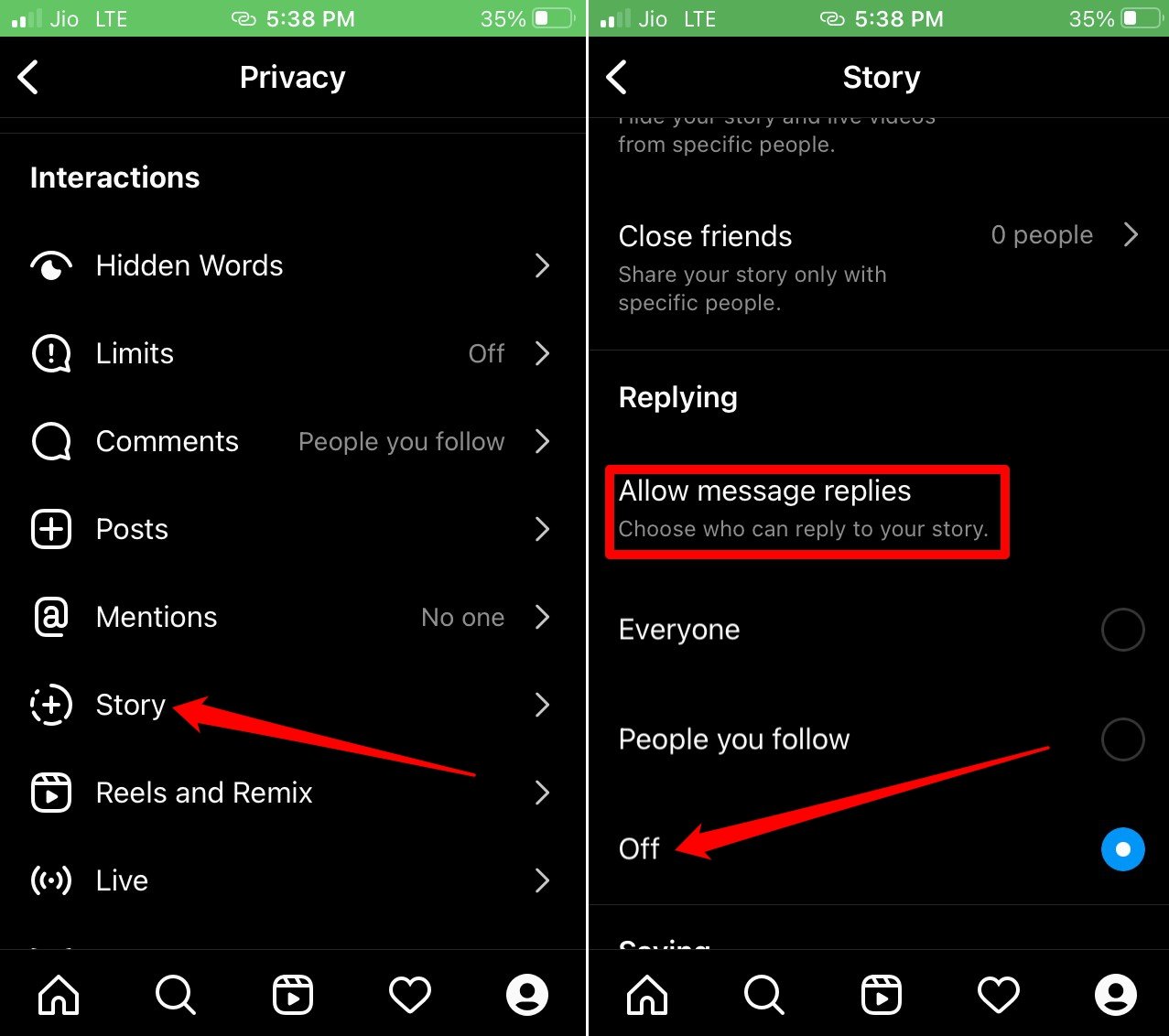
Jetzt kann niemand auf Ihre Story antworten. Andernfalls können Sie nur den Personen, denen Sie folgen, erlauben, Kommentare zu Ihrer Story abzugeben.
2. Kommentare zu einem Instagram-Beitrag vor der Veröffentlichung deaktivieren
Sie können die Kommentare für jeden Beitrag, den Sie auf Instagram erstellen und teilen, deaktivieren.
- Starten Sie die Instagram-App.
- Erstellen Sie einen neuen Beitrag und machen Sie ihn bereit zur Veröffentlichung, tippen Sie jedoch noch nicht auf Teilen.
- Navigieren Sie im Beschriftungsbereich zur Option Erweiterte Einstellungen. Tippen Sie darauf.
- Tippen Sie auf den Schalter neben Kommentare deaktivieren. Niemand kann zu diesem Beitrag kommentieren.
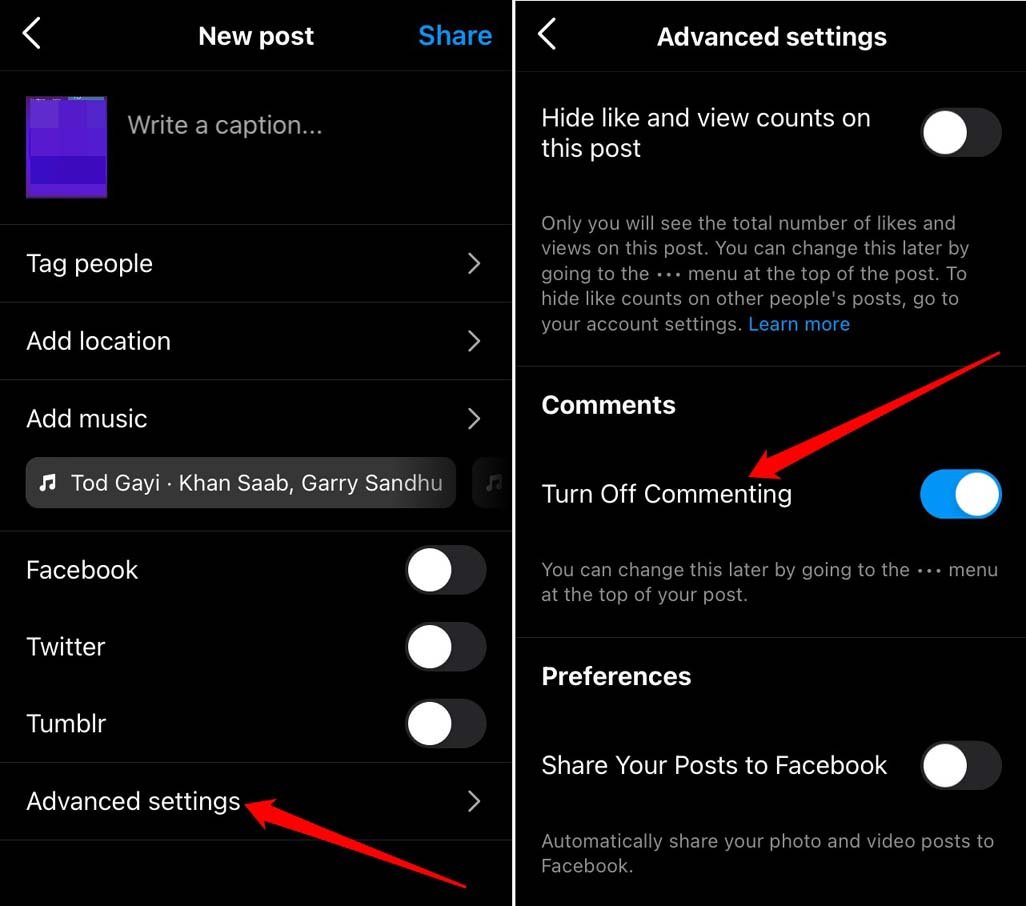
Sobald Sie das Foto oder Video veröffentlichen, werden Sie sehen, dass es kein Kommentar-Symbol darunter hat, da Sie es deaktiviert haben.
3. Kommentare für Ihre Instagram-Beiträge global moderieren
Instagram wird sowohl von Inhaltserstellern als auch von allgemeinen Nutzern verwendet. Letztere nutzen Instagram möglicherweise nicht jeden Tag. Einige dieser allgemeinen Nutzer möchten ihre Konten privat halten. Andere haben ein öffentliches Instagram-Profil.
Wenn Sie zu dieser Nutzerbasis mit einem öffentlichen Profil gehören und Kommentare moderieren oder vollständig deaktivieren möchten für alles, was Sie auf Instagram posten, sind hier die Schritte, die Sie befolgen müssen.
Öffnen Sie die Instagram-App > und tippen Sie auf das Profil-Symbol.
Tippen Sie dann auf die 3-Strich-Schaltfläche > Wählen Sie Einstellungen > Datenschutz.
Navigieren Sie nun zu den Optionen Kommentare > tippen Sie auf Kommentare von zulassen.
Da Sie auf Datenschutz abzielen, wählen Sie die Option Personen, denen Sie folgen.
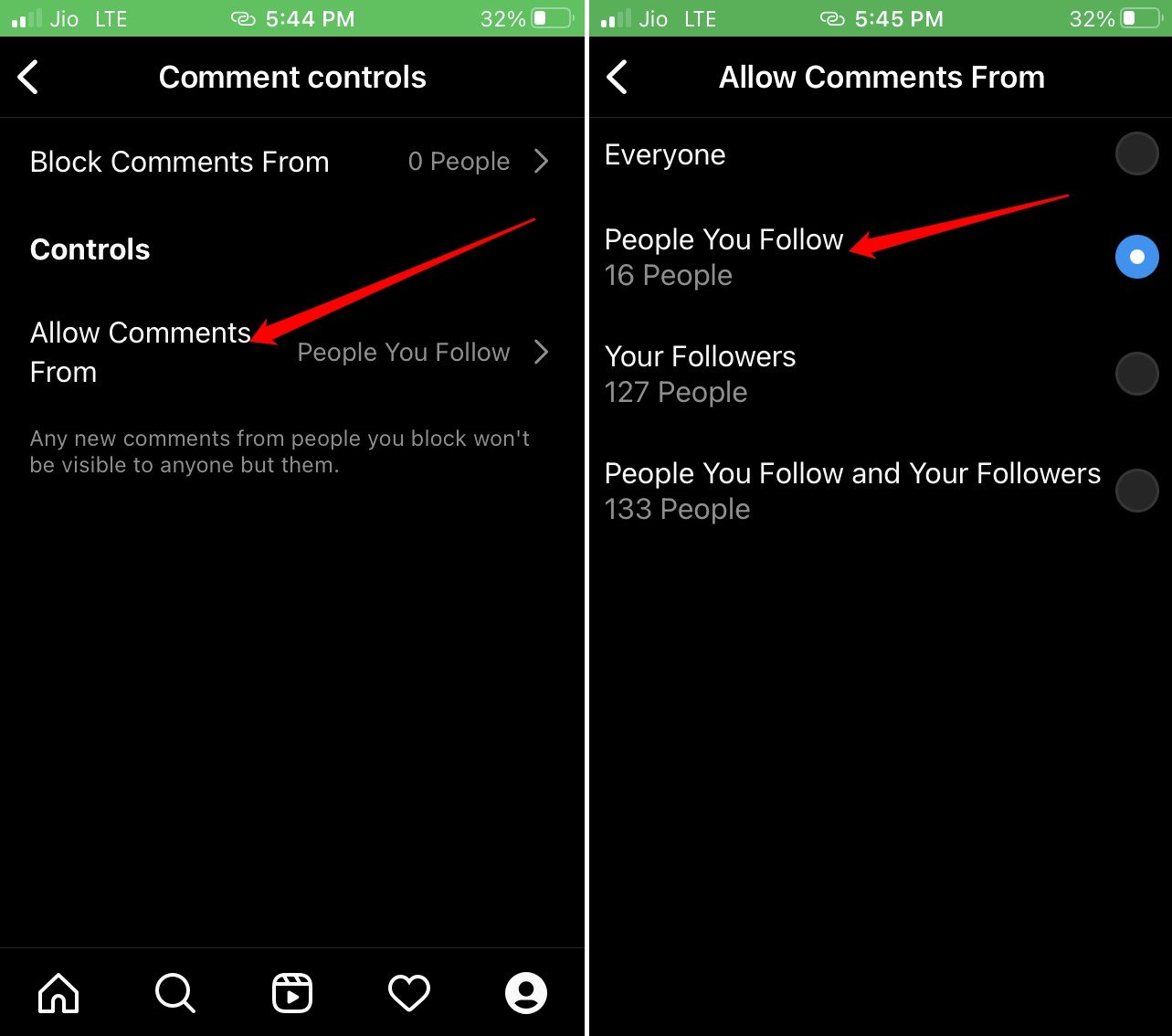
Dies ist die beste Option, da Sie nur einer begrenzten Anzahl von Nutzern folgen, die Sie möglicherweise kennen. Es wird weniger wahrscheinlich sein, dass sie beleidigende Ausdrücke im Kommentarbereich verwenden. Nur wenn Sie die Option auf „Kommentare von allen zulassen“ einstellen, steigen die Chancen auf schlechte oder spamartige Kommentare für Ihre Instagram-Beiträge.
4. Kommentare zu Instagram Reels deaktivieren
Hier ist die einfachste Möglichkeit, Kommentare zu Instagram Reels zu deaktivieren.
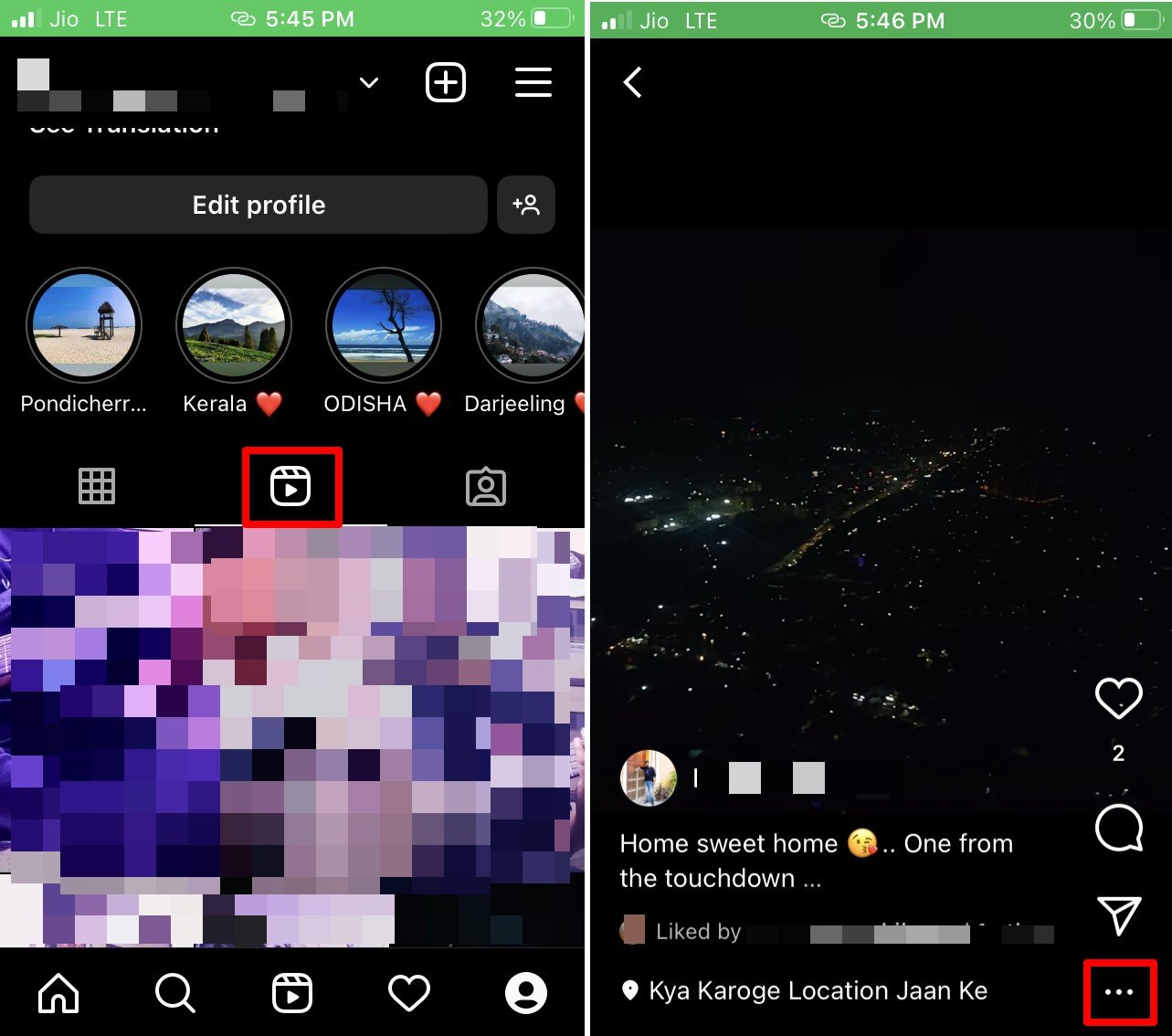
- Öffnen Sie die Instagram-App und tippen Sie auf das Profil-Symbol, um zu Ihrem Profil zu gelangen.
- Tippen Sie auf die Reels-Registerkarte.
- Tippen Sie dann auf ein beliebiges Reel.
- Wenn das Reel zu spielen beginnt, tippen Sie auf die 3-Punkte-Schaltfläche.
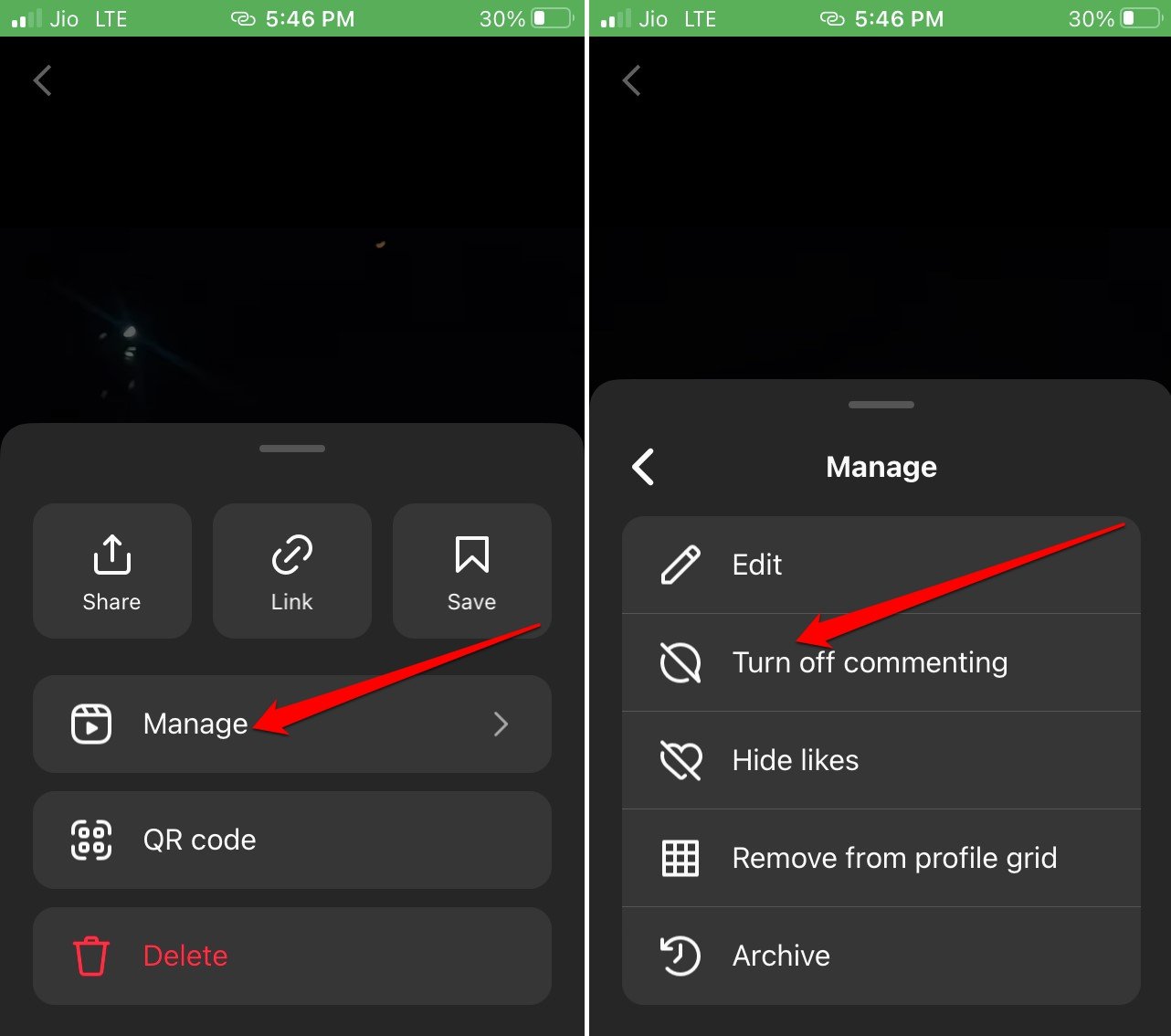
- Tippen Sie auf Verwalten und wählen Sie Kommentare deaktivieren.
5. Kommentare im Instagram-Livestream deaktivieren
Live-Streaming ist eine großartige Möglichkeit, um unterwegs mit Ihren Instagram-Followern zu interagieren. Wenn Sie jedoch eine öffentliche Person sind, besteht die Möglichkeit, dass es von Nutzern abfällige Kommentare oder Spam-Nachrichten gibt. Sie müssen solche Kommentare stoppen und können Kommentare auf Instagram nur moderieren, um sie zu deaktivieren, nachdem Sie live gegangen sind.
- Starten Sie die Instagram-App auf Ihrem Gerät.
- Starten Sie das Live-Streaming.
- Tippen Sie auf die Drei-Punkte-Schaltfläche neben dem Kommentarbereich.
- Wählen Sie im Menü Kommentare deaktivieren.
Es ist keine Standardeinstellung für jede Live-Sitzung auf Instagram. Das bedeutet, dass Sie die obigen Schritte jedes Mal wiederholen müssen, wenn Sie live gehen, um Kommentare zu deaktivieren.
6. Kommentare zu Instagram-Anzeigen deaktivieren
Sie können die Kommentare zu Ihrer Instagram-Anzeige verwalten, indem Sie den Anzeigenmanager von einem PC-Browser aus aufrufen.
- Starten Sie den Browser auf Ihrem PC.
- Gehen Sie nun zu Facebook Ads Manager.
- Klicken Sie für die Anzeige, bei der Sie die Kommentare deaktivieren möchten, auf Bearbeiten.
- Klicken Sie auf Erweiterte Vorschau.
- Klicken Sie dann auf Teilen.
- Wählen Sie unter dem Tab „Vorschau auf Gerät“ Feed-Anzeige: Benachrichtigung an Instagram senden.
- Stellen Sie sicher, dass Sie auf Ihrem Telefon in Ihr Instagram-Konto eingeloggt sind.
- Sie erhalten eine Benachrichtigung. Tippen Sie darauf.
- Die betreffende Anzeige wird angezeigt. Klicken Sie auf das 3-Punkte-Symbol.
- Wählen Sie im Menü die Option Kommentare deaktivieren.
Fazit
Soziale Medien wie Instagram bieten eine Plattform, um Kreativität zu zeigen oder sich mit Gleichgesinnten und der Welt zu verbinden. Es sollte keinen Raum für beleidigende Kommentare, Cyber-Mobbing oder Spam unter Ihrem Instagram-Kommentarbereich geben. Ich hoffe, dieser Leitfaden, wie man Kommentare zu Instagram-Beiträgen, Live-Streams, Anzeigen oder Videos deaktiviert, war hilfreich. Jetzt können Sie Ihre Instagram-Kommentare ganz einfach verwalten.
Wenn Sie Gedanken zu Wie man Kommentare zu Instagram-Beiträgen, Reels, Live, Anzeigen oder Videos deaktiviert? haben, können Sie gerne unten im Kommentarfeld schreiben. Abonnieren Sie auch unseren DigitBin YouTube-Kanal für Video-Tutorials. Prost!
Erhalte neue Beiträge in deinem Posteingang.
Kein Spam. Jederzeit abmelden.