Hyper-V deaktivieren · 3 min read · Oct 14, 2025
So deaktivieren Sie Hyper-V in Windows 11
Hypervisor ist ein Programm zur Erstellung von Hardwarevirtualisierung. Es wird allgemein als Hyper-V bezeichnet. In seinen frühen Tagen war es als Windows Server Virtualization bekannt. Hyper-V erstellt virtuelle Maschinen auf einem Computer. Microsofts native Virtualisierungssoftware ist für die Windows Pro-, Enterprise- und Education-Editionen verfügbar.
Mit einer virtuellen Maschine können Sie andere Betriebssysteme neben dem tatsächlich auf dem PC laufenden bereitstellen und testen. Nun, nicht jeder nutzt Hyper-V auf seinen Computern. Mehrere Benutzer berichten von der langsamen Leistung ihrer PCs, weil der Hypervisor aktiviert bleibt. Wenn Sie kein Betriebssystem mit Hyper-V testen, sollten Sie die Funktion auf Ihrem Gerät deaktivieren.
Verschiedene Methoden zum Deaktivieren von Hyper-V auf Windows-PC
Es gibt mehrere Möglichkeiten, das Hypervisor-Virtualisierungssystem auf einem Windows-Computer zu deaktivieren.
1. Hyper-V über die Systemsteuerung deaktivieren
Greifen Sie auf die Systemsteuerung Programme und Funktionen zu, um Hyper-V auf Ihrem PC zu deaktivieren.
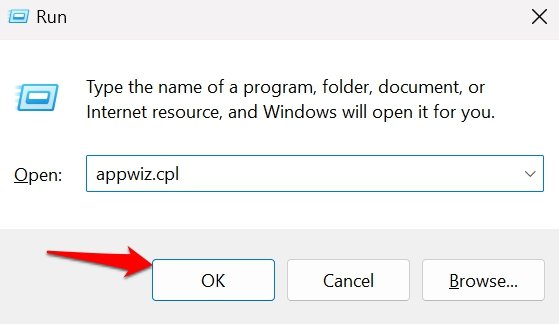
- Drücken Sie die Windows + R-Tasten, um das Ausführen-Fenster zu öffnen.
- Geben Sie appwiz.cpl ein und drücken Sie die Eingabetaste, um den Abschnitt Programme und Funktionen der Systemsteuerung zu planen.
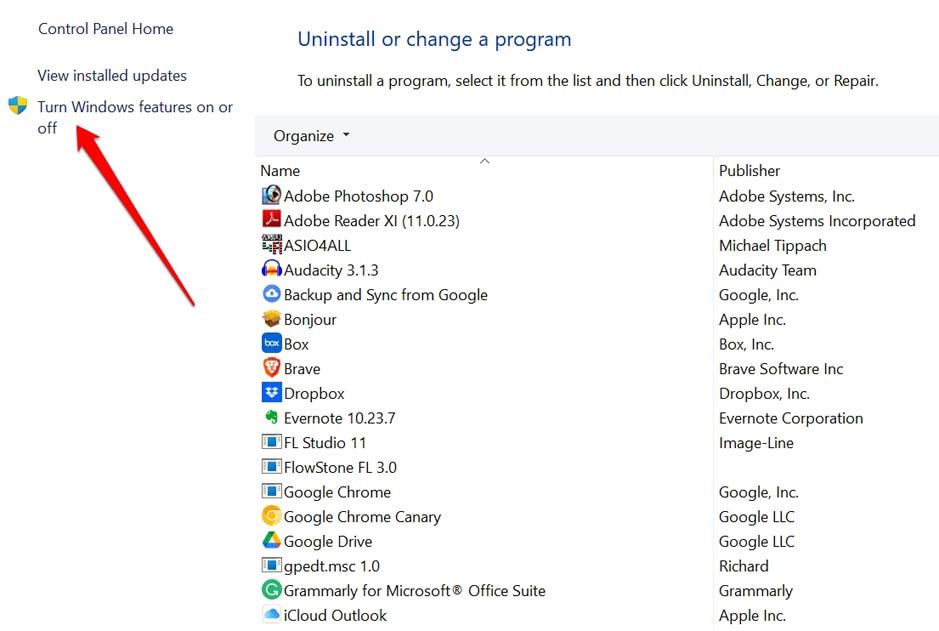
- Klicken Sie auf Windows-Funktionen aktivieren oder deaktivieren auf der oberen linken Seite.
- Deaktivieren Sie das Kontrollkästchen neben Windows Hypervisor-Plattform.
- Klicken Sie auf die Schaltfläche OK.
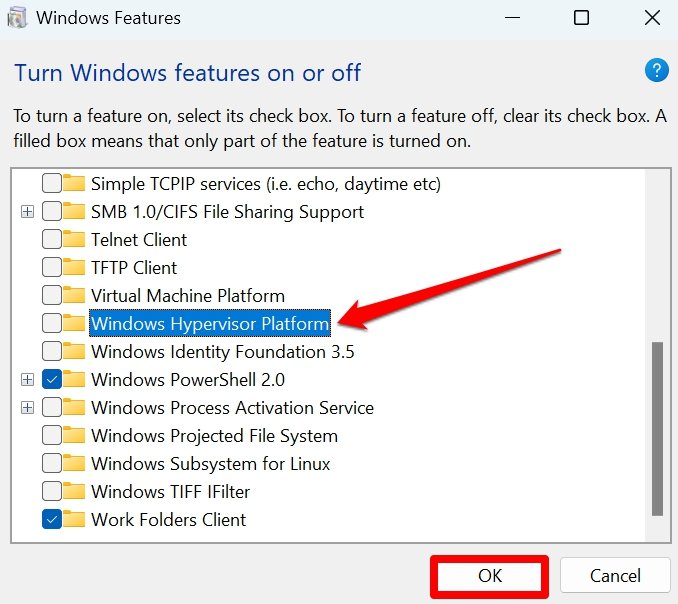
- Starten Sie den Computer neu.
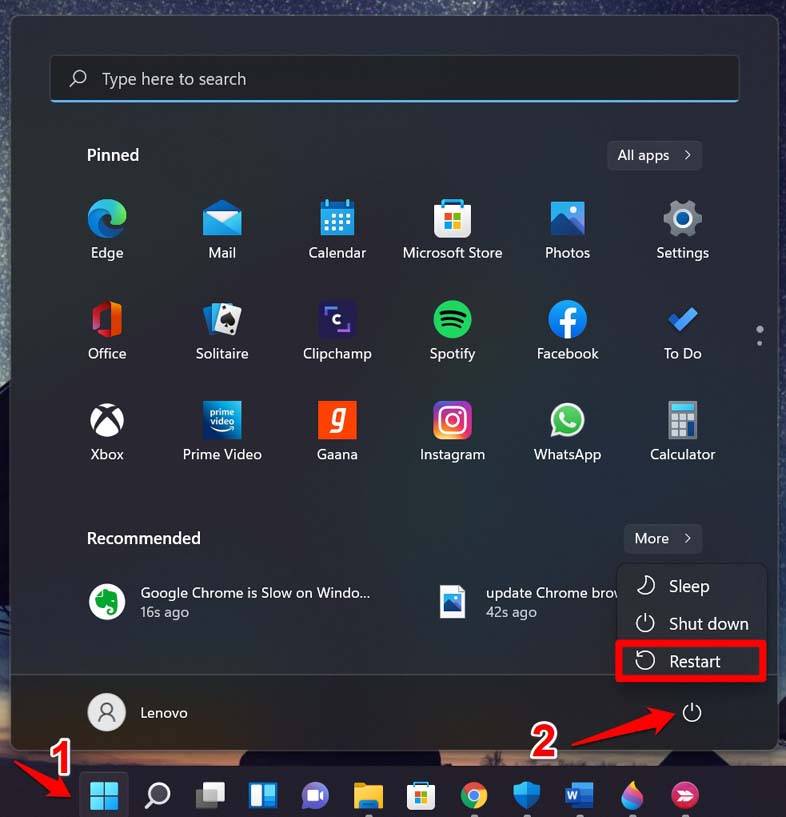
2. DISM-Befehl verwenden, um den Hypervisor zu deaktivieren
Starten Sie die Eingabeaufforderung, um einen DISM-Befehl auszuführen und Hyper-V zu deaktivieren. Hier sind die Schritte für Sie.
- Drücken Sie Windows + R, um das Ausführen-Fenster zu öffnen.
- Geben Sie cmd ein und drücken Sie die Eingabetaste.
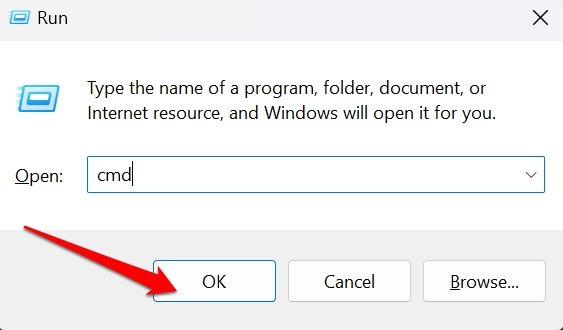
- Geben Sie jetzt den folgenden Befehl ein
dism /online /disable-feature /featurename:Microsoft-hyper-v-all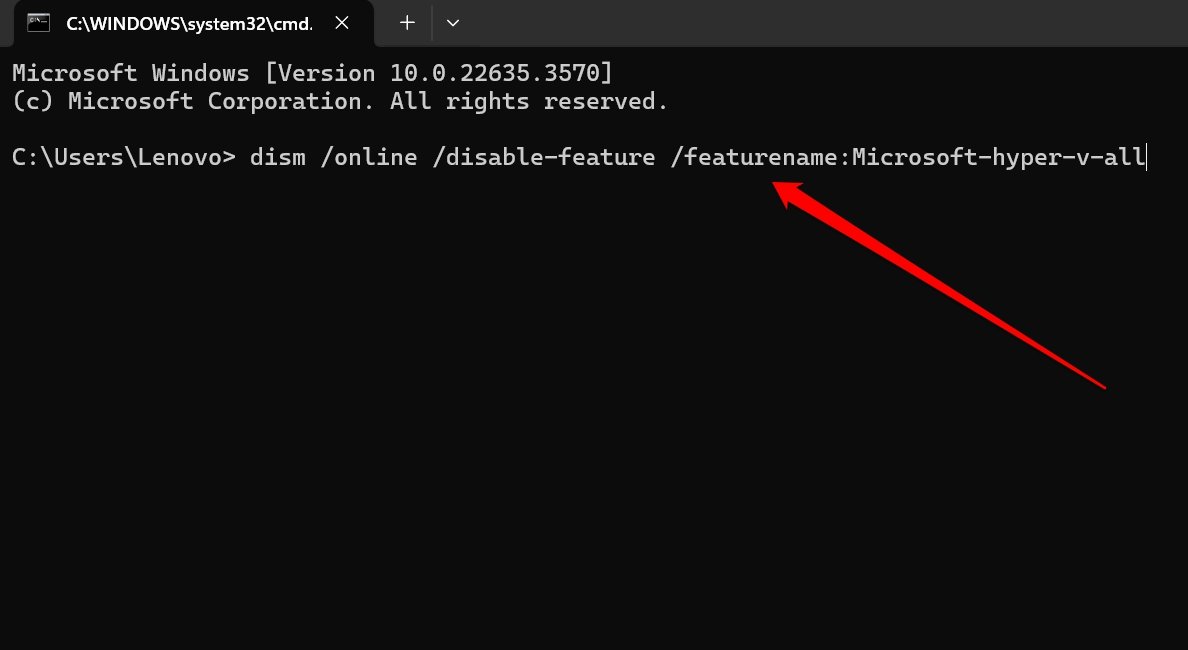
- Drücken Sie die Eingabetaste, um den Befehl auszuführen.
- Schließen Sie die Eingabeaufforderung und starten Sie den PC neu.
HINWEIS: Um das DISM-Befehlszeilentool zu verwenden, verbinden Sie Ihren Computer mit dem Internet.
3. Hypervisor über die Eingabeaufforderung deaktivieren
Neben der Verwendung von DISM können Sie den BCDEdit-Befehl in der Eingabeaufforderung ausführen, um den Hypervisor auszuschalten.
- Drücken Sie Windows + S, um die Suchkonsole zu starten.
- Geben Sie cmd ein und klicken Sie auf Öffnen, wenn das relevante Suchergebnis erscheint.
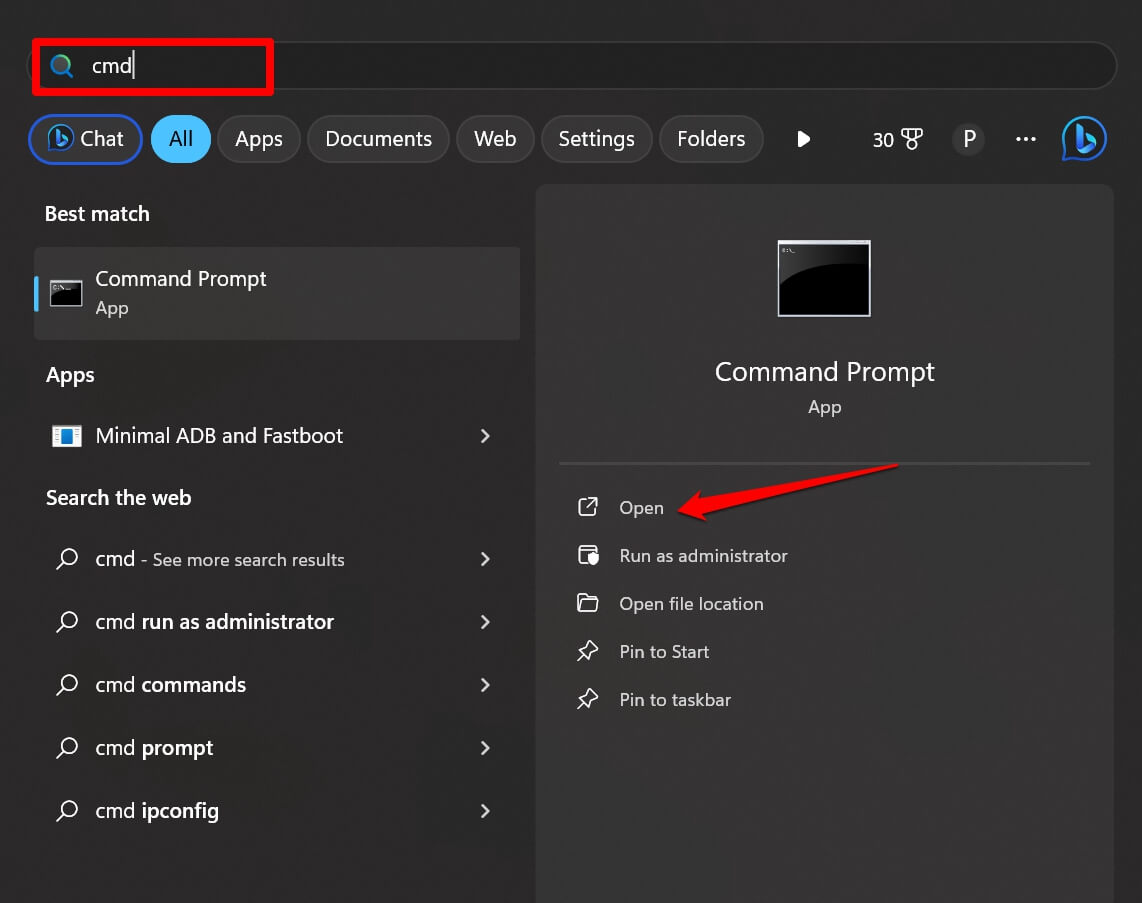
- Geben Sie diesen Befehl ein und drücken Sie die Eingabetaste, um ihn auszuführen.
bcdedit /set hypervisorlaunchtype off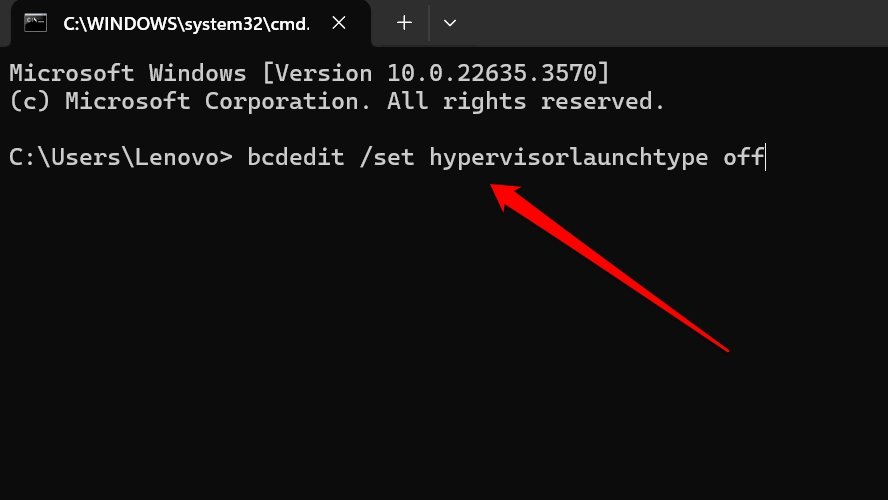
- Schließen Sie die Eingabeaufforderung.
- Starten Sie den Computer neu, um die Änderungen wirksam werden zu lassen.
4. Hyper-V in Windows 11 über PowerShell-Befehl deaktivieren
Wenn Sie die Eingabeaufforderung nicht verwenden können, greifen Sie auf das PowerShell-Tool zu, um einen Befehl auszuführen und den Hypervisor in Windows 11 auszuschalten.
- Drücken Sie die Windows-Taste, um die Suche zu öffnen.
- Geben Sie PowerShell ein.
- Wenn das Suchergebnis erscheint, klicken Sie auf Als Administrator ausführen.
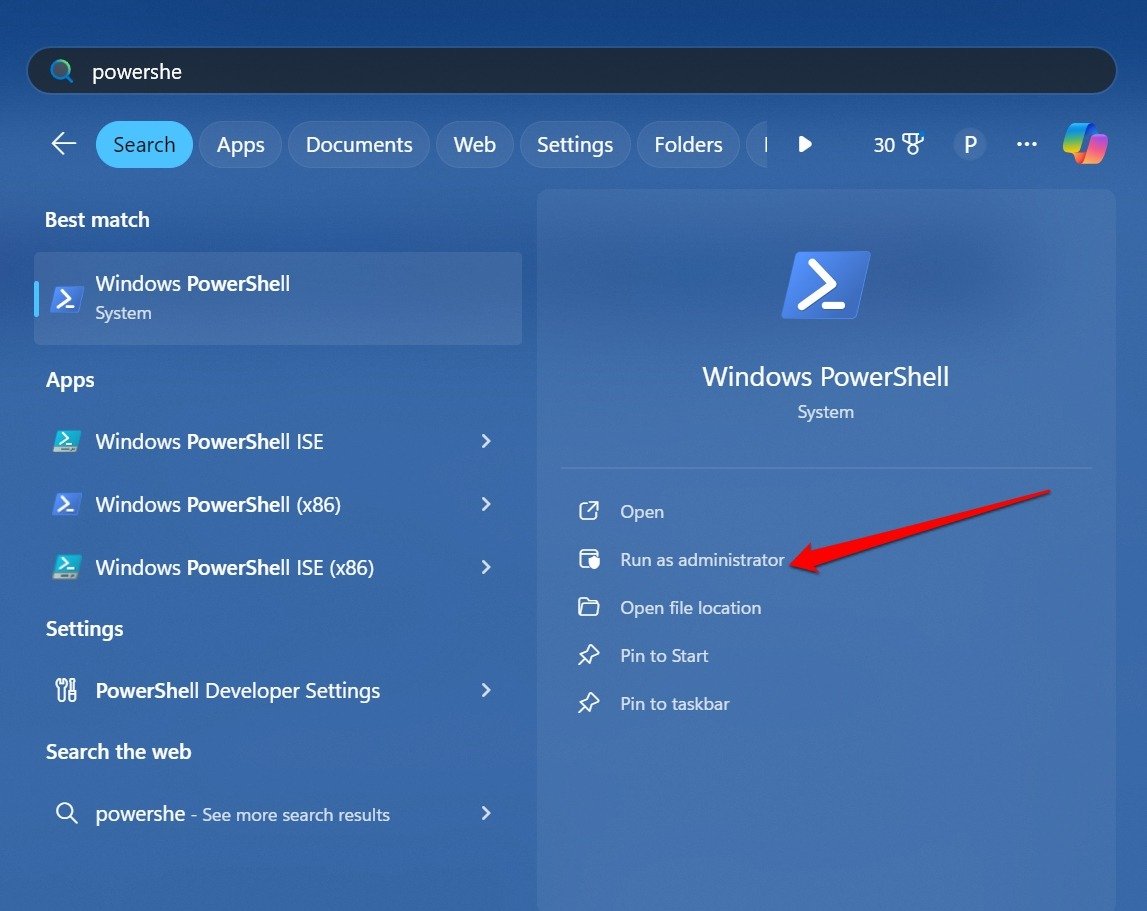
- Geben Sie auf dem Bildschirm den folgenden Befehl ein.
Disable-WindowsOptionalFeature -Online -FeatureName Microsoft-Hyper-V-All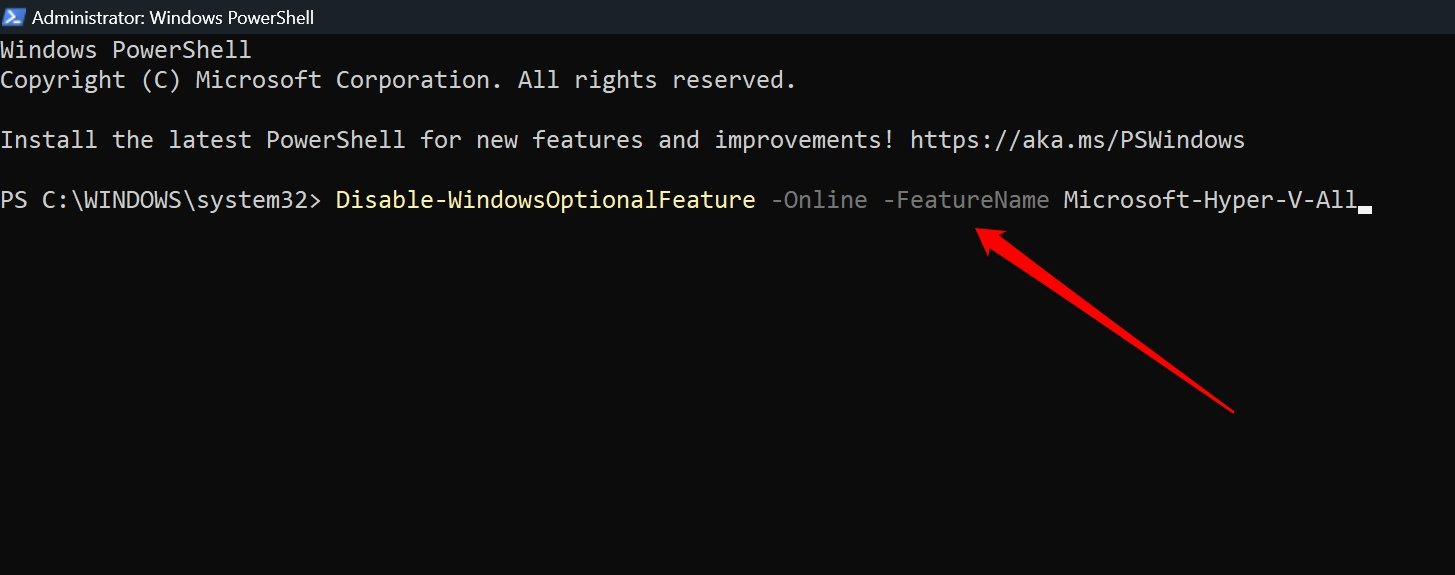
- Drücken Sie die Eingabetaste.
- Wenn die Eingabeaufforderung nach dem Neustart des PCs fragt, nachdem der Befehl ausgeführt wurde, befolgen Sie die Aufforderung, indem Sie Y drücken.
Häufig gestellte Fragen (FAQs)
Beeinträchtigt das Deaktivieren von Hyper-V den Computer in irgendeiner Weise?
NEIN. Wenn Sie den Hypervisor nicht verwenden, um virtuelle Systeme zu testen, wird die Deaktivierung die Leistung Ihres PCs verbessern. Er kann andere Aufgaben schnell und effizient ausführen.
Welche Windows-Editionen unterstützen Hyper-V?
Hypervisor ist in den Windows-Editionen Enterprise, Professional und Education verfügbar. Es ist nicht in der Windows Home Edition verfügbar.
Ist es notwendig, den Hypervisor zu aktivieren, um Windows zu verwenden?
NEIN. Hyper-V ist eine optionale Funktion in Windows 11. Es wird verwendet, um virtuelle Maschinen zu erstellen, bereitzustellen und zu testen. Abgesehen davon hängen andere Apps oder Programme im System nicht von Hyper-V ab, um zu funktionieren.
Fazit
Hypervisor ist ein großartiges Tool, um virtuelle Betriebssysteme auf Windows-PCs auszuführen und zu testen. Wenn Sie jedoch Ihren Windows-Computer für grundlegende Aufgaben verwenden, sollten Sie in Betracht ziehen, Hyper-V darauf zu deaktivieren.
Um die Leistung und Effizienz bei der Verwaltung anderer wichtiger Aufgaben zu verbessern, können Sie Hyper-V in Windows 11 mit den im Leitfaden beschriebenen Methoden deaktivieren.
Wenn Sie Gedanken zu So deaktivieren Sie Hyper-V in Windows 11 haben, können Sie gerne unten im Kommentarfeld schreiben. Abonnieren Sie auch unseren DigitBin YouTube-Kanal für Video-Tutorials. Prost!
Erhalte neue Beiträge in deinem Posteingang.
Kein Spam. Jederzeit abmelden.