Standortdienste · 5 min read · Dec 06, 2025
So deaktivieren oder aktivieren Sie die Standortdienste in Google Chrome?

In diesem Leitfaden lernen wir, wie man die Standortdienste in Google Chrome deaktiviert oder aktiviert. Wenn Sie Ihre Standortdaten angeben, haben die Websites, die Sie mit dem Chrome-Browser besuchen, Zugriff auf diese Informationen. Wenn es sich um Essenslieferdienste oder Taxi-Buchungs-Websites handelt, ist das in Ordnung.
Wenn diese Websites Ihren Standort in Echtzeit kennen, können sie Ihnen ihre Dienste anbieten. Wenn jedoch Websites, die nicht zu diesen genannten Diensten gehören, Ihren Standort jede Sekunde kennen, verletzt das Ihr Recht auf Privatsphäre. Ich habe in diesem Artikel erklärt, wie man die Standortdienste in Google Chrome für PC, Android und iOS deaktiviert oder aktiviert.
Standortdienste in Google Chrome deaktivieren oder aktivieren
Die Schritte, die ich unten aufgeführt habe, funktionieren sowohl auf PCs mit Windows-Betriebssystem als auch auf macOS.
Starten Sie den Chrome-Browser auf Ihrem Computer.
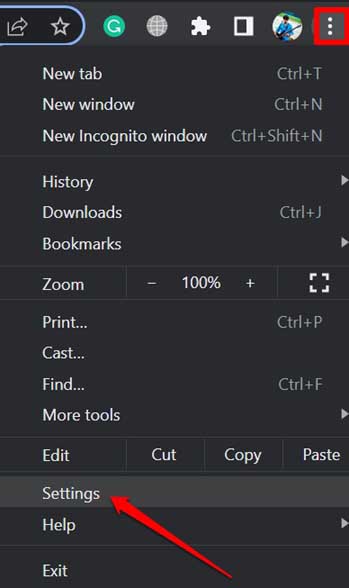
Klicken Sie auf das 3-Punkte-Symbol in der oberen rechten Ecke.
Wählen Sie im Menü Einstellungen.
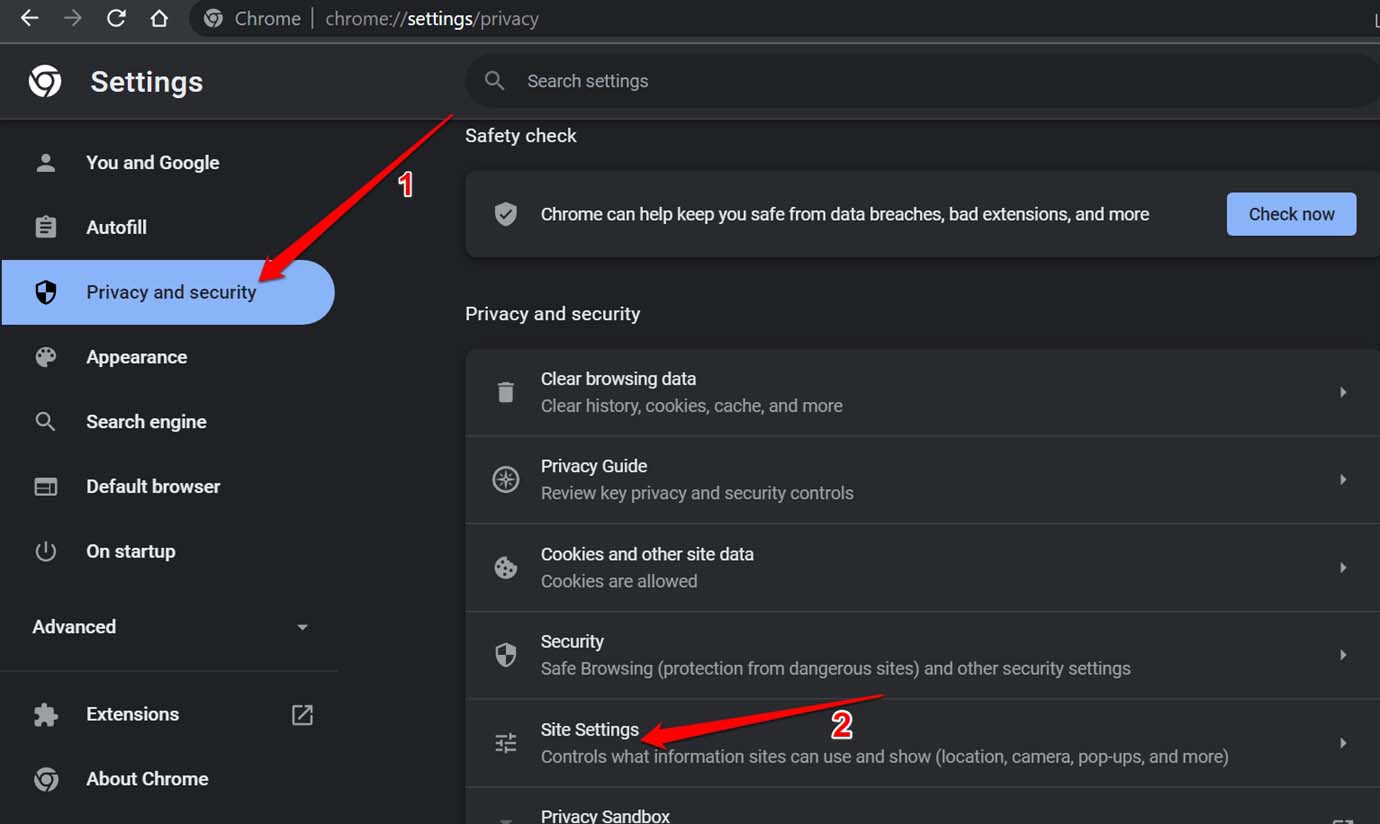
Klicken Sie im linken Bereich auf Datenschutz und Sicherheit.
Navigieren Sie zu Website-Einstellungen und klicken Sie darauf.
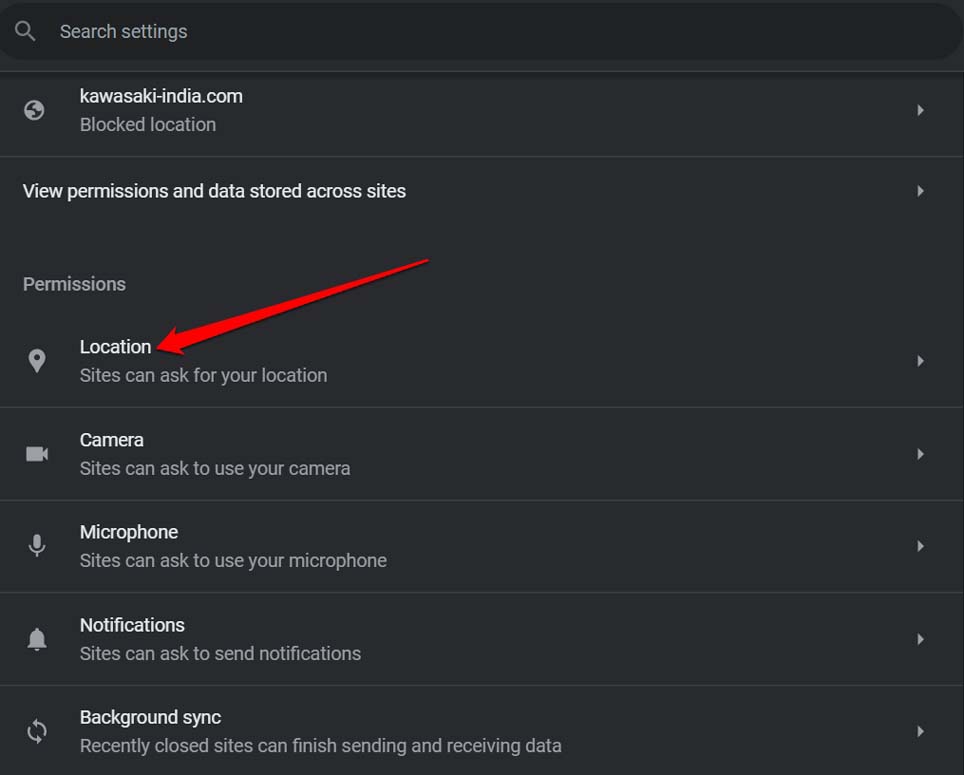
- Scrollen Sie auf der nächsten Seite zum Tab Berechtigungen und klicken Sie auf Standort.
- Gehen Sie zum Tab Standardverhalten und wählen Sie Websites dürfen Ihren Standort nicht sehen. Dadurch werden die Standortdienste in Google Chrome deaktiviert.
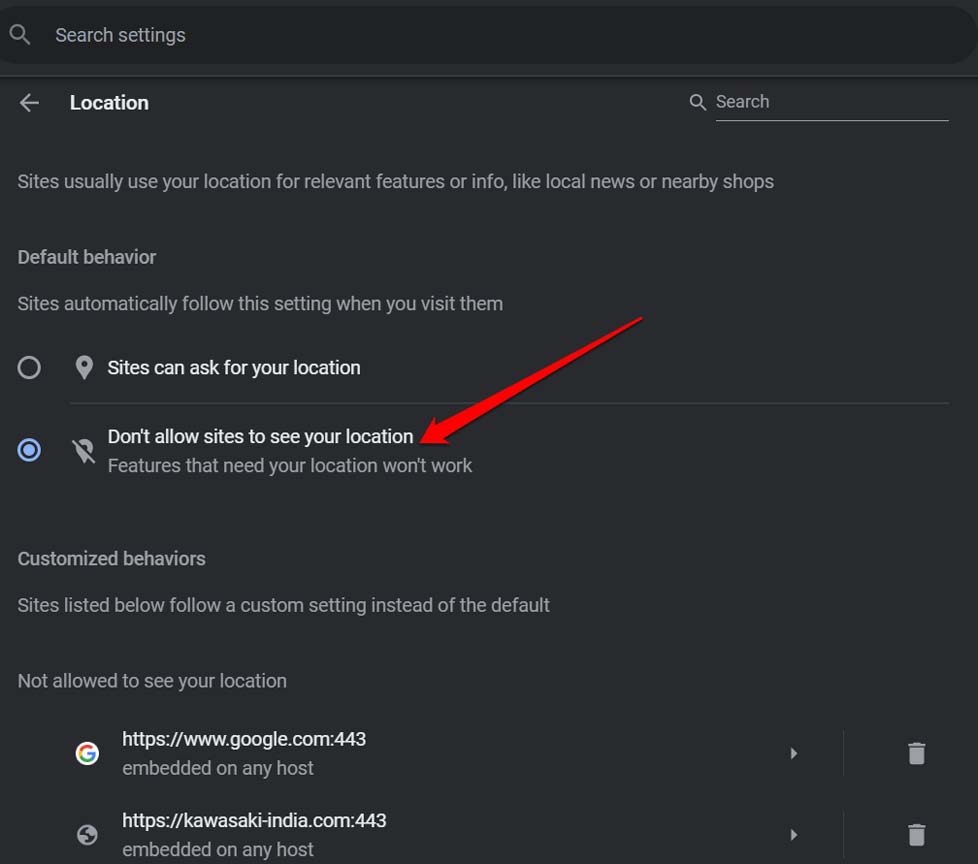
- Alternativ, wenn Sie den Zugriff auf Ihren Standort gewähren möchten, wählen Sie Websites können um Ihren Standort bitten.
Entfernen Sie jede Website, die Zugriff auf Ihren Standort hat
Wenn Sie auf derselben Seite nach unten scrollen, sehen Sie zwei Abschnitte. Sie sind Nicht erlaubt, Ihren Standort zu sehen und Erlaubt, Ihren Standort zu sehen. Beide Abschnitte erwähnen einige Websites, die entweder Zugriff auf Ihren Standort haben oder den Zugriff verweigert bekommen haben.
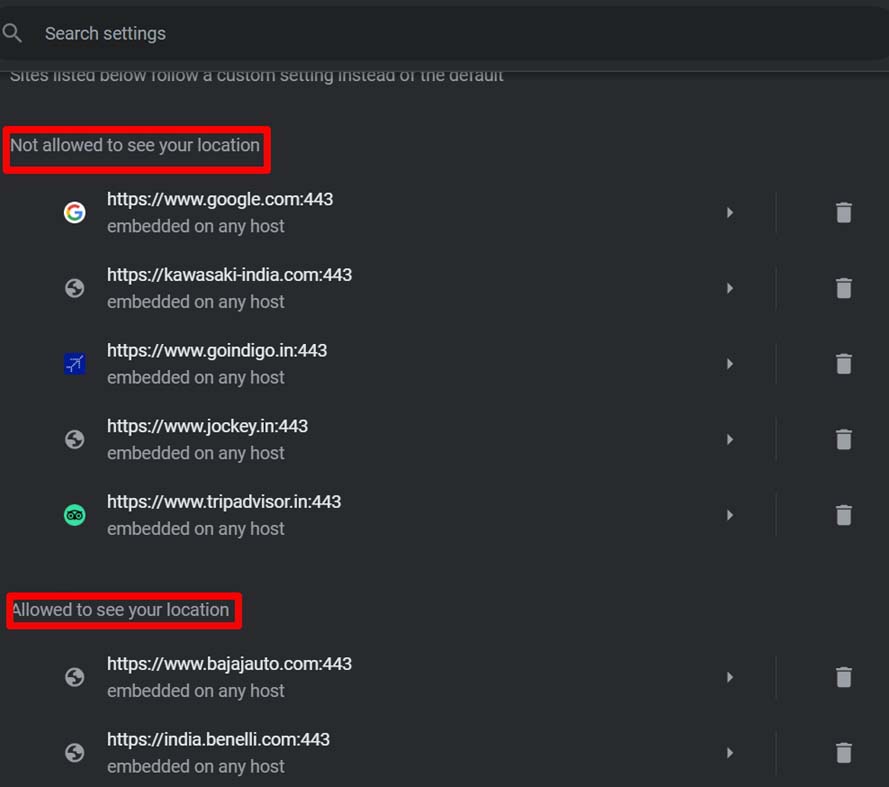
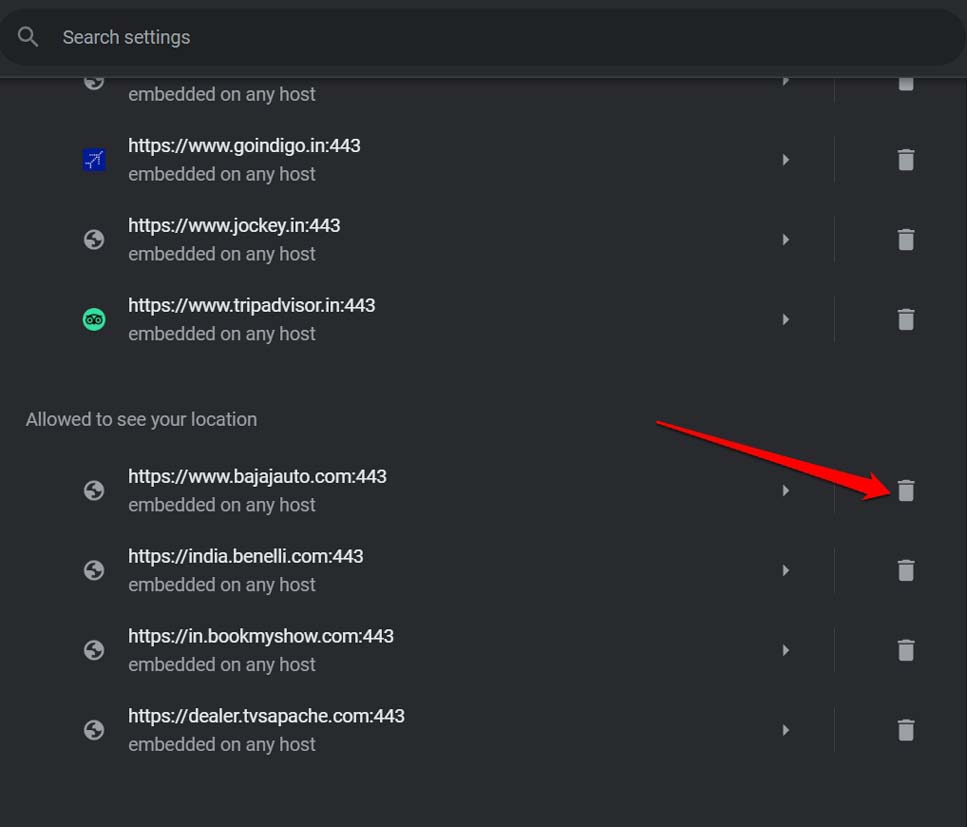
Um die aufgelisteten Websites aus einem der beiden Abschnitte zu entfernen, klicken Sie einfach neben das Papierkorbsymbol. Dadurch wird die Berechtigung widerrufen.
So ändern Sie den Standort in Chrome manuell?
Hier ist ein interessanter Trick, um den Standort im Chrome-Browser auf Ihrem PC manuell zu ändern. Sie müssen die Entwicklertools verwenden. Stellen Sie sicher, dass Sie Chrome den Zugriff auf Ihren aktuellen Standort erlauben, bevor Sie diesen Trick ausprobieren. Verwenden Sie die Schritte, die ich im vorherigen Abschnitt erklärt habe.
- Starten Sie den Chrome-Browser auf Ihrem PC.
- Klicken Sie in der oberen rechten Ecke auf das 3-Punkte-Symbol.
- Wählen Sie im Menü Weitere Tools und im erweiterten Menü Entwicklertools.
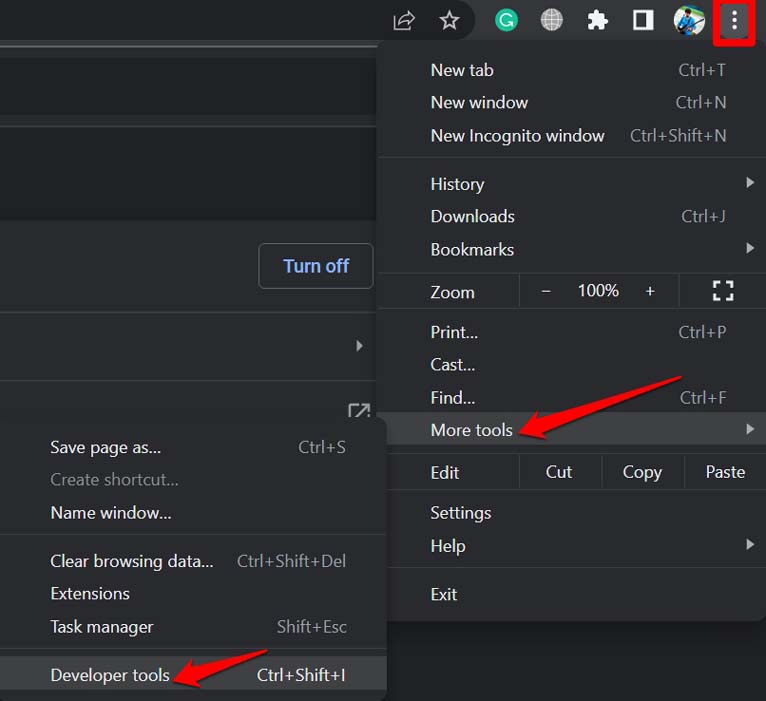
- Wenn Sie Tastenkombinationen verwenden möchten, drücken Sie Strg + Umschalt + I unter Windows, um die Entwicklertools in Chrome zu starten. macOS-Benutzer können cmd + Option + I drücken, um auf die Entwicklertools zuzugreifen.
- Sobald die Entwicklertools geöffnet sind, klicken Sie auf das 3-Punkte-Symbol neben dem Zahnrad-Symbol und wählen Sie Weitere Tools.
- Wählen Sie in der Liste der weiteren Tools Sensoren.
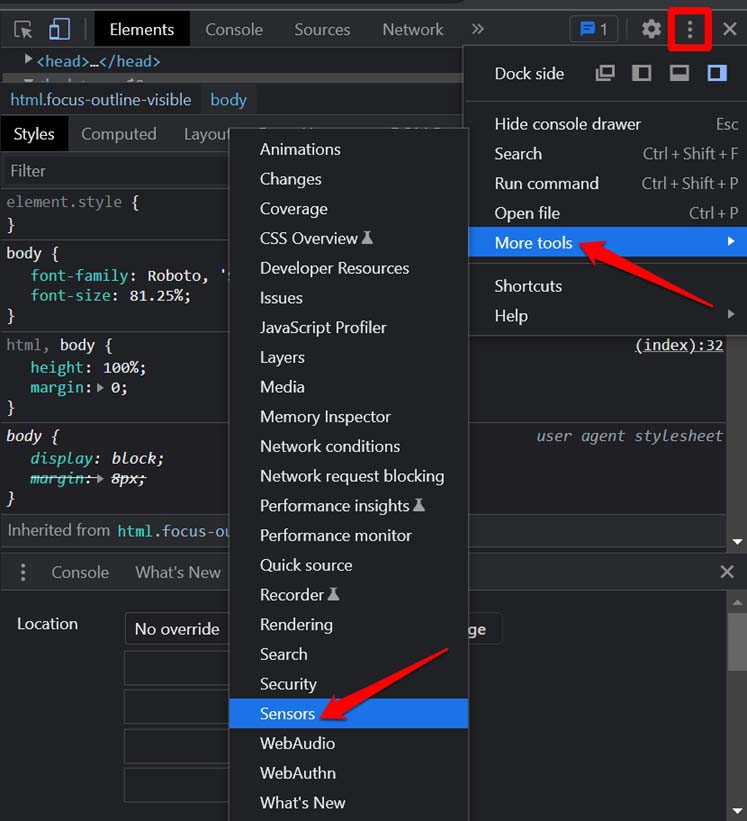
- Scrollen Sie im Entwicklertool nach unten, um die Einstellungen für Sensoren anzuzeigen.
- Klicken Sie auf das Dropdown-Menü Standort und wählen Sie einen anderen Standort als Ihren aktuellen aus.
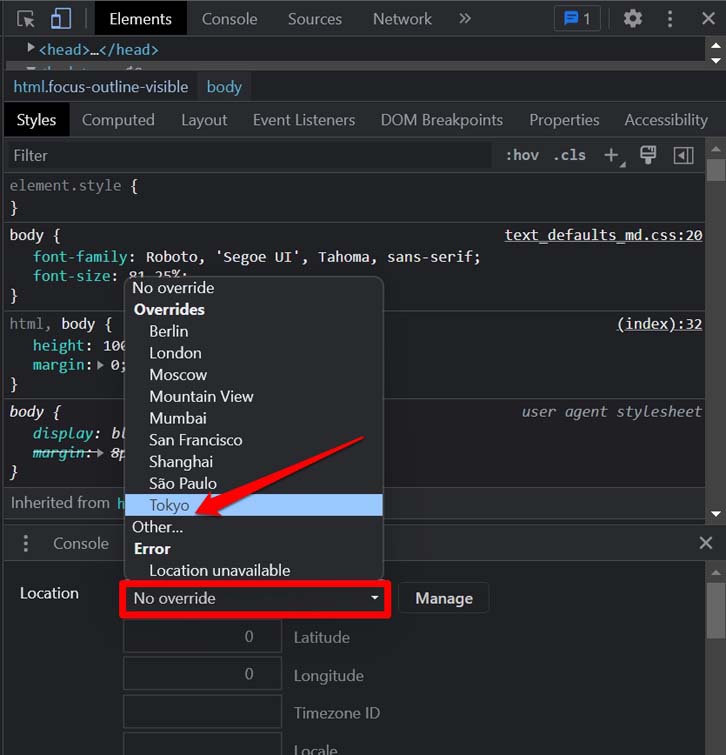
- Alternativ können Sie die Breiten- und Längengradkoordinaten manuell eingeben, um einen beliebigen zufälligen Standort festzulegen.
- Sobald Sie den Standort festgelegt haben, müssen Sie nur noch die Seite aktualisieren, und der neue Standort wird implementiert.
Beachten Sie, dass dieser manuelle Standort aktiv bleibt, bis die Browsersitzung aktiv ist. Das bedeutet, wenn Sie den Browser vollständig schließen, ändert sich der Standort wieder auf seine ursprüngliche Region.
Standort in Chrome für iOS deaktivieren oder aktivieren
Lassen Sie uns sehen, wie Sie den Standortzugriff für den Chrome-Browser auf iPhones mit iOS aktivieren oder deaktivieren können. Hier ist der Prozess etwas anders als bei Chrome auf Windows oder macOS.
- Öffnen Sie die Einstellungen-App.
- Navigieren Sie zu Chrome und tippen Sie darauf.
- Unter Chrome den Zugriff erlauben, tippen Sie auf Standort.
- Stellen Sie es auf Nie, wenn Sie den Standortzugriff für Chrome dauerhaft deaktivieren möchten.
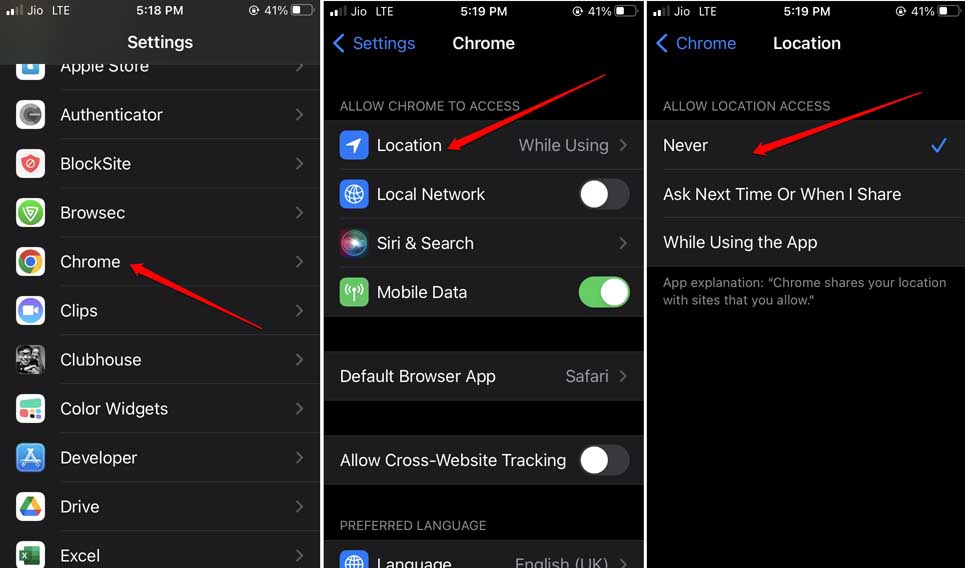
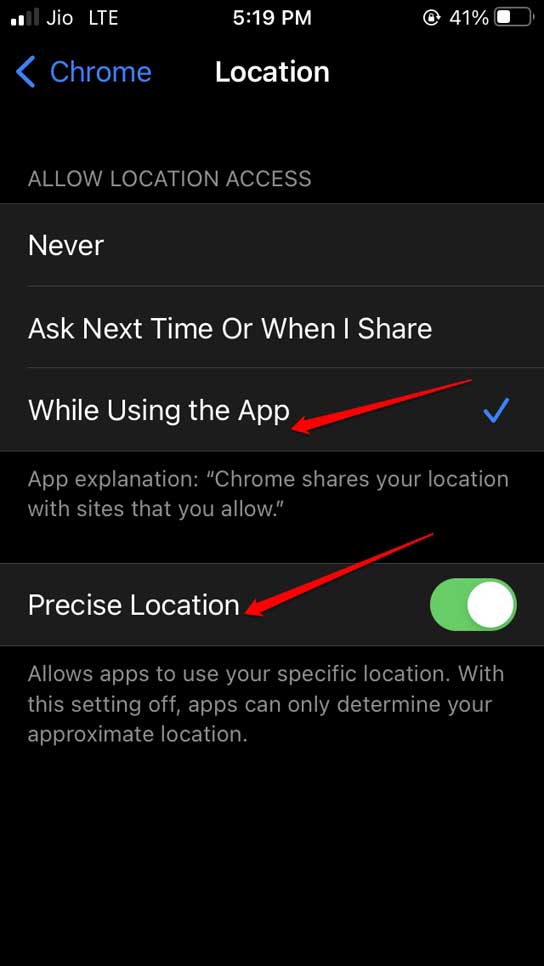
Wenn es sich um eine Essensliefer-App oder eine Taxi-App handelt, können Sie die Option auf “Während der Nutzung der App” einstellen. Das bedeutet, dass nur, wenn Sie die Anwendung verwenden, die Standortinformationen von dieser App abgerufen werden. Stellen Sie außerdem sicher, dass Sie den genauen Standort aktivieren, um der Taxi-Buchungs-App genaue Standortdaten bereitzustellen, damit das kommende Taxi Ihre genaue geographische Position erreichen kann.
Standortzugriff in Chrome für Android deaktivieren oder aktivieren
Hier sind die einfachen Schritte, um den Standortzugriff in Chrome für Android-Geräte zu deaktivieren oder zu aktivieren.
- Starten Sie die Chrome-Browser-App auf Ihrem Android-Gerät.
- Tippen Sie auf die 3-Punkte-Schaltfläche in der oberen rechten Ecke.
- Wählen Sie im Menü Einstellungen.
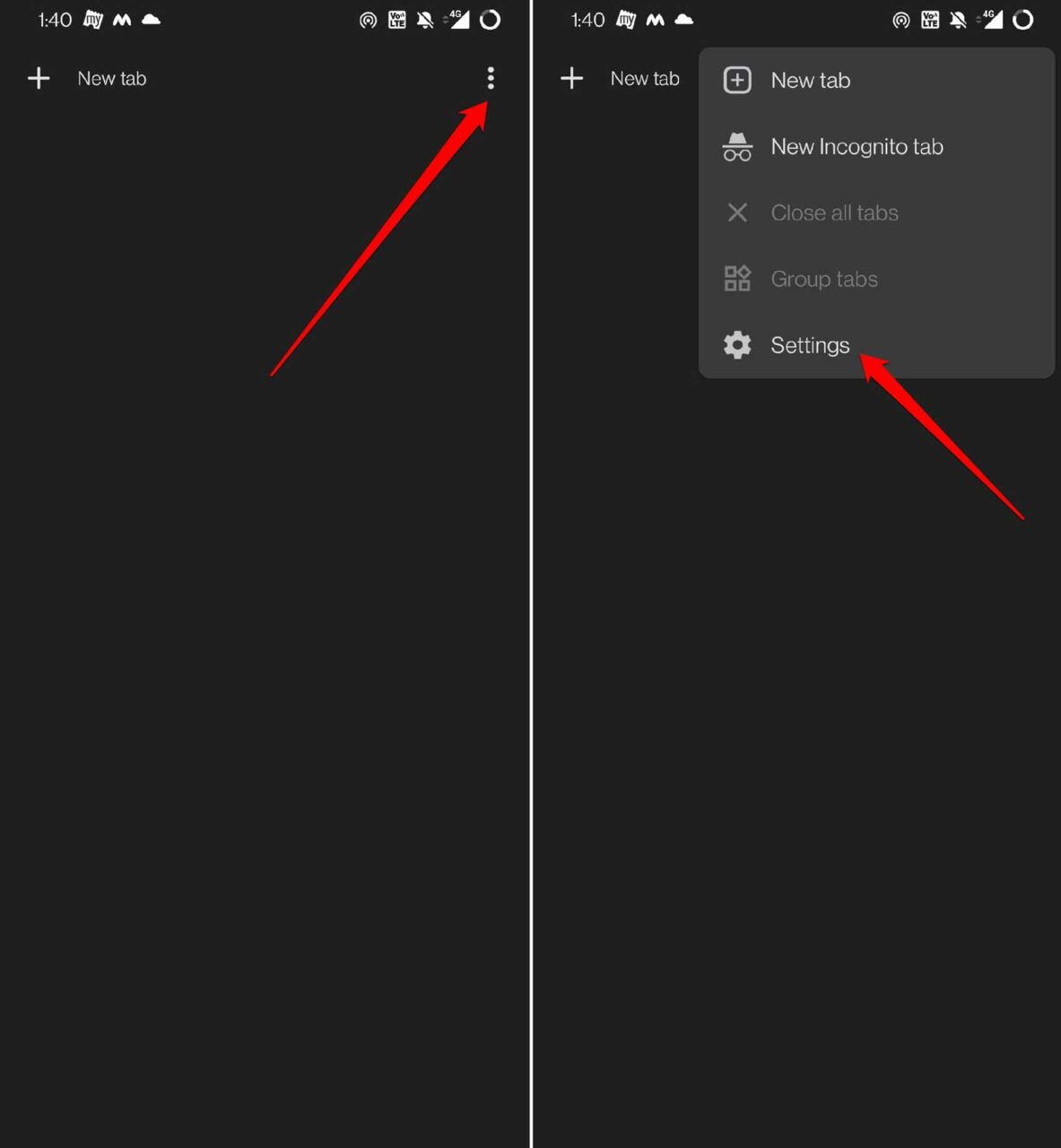
- Navigieren Sie zu Erweitert und tippen Sie auf Website-Einstellungen.
- Wählen Sie aus den verschiedenen Einstellungen Standort.
- Tippen Sie auf den Schalter neben der Option Standort, um den Standortzugriff für alle Websites insgesamt zu deaktivieren.
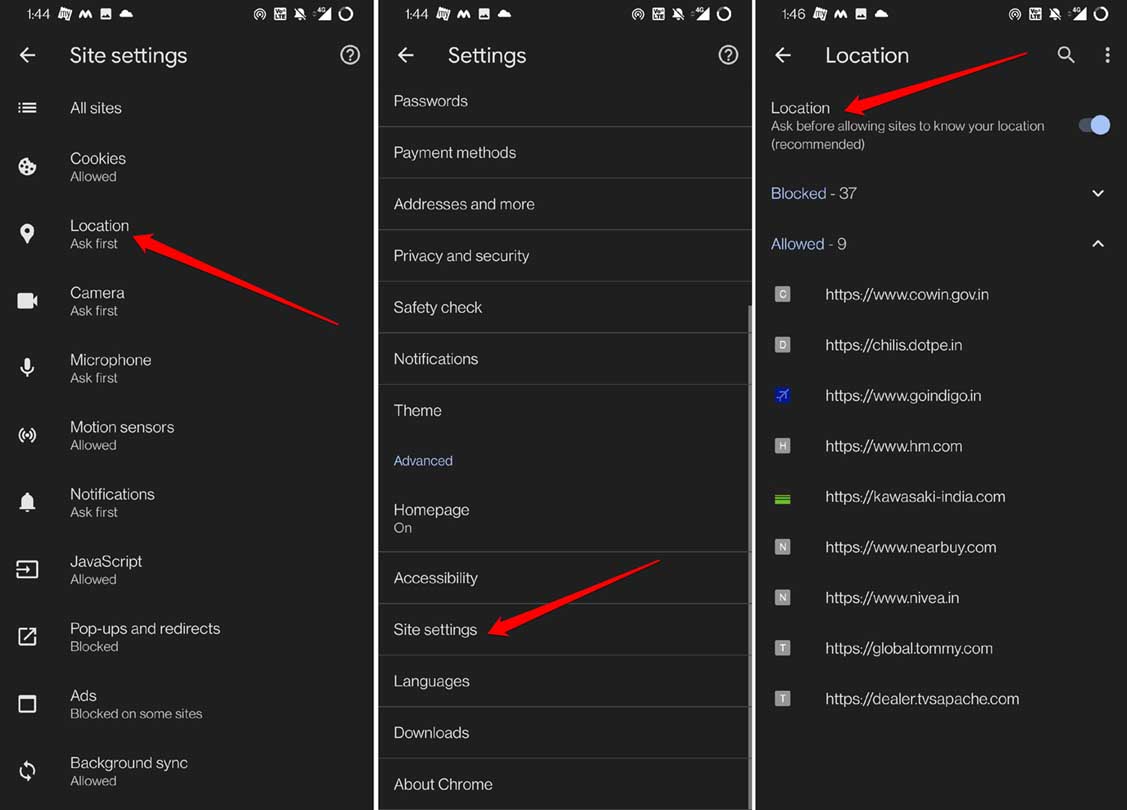
Wie im Chrome-Browser für PC sehen Sie zwei Abschnitte, Blockiert und Erlaubt. Blockiert umfasst die Websites, für die Sie den Standortzugriff deaktiviert haben. Erlaubt listet die Websites auf, die Zugriff auf Ihren Standort haben, wenn Sie sie in Chrome aufrufen.
Standortberechtigung einer Website in Chrome für Android entfernen
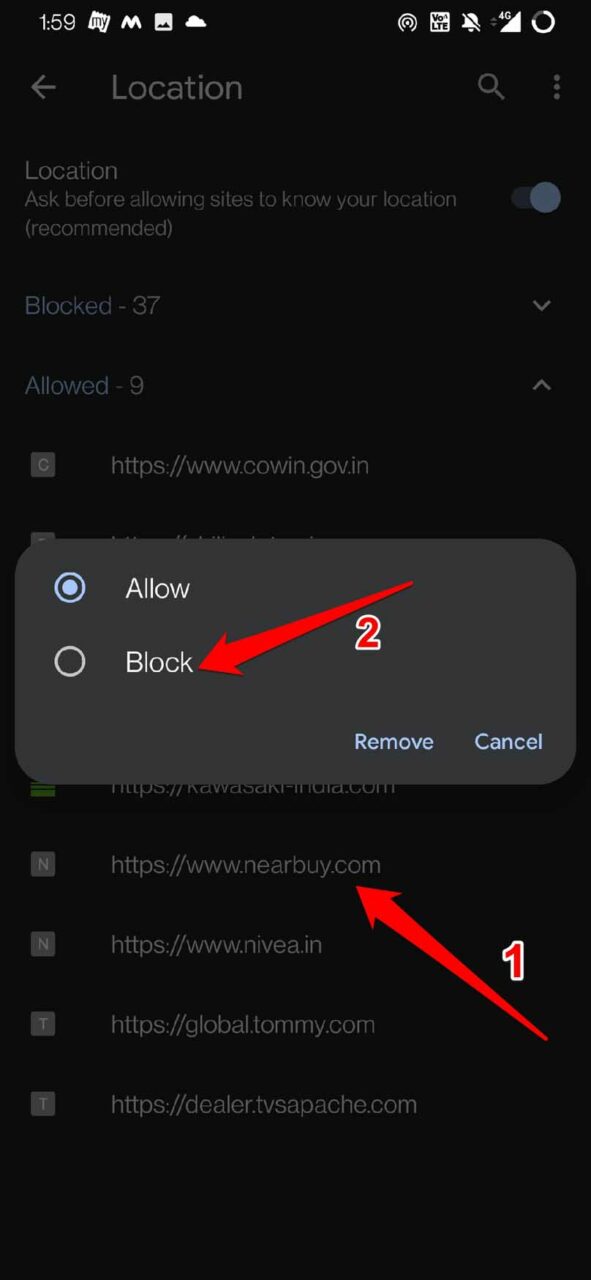
- Tippen Sie im Abschnitt Erlaubt auf den Namen der Website.
- Ein Popup mit zwei Optionen Erlauben und Blockieren erscheint.
- Wählen Sie die Option Blockieren, die Standortberechtigung wird widerrufen.
Fazit
Chrome ist ein weit verbreiteter Browser auf verschiedenen Betriebssystemen, um Hunderte von Websites zu erkunden. Sie haben alle Rechte, Ihre Privatsphäre zu verteidigen. Wenn Sie das Gefühl haben, dass es keinen Grund gibt, warum eine Website oder App Ihren Standort kennen muss, dann verhindern Sie den Zugriff darauf. Jetzt, da Sie wissen, wie Sie den Standortzugriff im Chrome-Browser für jede Website deaktivieren oder aktivieren können, probieren Sie es aus und schützen Sie Ihre Standortdaten.
Wenn Sie Gedanken zu So deaktivieren oder aktivieren Sie die Standortdienste in Google Chrome? haben, können Sie gerne unten im Kommentarfeld schreiben. Abonnieren Sie auch unseren DigitBin YouTube-Kanal für Video-Tutorials. Prost!
Erhalte neue Beiträge in deinem Posteingang.
Kein Spam. Jederzeit abmelden.