Windows 11 · 8 min read · Oct 15, 2025
Wie man Remote Desktop in Windows 11 deaktiviert?
Remote Desktop ist eine Funktion in Windows 11, über die ein Benutzer einen Computer aus der Ferne zugreifen und verwalten kann. Benutzer können mit dieser Funktion von einem entfernten Ort auf ihren Computer oder einen anderen Computer zugreifen, was sie ideal für die Fernarbeit, Fehlersuche und Zusammenarbeit macht. Einige Benutzer könnten sich wegen der Sicherheitsauswirkungen, die mit dem Fernzugriff auf ihren Computer oder ihr Netzwerk verbunden sind, Sorgen machen, da dies sie potenziell anfällig für Hackerangriffe oder unbefugten Zugriff machen könnte. Diese Gefahren können verringert werden, indem Remote Desktop deaktiviert wird.
Daher ist es ratsam, Windows Remote Desktop zu deaktivieren, wenn Sie sich über ähnliche Probleme Sorgen machen oder wenn Sie es normalerweise nicht verwenden, um eine Verbindung zu Ihrem Computer herzustellen. Dieses Tutorial erklärt die wichtigsten Probleme mit einer offenen Remote-Desktop-Verbindung und beschreibt jede Möglichkeit, Remote Desktop auf einem Windows 11-Computer zu deaktivieren.
Wie funktioniert Windows Remote Desktop?
Windows Remote Desktop ist eine Funktion, die es Benutzern ermöglicht, von einem anderen Standort aus auf einen Computer zuzugreifen. Es funktioniert, indem Remote Desktop auf dem Computer, mit dem Sie eine Verbindung herstellen möchten, aktiviert wird und dann eine Verbindung über den Remote Desktop-Client auf einem anderen Computer hergestellt wird. Wenn Sie sich erfolgreich authentifiziert haben, können Sie auf den Desktop des Remote-Computers zugreifen und ihn bedienen, als wären Sie direkt davor. Sowohl der lokale als auch der Remote-Computer müssen über eine aktive Internetverbindung verfügen, damit Remote Desktop funktioniert, und Sie müssen möglicherweise Ihre Firewall- und Netzwerkeinstellungen anpassen, um Verbindungen zuzulassen.
Warum sollte Remote Desktop deaktiviert werden?
Es wird im Allgemeinen nicht empfohlen, Remote Desktop in Windows 11 zu deaktivieren, es sei denn, es gibt einen bestimmten Grund. Benutzer können über die nützliche Funktion “Remote Desktop” aus der Ferne auf einen Computer zugreifen, was sowohl für die Fernarbeit als auch für die Fehlersuche am Computer nützlich ist. Wenn jedoch die Sicherheit aus verschiedenen Gründen für Sie ein Anliegen ist, kann es eine gute Strategie sein, Remote Desktop in Windows 11 zu deaktivieren.
Unbefugten Zugriff verhindern
Jeder, der über die richtigen Anmeldeinformationen für den Computer verfügt, kann darauf zugreifen, wenn Remote Desktop aktiviert ist. Wenn ein Angreifer diese Daten in die Hände bekommt, könnte er in der Lage sein, vertrauliche Daten einzusehen oder böswillige Operationen auf dem Computer durchzuführen. Dieser Art von unbefugtem Zugriff kann durch Deaktivierung von Remote Desktop vorgebeugt werden.
Schützen Sie sich vor Remote-Angriffen
Remote Desktop ist ein beliebtes Ziel für Hacker, die versuchen, Schwachstellen im Dienst auszunutzen, um auf einen Computer zuzugreifen. Sie können den Erfolg dieser Angriffe vermeiden, indem Sie Remote Desktop deaktivieren.
Angriffsfläche reduzieren
Durch das Blockieren eines potenziellen Zugangspunkts für Hacker kann die Deaktivierung von Remote Desktop die Angriffsfläche eines Computers verringern. Der Computer könnte dadurch weniger anfällig für Hackerangriffe werden.
Laterale Bewegung einschränken
Wenn ein Hacker über Remote Desktop Zugriff auf einen Computer erhält, kann er diesen Zugriff nutzen, um lateral über das Netzwerk zu anderen Systemen zu gelangen. Diese Art der lateralen Bewegung sowie mögliche Bedrohungen können durch Deaktivierung von Remote Desktop eingeschränkt werden.
Daher kann das Deaktivieren von Remote Desktop, auch wenn es ein hilfreiches Werkzeug für den Fernzugriff ist, die Computersicherheit erhöhen und die Wahrscheinlichkeit von Eindringlingen oder Angriffen verringern.
Top-Methoden zum Deaktivieren von Remote Desktop auf Windows-PC
Durch Befolgen dieser Methoden können Sie Remote Desktop in Windows 11 einfach deaktivieren.
1. Über die Systemsteuerung
Über die Systemsteuerung können Sie Remote Desktop in Windows 11 deaktivieren. So geht’s:
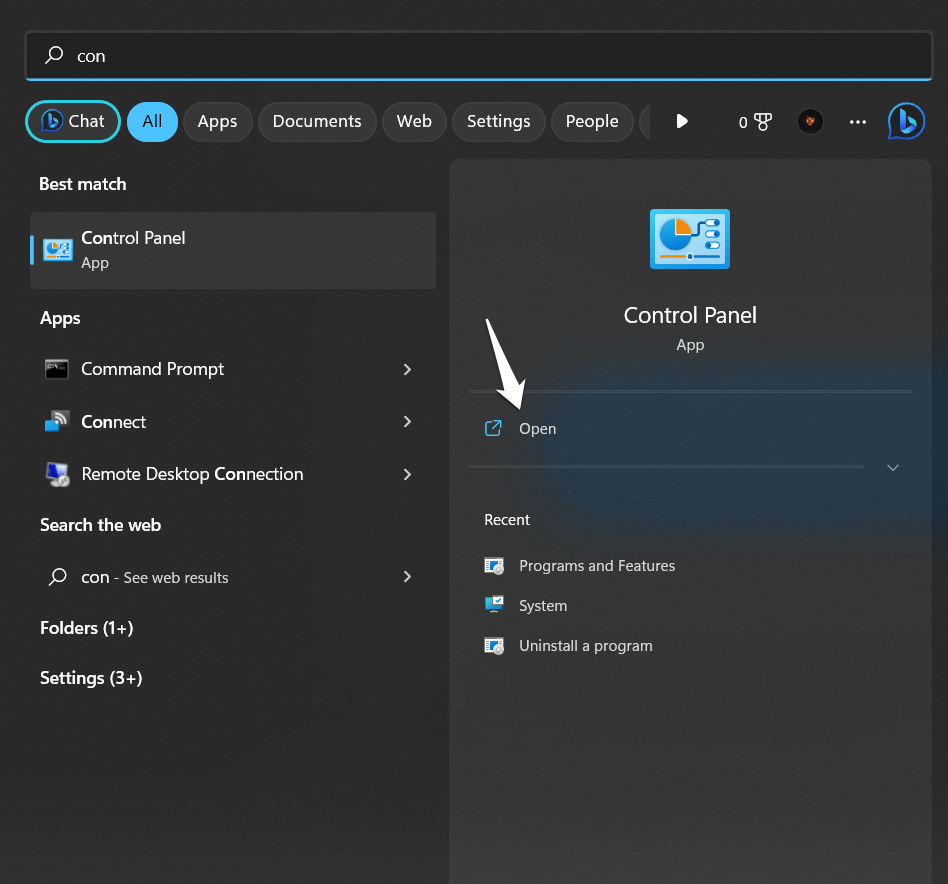
- Starten Sie die Systemsteuerung, indem Sie “ Systemsteuerung “ in die Suchleiste eingeben und auf die App klicken.
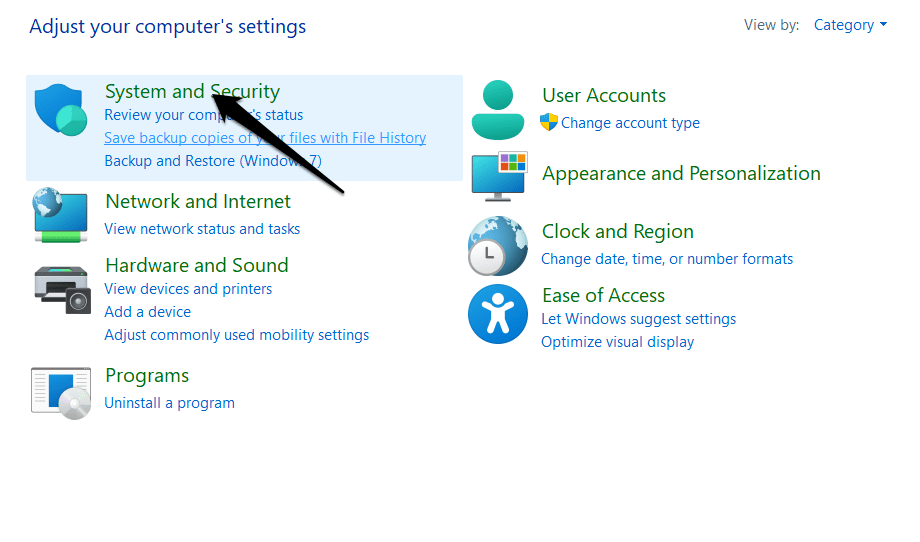
- Klicken Sie nun auf die Option “ System und Sicherheit “.
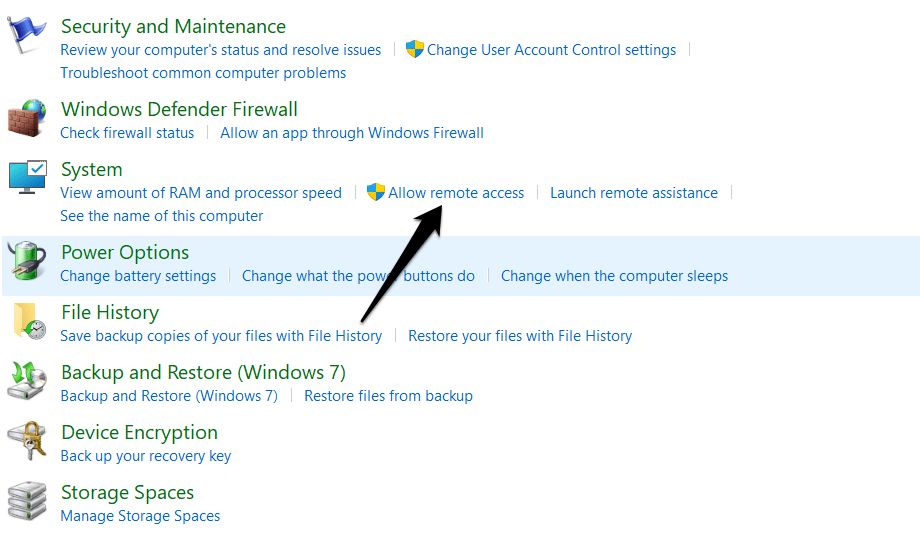
- Klicken Sie im Abschnitt “ System “ auf “ Remotezugriff zulassen “.
- Wählen Sie im Tab “ Remote “ des sich öffnenden Fensters der Systemeigenschaften die Option “ Remoteverbindungen zu diesem Computer nicht zulassen “.
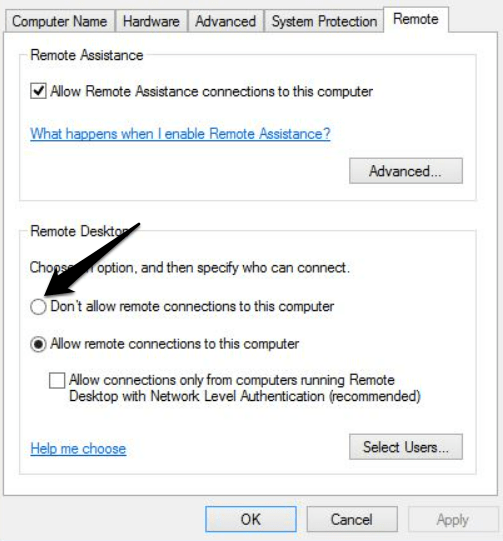
- Klicken Sie auf “ Übernehmen “ und dann auf “ OK “, um die Änderungen zu speichern.
Ihr Windows 11-PC ist jetzt für Remote Desktop deaktiviert. Kehren Sie einfach zur Seite “Remote” zurück und wählen Sie die entsprechende Option, um es wieder zu aktivieren.
2. Über die Einstellungen-App
Über die Einstellungen-App können Sie Remote Desktop in Windows 11 ebenfalls deaktivieren. So geht’s:
- Starten Sie die Einstellungen-App, indem Sie auf das Startmenü klicken und dann auf das Zahnradsymbol klicken oder die Windows-Taste + I drücken.
- Klicken Sie auf die Option “ System “.
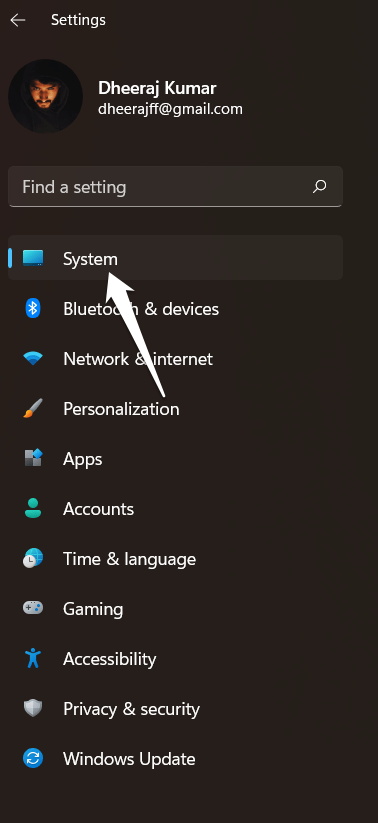
- Wählen Sie im linken Bereich “ Remote Desktop.”
- Schalten Sie im Abschnitt “ Remote Desktop “ den Schalter für “ Remote Desktop aktivieren “ aus.
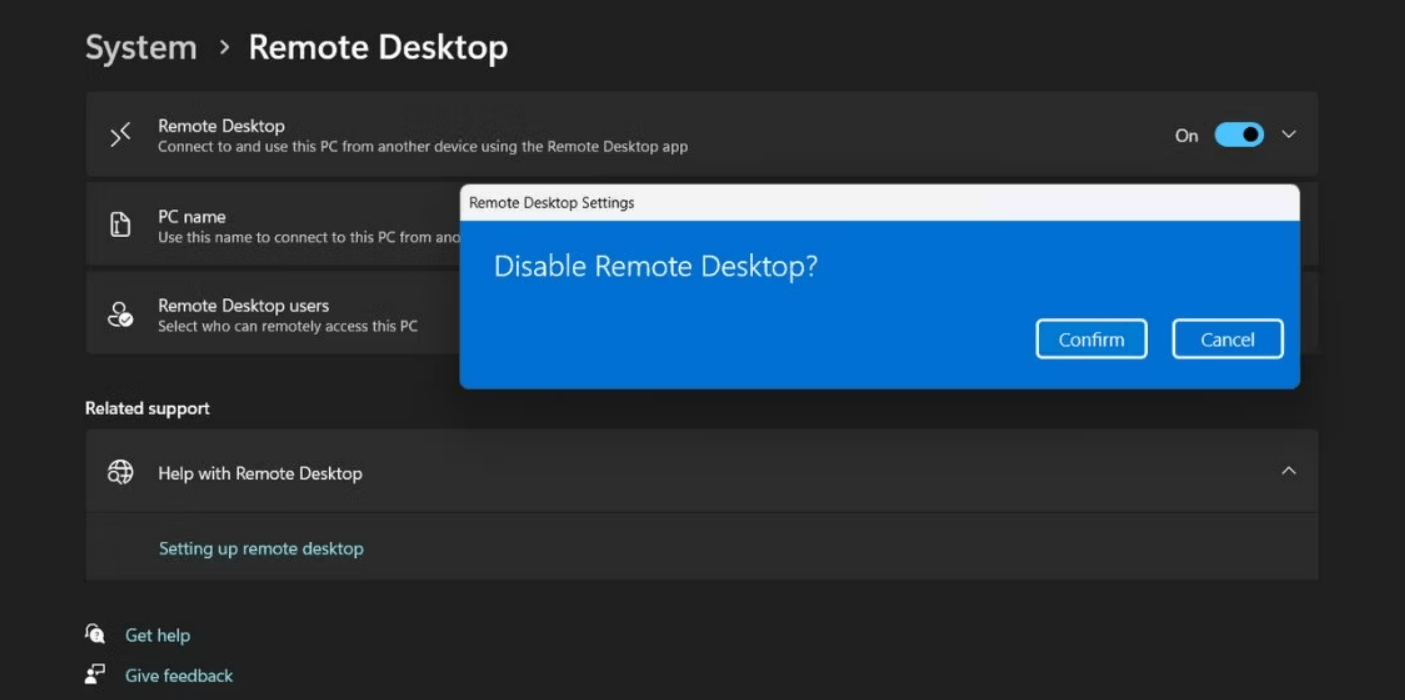 **
**
Ihr Windows 11-PC ist jetzt für Remote Desktop deaktiviert. Wiederholen Sie einfach den Vorgang und aktivieren Sie die Option “ Remote Desktop aktivieren “ in Zukunft erneut.
3. Über den Registrierungs-Editor
Um die Remote Desktop-Funktionalität auf Ihrem PC zu deaktivieren, können Sie manuell einen Registrierungsschlüssel erstellen. Änderungen an der Registrierung sind riskant, daher sollten Sie immer eine Sicherung davon erstellen, bevor Sie fortfahren. Wenn etwas schiefgeht, können Sie die Sicherung immer importieren und Ihr System wiederherstellen.
- Drücken Sie Win + R, um das Ausführen-Befehlsfenster zu öffnen.
- Geben Sie Regedit in das Texteingabefeld ein und drücken Sie die Eingabetaste.
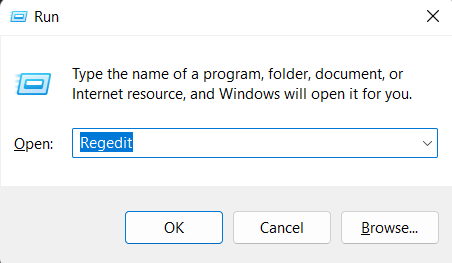
- Fügen Sie dann den folgenden Pfad in die Adressleiste oben im Fenster des Registrierungs-Editors ein und drücken Sie die Eingabetaste: SYSTEMCurrentControlSetControlTerminal Server in HKEY LOCAL MACHINE
- Suchen Sie den fDenyTSConnections DWORD-Wert, sobald Sie im Terminal Server-Schlüssel sind. Wenn er fehlt, klicken Sie mit der rechten Maustaste und wählen Sie Erstellen > DWORD (32-Bit)-Wert.
- Geben Sie dem neu gebildeten Schlüssel den Namen “fDenyTSConnections”, ohne ihn zu kapitalisieren.
- Doppelklicken Sie auf den fDenyTSConnections DWORD-Wert und setzen Sie die Wertdaten auf 1.
- Lassen Sie die Basis hexadezimal.
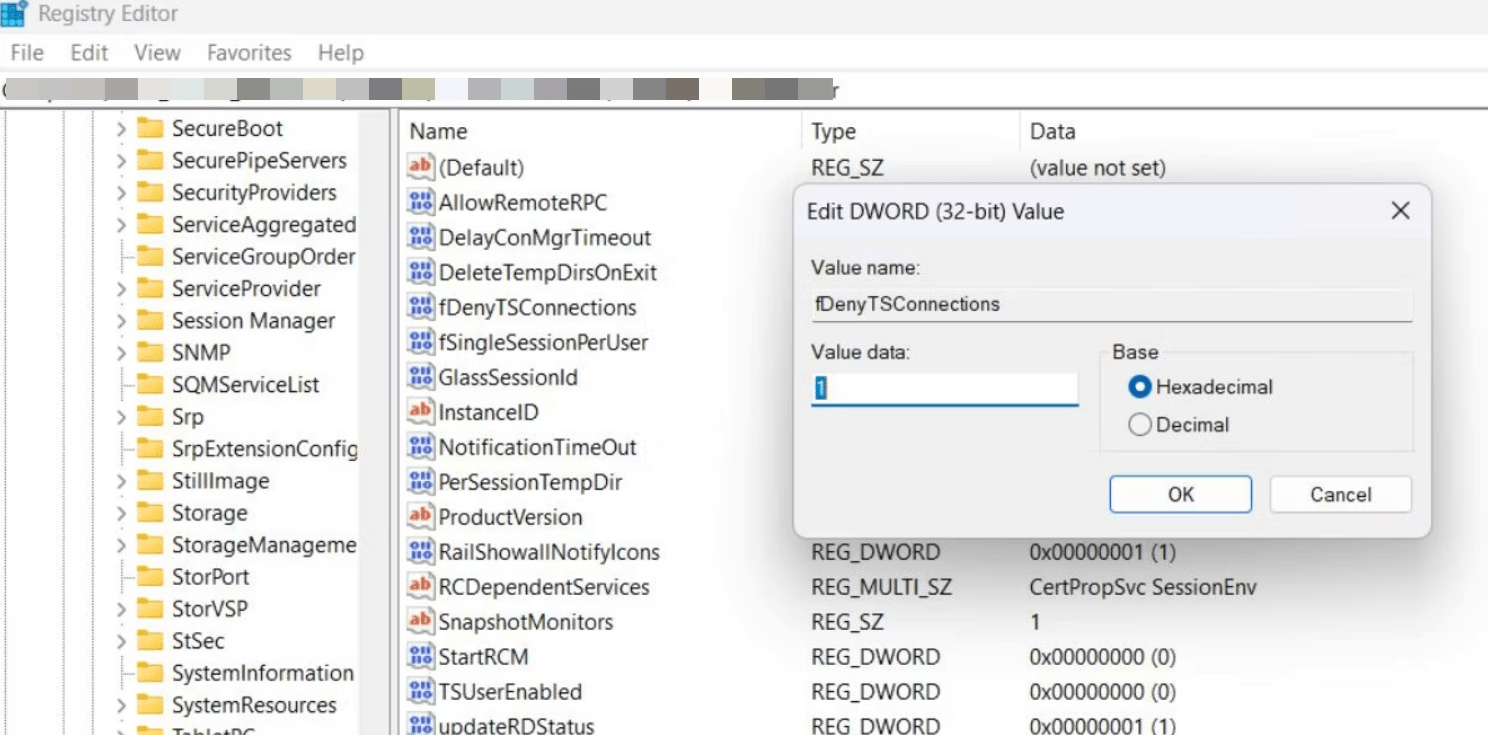
- Drücken Sie schließlich die OK-Taste, um den Registrierungs-Editor zu schließen.
- Starten Sie Ihren Computer neu, damit die Änderungen wirksam werden.
Auf Ihrem Windows 11-PC ist Remote Desktop jetzt deaktiviert. Sie können es in Zukunft erneut aktivieren, indem Sie die gleichen Schritte ausführen und die Wertdaten auf 0 zurücksetzen.
4. Über die Eingabeaufforderung
Sie können Remote Desktop deaktivieren, ohne die Systemsteuerung oder die Einstellungen-App zu öffnen, indem Sie die Eingabeaufforderung verwenden. So können Sie es tun:
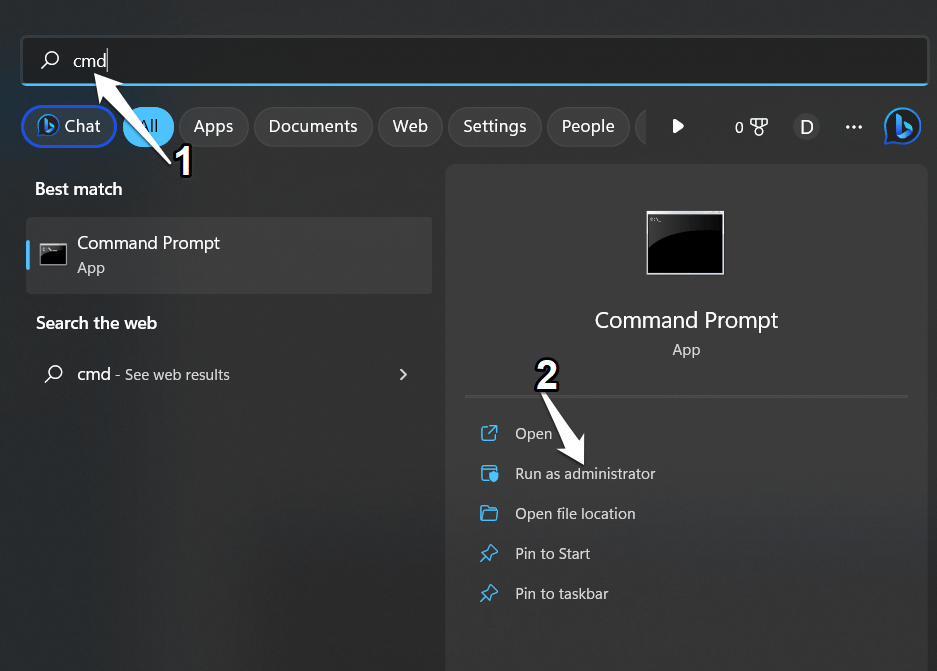
- Geben Sie “ cmd “ in die Suchleiste ein, und klicken Sie dann auf “ Eingabeaufforderung “ oder “ Als Administrator ausführen “, um sie mit Administratorrechten zu öffnen.
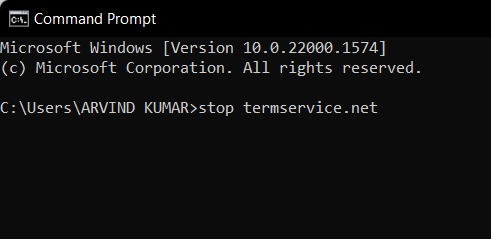
- Geben Sie den folgenden Befehl in das Fenster der Eingabeaufforderung ein und drücken Sie die Eingabetaste: stop termservice.net.
- Geben Sie Y ein, um Remote Desktop und die zugehörigen Dienste zu stoppen.
- Geben Sie dann den Befehl sc config termservice start=disabled ein und drücken Sie die Eingabetaste.
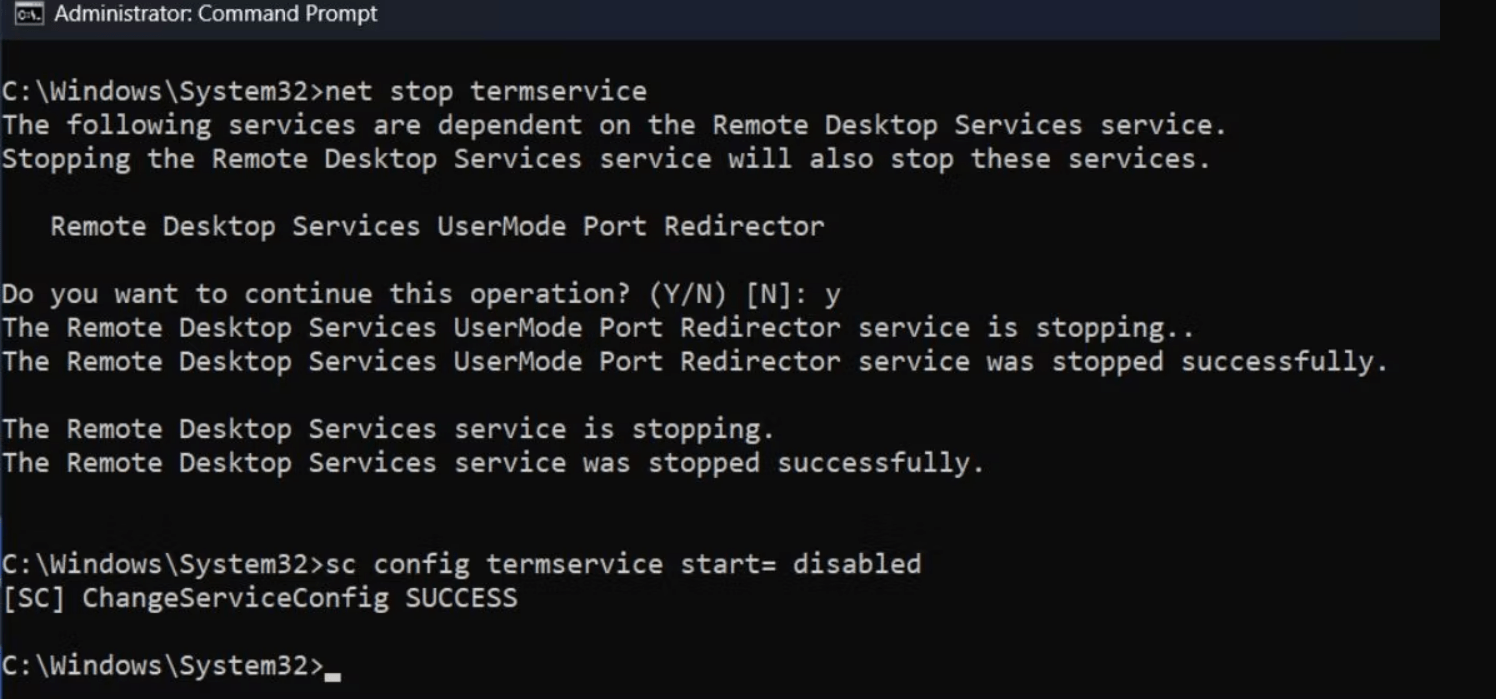
- Wenn der Befehl erfolgreich ausgeführt wurde, geben Sie exit ein, um das Fenster der Eingabeaufforderung zu schließen.
5. Über eine Batch-Datei
In Windows 11 können Sie Remote Desktop deaktivieren, indem Sie eine Batch-Datei erstellen. So wird es gemacht:
- Drücken Sie Win + D, um zum Desktop zu gelangen.
- Wählen Sie im Kontextmenü auf dem Desktop Neu > Textdokument.
- Kopieren Sie den folgenden Code-Schnipsel und fügen Sie ihn in eine leere Textdatei ein:
@echo off powershell.exe Set-ItemProperty -Path 'HKLM:\System\CurrentControlSet\Control\Terminal Server' -name "fDenyTSConnections" -value 1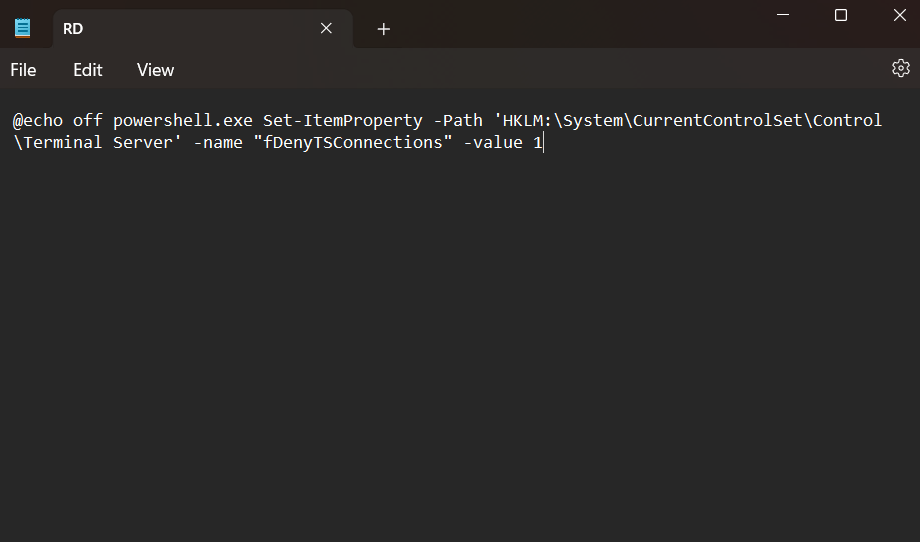
- Drücken Sie Ctrl + Shift + S, um die Option Speichern unter zu öffnen.
- Lassen Sie den Dateityp auf Alle Dateien eingestellt und benennen Sie die Datei in RD.bat. Drücken Sie nun die Schaltfläche Speichern.
- Drücken Sie Win + D, um zum Desktop zurückzukehren, und klicken Sie mit der rechten Maustaste auf die RD.bat-Datei. Wählen Sie im Kontextmenü Als Administrator ausführen.
- Die Batch-Datei startet PowerShell, führt den Deaktivierungsbefehl aus und schließt sich dann. Sie müssen nicht eingreifen.
6. Über die Windows-Firewall
Remote Desktop kann aus der Liste der erlaubten Apps in der Windows-Firewall blockiert werden. So wird es gemacht:
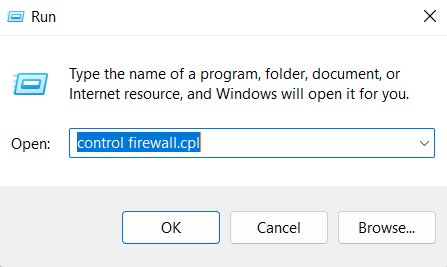
- Drücken Sie die Windows-Taste + R, um das Ausführen-Dialogfeld zu öffnen.
- Geben Sie “ control firewall.cpl “ ein und drücken Sie die Eingabetaste, um die Windows-Firewall zu öffnen.
- Wählen Sie links “ Eine App oder ein Feature über Windows Defender Firewall zulassen “.
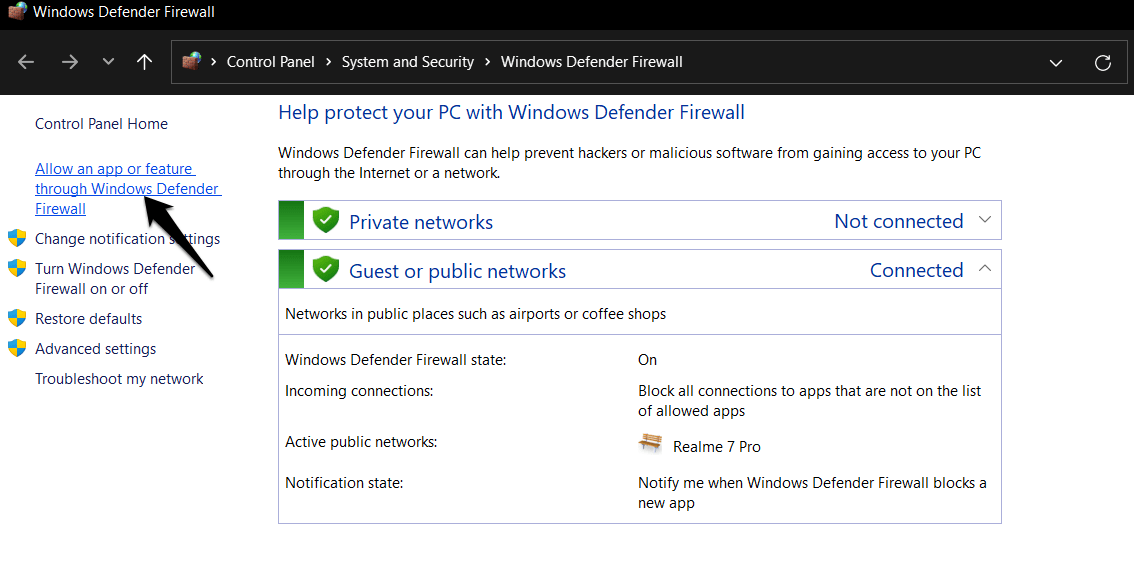
- Klicken Sie auf die Schaltfläche “ Einstellungen ändern “.
- Scrollen Sie nach unten zu “ Remote Desktop “ und deaktivieren Sie das Kontrollkästchen daneben.
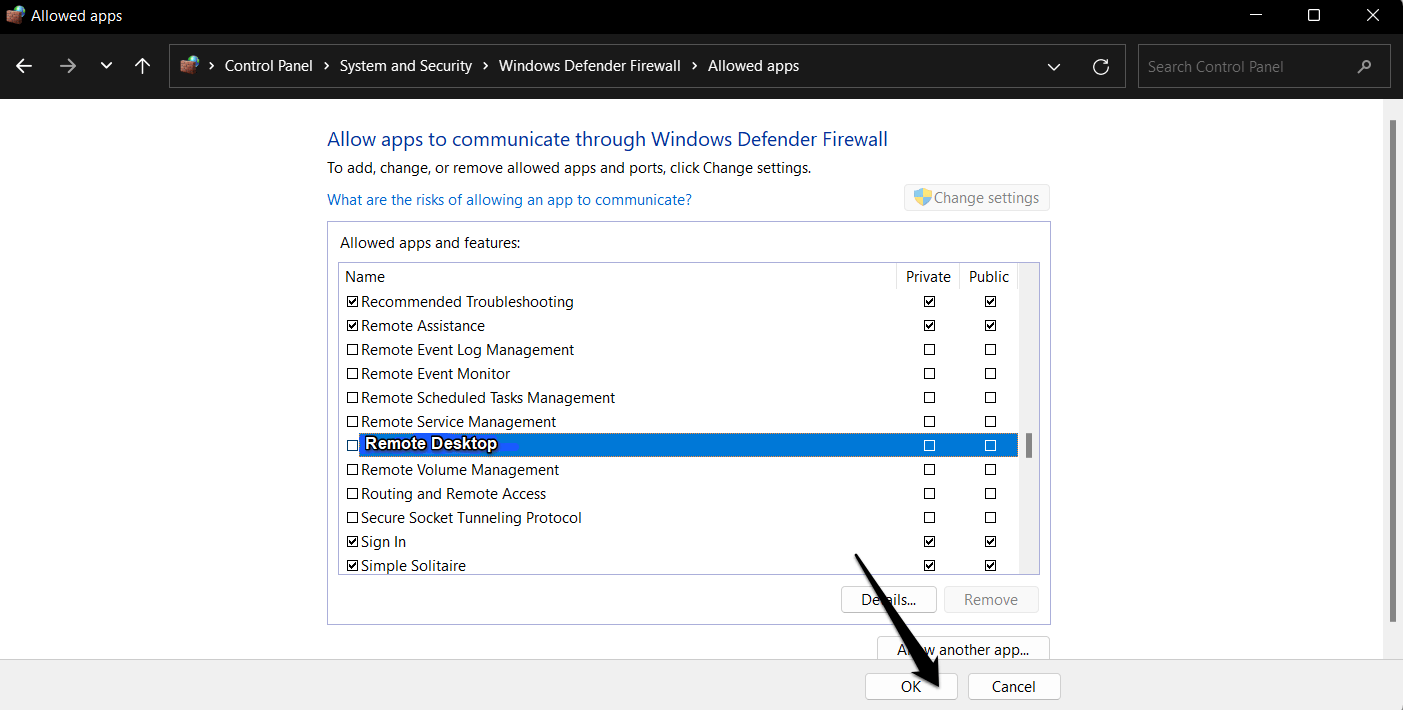
- Klicken Sie auf die Schaltfläche “ OK “, um die Änderungen zu speichern.
Die Windows-Firewall blockiert jetzt Remote Desktop-Verbindungen. Kehren Sie zu denselben Einstellungen zurück und aktivieren Sie das Kontrollkästchen neben “ Remote Desktop “, wenn Sie in Zukunft wieder Remote Desktop-Verbindungen zulassen möchten.
Hinweis: Diese Methode blockiert nur Remote Desktop-Verbindungen über die Windows-Firewall und deaktiviert nicht die Remote Desktop-Funktion selbst.
Fazit
Es gibt mehrere Möglichkeiten, Remote Desktop in Windows 11 zu deaktivieren. Um Remote Desktop zu deaktivieren, verwenden Sie die Systemeigenschaften, die Einstellungen-App, den Registrierungs-Editor, die Eingabeaufforderung oder erstellen Sie eine Batch-Datei. Das Deaktivieren von Remote Desktop kann hilfreich sein, wenn Sie die Sicherheit Ihres Computers erhöhen oder andere daran hindern möchten, aus der Ferne darauf zuzugreifen. Wenn Sie Remote Desktop erneut verwenden müssen, wiederholen Sie einfach den Vorgang. Um eingehende Verbindungen zu verhindern, können Sie Remote Desktop auch aus der Liste der erlaubten Apps in der Windows-Firewall blockieren. Insgesamt ist es wichtig, sich der verschiedenen Methoden zum Deaktivieren von Remote Desktop in Windows 11 bewusst zu sein und diejenige auszuwählen, die am besten zu Ihren Bedürfnissen passt.
Wir hoffen, dass die Richtlinien im Abschnitt dieses Artikels mit dem Titel “6 Möglichkeiten, Remote Desktop in Windows 11 zu deaktivieren” effektiv waren. Wir hoffen aufrichtig, dass dieser Leitfaden Ihnen bei der Lösung Ihres Problems hilft. Wenn Sie Fragen oder Vorschläge haben, hinterlassen Sie bitte einen Kommentar unten.
Wenn Sie Gedanken zu Wie man Remote Desktop in Windows 11 deaktiviert? haben, können Sie diese gerne im Kommentarbereich hinterlassen. Abonnieren Sie auch unseren DigitBin YouTube-Kanal für Video-Tutorials. Prost!
Erhalte neue Beiträge in deinem Posteingang.
Kein Spam. Jederzeit abmelden.