Chrome Tipps · 4 min read · Nov 07, 2025
Wie man das Software-Reporter-Tool in Chrome bei hoher CPU-Auslastung deaktiviert?
Google Chrome ist die am häufigsten verwendete Webbrowser-Anwendung weltweit. Es gibt mehr als 3,2 Milliarden Nutzer auf der ganzen Welt, die Google Chrome verwenden. Aber manchmal müssen sich die Nutzer aufgrund verschiedener Chrome-Probleme ärgern. Zum Beispiel haben kürzlich viele Nutzer berichtet, dass Chrome ein Problem mit hoher CPU-Auslastung hat, das sie daran hindert, das Web zu nutzen.
Es gibt keinen Grund zur Besorgnis, da wir einige Empfehlungen zur Behebung dieses Fehlers haben. Die wichtigste Lösung für das Problem besteht darin, das Software-Reporter-Tool zu deaktivieren. Falls Sie also nicht wissen, wie Sie das Software-Reporter-Tool in Chrome bei hoher CPU-Auslastung deaktivieren können, stellen Sie sicher, dass Sie diese Anleitung bis zum Ende befolgen.
Was bedeutet Software-Reporter-Tool?
Die meisten Menschen verstehen nicht, dass diese Software nicht das ist, was sie denken, und sie glauben, es sei ein Virus. Das Software-Reporter-Tool wird verwendet, um die Leistung des Chrome-Browsers zu überwachen. Dieses Tool berichtet an Chrome, jedes Mal, wenn Sie ein Stück Software auf Ihrem PC installieren. Mit diesem Tool können Sie verhindern, dass all diese Programme die normale Funktion von Chrome stören.
Sie sollten alle Add-Ons entfernen, die der Google Reporter nicht benötigt. Mit dem Chrome-Cleanup-Tool können Sie diese Apps oder Erweiterungen entfernen. Es gibt eine ausführbare Datei mit dem Namen Software_reporter_tool.exe, die diese Software ausführt.
Methoden zum Deaktivieren des Software-Reporter-Tools in Chrome bei hoher CPU-Auslastung
Es gibt mehrere Methoden, mit denen Sie das Software-Reporter-Tool in Chrome bei hoher CPU-Auslastung einfach deaktivieren können. Wenn Sie also diese Überwachungsfunktion deaktivieren möchten, stellen Sie sicher, dass Sie die unten genannten Methoden ausführen:
Methode 1: Deaktivieren Sie dies mit Dateiberechtigungen
Um das Software-Reporter-Tool in Google Chrome zu deaktivieren, können Sie die Methode der Dateiberechtigungen verwenden. Um dies zu tun,
- Folgen Sie dem folgenden Pfad:
%localappdata%\google\chrome\User Data\SwReporter\104.288.200\ - Klicken Sie anschließend mit der rechten Maustaste auf software_reporter_tool.exe und wählen Sie Eigenschaften.
- Um alle Gruppen und Benutzer aus der Liste zu entfernen, klicken Sie auf die Schaltfläche Bearbeiten unter dem Tab Sicherheit.
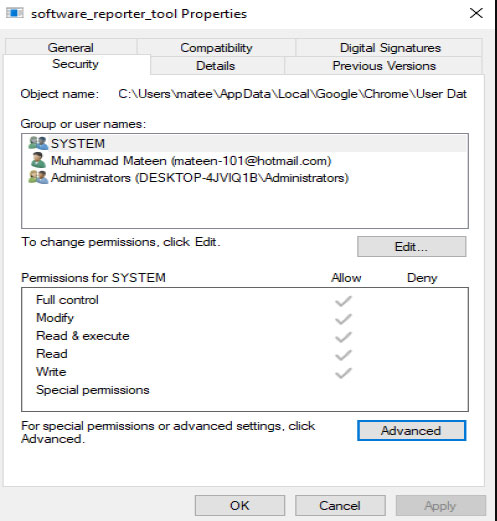
Die Vererbungseinstellung für die Datei muss möglicherweise deaktiviert werden, und alle Berechtigungen müssen im Erweitert-Menü von dem Objekt entfernt werden. Sie können dies tun, indem Sie auf die Registerkarte Erweitert unter demselben Sicherheitstab klicken. Dadurch wird der gesamte Zugriff auf die Datei blockiert, sodass kein Benutzer sie ausführen kann.
Alle vererbten Berechtigungen in diesem Objekt können einzeln entfernt werden, indem Sie auf die Schaltfläche Vererbung deaktivieren klicken. Wählen Sie Verweigern, wenn Sie die Berechtigungen nicht entfernen können. Dadurch wird das Tool zur Meldung von Softwareproblemen in Chrome deaktiviert. Dies wird Ihnen irgendwie helfen, die hohe CPU-Auslastung von Chrome zu beheben. 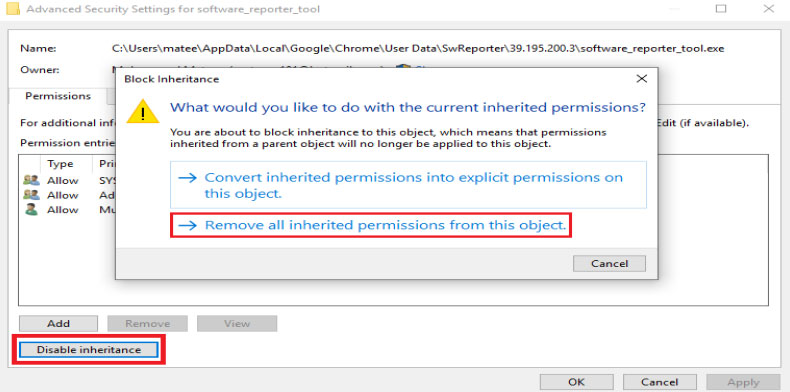
Methode 2: Entfernen mit Chrome-Richtlinien
Es ist möglich, das Software-Reporter-Tool mithilfe von Chrome-Richtlinien zu deaktivieren, die Google für Chrome-Installationen eingeführt hat. Die Einstellung kann über das Netzwerk von Systemadministratoren implementiert werden.
- Öffnen Sie Ausführen und suchen Sie nach regedit. Sie können jetzt den Registrierungs-Editor aufrufen.
- Navigieren Sie zu dem folgenden Pfad:
Computer\HKEY_LOCAL_MACHINE\SOFTWARE\Policies - Wählen Sie unter Policies Google\Chrome aus. Ihr System muss diese Ordner erstellt haben, wenn sie noch nicht existieren.
- Klicken Sie mit der rechten Maustaste in den Chrome-Ordner, wählen Sie Neu und erstellen Sie den folgenden DWORD (32-Bit)-Wert:
ChromeCleanupEnabled - Klicken Sie nun mit der rechten Maustaste auf die neu erstellte Datei und tippen Sie auf Ändern.
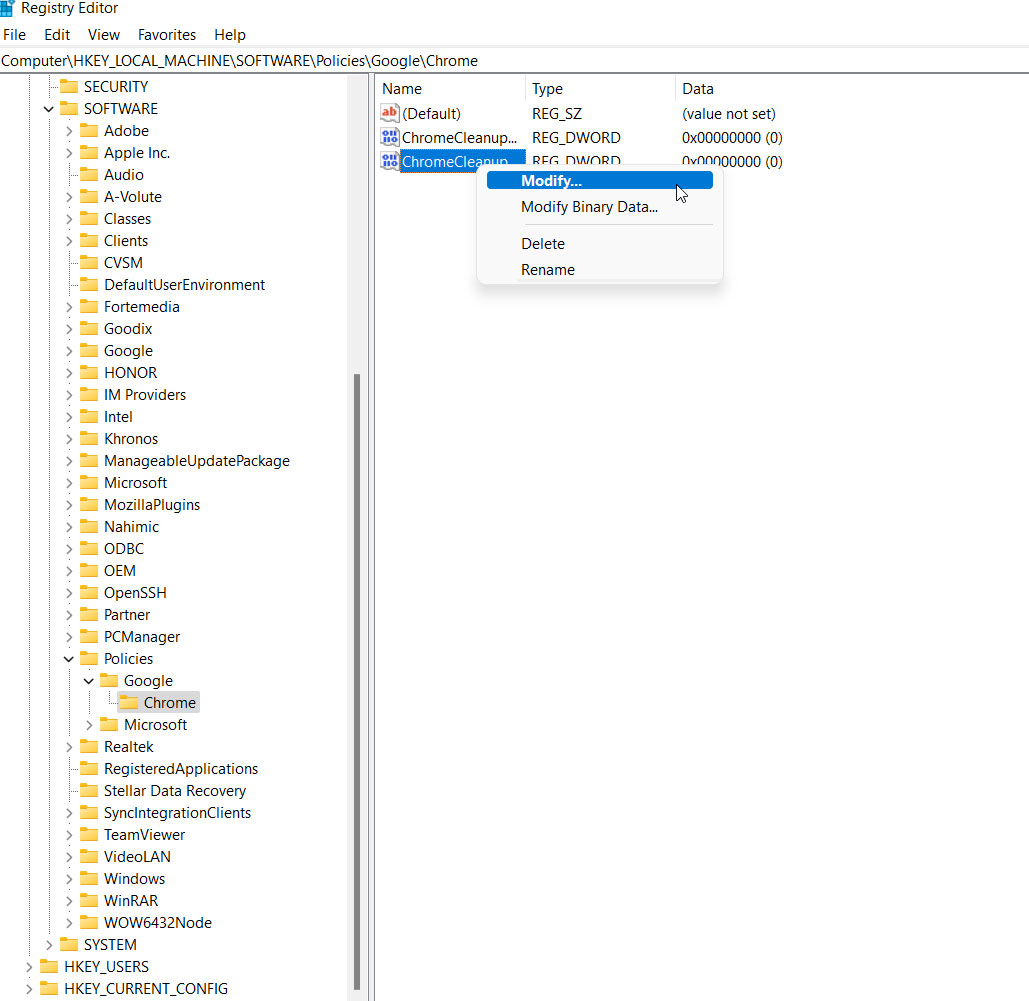
- Um das Tool zu deaktivieren, geben Sie 0 ein. Um das Tool zu aktivieren, geben Sie 1 ein.
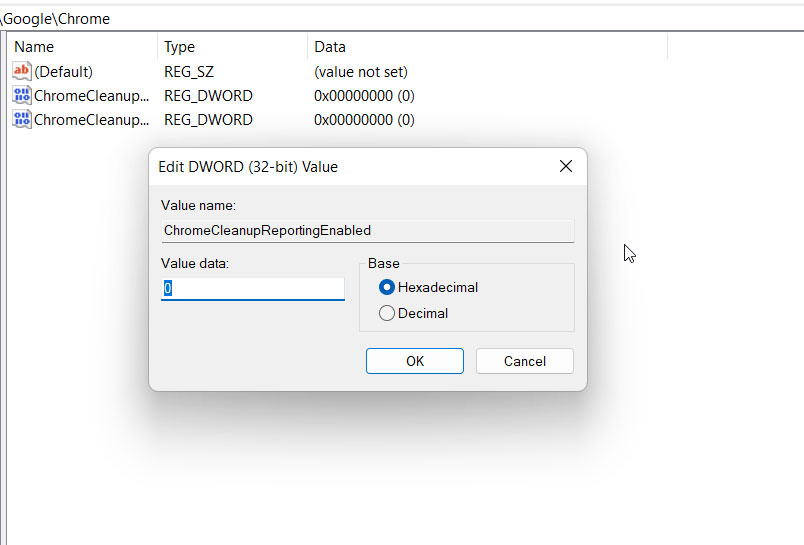
- Erstellen Sie dann einen DWORD-Wert mit dem Namen:
ChromeCleanupReportingEnabled - Wenn Sie die Reporting-Funktionalität deaktivieren möchten, geben Sie stattdessen 0 ein. Um das Reporting zu aktivieren, geben Sie 1 ein.
Methode 3: Deaktivieren durch Löschen der Software_reporter_tool.exe-Datei
Um dieses Tool zu entfernen, können Sie die ausführbare Datei selbst löschen, indem Sie Ihre CPU- und Stromnutzung auf verrückte Werte bringen. Google Chrome wird weiterhin normal ohne Unterbrechungen funktionieren. Alle Daten bleiben intakt. Dennoch ist dies nur eine vorübergehende Methode, da die ausführbare Datei bei einem Chrome-Update wieder erscheinen wird. Lassen Sie uns sehen, wie man das macht:
- Verwenden Sie Notepad, klicken Sie auf das Menü Öffnen.
Gehe zu %localappdata%/google/chrome/User Data/SwReporter/102.288.200/ ``` 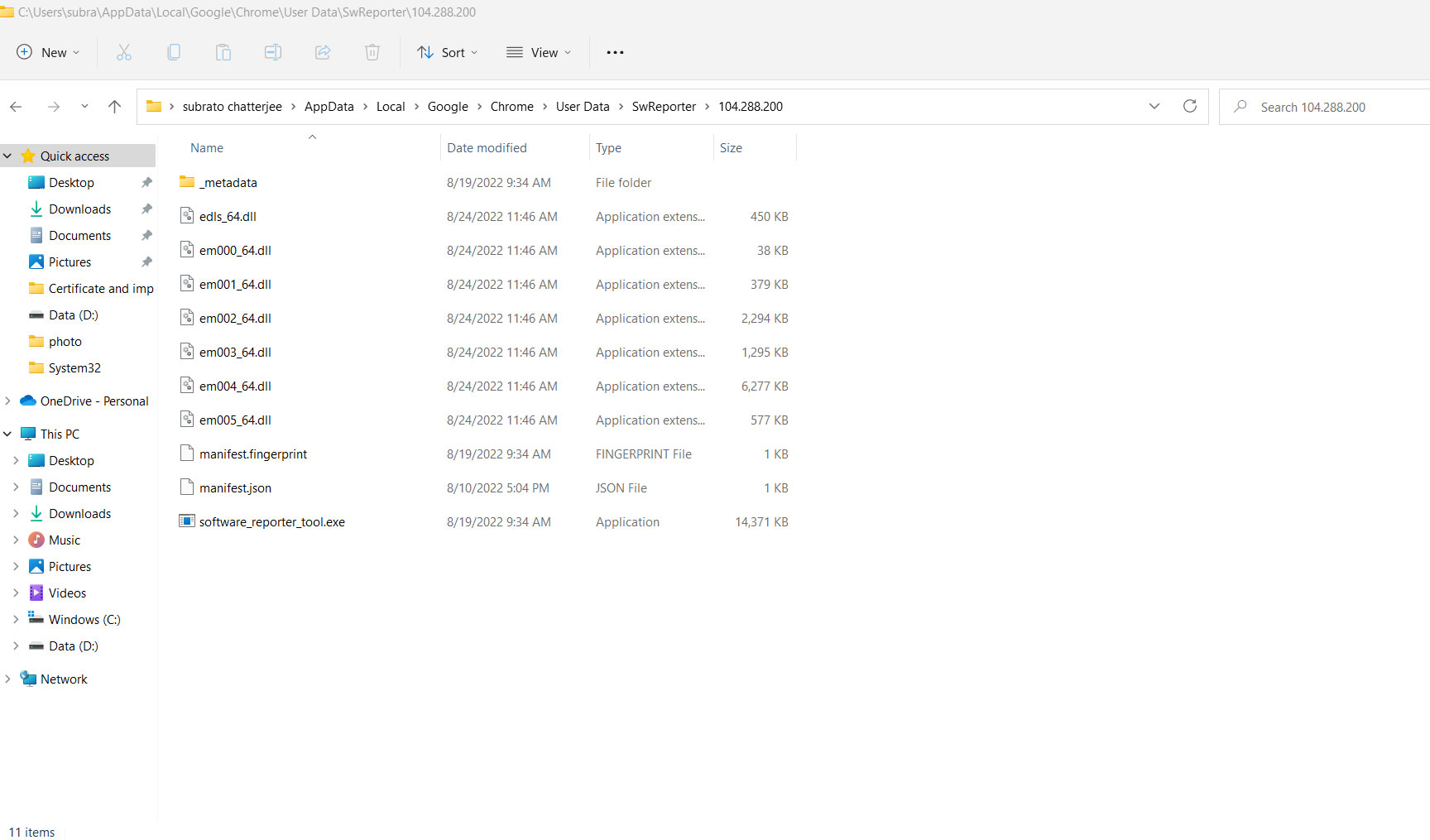- Sie werden in Chrome den App-Daten-Ordner sehen, sobald Sie dies anklicken.
- Wählen Sie im geöffneten Menü alle Dateien aus.
- Klicken Sie auf die Datei software_reporter_tool.exe in der Liste und klicken Sie dann auf Öffnen.
- Wählen Sie dann Alle auswählen (Strg + A) und löschen Sie den Inhalt.
- Stellen Sie sicher, dass Sie die Datei speichern.
- Dadurch verhindern Sie, dass der Software-Reporter erneut ausgeführt wird.
Alternativ können Sie den gesamten SwReporter-Ordner löschen. Erwarten Sie jedoch nicht, dass dies das Problem dauerhaft behebt. Aber dennoch wird dies das Software-Reporter-Tool vorübergehend deaktivieren.
Methode 4: Deaktivieren über die Chrome-Einstellungen
Das Software-Reporter-Tool kann in den neuesten Versionen von Google Chrome deaktiviert oder blockiert werden. Sie können das Tool deaktivieren, indem Sie die folgenden Schritte ausführen.
- Öffnen Sie Chrome und tippen Sie auf die Schaltfläche mit den drei Punkten. Wählen Sie dann Einstellungen.
- Gehen Sie nun zu Erweitert und wählen Sie Zurücksetzen und Bereinigen.
- Deaktivieren Sie dann das Kontrollkästchen neben Details an Google über schädliche Software, Systemeinstellungen und Prozesse, die während der Bereinigung auf Ihrem Computer gefunden wurden, melden.
Wenn Sie Gedanken dazu haben, wie man das Software-Reporter-Tool in Chrome bei hoher CPU-Auslastung deaktiviert?, dann können Sie gerne unten im Kommentarfeld schreiben. Abonnieren Sie auch unseren DigitBin YouTube-Kanal für Video-Tutorials. Prost!
Erhalte neue Beiträge in deinem Posteingang.
Kein Spam. Jederzeit abmelden.