Windows 11 · 2 min read · Dec 21, 2025
Wie man Sticky Keys in Windows 11 deaktiviert?
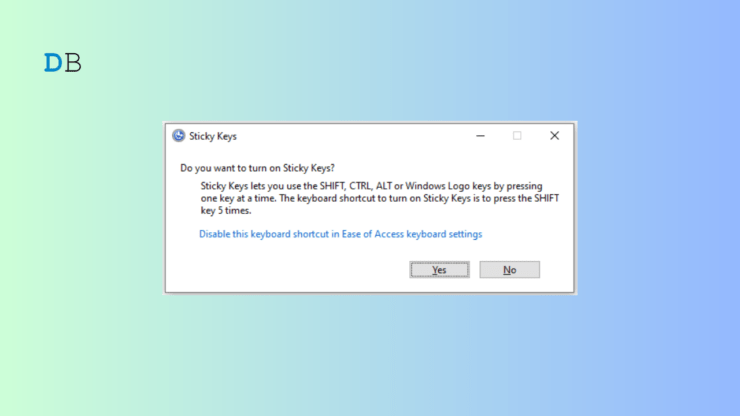
Für diejenigen, die es nicht wissen: Sticky Keys ist eine Funktion, die es Benutzern, die Schwierigkeiten haben, mehrere Tasten gleichzeitig gedrückt zu halten, ermöglicht, Tastenkombinationen zu verwenden. Für bestimmte Personen kann es jedoch ärgerlich sein, wenn sie es unbeabsichtigt aktivieren.
Sie können Ihren Computer an Ihre Bedürfnisse und Interessen anpassen, indem Sie die schrittweisen Anweisungen in diesem Artikel befolgen, um Sticky Keys in Windows 11 zu deaktivieren. Egal, ob Sie ein Schriftsteller, Gamer oder Gelegenheitscomputerbenutzer sind, das Deaktivieren von Sticky Keys kann Ihr gesamtes Windows 11-Erlebnis verbessern. Lassen Sie uns also loslegen.
Schritte zum Deaktivieren von Sticky Keys in Windows 11
Wenn die Sticky Keys aktiviert sind, wird das Symbol in Ihrer Taskleiste angezeigt. Hier ist die einfache Anleitung zum Deaktivieren von Sticky Keys in Windows 11
Schritt 1: Öffnen Sie die Einstellungen-App
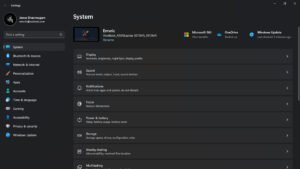
Öffnen Sie die Einstellungen-App als ersten Schritt, um Sticky Keys in Windows 11 auszuschalten. Sie können dies tun, indem Sie die Menüleiste in der Taskleiste auswählen und dann das Zahnradsymbol auf der rechten Seite des Menüs auswählen.
Schritt 2: Gehen Sie zu den Barrierefreiheitseinstellungen
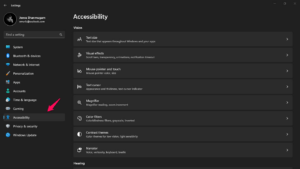
Sobald Sie in der Einstellungen-App sind, klicken Sie auf die Registerkarte Barrierefreiheit auf der linken Seite des Fensters.
Schritt 3: Navigieren Sie zur Tastaturoption
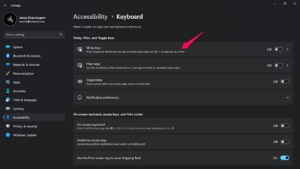
In den Tastatureinstellungen finden Sie die Option „Sticky Keys“. Schalten Sie den Schalter neben Sticky Keys auf die Aus-Position, um es auszuschalten. Sticky Keys ist derzeit nicht aktiviert, wenn der Schalter ausgegraut ist; daher müssen Sie keine weiteren Maßnahmen ergreifen.
Schritt 4: Passen Sie die Einstellungen für Sticky Keys an (optional)
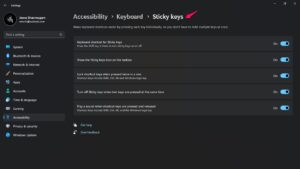
Sie können Ihre Sticky Keys auch anpassen, anstatt sie vollständig auszuschalten. Um Sticky Keys anzupassen, klicken Sie auf den Link „Einstellungen für Sticky Keys“, der neben dem Ein/Aus-Schalter steht. In diesem Menü können Sie eine Reihe von Dingen aktivieren oder deaktivieren, darunter „Modifier-Tasten beim zweimaligen Drücken hintereinander sperren“ und „Geräusche beim Aktivieren oder Deaktivieren von Sticky Keys abspielen“.
Das war’s, Sie haben erfolgreich die Sticky Keys in Windows 11 deaktiviert. Sobald Sie die Option Sticky Keys deaktiviert oder angepasst haben, können Sie die Einstellungen-App schließen.
Fazit
Es kann schnell und einfach sein, Sticky Keys in Windows 11 zu deaktivieren, was Ihr Benutzererlebnis erheblich verbessern würde. Sie können Sticky Keys schnell ausschalten, indem Sie die Anweisungen in diesem Leitfaden befolgen, unabhängig davon, ob Sie es versehentlich aktiviert haben oder es für eine unnötige Funktion halten.
Sie können Sticky Keys sofort deaktivieren und die Kontrolle über Ihre Tastatur zurückgewinnen, indem Sie auf die Barrierefreiheitseinstellungen klicken. Um das Beste aus Ihrem Gerät herauszuholen, achten Sie ständig auf die Einstellungen und passen Sie sie nach Bedarf an.
Wenn Sie Gedanken zu Wie man Sticky Keys in Windows 11 deaktiviert? haben, können Sie gerne unten im Kommentarfeld schreiben. Bitte abonnieren Sie auch unseren DigitBin YouTube-Kanal für Video-Tutorials. Prost!
Erhalte neue Beiträge in deinem Posteingang.
Kein Spam. Jederzeit abmelden.