Datenschutz · 3 min read · Nov 05, 2025
So deaktivieren Sie die Aktivitätsverlauf im Microsoft Store in Windows 11
Der Aktivitätsverlauf in Windows 11/10 verfolgt die Apps und Dienste, die Sie verwenden, die Websites, die Sie besuchen, und die Dateien, die Sie öffnen. Dies kann für viele ein Datenschutz-Albtraum sein, insbesondere wenn sie einen Computer für die Arbeit verwenden. Obwohl diese Funktion über die Einstellungen “deaktiviert” werden kann, wird die Funktion nicht vollständig deaktiviert.
Ja, selbst nachdem Sie den Aktivitätsverlauf in den Einstellungen deaktiviert haben, sammelt Microsoft weiterhin Ihre Daten für bestimmte Funktionen und Dienste. Diese Anleitung zeigt Ihnen, wie Sie den Aktivitätsverlauf dauerhaft deaktivieren und die Datensammlung auf Ihrem Gerät stoppen können. Lassen Sie uns also beginnen.
Aktivitätsverlauf in den Einstellungen deaktivieren
Zuerst sehen wir uns an, wie Sie den Aktivitätsverlauf in der Einstellungen-App deaktivieren können. Danach werden wir uns mit der dauerhaften Deaktivierung befassen. Befolgen Sie die folgenden Schritte:
- Öffnen Sie die Einstellungen-App. Drücken Sie dazu die Windows-Taste + I.
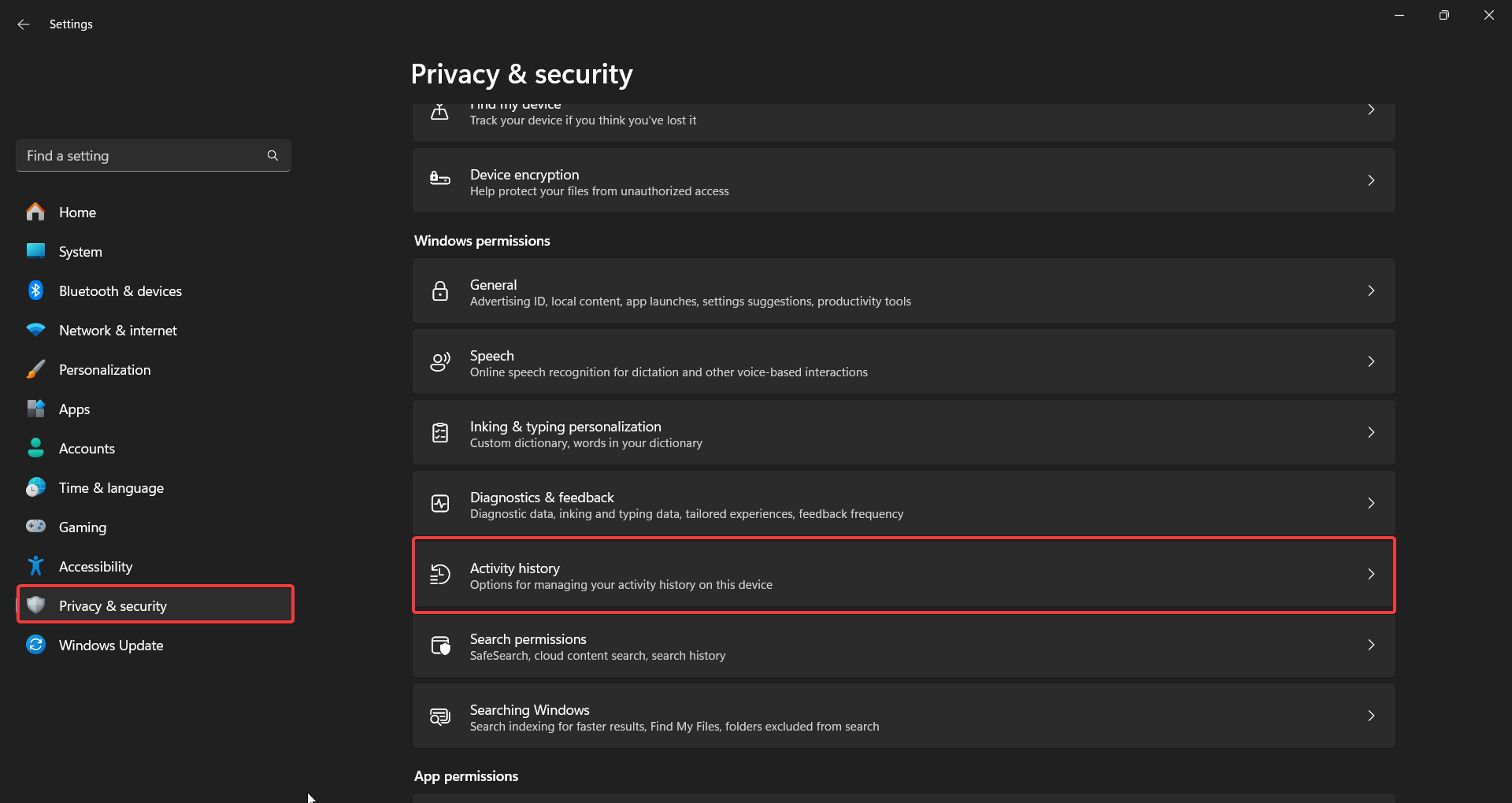
- Klicken Sie nun im Seitenbereich auf Datenschutz & Sicherheit.
- Klicken Sie im Abschnitt Windows-Berechtigungen auf Aktivitätsverlauf.
- Deaktivieren Sie dann den Schalter neben Speichern Sie meinen Aktivitätsverlauf auf diesem Gerät.
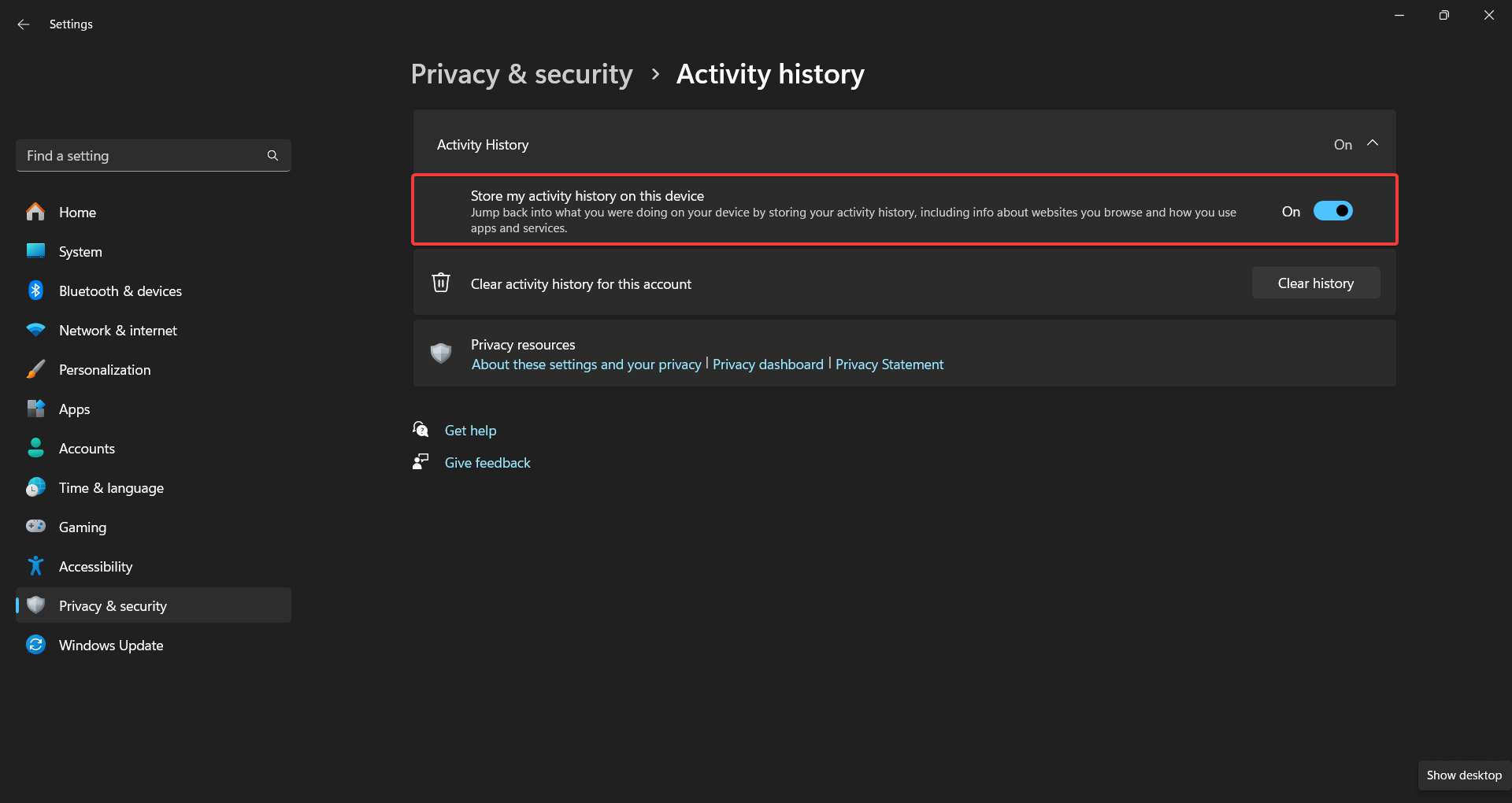
Dies stoppt das Speichern neuer Aktivitätsverläufe auf Ihrem Gerät und das Senden an Microsoft. Allerdings entfernt dies nicht den vorhandenen Verlauf oder verhindert vollständig die Datensammlung.
Vorhandenen Aktivitätsverlauf löschen
Wenn Sie den bereits gesammelten Aktivitätsverlauf löschen möchten, befolgen Sie die folgenden Schritte.
- Öffnen Sie die Einstellungen-App. Drücken Sie dazu die Windows-Taste + I.
- Klicken Sie nun im Seitenbereich auf Datenschutz & Sicherheit.
- Klicken Sie im Abschnitt Windows-Berechtigungen auf Aktivitätsverlauf.
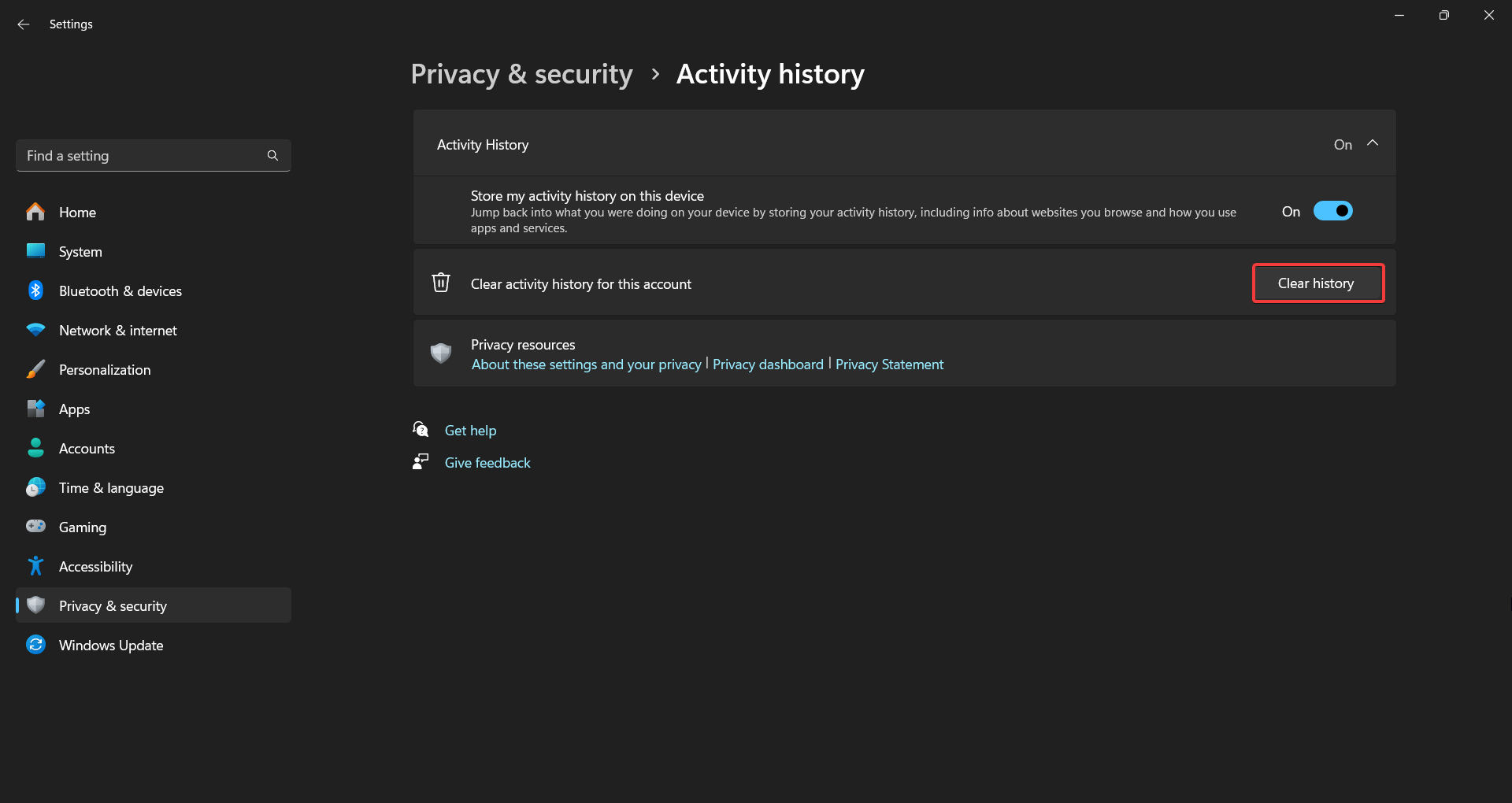
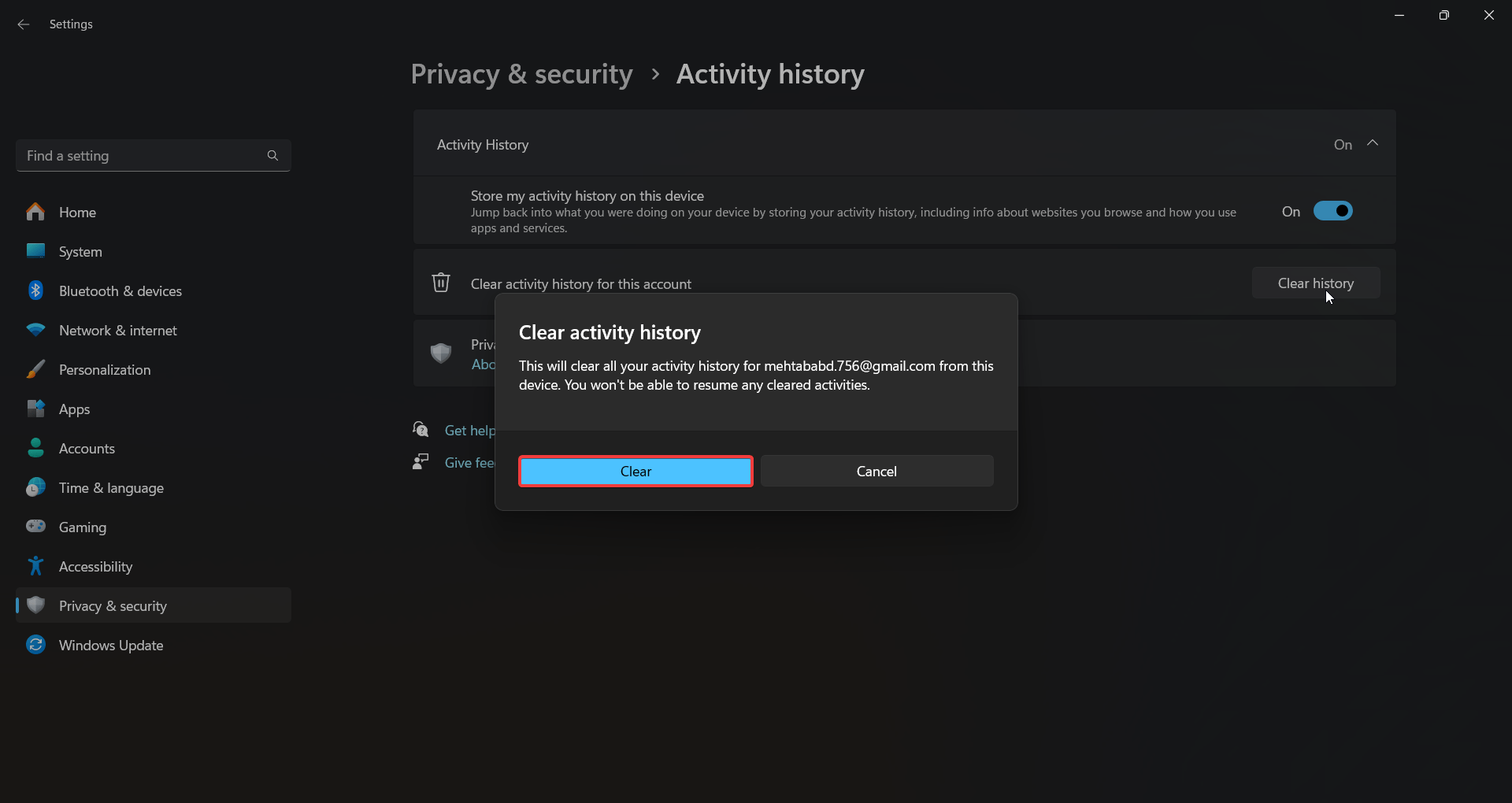
- Klicken Sie auch auf Verlauf löschen > Löschen. Dadurch wird der gespeicherte Aktivitätsverlauf von Ihrem Gerät entfernt.
Aktivitätsverlauf über den Gruppenrichtlinien-Editor/Registrierungs-Editor deaktivieren
Die Registrierung ist das Herz Ihres Windows-Computers. Sie können systemweite Änderungen mit dem Registrierungs-Editor vornehmen. Während einige dieser Änderungen nützlich sein können, können falsche Änderungen Ihr System beschädigen.
Wir werden den Registrierungs-Editor verwenden, um den Aktivitätsverlauf vollständig zu deaktivieren. Stellen Sie also sicher, dass Sie nur die unten genannten Änderungen vornehmen und nichts anderes.
Hinweis: Dies funktioniert nur für Windows 10/11 Home-Benutzer.
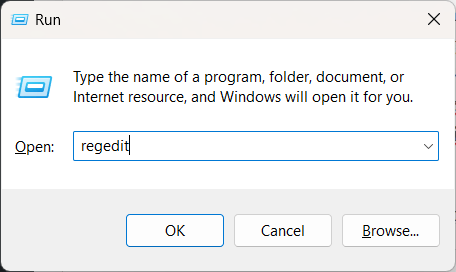
- Drücken Sie die Windows-Taste + R, um Ausführen zu öffnen.
- Geben Sie regedit ein und drücken Sie Enter.
- Navigieren Sie zu:
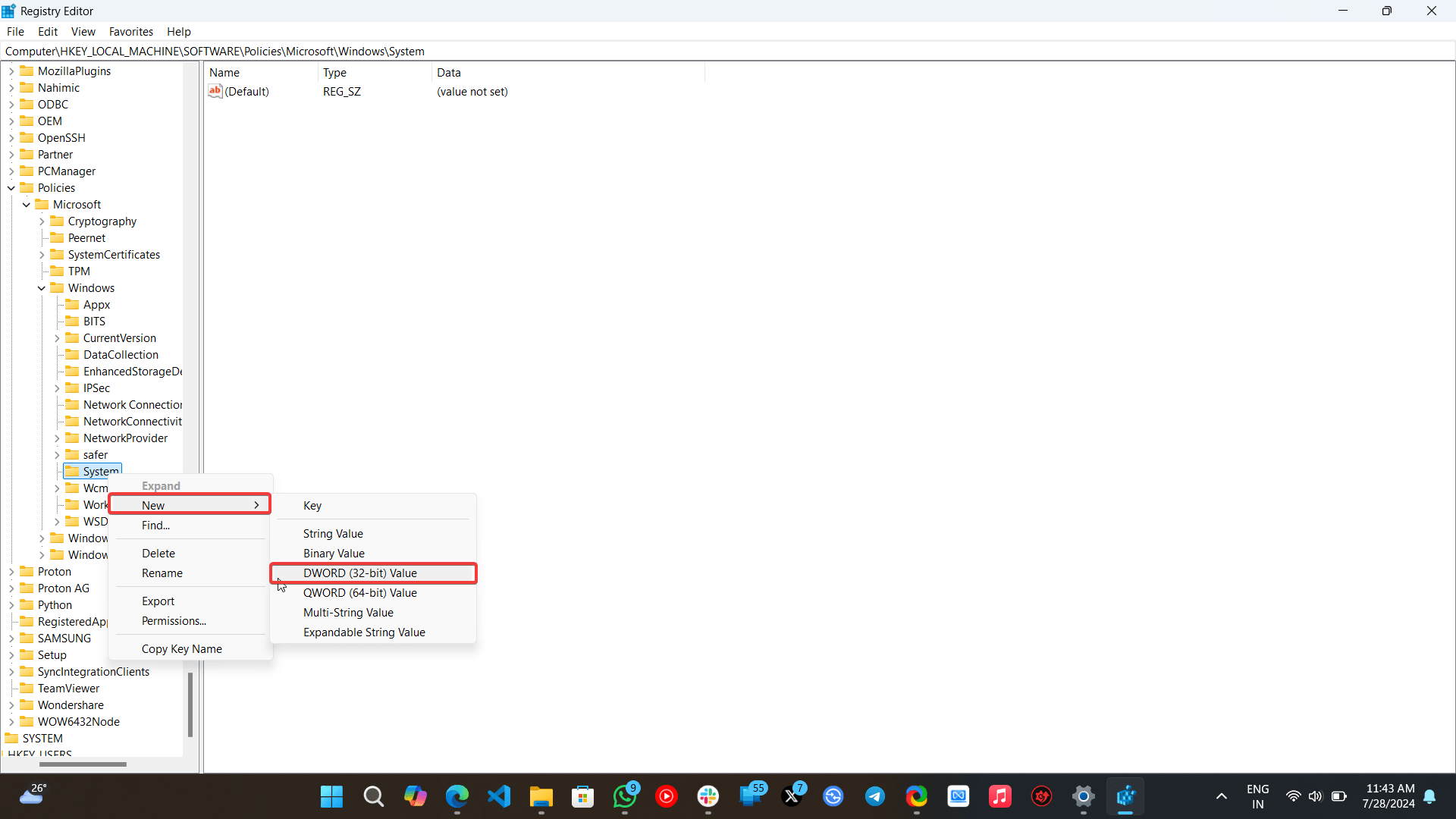
HKEY_LOCAL_MACHINE\SOFTWARE\Policies\Microsoft\Windows\System - Wenn System nicht vorhanden ist, klicken Sie mit der rechten Maustaste auf einen leeren Bereich im Windows-Verzeichnis, wählen Sie Neu > Schlüssel und benennen Sie ihn System.
- Klicken Sie mit der rechten Maustaste auf System, wählen Sie Neu > DWORD (32-Bit) Wert und benennen Sie ihn PublishUserActivities.
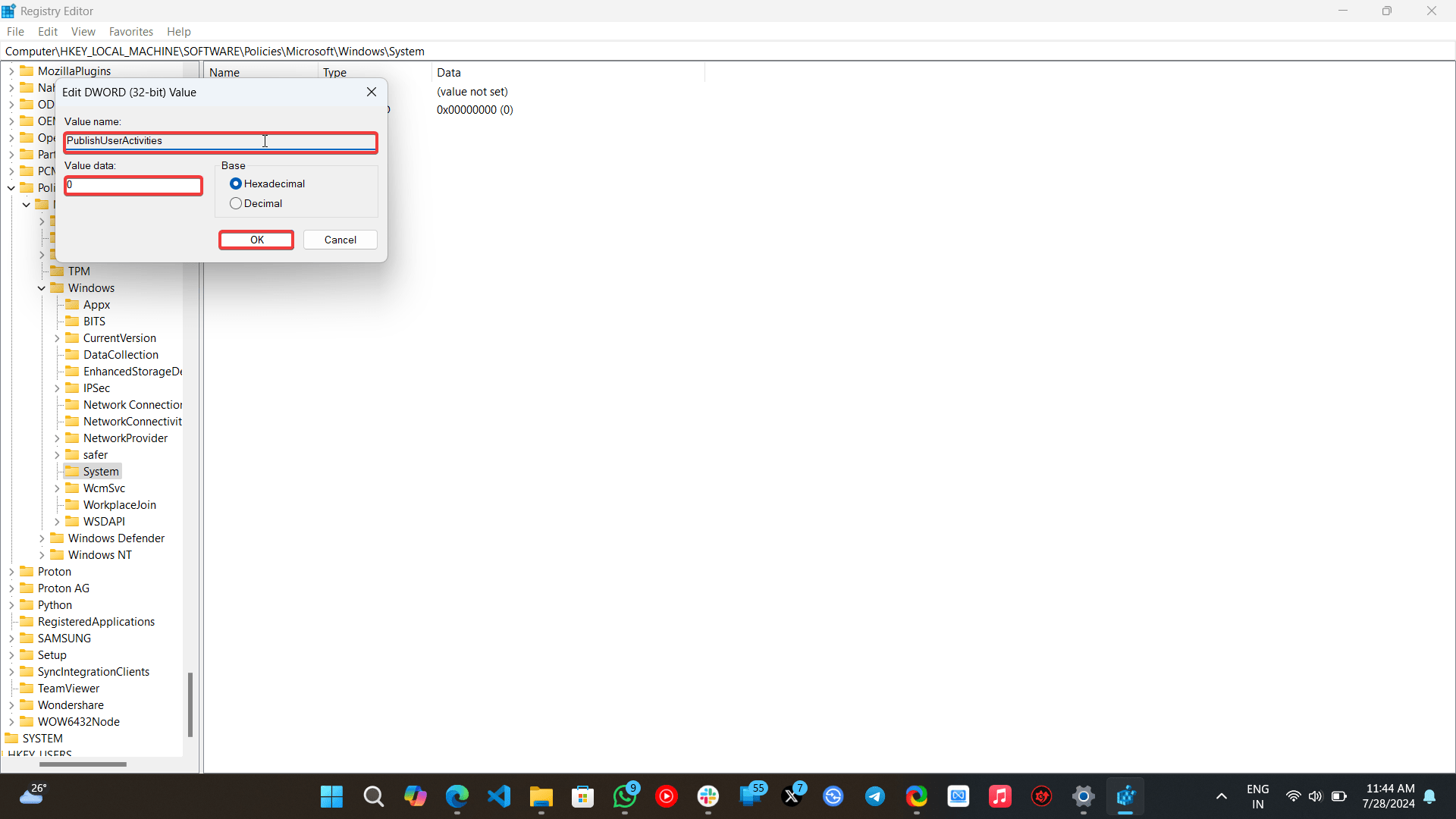
- Doppelklicken Sie auf PublishUserActivities und setzen Sie den Wert auf 0.
- Starten Sie schließlich Ihren PC neu.
Wenn Sie Windows 11/10 Pro, Enterprise oder Education verwenden, müssen Sie den Gruppenrichtlinien-Editor verwenden, um den Aktivitätsverlauf zu deaktivieren. Befolgen Sie die folgenden Schritte.
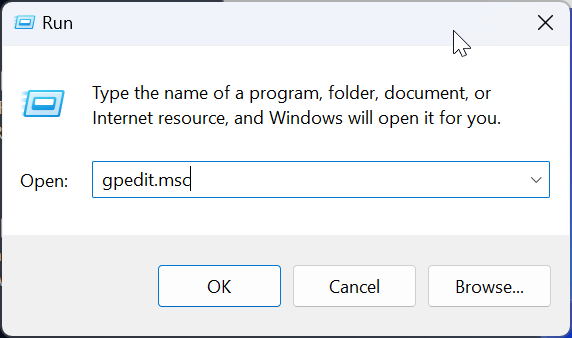
- Drücken Sie die Windows-Taste + R, um Ausführen zu öffnen.
- Geben Sie gpedit.msc ein und drücken Sie Enter.
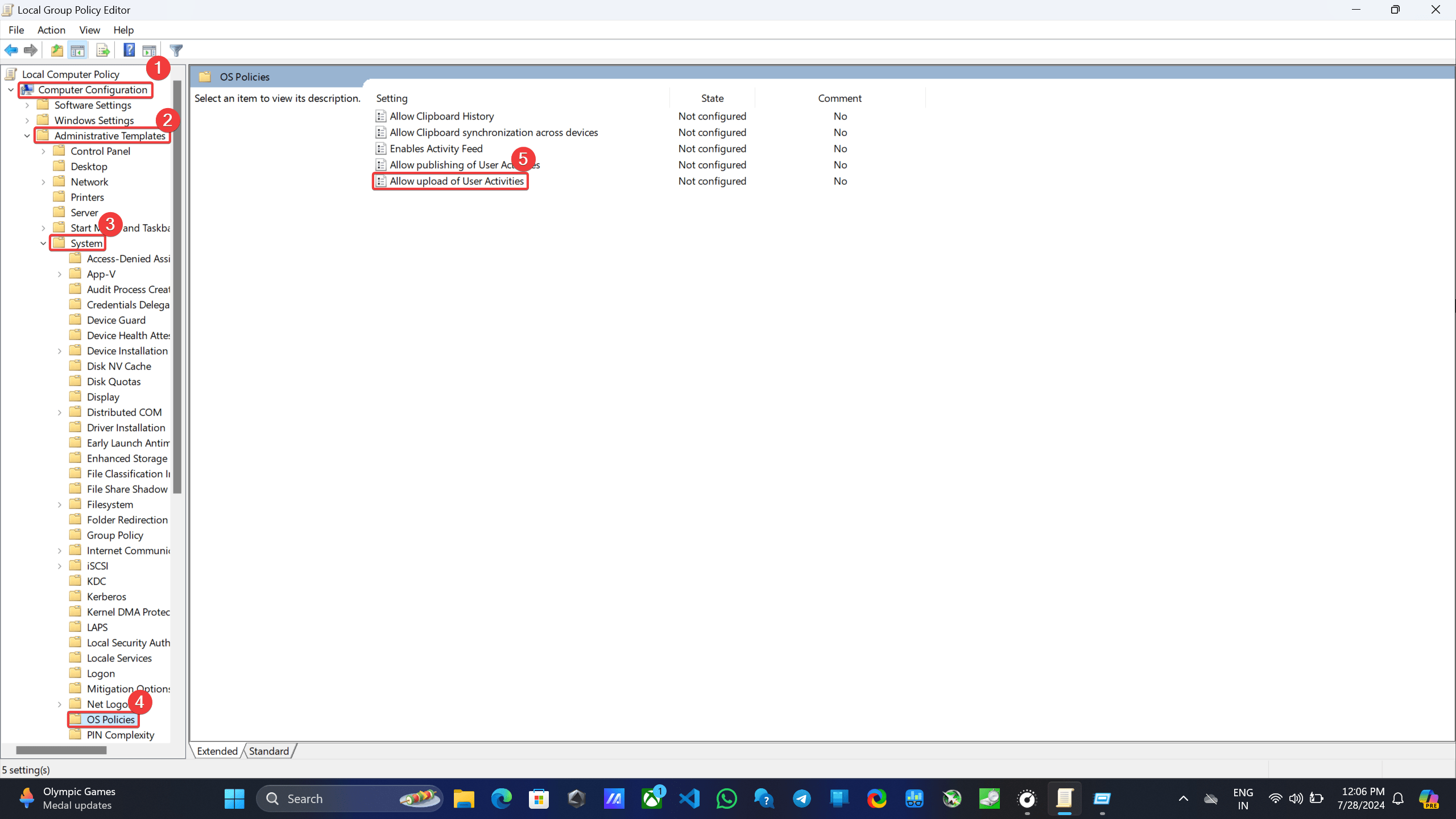
- Navigieren Sie zu Computerkonfiguration > Administrative Vorlagen > System > OS-Richtlinien.
- Doppelklicken Sie auf Hochladen von Benutzeraktivitäten zulassen.
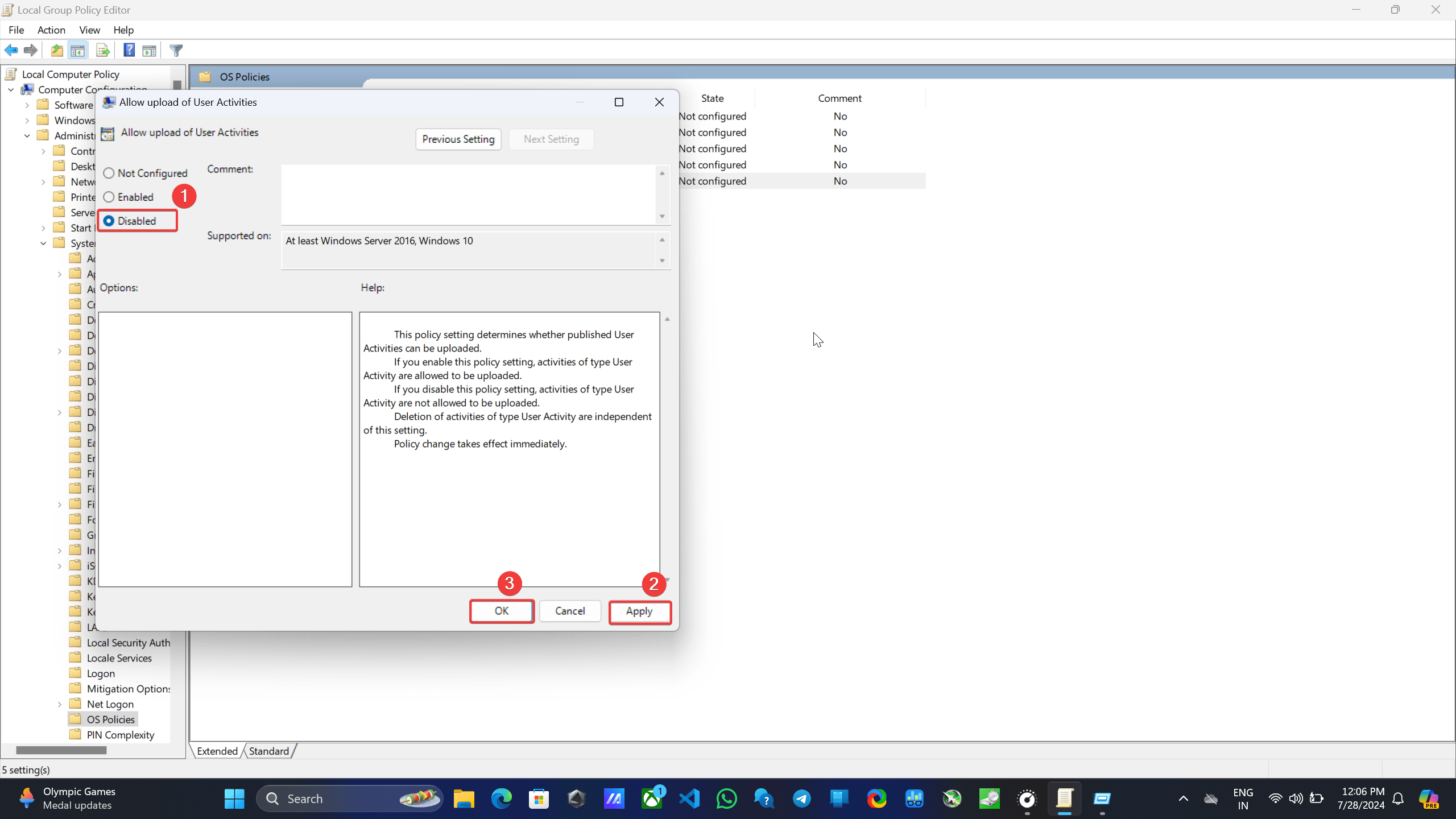
- Wählen Sie Deaktiviert, klicken Sie dann auf Übernehmen und OK.
Fazit
Zusammenfassend lässt sich sagen, dass Sie durch die Befolgung der in diesem Leitfaden beschriebenen Schritte die Kontrolle über Ihre Privatsphäre in Windows 11 übernehmen können, indem Sie den Aktivitätsverlauf dauerhaft deaktivieren und die Datensammlung auf Ihrem Gerät stoppen.
Wenn Sie Gedanken zu So deaktivieren Sie die Aktivitätsverlauf im Microsoft Store in Windows 11 haben, können Sie gerne unten im Kommentarfeld schreiben. Abonnieren Sie auch unseren DigitBin YouTube-Kanal für Video-Tutorials. Prost!
Erhalte neue Beiträge in deinem Posteingang.
Kein Spam. Jederzeit abmelden.