Windows 11 · 3 min read · Dec 19, 2025
So deaktivieren Sie Superfetch (SysMain) in Windows 11
Sie können Ihre am häufigsten verwendeten Apps mit Superfetch, einer erweiterten Windows-Funktion, vorladen. Der Diensthost Superfetch beschleunigt Ihren PC, indem er diese Programme im Voraus lädt. Seit Windows Vista im Jahr 2007 ist Superfetch in jeder Version von Windows integriert.
Mit SuperFetch werden Apps basierend auf den Mustern, die Sie zum Öffnen verwenden, vorab geladen. In Windows 11 wurde festgestellt, dass SuperFetch viele Ressourcen verbraucht, weshalb viele in Betracht ziehen, es zu deaktivieren. Falls Sie jedoch nicht wissen, wie Sie Superfetch (SysMain) in Windows 11 deaktivieren können.
Was ist Superfetch (SysMain) in Windows 11?
Wie die offizielle Beschreibung angibt, soll Superfetch die Leistung des Systems im Laufe der Zeit verbessern und aufrechterhalten, zuvor bekannt als SysMain. Diese Funktion lädt Apps im Voraus in den Speicher, basierend darauf, wie Sie Apps öffnen. Superfetch lädt automatisch ein bestimmtes Programm jedes Mal, wenn Sie es zu einem bestimmten Zeitpunkt öffnen.
Darüber hinaus wird Superfetch, indem es nur ungenutzten Speicher verwendet, RAM freigeben, wenn Ihr Computer nicht mehr über genügend RAM verfügt. Dennoch gibt es Berichte, dass die Aktivierung von Superfetch in Windows 11 viele Leistungsprobleme verursacht, und einige Benutzer möchten es deaktivieren. Sie können dieses Problem auch leicht mit den Methoden lösen, die wir weiter unten erwähnt haben.
Beste Methoden zum Deaktivieren von Superfetch (SysMain) auf Windows 11-PCs
Es gibt einige Tricks, mit denen Sie Superfetch (SysMain) auf Ihrem Windows 11-PC ganz einfach deaktivieren können. Schauen wir uns also diese Methoden an:
Methode 1: Über die Eingabeaufforderung
Zunächst sollten Sie versuchen, diese Funktion über die Eingabeaufforderung zu deaktivieren, da dies die effektivste Methode ist, die in jedem Fall funktionieren wird. Falls Sie nicht wissen, wie Sie dies tun, führen Sie bitte die folgenden Schritte aus:
- Zuerst öffnen Sie die Eingabeaufforderung oder PowerShell mit Administratorrechten.
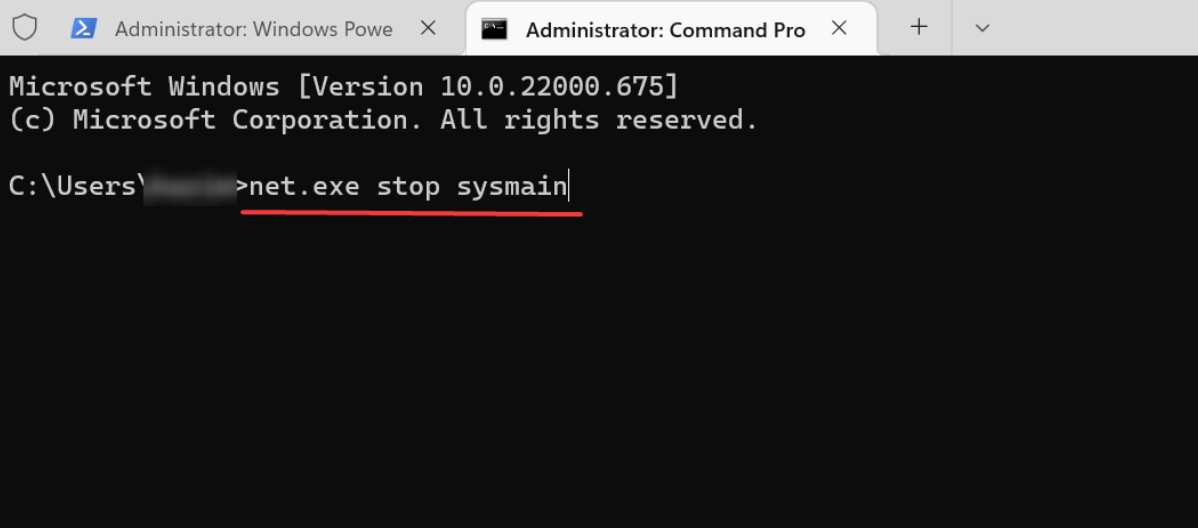
- Führen Sie anschließend den Befehl aus:
net.exe stop sysmain
- Sobald dies erledigt ist, führen Sie diesen Befehl aus:
sc config sysmain start=disabled
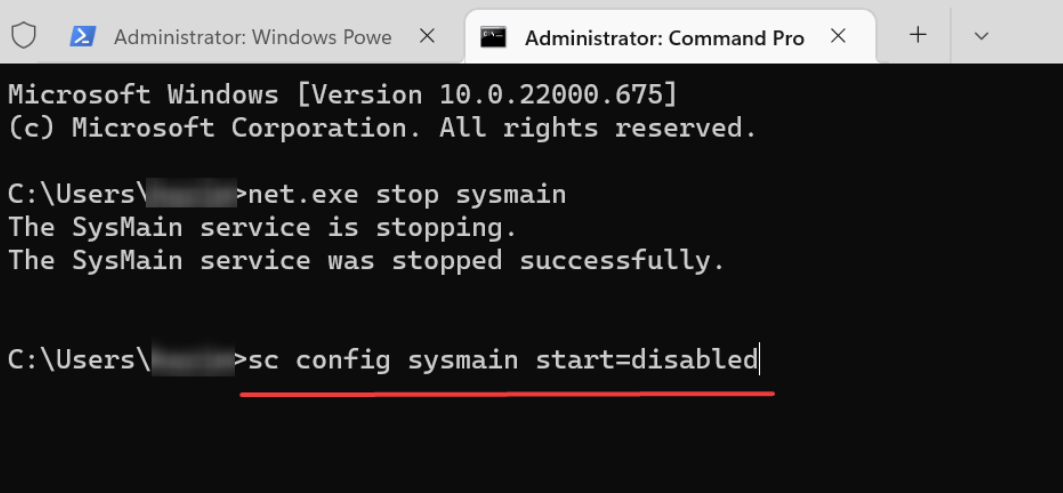
Das war’s. Warten Sie nun, bis der Vorgang abgeschlossen ist. Sobald dies erledigt ist, werden Sie feststellen, dass Superfetch (SysMain) in Windows 11 deaktiviert ist.
Methode 2: Über die Dienste-App
Sie können auch die Dienste-App verwenden, um Superfetch auf Ihrem Windows 11-PC zu deaktivieren. Um dies zu tun, schauen wir uns die Schritte an:
- Öffnen Sie das Windows-Suchmenü und suchen Sie nach Dienste.
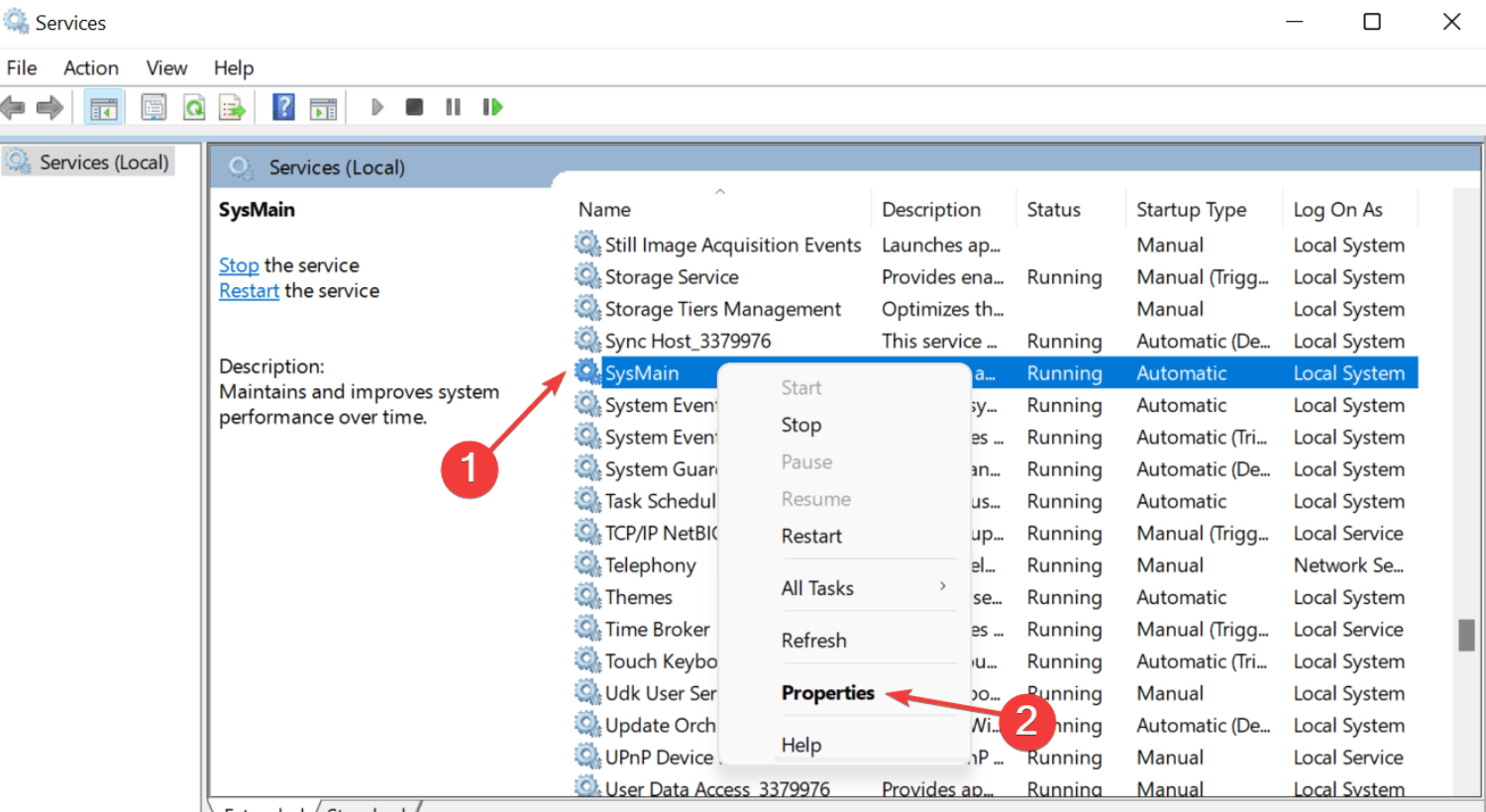
- Öffnen Sie es und suchen Sie SysMain in der Liste.
- Klicken Sie dann mit der rechten Maustaste darauf und wählen Sie die Option Eigenschaften.
- Gehen Sie nun zum Tab Allgemein und klicken Sie auf Starttyp.
- Wählen Sie dann den Starttyp Deaktivieren.
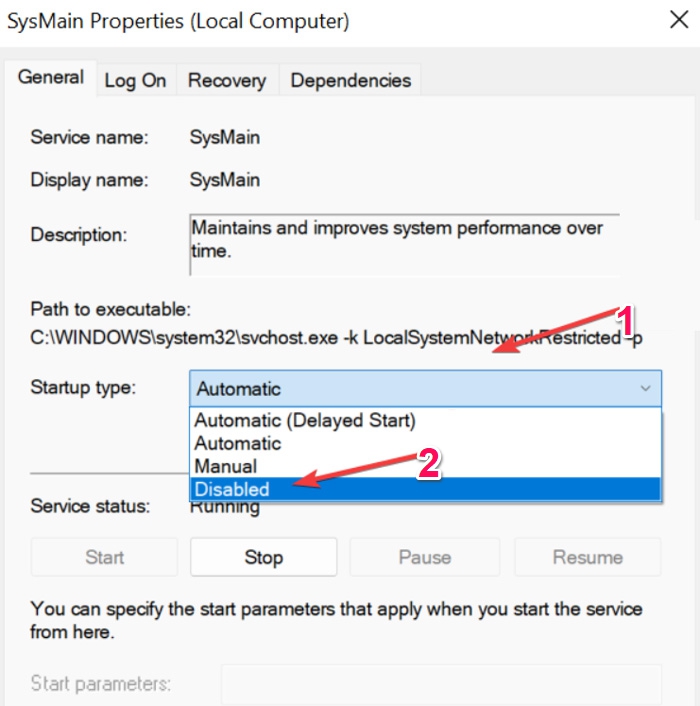
- Klicken Sie anschließend im Bereich Dienststatus auf die Schaltfläche Stop und dann auf Ok.
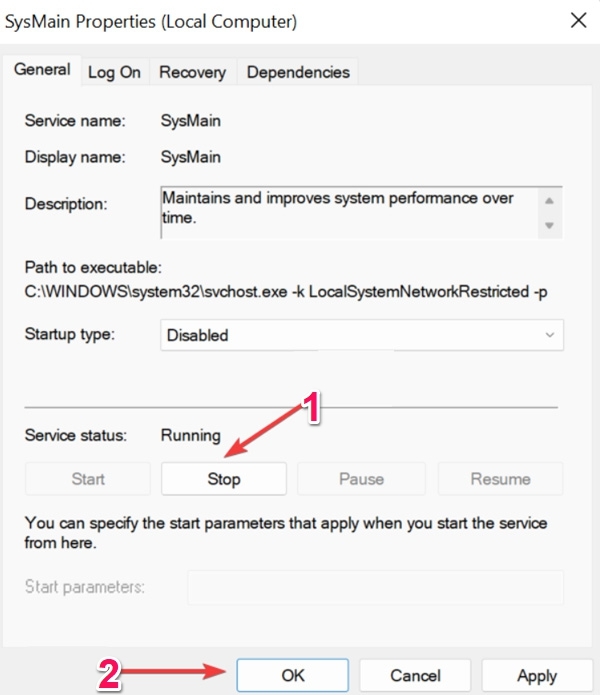
Das war’s. Um den Vorgang abzuschließen, müssen Sie Ihren Windows 11-PC neu starten und überprüfen, ob es hilft oder nicht.
Methode 3: Über die Windows-Registrierung
Wenn Sie beide oben genannten Methoden etwas schwierig fanden, sollten Sie diese ausprobieren. Ja, Sie können SysMain auf einem Windows 11-PC deaktivieren, indem Sie die Windows-Registrierungsdateien bearbeiten. Schauen wir uns also an, wie Sie dies tun:
- Öffnen Sie das Ausführen-Fenster und suchen Sie nach regedit.
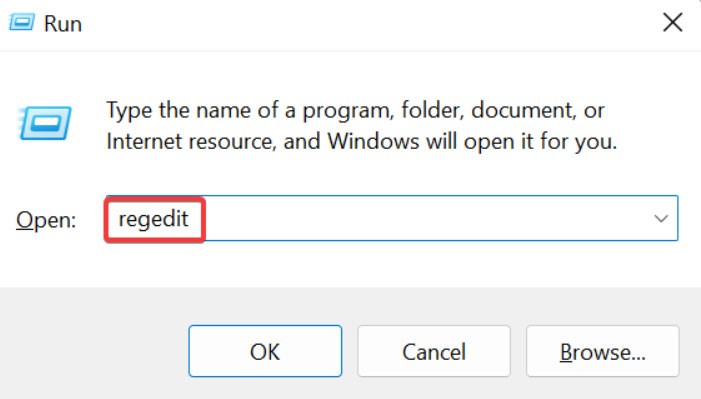
- Wenn das UAC-Bestätigungsfenster erscheint, klicken Sie auf die Schaltfläche Ja.
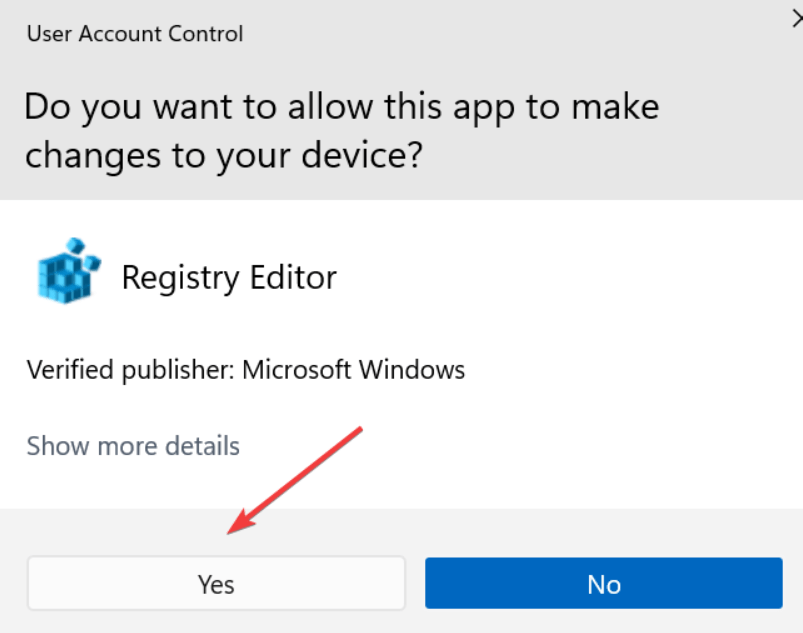
- Fügen Sie nun einfach den Pfad in die Adressleiste ein:
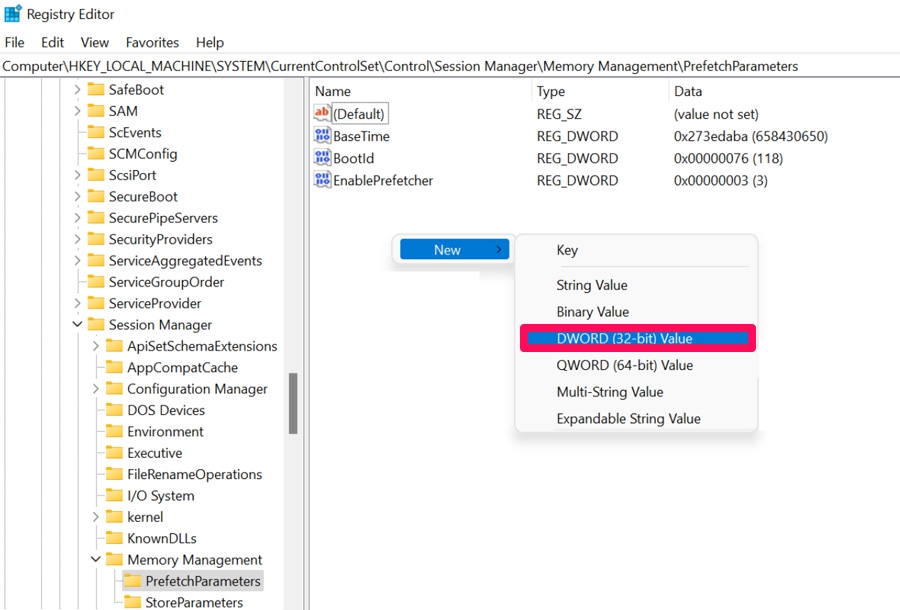
Computer\HKEY_LOCAL_MACHINE\SYSTEM\CurrentControlSet\Control\Session Manager\Memory Management\PrefetchParameters - Klicken Sie anschließend mit der rechten Maustaste auf den leeren Bereich und wählen Sie Neu > DWORD (32-Bit) Wert.
- Benennen Sie diesen Eintrag EnableSuperfetch und doppelklicken Sie darauf.
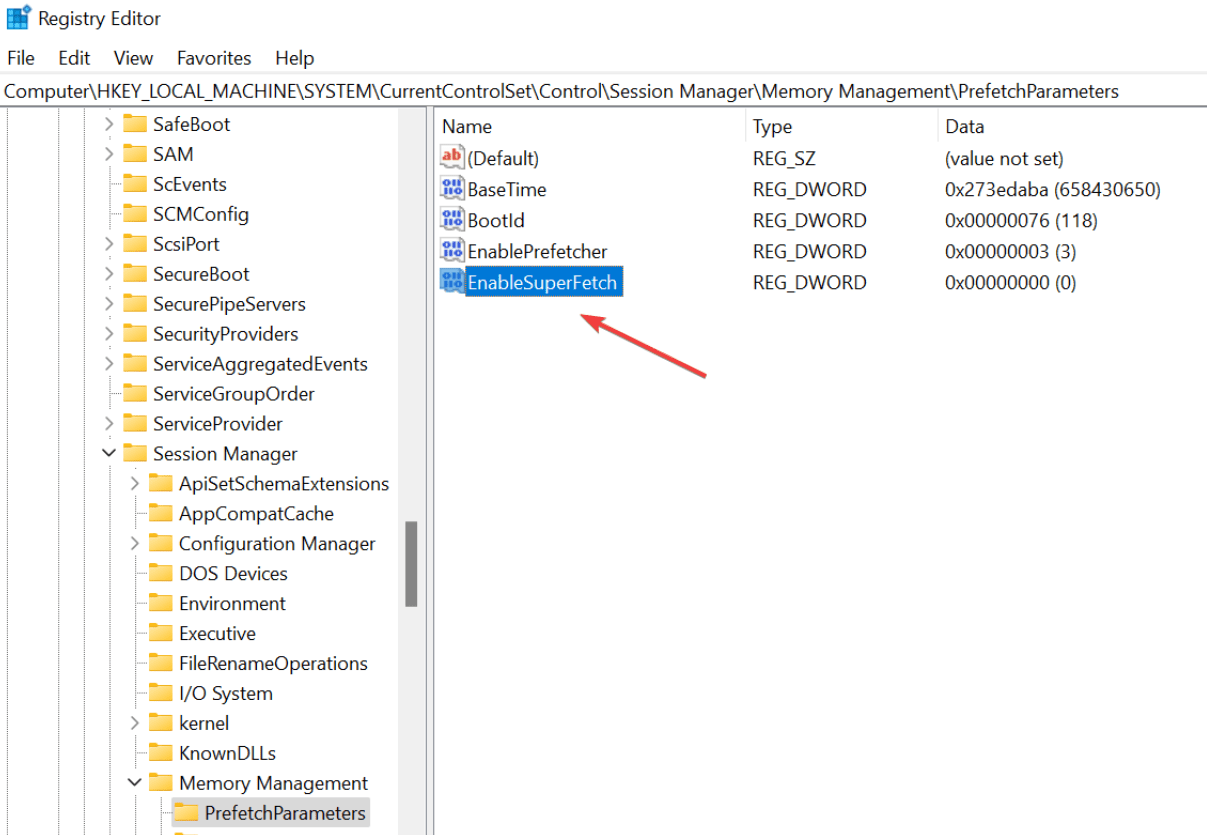
- Geben Sie nun 0 in das Feld Wertdaten ein und drücken Sie die Eingabetaste.
Wenn Sie Gedanken zu So deaktivieren Sie Superfetch (SysMain) in Windows 11 haben, können Sie gerne unten im Kommentarfeld schreiben. Abonnieren Sie auch unseren DigitBin YouTube-Kanal für Video-Tutorials. Prost!
Erhalte neue Beiträge in deinem Posteingang.
Kein Spam. Jederzeit abmelden.