Windows Fehler · 2 min read · Jan 08, 2026
So deaktivieren Sie die Fehlermeldung "Diese Kopie von Windows ist nicht echt"
Wenn Sie die raubkopierte Version von Windows verwenden, wissen Sie sicherlich, wie ärgerlich es ist, diese Nachricht in der unteren rechten Ecke zu sehen, die besagt: “Diese Kopie von Windows ist nicht echt”. Der Bildschirm ist einfach schwarz und es gibt diese nervige Nachricht unten. Sie können die Fehlermeldung “Diese Kopie von Windows ist nicht echt” deaktivieren.
In diesem Leitfaden zeigen wir Ihnen, wie Sie die Fehlermeldung “Diese Kopie von Windows ist nicht echt” deaktivieren können.
So deaktivieren Sie die Fehlermeldung “Diese Kopie von Windows ist nicht echt”
Bitte beachten Sie, dass die hier genannten Schritte oder Methoden möglicherweise nur bei einigen Versionen von Windows funktionieren. Die meisten dieser Methoden funktionieren für Windows 7, Windows XP und Windows 10.
Lassen Sie uns also mit unserem Leitfaden beginnen, um die Fehlermeldung “Diese Kopie von Windows ist nicht echt” endgültig zu deaktivieren.
Deinstallieren Sie das KB971033-Update
Dies ist die erste Methode, mit der Sie diesen Fehler beheben können. Sie müssen nur das KB971033-Update deinstallieren, und um dies zu tun, folgen Sie diesen Schritten:
Schritt 1: Gehen Sie zur Systemsteuerung und navigieren Sie zu Windows Update in Ihrer jeweiligen Windows-Version.
Schritt 2: Klicken Sie nun auf Windows Update. Dann müssen Sie auf installierte Updates anzeigen klicken.
Schritt 3: Nach dem Klicken sehen Sie die Liste der installierten Updates, und von dort müssen Sie das KB71033-Update finden, mit der rechten Maustaste darauf klicken und das Update deinstallieren.
Lassen Sie den Vorgang abschließen und Sie sind bereit.
Deaktivieren Sie Windows-Updates
Dies ist auch eine der Lösungen, um diese nervige Methode loszuwerden. Folgen Sie diesen Schritten:
Schritt 1: Gehen Sie zur Systemsteuerung.
Schritt 2: Navigieren Sie zu System und Sicherheit.
Schritt 3: Sie sehen die Option, Windows-Updates ein- oder auszuschalten, klicken Sie auf Aus und wählen Sie dann die Option “Nie nach Updates suchen”.
Hinweis: Diese Methode funktioniert nicht bei Windows 10.
Verwendung von CMD
Schritt 1: Gehen Sie zum Startmenü und suchen Sie nach CMD und klicken Sie mit der rechten Maustaste darauf, um es als Administrator auszuführen.
Schritt 2: Geben Sie den Befehl “SSLMGR -REARM” ein und drücken Sie die Eingabetaste. Sie sehen ein Popup, das Sie auffordert, Ihren Computer neu zu starten. Klicken Sie einfach auf OK und warten Sie, bis das System neu gestartet wird, und Sie sind bereit.
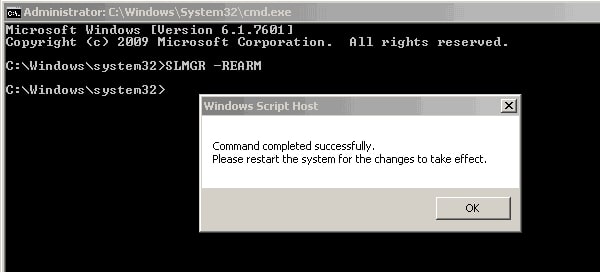
Hinweis: Bei einigen Versionen von Windows funktioniert “SLMGR -REARM” möglicherweise nicht. Der alternative Befehl wäre “SLMGR /REARM”. Möglicherweise treten einige Fehler auf, aber das Hauptproblem tritt nur auf, wenn Sie den Befehl falsch eingeben. Stellen Sie also sicher, dass Sie ihn richtig eingeben.
Löschen Sie die slui.exe-Datei
Dies ist ein zusätzlicher Schritt, um den Fehler zu deaktivieren. Um dies zu tun, hier sind die Schritte:
Schritt 1: Um die Datei zu finden, gehen Sie zu C:\Windows\System32\slui.exe, finden Sie die Datei.
Schritt 2: Löschen Sie vorsichtig nur die slui.exe-Datei.
Das ist es, und Sie sind bereit.
Wenn Sie diese Methoden befolgen, können Sie die Fehlermeldung “Diese Kopie von Windows ist nicht echt” endgültig deaktivieren und eine gute Benutzeroberfläche genießen.
Erfahren Sie mehr über
- 3+ Methoden, um Ihren Windows 10-Produktschlüssel sofort zu finden
- Holen Sie sich Windows 10 so günstig wie 250 INR (3 USD)
- Aktualisieren Sie nicht auf das Windows 10 Mai-Update!
Erhalte neue Beiträge in deinem Posteingang.
Kein Spam. Jederzeit abmelden.