Facebook Tipps · 4 min read · Oct 21, 2025
So deaktivieren Sie die Video-Autoplay-Option auf Facebook

So deaktivieren Sie die Video-Autoplay-Option auf Facebook. Die Facebook-Video-Autoplay-Funktion ist zwar sehr nützlich, aber gleichzeitig auch unangenehm, wenn Sie Facebook in einer Bibliothek (ohne Kopfhörer), im Krankenhaus oder an einem anderen ruhigen Ort nutzen, wo alle mit ihren eigenen Dingen beschäftigt sind, und plötzlich Ihr Telefon ein Video mit lauter Stimme abspielt. Ist das nicht beschämend? Jeder wird Sie ansehen, als wären Sie ein Mörder (offensichtlich haben Sie die Stille des Raumes getötet). Um solche Situationen zu vermeiden, sollten Sie wissen, wie Sie die Video-Autoplay-Option auf Facebook deaktivieren können.
Facebook ist die größte Social-Networking-Seite mit etwa 2,6 Milliarden aktiven Nutzern pro Monat. Facebook bietet viele Funktionen und versucht ständig, sein Produkt effizienter, nützlicher und benutzerfreundlicher zu gestalten, um seinen Zweck angemessen zu erfüllen. Das Teilen von Memes, lustigen Videos und anderen Inhalten ist heutzutage der Hauptzweck, warum Menschen Facebook nutzen. Wenn also jemand ein lustiges Video auf Facebook teilt und es in unserem Newsfeed erscheint, können wir nicht einfach nach unten scrollen und es überspringen; wir wollen den Spaß, der in diesem Video verborgen ist, nicht verpassen.
Um zu verhindern, dass das Video automatisch abgespielt wird, und um uns gleichzeitig davor zu schützen, uns in ernsten Momenten zu schämen, sollten wir wissen, wie wir die Video-Autoplay-Option auf Facebook deaktivieren können, auch wenn es eine gute Praxis ist.
Es geht auch um unsere Privatsphäre; wir können nicht öffentlich teilen, was wir auf unserem eigenen Konto streamen. Das automatisch abspielende Video beeinflusst auch unseren Mobilfunktarif, da es mehr Daten verbraucht, weil jedes Mal, wenn wir durch den Newsfeed scrollen, das Video geladen wird und sich selbst abspielt, egal ob wir es ansehen möchten oder nicht. Dies verbraucht mehr mobile Daten. Um zu erfahren, wie Sie die Video-Autoplay-Option auf Facebook deaktivieren können, lesen Sie diesen Artikel gründlich.
Auch lesen: Facebook kündigt Bildschirmfreigabe in Messenger an. So aktivieren Sie es auf Android…
So deaktivieren Sie die Video-Autoplay-Option in der Facebook-App für Android
Um die Video-Autoplay-Option in der Facebook-App für Android zu deaktivieren, befolgen Sie die folgenden Schritte:
- Öffnen Sie die Facebook-App auf Ihrem Gerät.
- Melden Sie sich in Ihrem Facebook-Konto an (falls Sie noch nicht angemeldet sind).
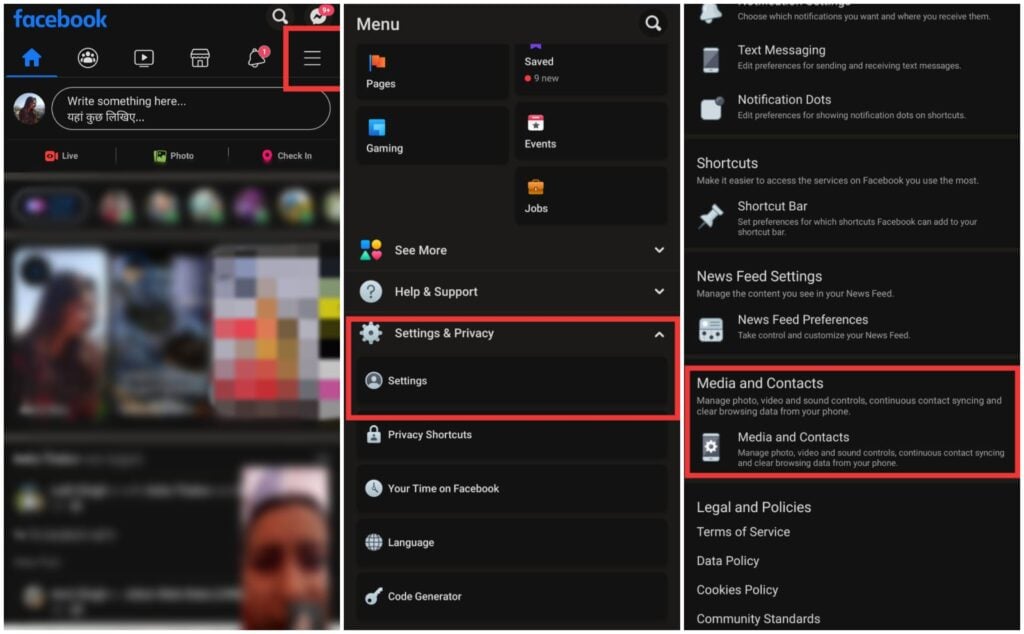
- Sobald die App geöffnet ist, tippen Sie auf das Hamburger-Menü (drei horizontal gestapelte Linien) in der oberen rechten Ecke der App.
- Tippen Sie nun auf Einstellungen & Datenschutz.
- Tippen Sie nun auf Einstellungen.
- Scrollen Sie hier nach unten und tippen Sie auf Medien und Kontakte.
Auch lesen: Die Facebook-Avatar-Funktion wird für alle Benutzer ausgerollt; so erstellen Sie einen…
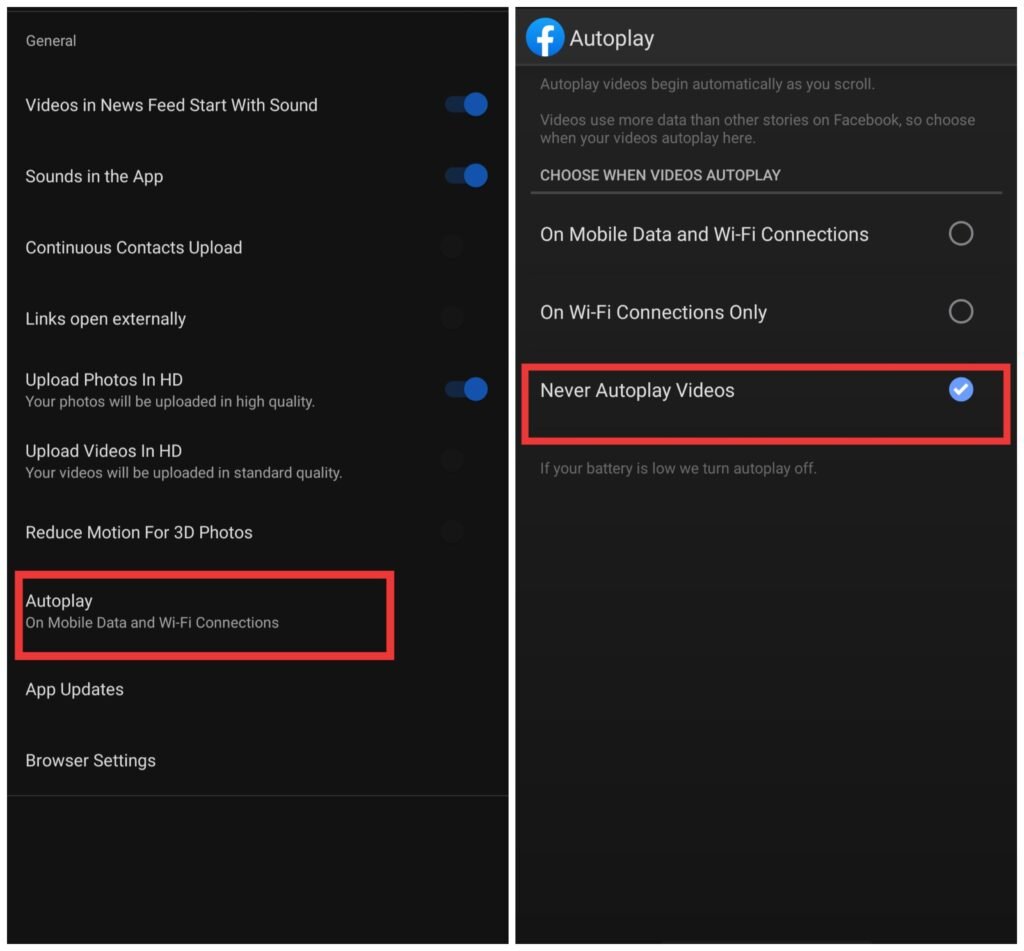
- Tippen Sie nun auf Autoplay.
- Hier müssen Sie aus drei Optionen wählen: - Bei mobilen Daten und WLAN-Verbindungen.
- Nur bei WLAN-Verbindungen.
- Videos niemals automatisch abspielen.
- Aktivieren Sie die Schaltfläche vor “Videos niemals automatisch abspielen”.
Auch lesen: So löschen Sie Facebook-Beiträge im großen Stil
- Das war’s, Sie haben die Facebook-Video-Autoplay-Funktion auf Ihrem Android-Smartphone erfolgreich deaktiviert.
[Hinweis: Wenn Sie Probleme haben, eine der oben genannten Einstellungen zu finden, aktualisieren Sie Ihre Facebook-App.]
So deaktivieren Sie die Video-Autoplay-Option in der Facebook-App für iOS
Um die Video-Autoplay-Option in der Facebook-App für iOS zu deaktivieren, befolgen Sie die folgenden Schritte:
- Öffnen Sie die Facebook-App auf Ihrem Gerät.
- Melden Sie sich in Ihrem Facebook-Konto an (falls Sie noch nicht angemeldet sind).
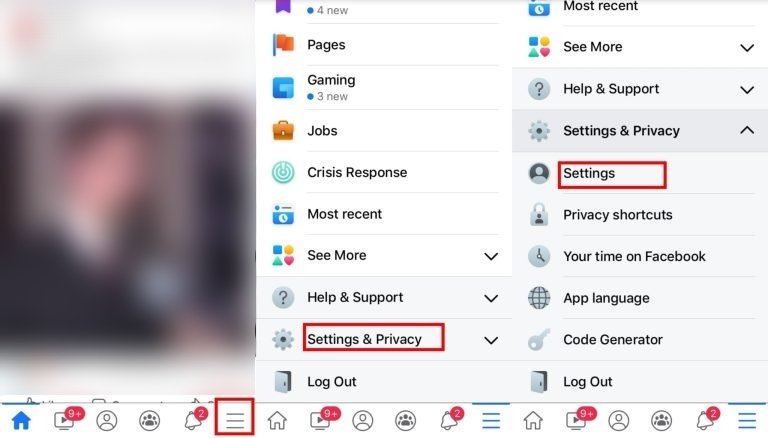
- Sobald die App geöffnet ist, tippen Sie auf das Hamburger-Menü (drei horizontal gestapelte Linien) in der oberen rechten Ecke der App.
- Tippen Sie nun auf Einstellungen & Datenschutz.
- Tippen Sie nun auf Einstellungen.
Auch lesen: Was ist Facebook Watch Party und wie benutzt man es?
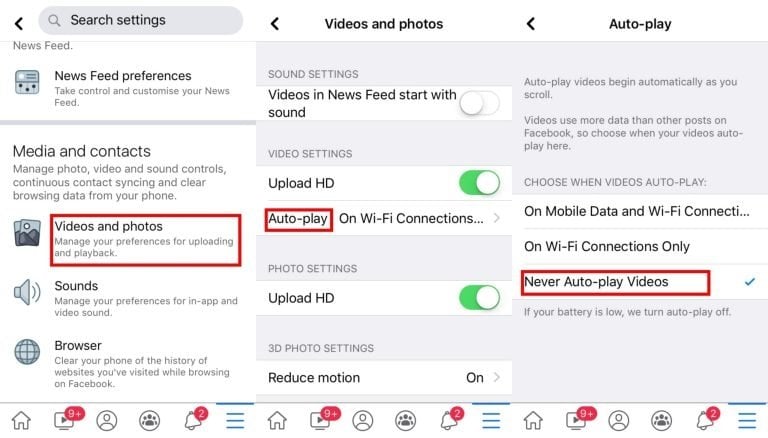
- Scrollen Sie hier nach unten und tippen Sie auf Medien und Kontakte.
- Gehen Sie nun zu Videos und Fotos.
- Tippen Sie nun auf Autoplay.
- Hier müssen Sie aus drei Optionen wählen: - Bei mobilen Daten und WLAN-Verbindungen.
- Nur bei WLAN-Verbindungen.
- Videos niemals automatisch abspielen.
- Aktivieren Sie die Schaltfläche vor “Videos niemals automatisch abspielen”.
Auch lesen: So aktivieren Sie den Dunkelmodus in Facebook?
- Das war’s, Sie haben die Facebook-Video-Autoplay-Funktion auf Ihrem iOS-Gerät erfolgreich deaktiviert.
So deaktivieren Sie die Video-Autoplay-Option auf Facebooks Desktop
Um die Video-Autoplay-Option auf Facebook PC (klassisches Facebook) zu deaktivieren, befolgen Sie die folgenden Schritte:
- Öffnen Sie einen Webbrowser auf Ihrem PC.
- Öffnen Sie die Facebook-Webseite.
- Melden Sie sich in Ihrem Konto an.
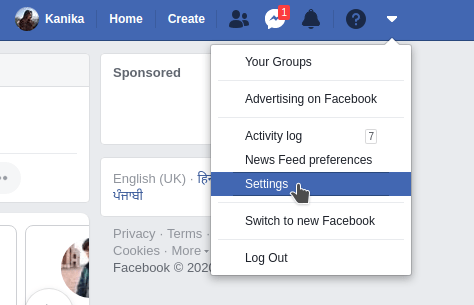
- Klicken Sie hier auf den nach unten zeigenden Pfeil in der oberen rechten Ecke.
- Klicken Sie dann auf Einstellungen.
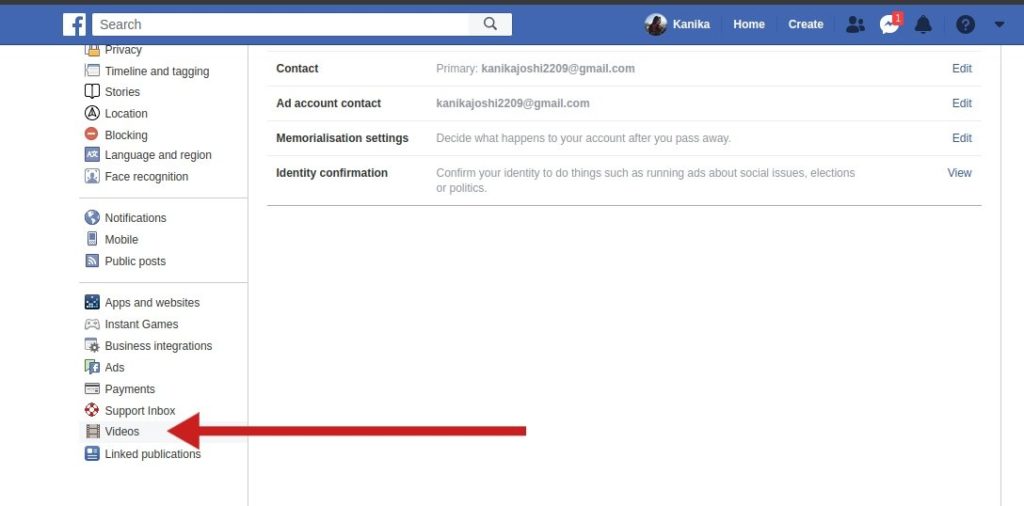
- Scrollen Sie hier im linken Menü nach unten und wählen Sie Videos aus der Liste.
Auch lesen: Facebook Fotoübertragungswerkzeug für Google Fotos ist jetzt live
- Wählen Sie nun die Dropdown-Schaltfläche vor “Videos automatisch abspielen” und setzen Sie sie auf aus.
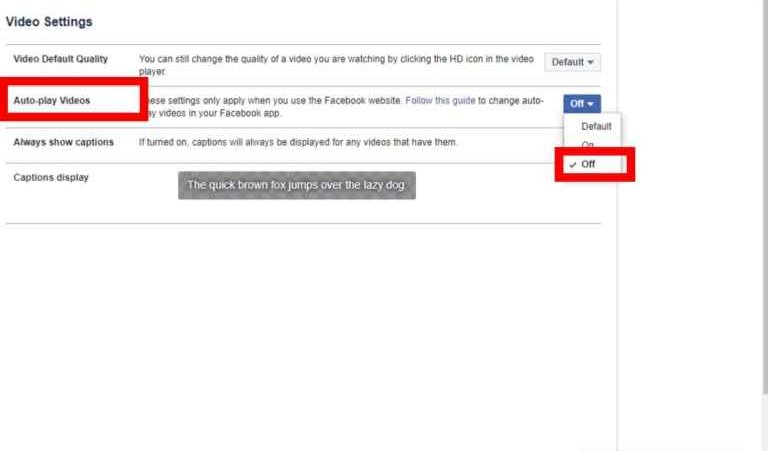
- Das war’s, Sie haben die Facebook-Video-Autoplay-Funktion auf Ihrem PC erfolgreich deaktiviert.
Auch lesen: JioChat vs WhatsApp – Sollten Sie wechseln?
Erhalte neue Beiträge in deinem Posteingang.
Kein Spam. Jederzeit abmelden.