iOS Downgrade · 4 min read · Sep 12, 2025
So downgraden Sie von iOS 18 Beta auf iOS 17, ohne Daten zu verlieren
Haben Sie aus Neugier auf die iOS 18 Beta aktualisiert? Zweifellos sehen die neuen Funktionen in der Beta-Version auffällig aus, was viele von uns dazu gebracht hat, unsere Systeme zu aktualisieren. Allerdings ist die iOS 18 Beta wie jede andere Beta anfällig für Bugs, Störungen und Kompatibilitätsprobleme.
Wenn Sie ähnliche Probleme haben, fragen Sie sich vielleicht, ob es eine Möglichkeit gibt, auf iOS 17 zurückzukehren. Glücklicherweise erlaubt Apple den Benutzern, von iOS 18 Beta auf iOS 17 zurückzustufen.
Da sich die iOS 18 Beta noch in einem sehr frühen Stadium befindet, hat Apple die Option, auf iOS 17 zu signieren, für seine Benutzer offen gehalten. Allerdings geht das Downgrade Ihres Systems oft mit dem Risiko einher, Daten zu verlieren, oder? Aber was wäre, wenn wir Ihnen sagen würden, dass es einige potenzielle Möglichkeiten gibt, von der iOS 18 Beta auf iOS 17 zurückzukehren, ohne Daten zu verlieren?
Nun, wenn das das ist, was Sie hören wollten, dann sind Sie hier genau richtig. Dieser Artikel führt Sie durch den Downgrade-Prozess auf iOS 17, ohne Daten zu verlieren.
So downgraden Sie von iOS 18 auf iOS 17
Das Zurücksetzen auf frühere Systemversionen ist nicht so einfach wie das Aktualisieren. Und wenn Sie einen falschen Weg wählen, könnten Sie sogar alle Ihre Daten verlieren.
Aber machen Sie sich keine Sorgen, denn wir haben Sie abgedeckt. Dieser Leitfaden zeigt Ihnen, wie Sie von iOS 18 Beta auf iOS 17 downgraden können, ohne Daten zu verlieren. Egal, ob Sie einen Computer haben oder nicht, Sie können trotzdem auf iOS 17 zurückkehren, indem Sie die folgenden Schritte befolgen.
Methode 1: Downgrade auf iOS 17 mit einem Computer
In der ersten Methode sehen wir, wie man mit einem Computer auf iOS 17 downgraden kann. Sie können entweder einen Mac oder einen Windows-PC verwenden, beide ermöglichen Ihnen einen unkomplizierten Prozess, während die Datensicherheit gewährleistet bleibt.
- Zuerst schalten Sie Ihr iPhone aus. Drücken und halten Sie die Einschalttaste Ihres iPhones und verbinden Sie es sofort mit Ihrem PC.
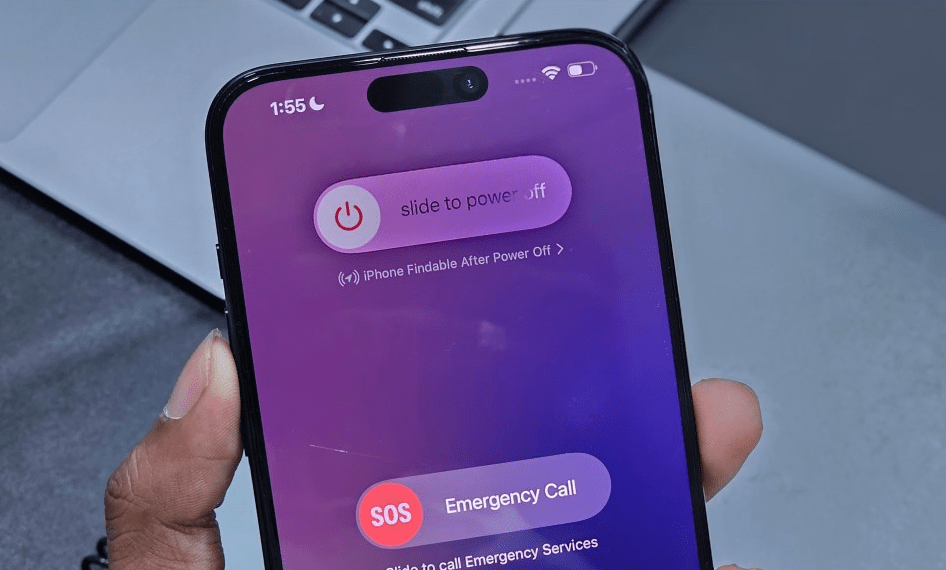
- Halten Sie die Einschalttaste gedrückt, bis Sie das Apple-Logo sehen.
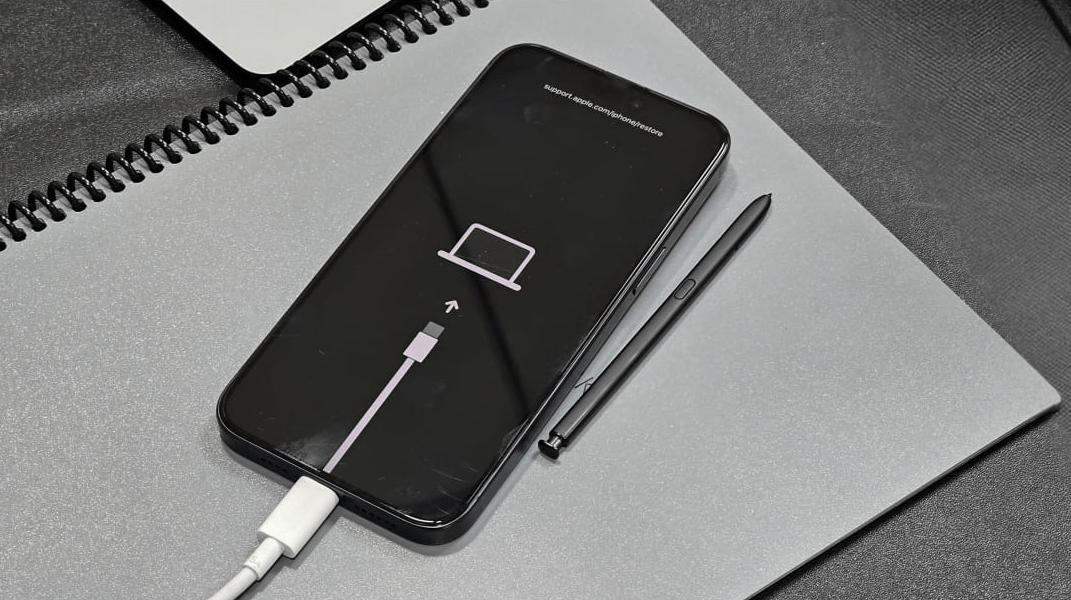
- Bald sehen Sie ein Kabel auf dem schwarzen Bildschirm, das auf Ihren Laptop zeigt und anzeigt, dass Ihr iPhone jetzt im Wiederherstellungsmodus ist.
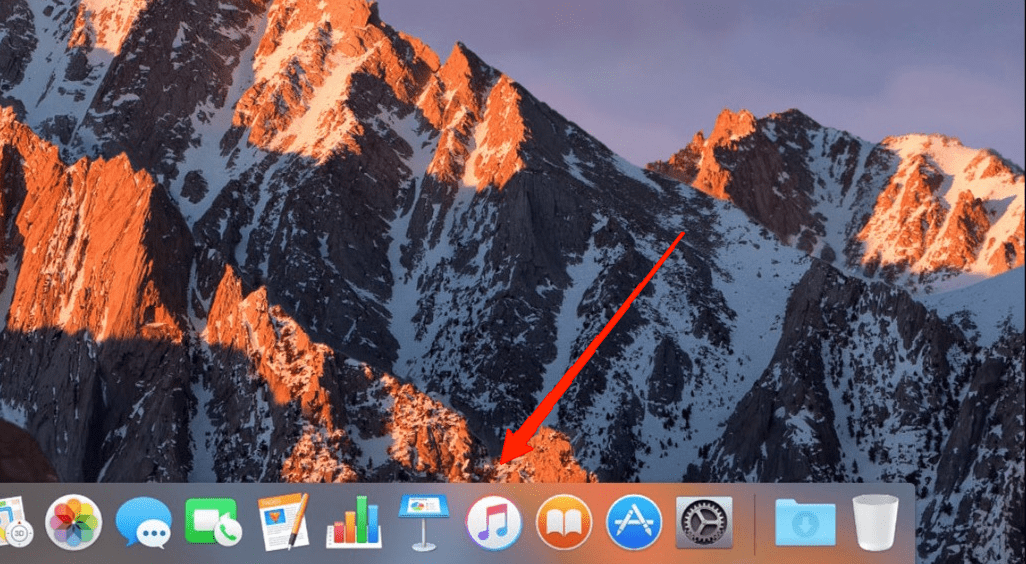
- Öffnen Sie jetzt die iTunes-App auf Ihrem PC.
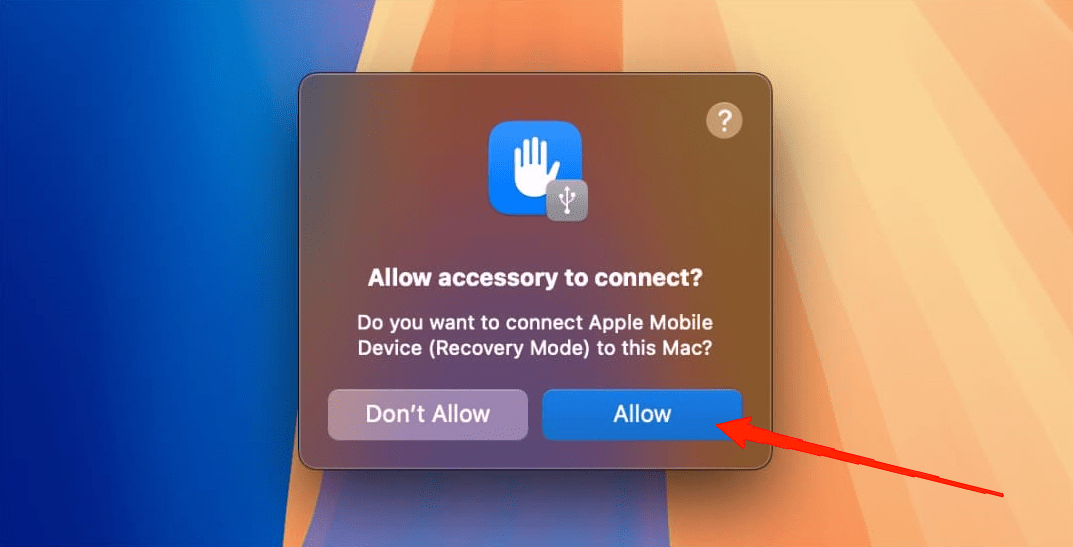
- iTunes fragt, ob Sie Ihr iPhone verbinden möchten, klicken Sie auf die Schaltfläche Zulassen.
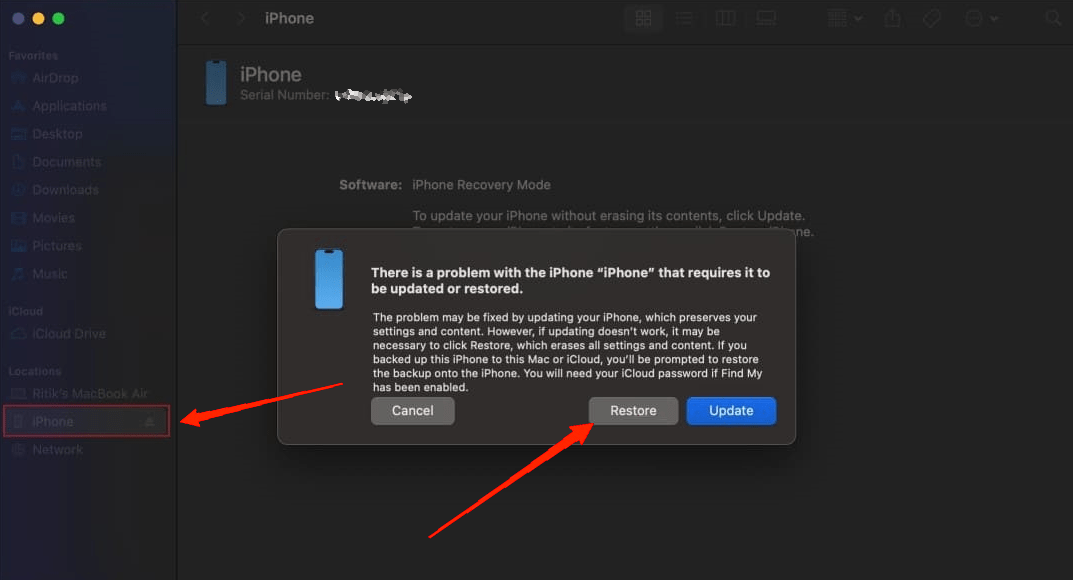
- iTunes fragt Sie, ob Sie Ihr iPhone aktualisieren oder wiederherstellen möchten, klicken Sie einfach auf Wiederherstellen.
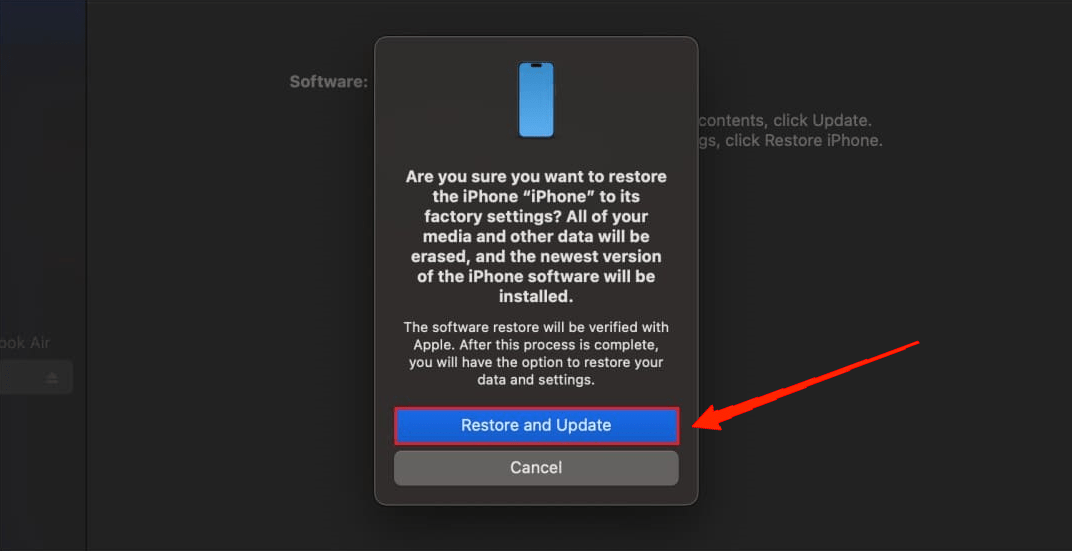
- Klicken Sie erneut auf die Option Wiederherstellen und Aktualisieren im Popup-Menü.
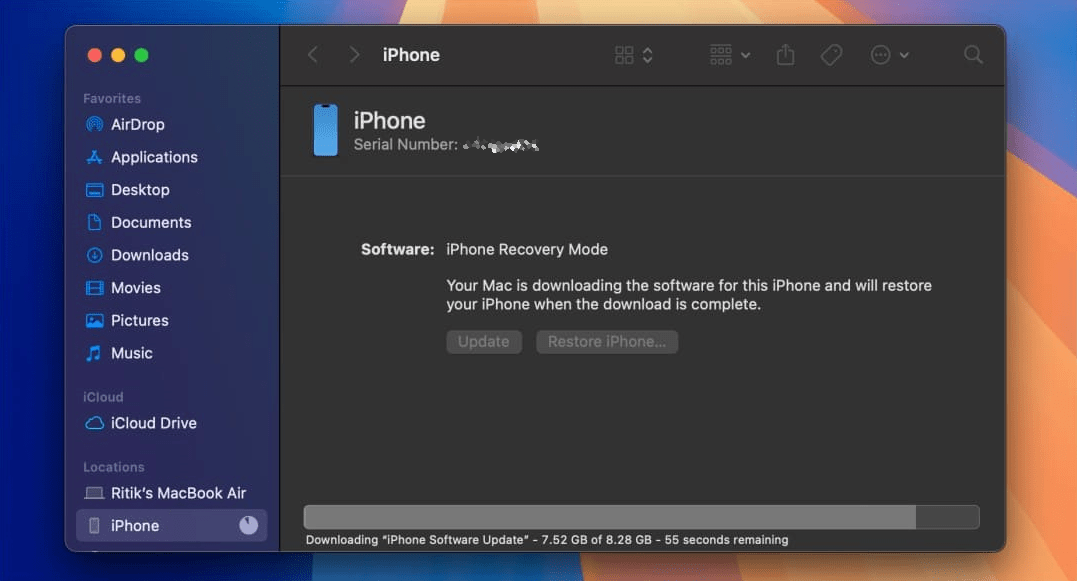
- Befolgen Sie die Anweisungen auf dem Bildschirm und warten Sie, bis Ihr iPhone auf iOS 17 wiederhergestellt ist.
Methode 2: Downgrade auf iOS 17 ohne Computer
Haben Sie keinen Zugang zu einem Computer? Nun, machen Sie sich keine Sorgen, wir haben genau den richtigen Weg für Sie. Die folgenden Schritte führen Sie durch den Prozess, wie Sie von der iOS 18 Beta auf iOS 17 ohne Computer zurückkehren können.
- Starten Sie die Einstellungen Ihres Geräts und tippen Sie auf Allgemein.
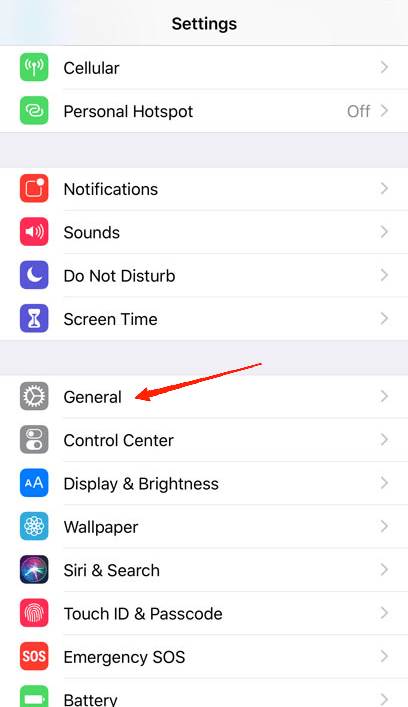
- Scrollen Sie nach unten und tippen Sie auf VPN & Geräteverwaltung.
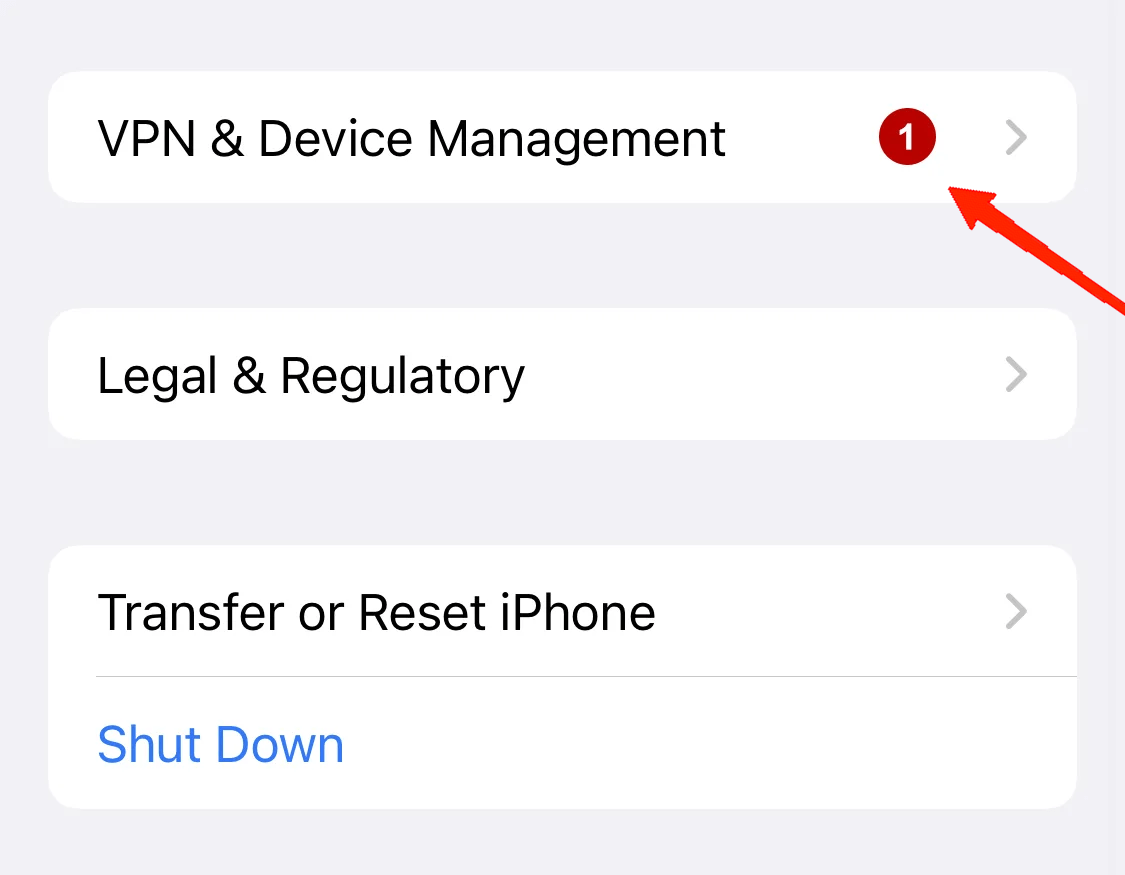
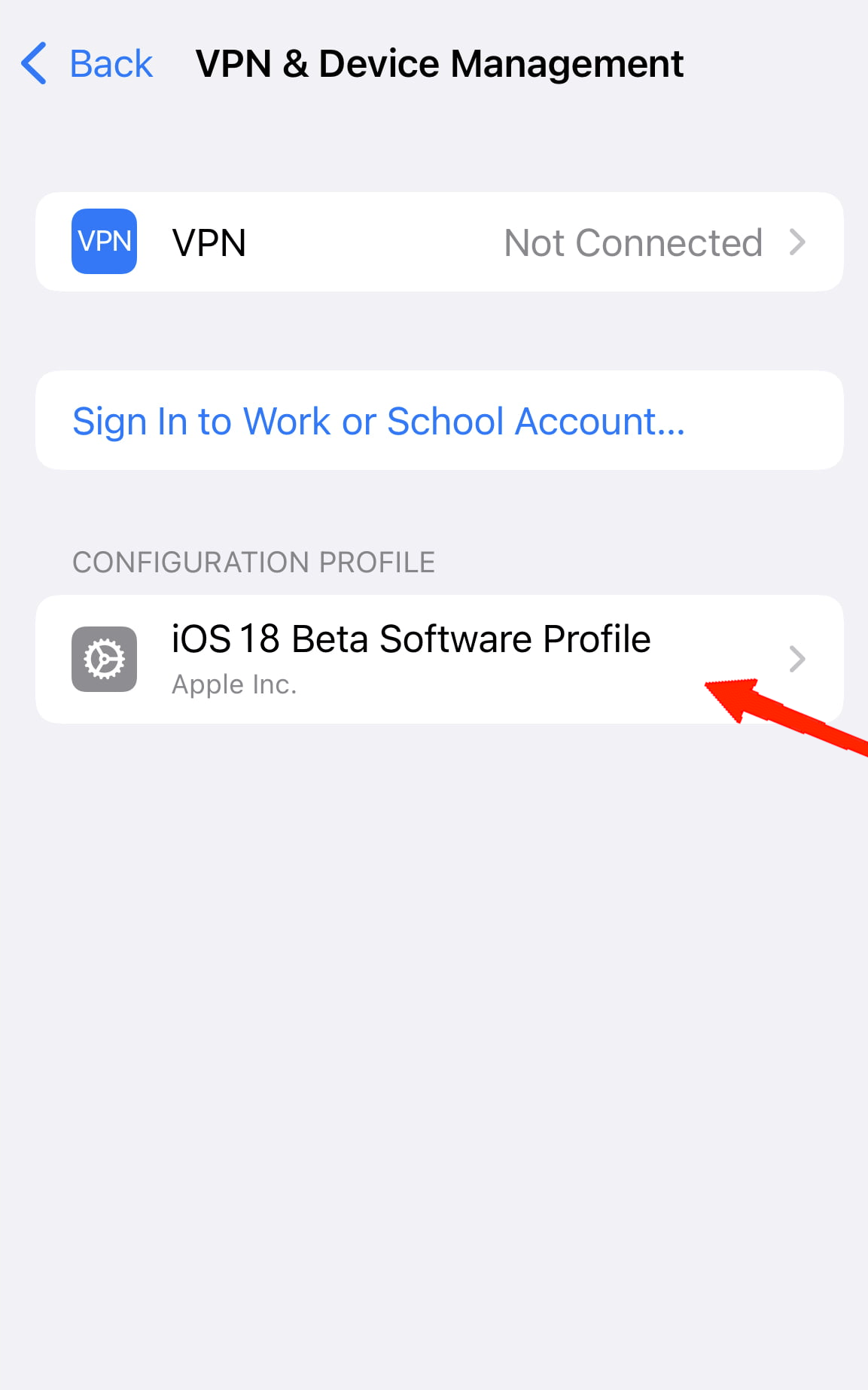
- Suchen Sie das iOS 18 Beta-Profil und tippen Sie darauf.
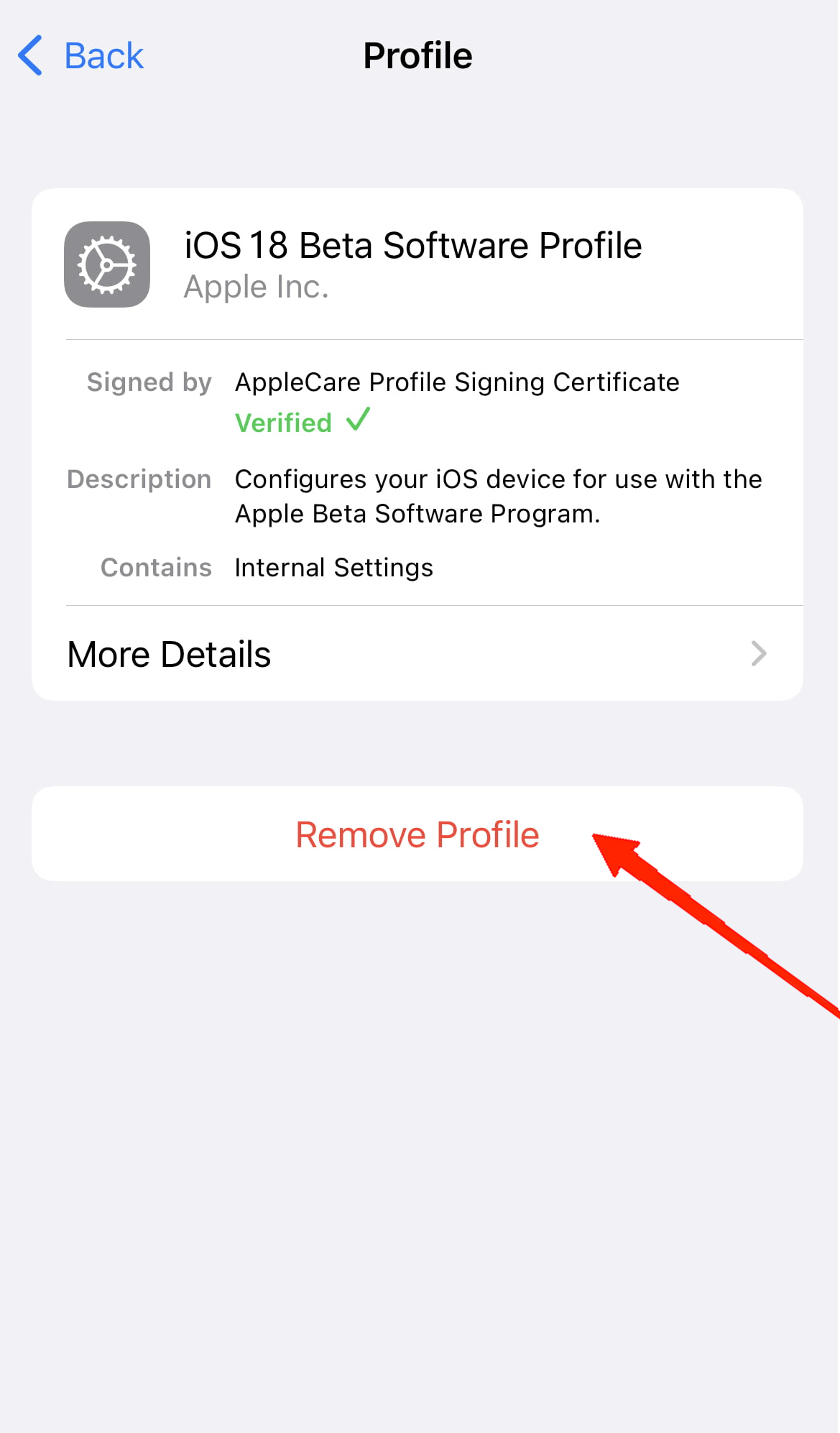
- Tippen Sie auf Profil entfernen und wählen Sie erneut Profil entfernen zur Bestätigung.
- Sobald das Profil gelöscht ist, stellen Sie sicher, dass Sie Ihr Gerät neu starten.
Fazit
Seit Apple die öffentliche Beta von iOS 18 veröffentlicht hat, haben viele Benutzer ihre Systeme aktualisiert, um einen Vorgeschmack auf die neuen Funktionen zu bekommen. Allerdings beeinträchtigen die häufigen Störungen bei Benachrichtigungen und andere Bugs die Benutzer. Wenn Sie also wieder auf iOS 17 downgraden möchten, befolgen Sie einfach die oben genannten Schritte.
Beide Methoden sind unkompliziert und können einige Minuten in Anspruch nehmen, um den Prozess abzuschließen. Lassen Sie uns wissen, welche Methode Sie am besten finden und aus welchen Gründen Sie an ein Downgrade auf iOS 17 gedacht haben.
Wenn Sie Gedanken zu So downgraden Sie von iOS 18 Beta auf iOS 17, ohne Daten zu verlieren haben, können Sie gerne unten im Kommentarfeld schreiben. Abonnieren Sie auch unseren DigitBin YouTube-Kanal für Video-Tutorials. Prost!
Erhalte neue Beiträge in deinem Posteingang.
Kein Spam. Jederzeit abmelden.