Software Installation · 5 min read · Nov 03, 2025
So laden Sie MS Office Professional 2021 kostenlos herunter und installieren es
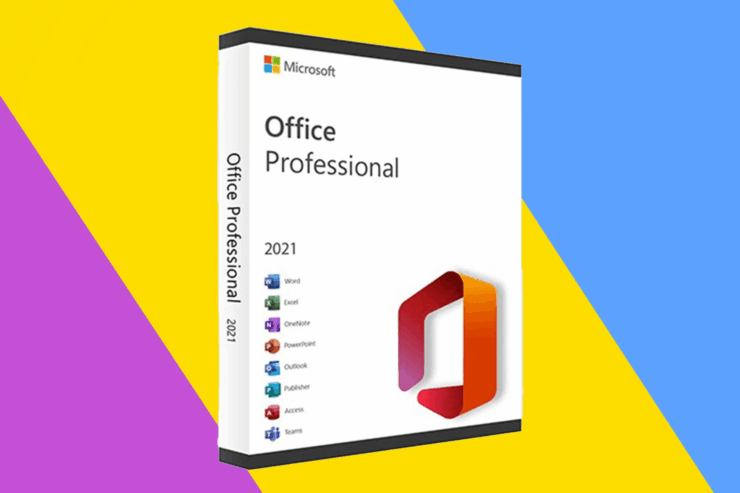
Ich habe den gesamten Prozess zur Installation von Microsoft Office Professional 2021 kostenlos in diesem Leitfaden erklärt. Wenn Sie ein Windows-Benutzer sind und die neueste Office-Suite von Microsoft erkunden möchten, dann sollte MS Office 2021 Ihre bevorzugte Plattform sein.
Der gesamte Prozess ist ziemlich einfach. Sie müssen eine benutzerdefinierte Konfiguration von MS Office Professional erstellen und herunterladen. Dann müssen Sie das Office-Bereitstellungstool abrufen. Als Nächstes verwenden Sie das Terminal, um zwei Befehle auszuführen, um die heruntergeladene Office-Konfigurationsdatei zu installieren. Die Schritte sind recht einfach auszuführen.
Schritte zum Herunterladen von MS Office Professional 2021 kostenlos
Sie müssen damit beginnen, eine Konfiguration von MS Office 2021 für Ihren PC zu erstellen. Folgen Sie den Screenshots, um die Schritte problemlos umzusetzen.
- Verbinden Sie Ihren PC mit dem WLAN.
- Öffnen Sie den Browser.
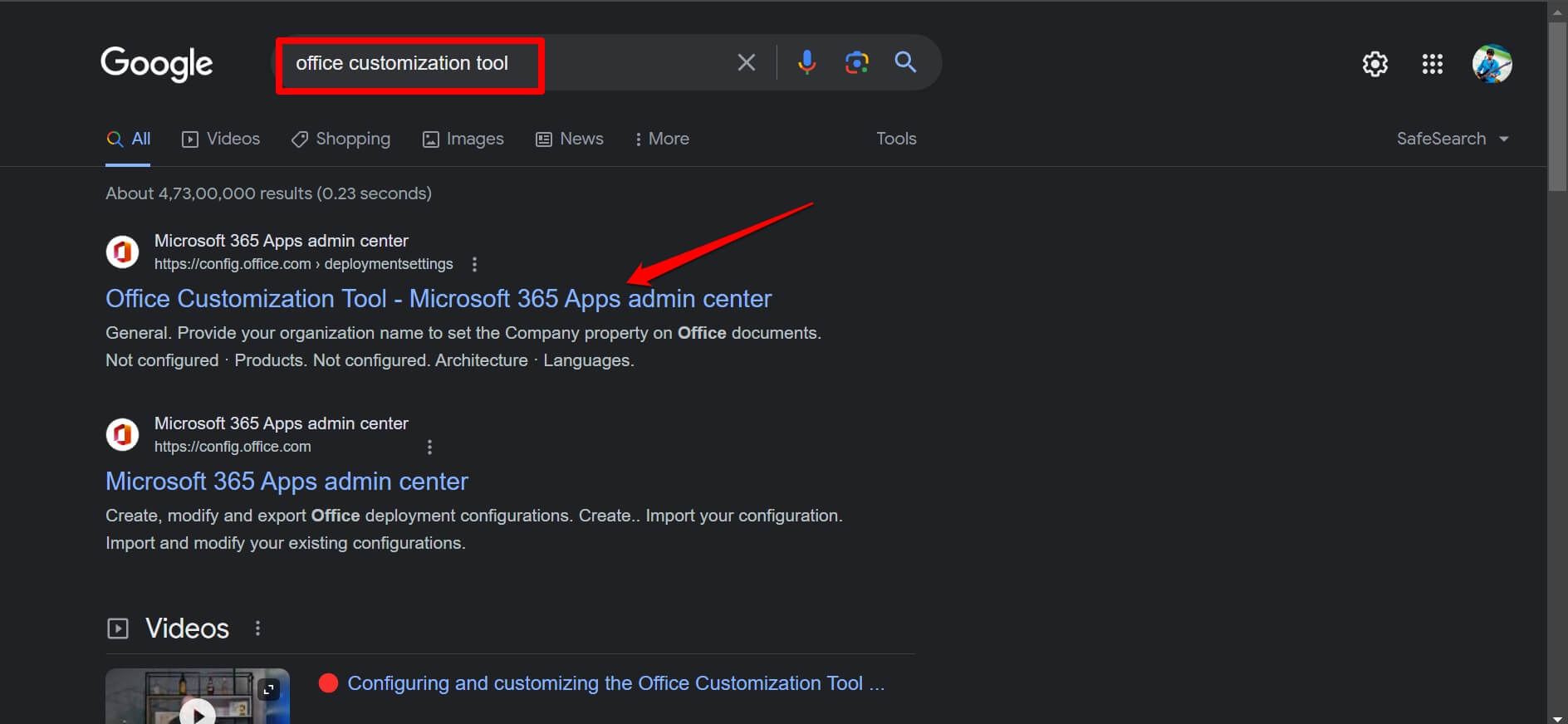
- Geben Sie den Suchbegriff Office-Anpassungstool ein.
- Klicken Sie auf den ersten Link, den Sie von der Microsoft-Website sehen.
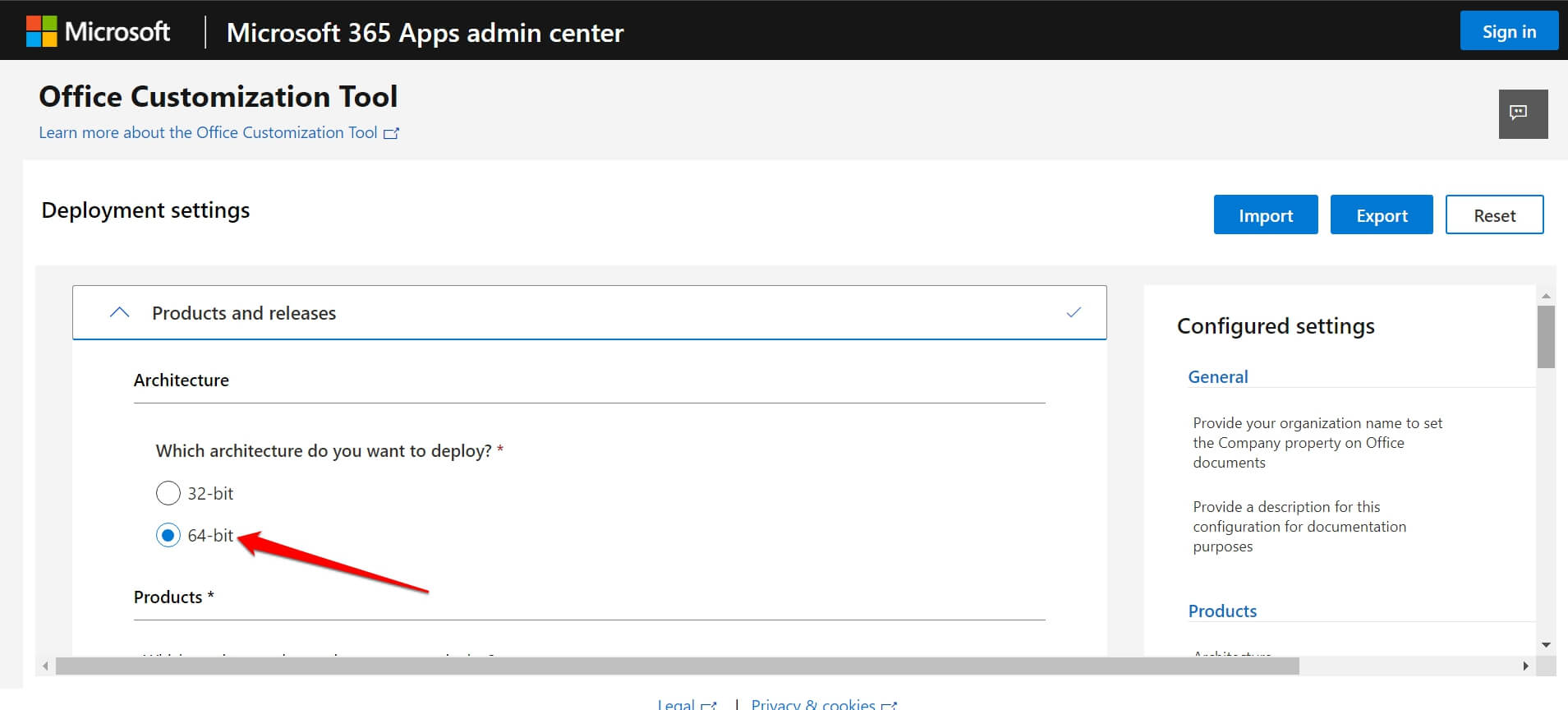
- Stellen Sie unter den Bereitstellungseinstellungen die Architektur auf 64-Bit ein.
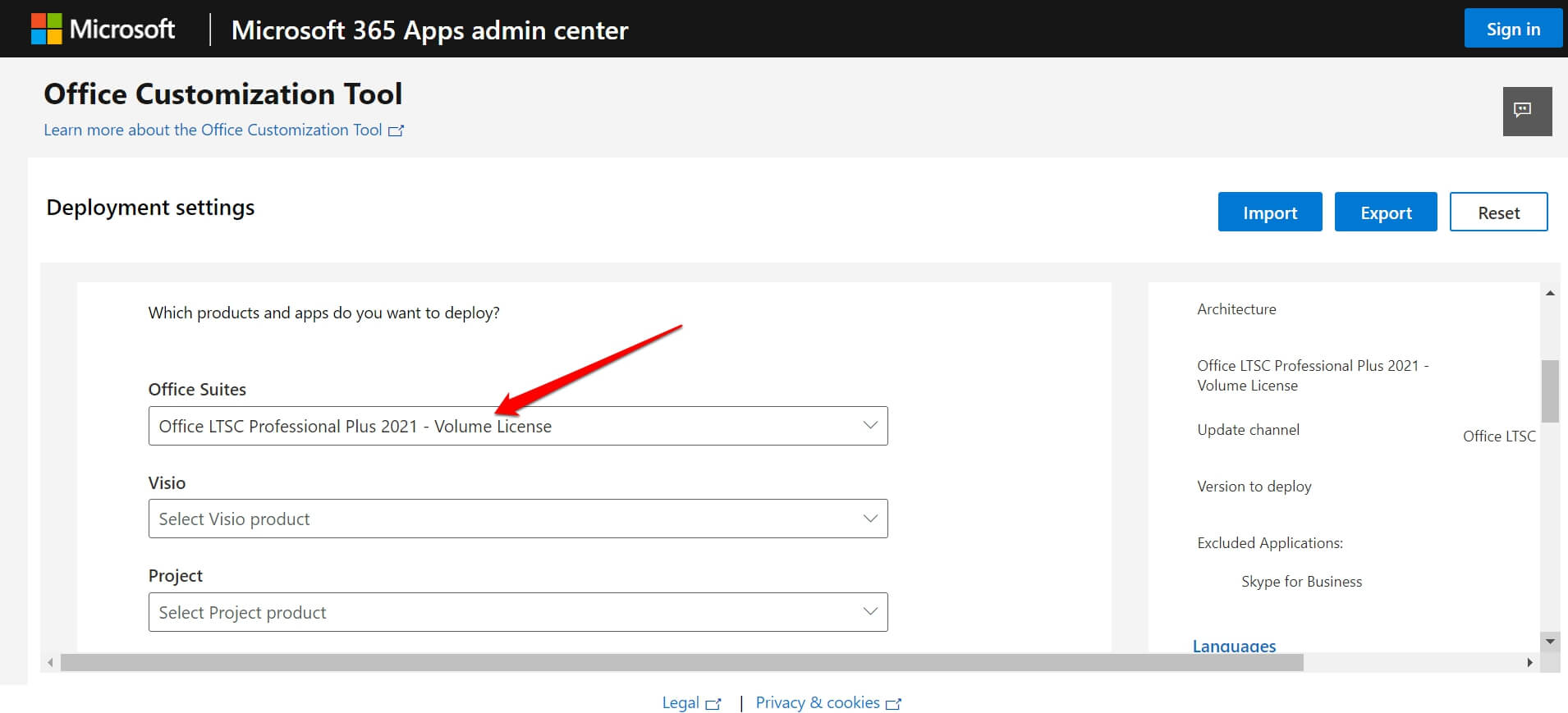
- Klicken Sie auf das Dropdown-Menü Office-Suiten und wählen Sie Office LTSC Professional Plus 2021-Volumenlizenz aus.
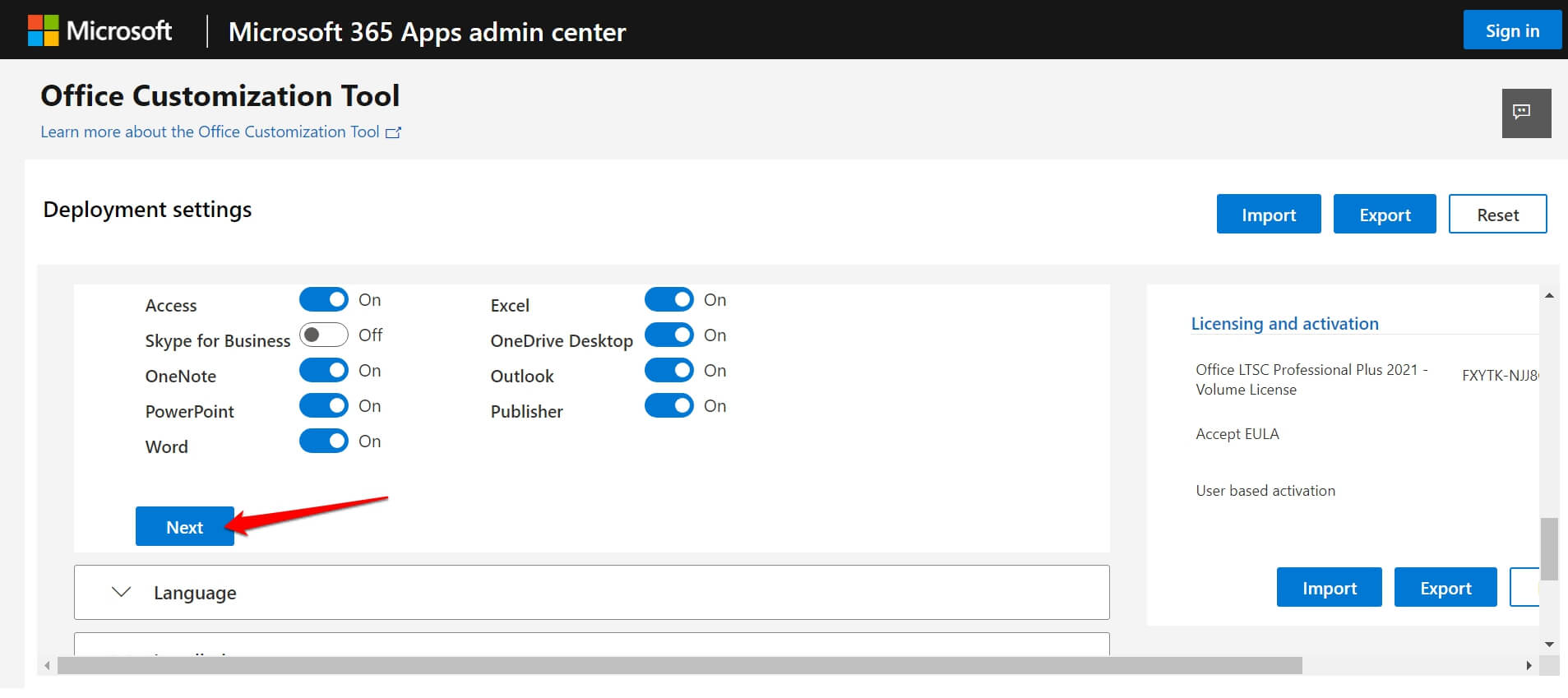
- Scrollen Sie nach unten und klicken Sie auf Weiter.
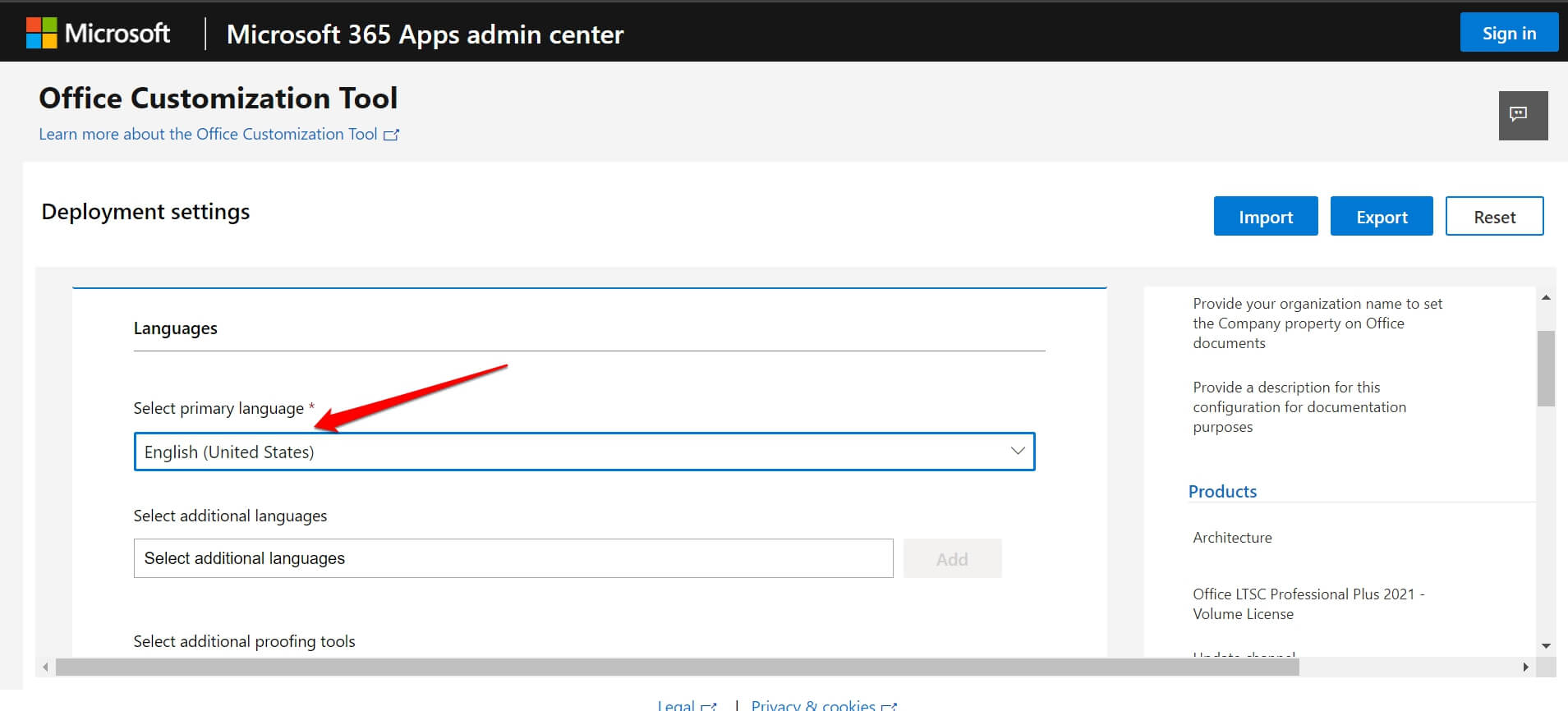
- Wählen Sie die Primärsprache aus und setzen Sie sie auf Englisch (Vereinigte Staaten).
- Klicken Sie auf Weiter, um zur Installation zu gelangen. NEHMEN SIE KEINE ÄNDERUNGEN im Installationsbereich vor.
- Klicken Sie erneut auf Weiter, um zu Update & Upgrade zu gelangen.
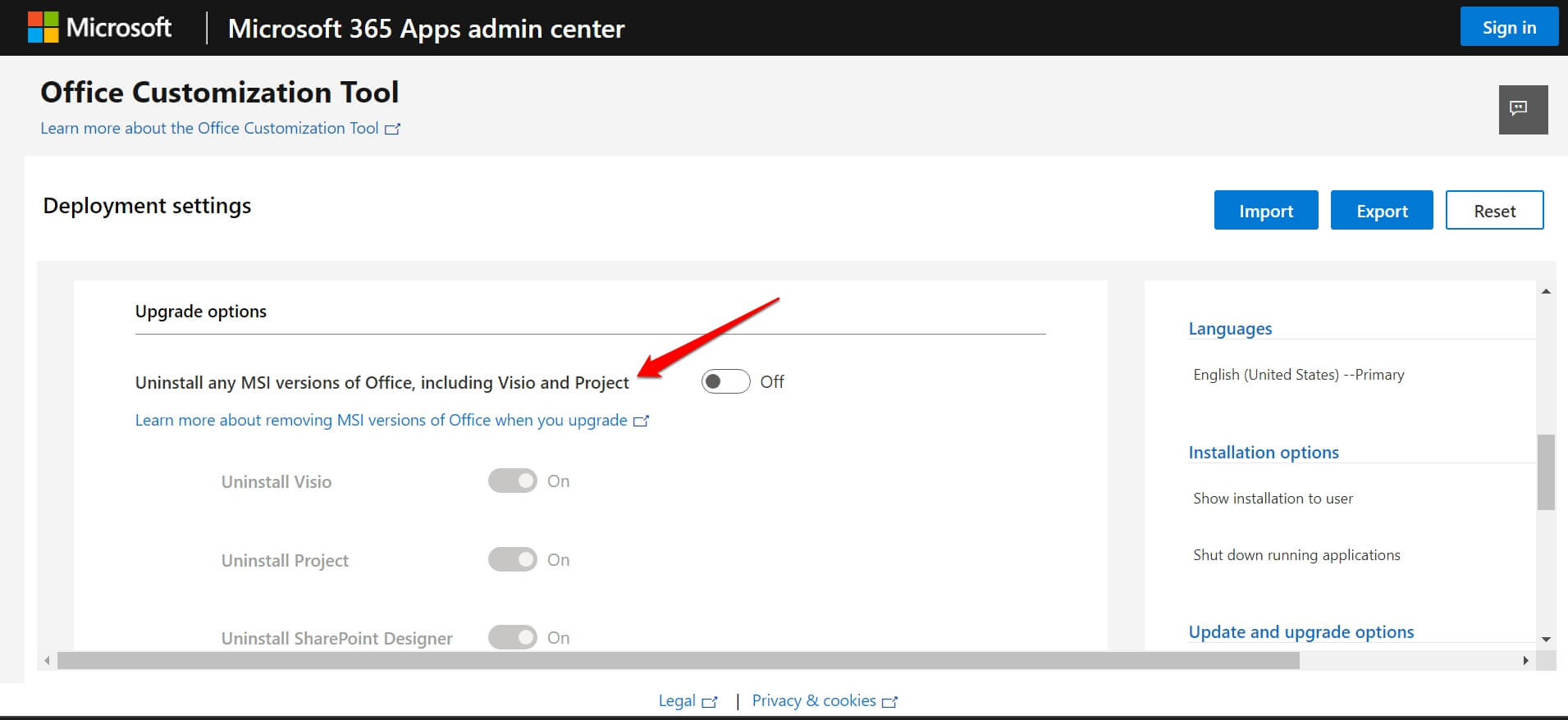
- Gehen Sie dort zu Upgrade-Optionen und schalten Sie die Option „Deinstallieren Sie jede MSI-Version von Office, einschließlich Visio und Project“ aus.
- Klicken Sie auf Weiter, um zu Lizenzierung und Aktivierung zu gelangen. NEHMEN SIE KEINE ÄNDERUNGEN vor.
- Klicken Sie auf Weiter, um zum Tab Allgemein zu gelangen. NEHMEN SIE KEINE ÄNDERUNGEN vor.
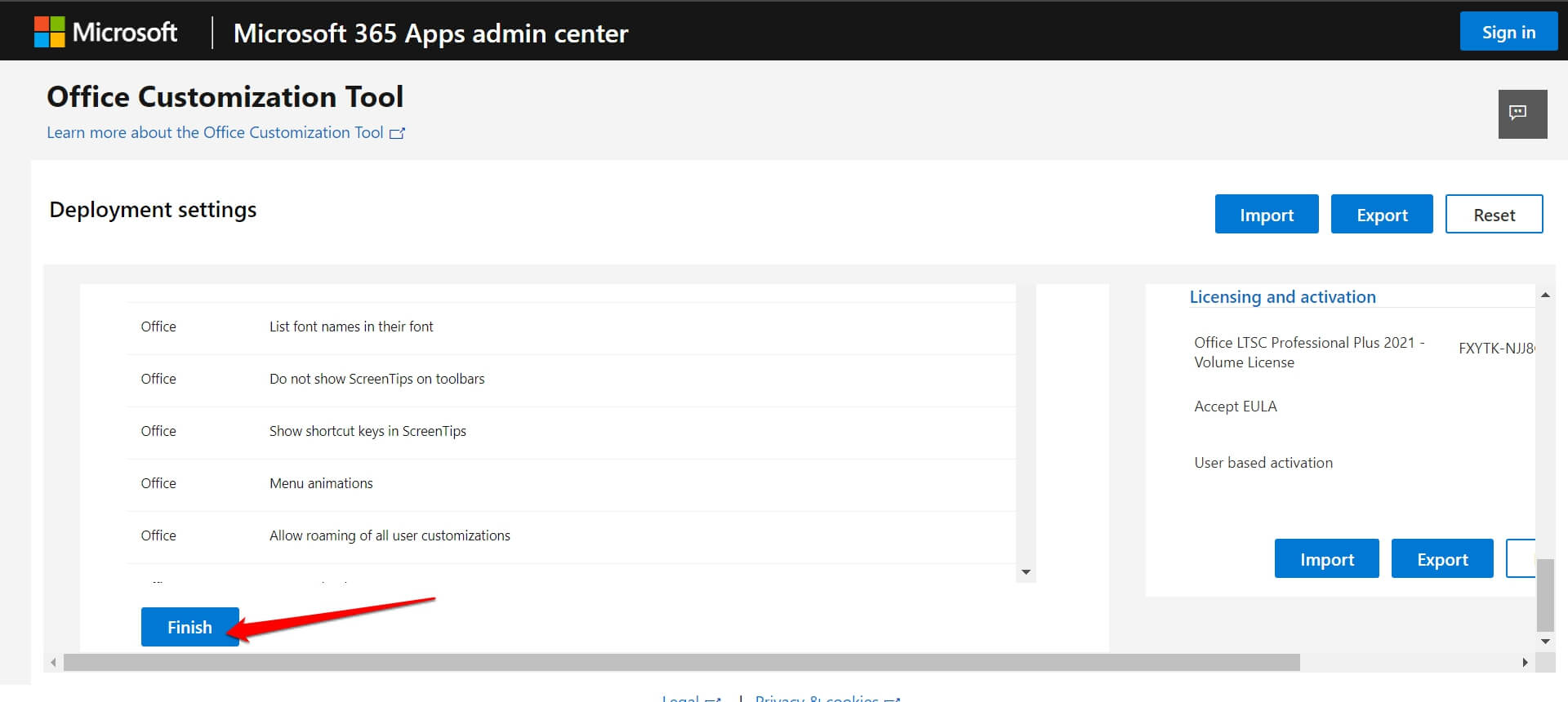
- Klicken Sie schließlich auf Fertigstellen.
- Klicken Sie als Nächstes auf die Schaltfläche Exportieren.
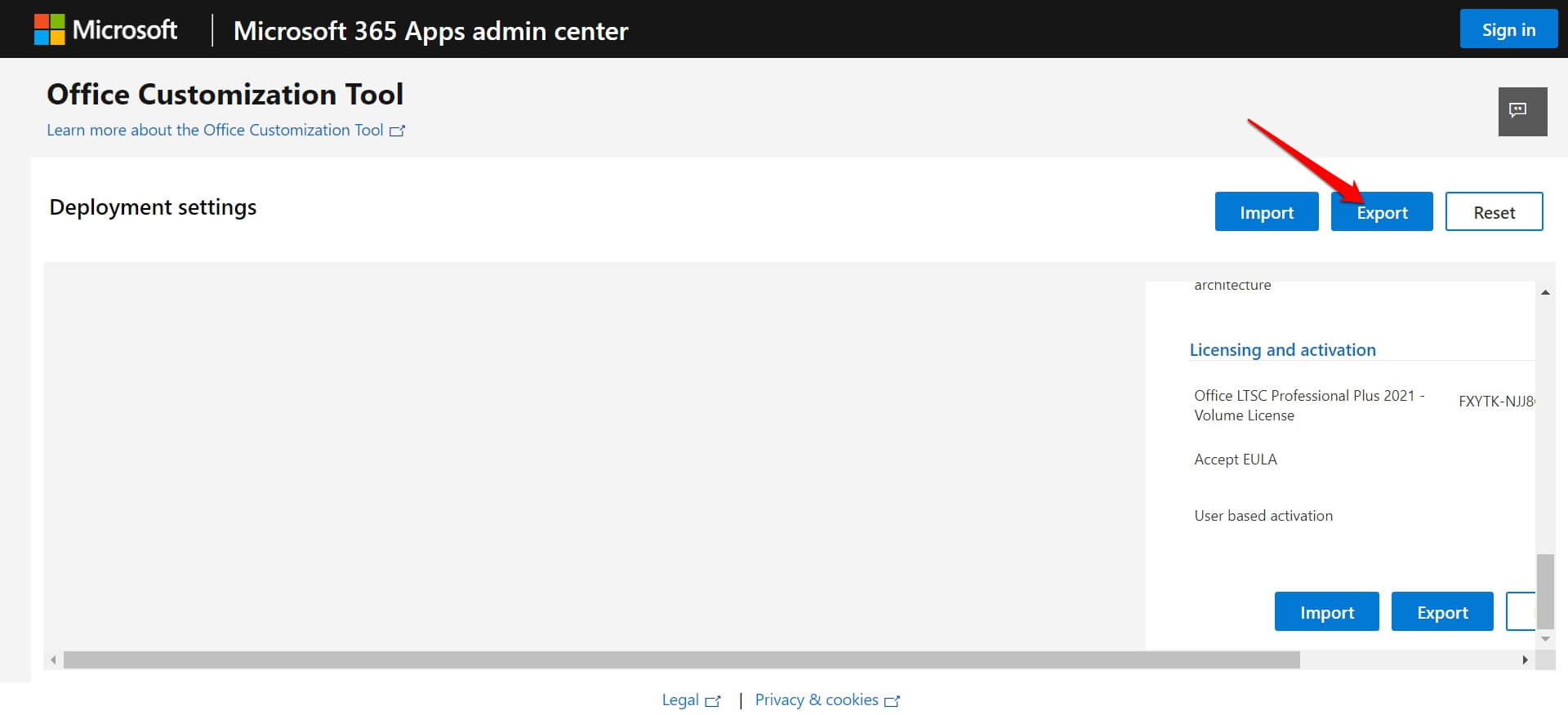
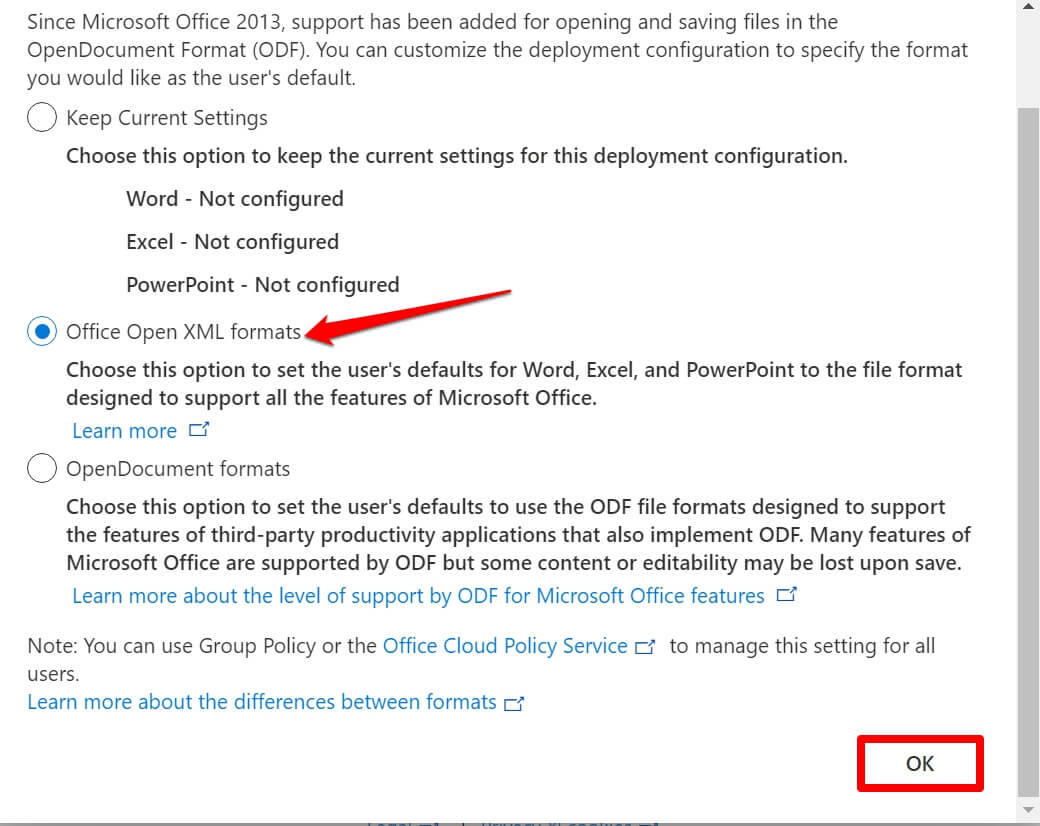
- Wählen Sie Office Open XML-Formate aus. Klicken Sie auf OK.
- Akzeptieren Sie die Lizenzvereinbarung und klicken Sie auf die Schaltfläche Exportieren.
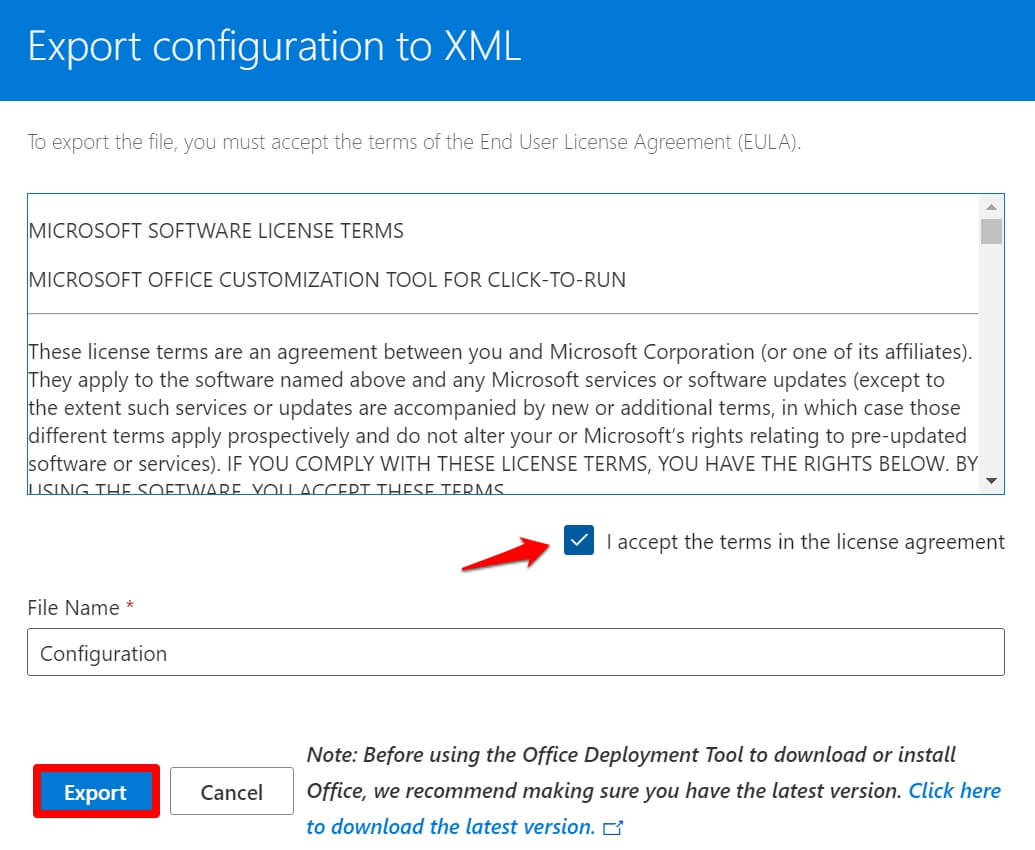
Die Konfigurationsdatei wird auf Ihrem PC heruntergeladen. Diese Datei hat die Dateiendung XML.
Herunterladen des Office-Bereitstellungstools
Das Office-Bereitstellungstool (ODT) ist ein Befehlszeilentool. Es wird verwendet, um MS Office herunterzuladen und bereitzustellen. Befolgen Sie diese Schritte, um das Office-Bereitstellungstool auf Ihrem PC zu erhalten.
- Suchen Sie in Ihrem PC-Browser nach dem Office-Bereitstellungstool.
- Klicken Sie auf den ersten Link von Microsoft, den Sie in den Suchergebnissen sehen [ Screenshot folgen ]
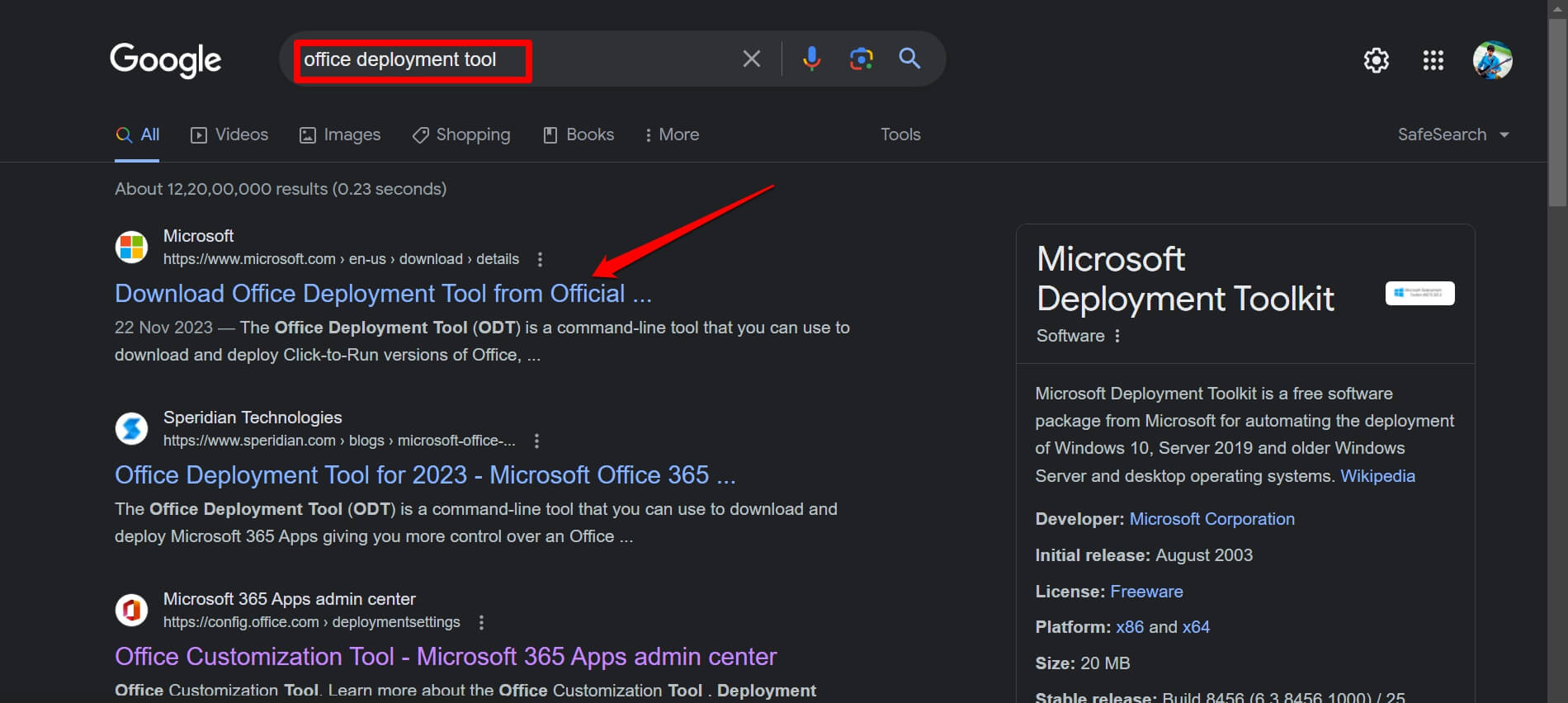
- Klicken Sie als Nächstes auf die Schaltfläche Herunterladen, um den Download des Office-Bereitstellungstools zu starten.
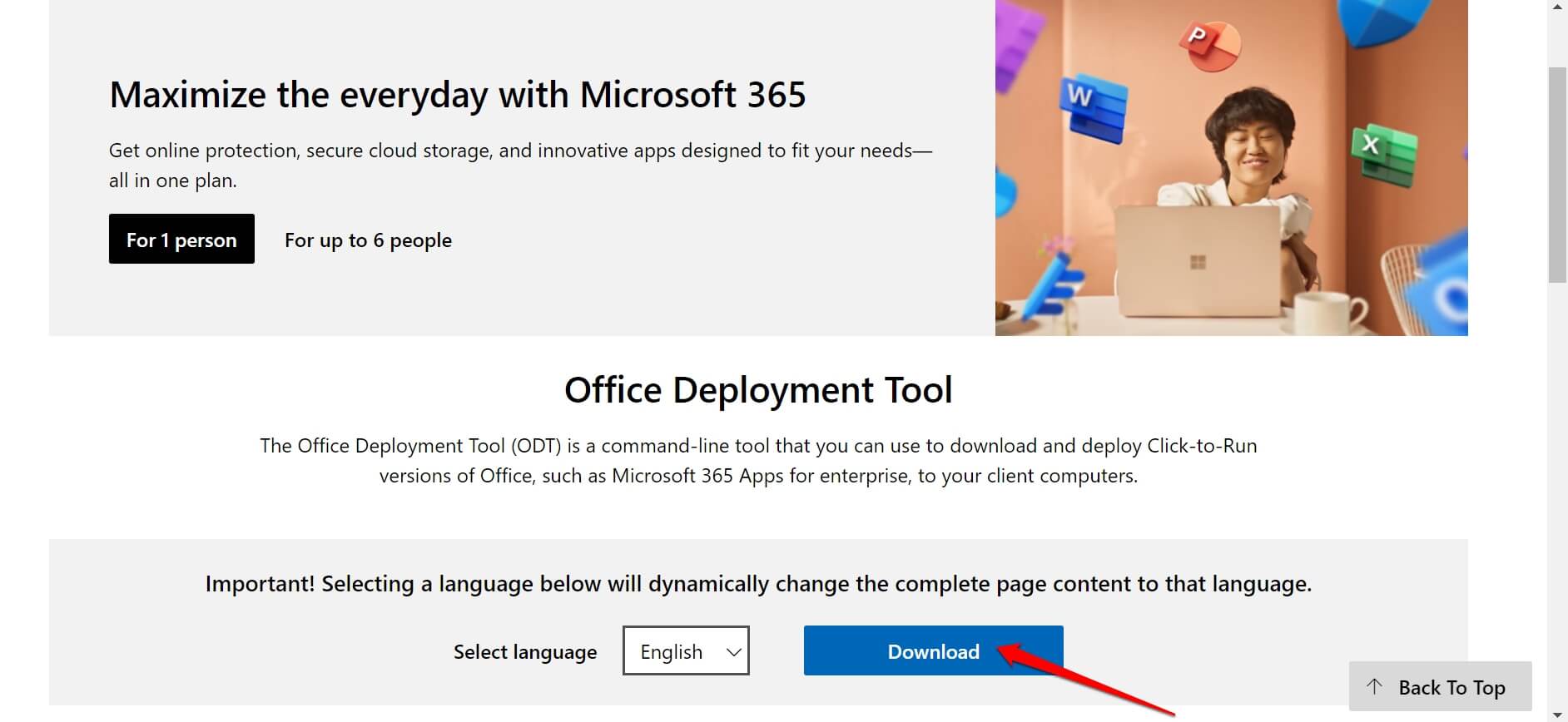
Ihr nächster Schritt besteht darin, einen Ordner zu erstellen und die Konfigurationsdatei sowie das Office-Bereitstellungstool in diesen Ordner zu verschieben.
- Gehen Sie zum Downloads-Ordner auf Ihrem PC.
- Erstellen Sie einen neuen Ordner und benennen Sie ihn Office 2021.
- Verschieben Sie die configuration.xml und das Office-Bereitstellungstool in den Ordner Office 2021.
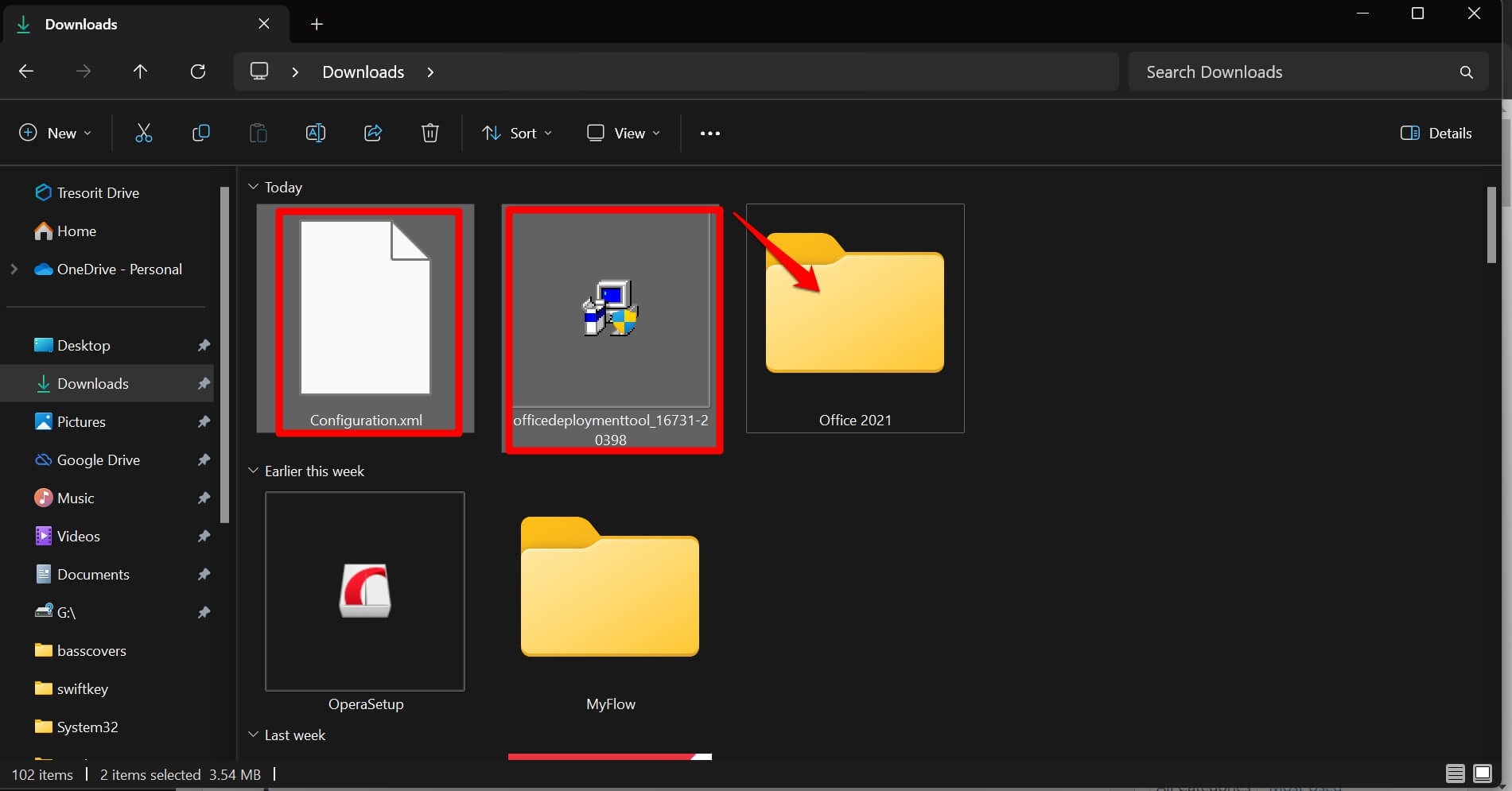
TIPP: Um die Dateien zu verschieben, Wählen Sie die Dateien aus > Drücken Sie Strg + X > öffnen Sie den Ziel-Ordner > Drücken Sie Strg + V.
Dateien aus dem Office-Bereitstellungstool extrahieren
Befolgen Sie nun die Schritte, um die Dateien aus dem Office-Bereitstellungstool zu extrahieren.
- Öffnen Sie den Ordner Office 2021.
- Klicken Sie mit der rechten Maustaste auf das Office-Bereitstellungstool und wählen Sie Als Administrator ausführen.
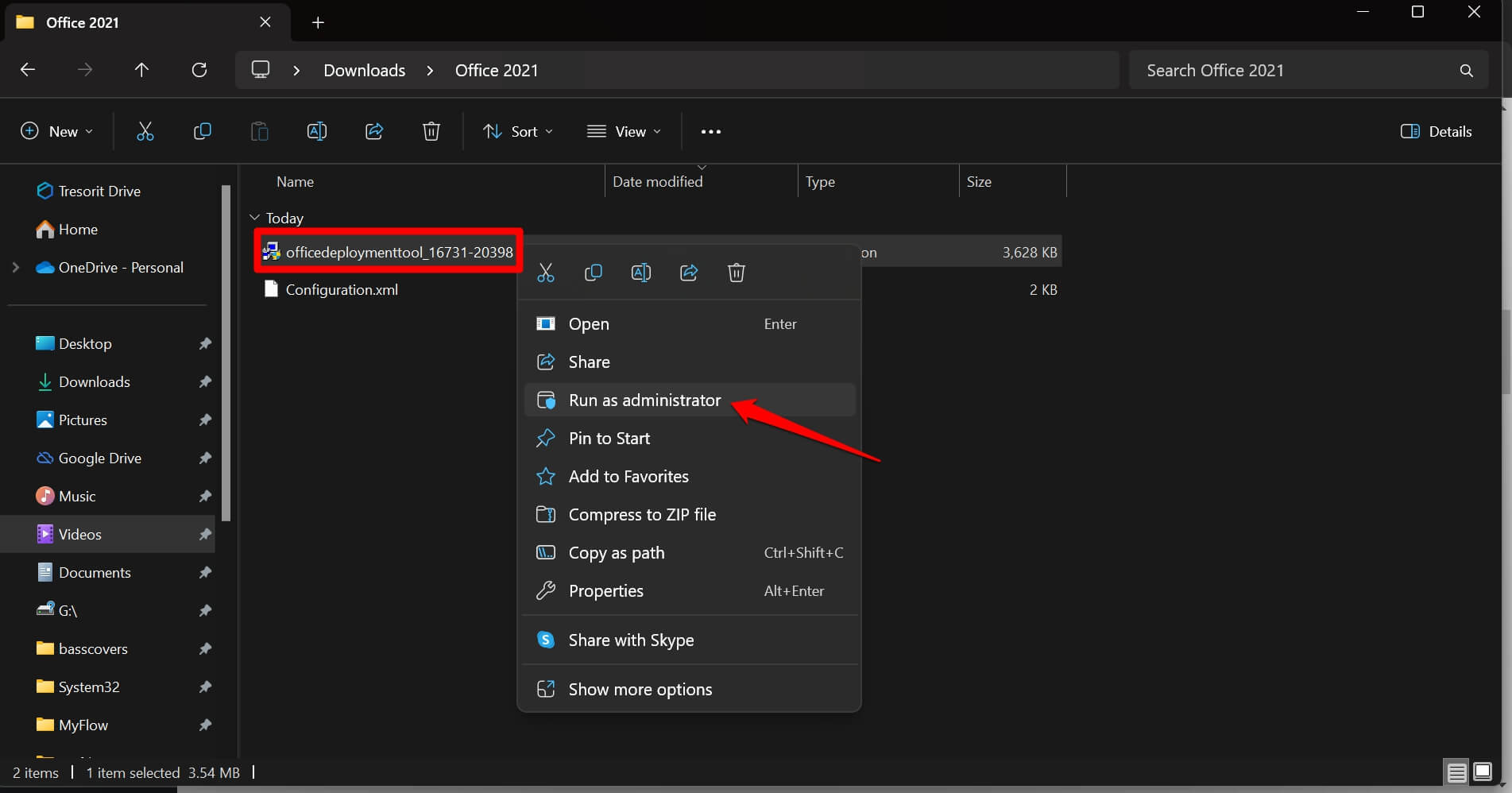
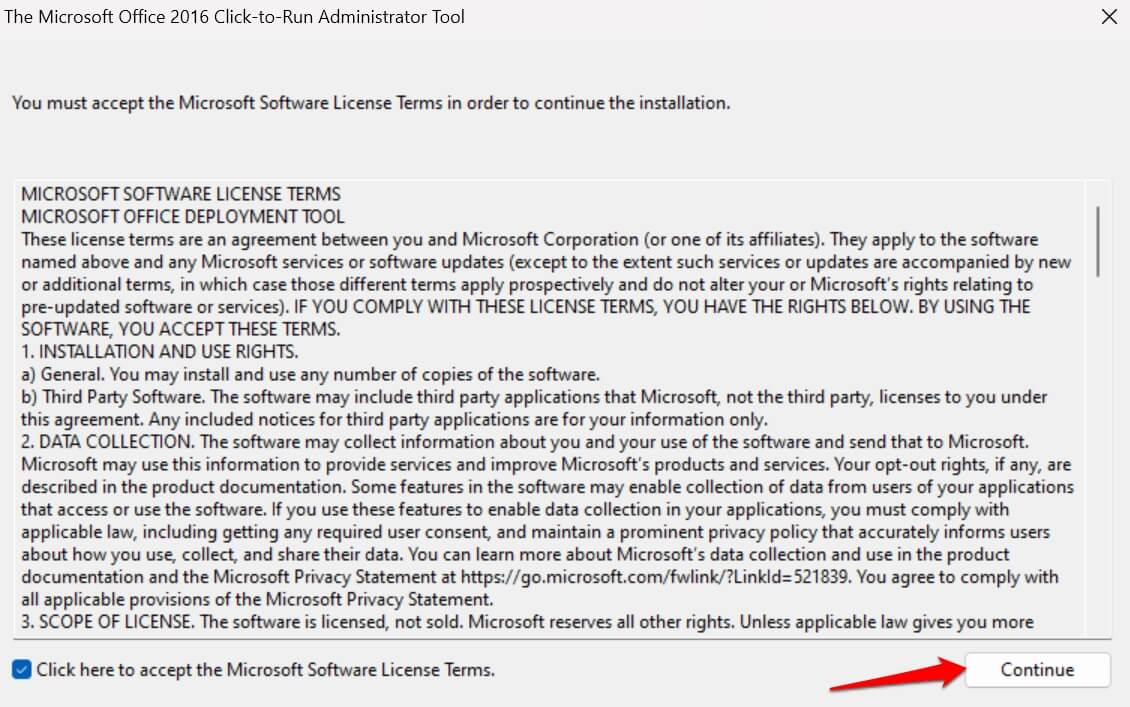
- Akzeptieren Sie die Lizenz und klicken Sie auf Fortfahren.
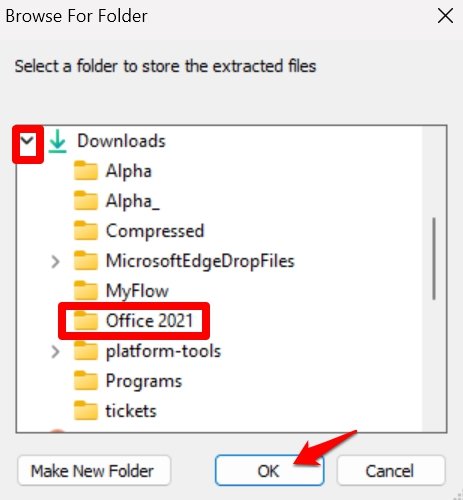
- Wählen Sie den Ordner Office 2021 aus, den Sie zuvor erstellt haben. In diesen Ordner werden die Dateien des Office-Bereitstellungstools extrahiert.
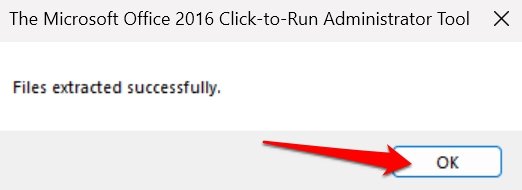
- Sie sehen ein Popup „Dateien erfolgreich extrahiert“. Klicken Sie auf OK.
Außerdem erscheinen die extrahierten Dateien im Ordner Office 2021.
Installieren von MS Office Professional Plus 2021
Hier ist der letzte Teil des Prozesses, in dem Sie die MS Office-Suite auf Ihrem PC installieren werden.
- Gehen Sie zum Downloads-Ordner.
- Wählen Sie den Ordner Office 2021 aus. Er wird hervorgehoben.
- Drücken Sie Strg + X, um den Ordner auszuschneiden. [ oder klicken Sie mit der rechten Maustaste auf Office 2021 > Drücken Sie die Ausschneiden-Option ]
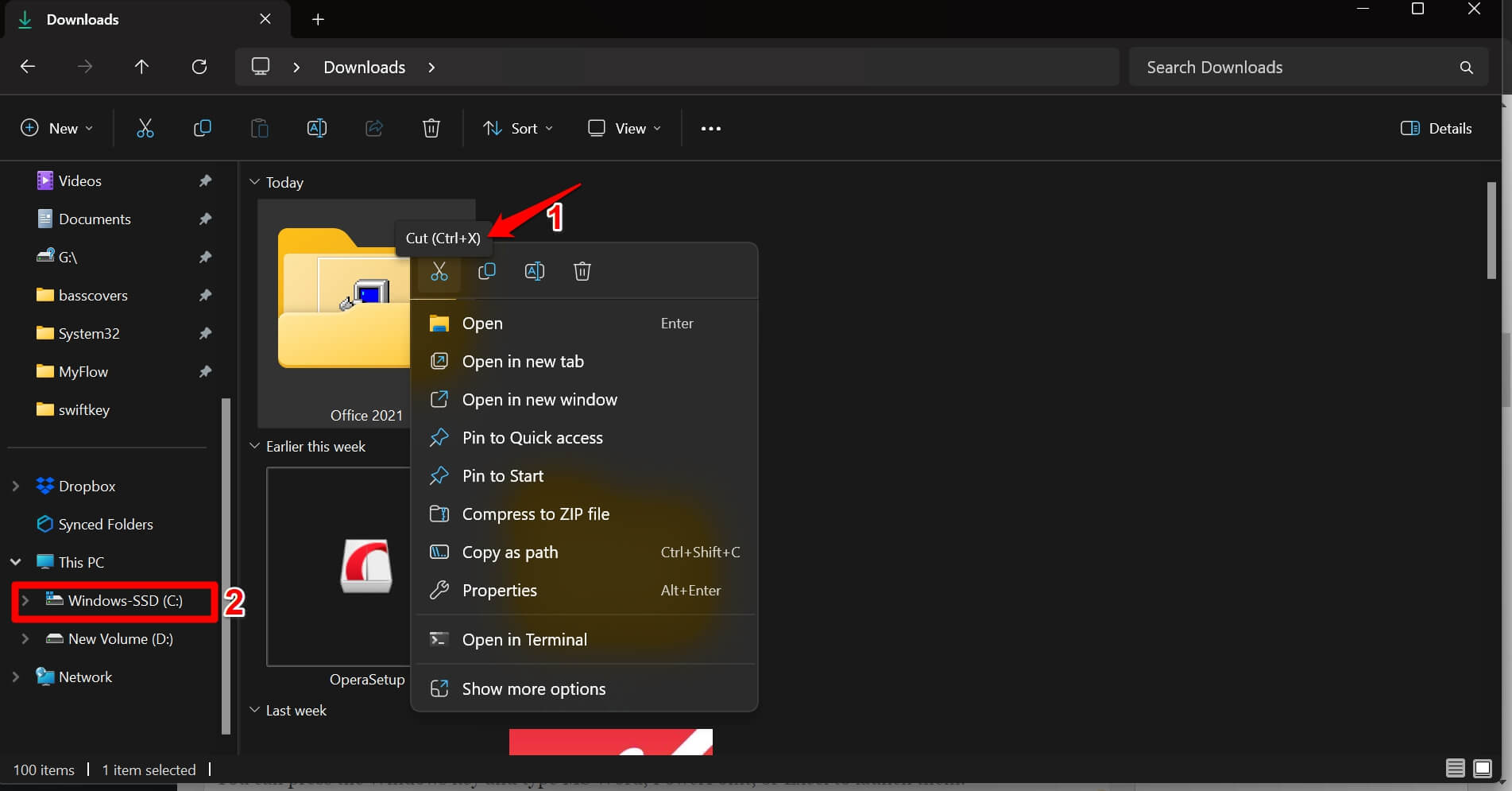
- Klicken Sie auf der linken Seite unter Diesem PC auf C: Laufwerk.
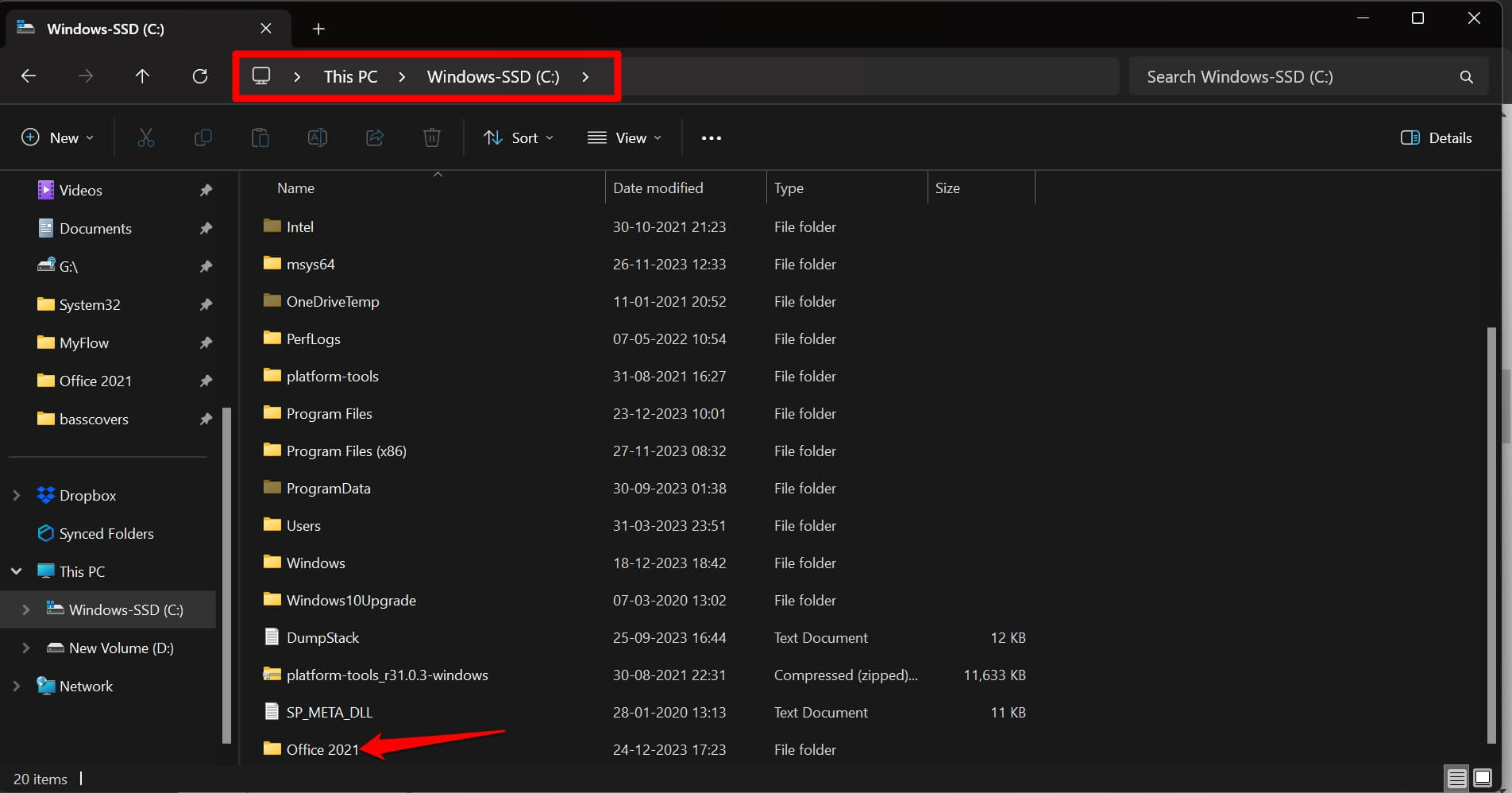
- Drücken Sie Strg + V, um den Ordner Office 2021 im C-Laufwerk einzufügen.
- Drücken Sie Windows + S, um die Suche zu starten.
- Geben Sie cmd ein. Klicken Sie mit der rechten Maustaste auf Als Administrator ausführen, um die Eingabeaufforderung zu öffnen.
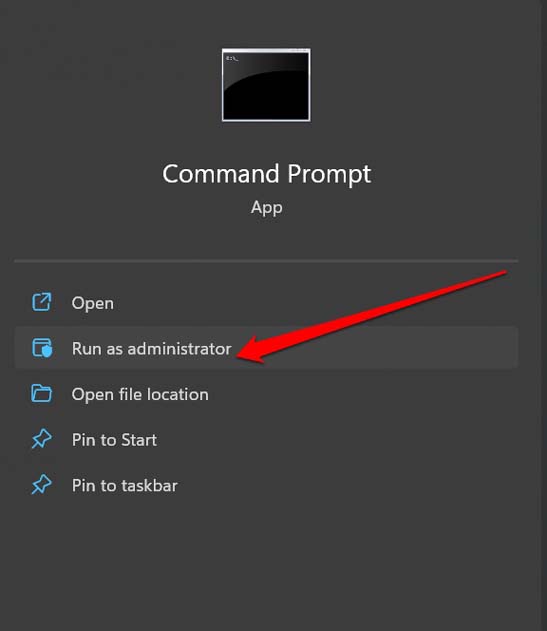
- Geben Sie den Befehl ein, um auf den Ordner Office 2021 im C-Laufwerk zuzugreifen.
cd c:\Office 2021 - Installieren Sie als Nächstes MS Office, indem Sie diesen Befehl eingeben.
setup/configure configuration.xml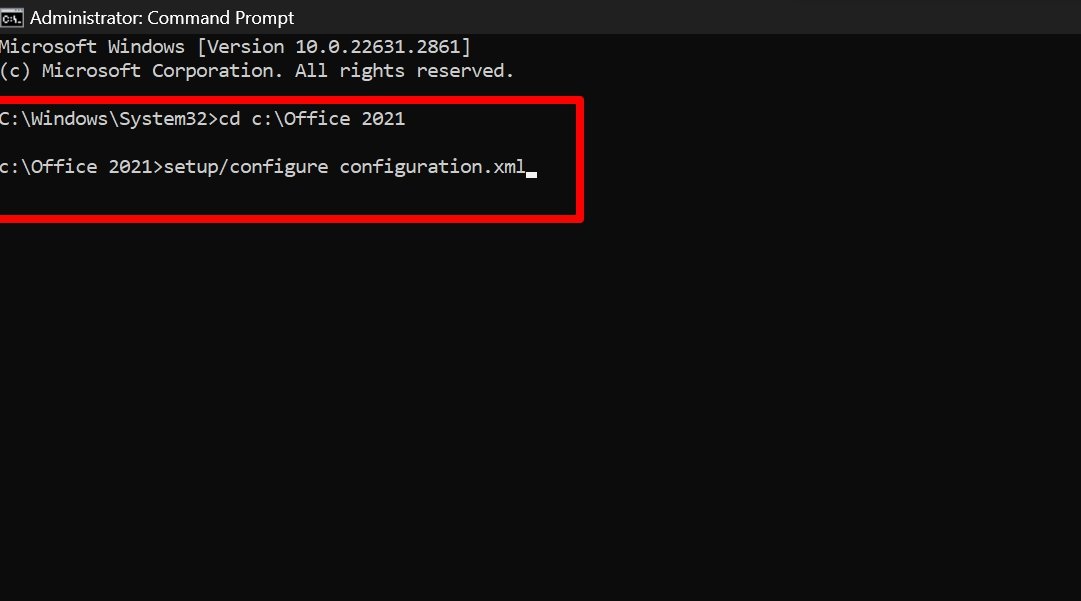
- Schließen Sie nun die Eingabeaufforderung.
Sie können die Windows-Taste drücken und MS Word, PowerPoint oder Excel eingeben, um sie zu starten.
HINWEIS: Wenn Sie Microsoft-Apps nach der Installation von MS Office Professional Plus 2021 öffnen, akzeptieren Sie die Lizenzvereinbarung, wenn sie auf dem Bildschirm erscheint.
Fazit
Befolgen Sie die Schritte, wie in diesem Leitfaden erklärt, und Sie können MS Office Professional Plus problemlos auf Windows 11 installieren. Genießen Sie die funktionsreiche Office-Suite-Erfahrung auf Ihrem Computer und verbessern Sie Ihren Workflow mit den neuesten MS Office-Apps.
Wenn Sie Gedanken zu So laden Sie MS Office Professional 2021 kostenlos herunter und installieren es haben, können Sie gerne unten im Kommentarfeld schreiben. Abonnieren Sie auch unseren DigitBin YouTube-Kanal für Video-Tutorials. Prost!
Erhalte neue Beiträge in deinem Posteingang.
Kein Spam. Jederzeit abmelden.