Software Installation · 5 min read · Jan 12, 2026
Wie man Office 2019 auf MacBook herunterlädt und installiert?

In diesem Leitfaden werden wir besprechen, wie man Office 2019 auf dem Mac herunterlädt und installiert. Das leistungsstarke Produktivitätswerkzeug von Microsoft hat jetzt seinen würdigen Nachfolger Office 2021 und jetzt Office 365, aber Tausende von Benutzern verwenden immer noch die 2019-Version der MS Office-Suite. Oft denken die Benutzer, dass MS Office nicht für macOS geeignet ist und es sich streng um eine “Windows-Sache” handelt. Das ist nicht wahr, und Office 2019 wird von vielen Apple-Nutzern auf macOS weit verbreitet verwendet.
Derzeit verkauft Microsoft MS Office 2019 nicht mehr als eigenständige App. Auf seiner offiziellen Website finden Sie keine Option, eine Kopie von MS Office 2019 zu kaufen. Microsoft hat seine Apps in ein einzelnes Paket umgewandelt, nämlich Microsoft 365. Es besteht aus MS Word, PowerPoint, OneDrive, Microsoft Teams, OneNote usw. Sie müssen eine monatliche oder jährliche Abonnementgebühr zahlen, um diese Apps zu nutzen.
Es gibt jedoch verschiedene Software-Händler, die einzelne Kopien von MS Office 2019 für Mac verkaufen. Es handelt sich um eine legale Kopie von Office 2019, für die Sie als echter Käufer einen Produktschlüssel erhalten. Je nach Region können Sie eine Google-Suche nach den Software-Händlern durchführen, die MS Office 2019 in ihren Online-Shops anbieten.
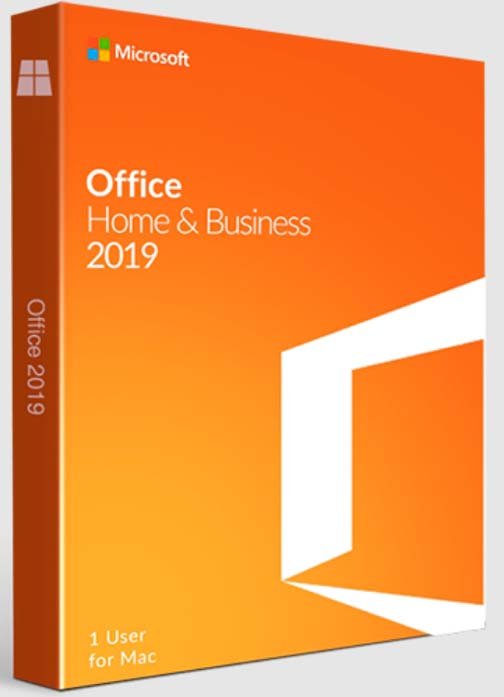
Bevor Sie mit dem Herunterladen oder Installieren von MS Office auf macOS beginnen, ist es wichtig, die Systemanforderungen zu kennen, die für die App auf einem Mac-Computer machbar sind.
MS Office 2019 Systemanforderungen für macOS
- macOS | Jede der neuesten macOS-Versionen, wie macOS Catalina oder macOS Ventura.
- Prozessor | Mindestens Intel Core-Prozessor oder die neuesten M-Serie-Chips M1 und M2.
- Speicher | Mindestens 4 GB RAM
- Anzeige | 1280 x 800 Bildschirmauflösung.
- Festplattenspeicher | 10 GB Festplattenspeicher und HFS+-Festplattenformat oder APFS
Schritte zur Installation von Office 2019 auf Mac
- Laden Sie Office 2019 *.pkg von Link 1 oder Link 2 herunter.
- Doppelklicken Sie nach dem Herunterladen auf die Datei, um den Installationsprozess zu starten.
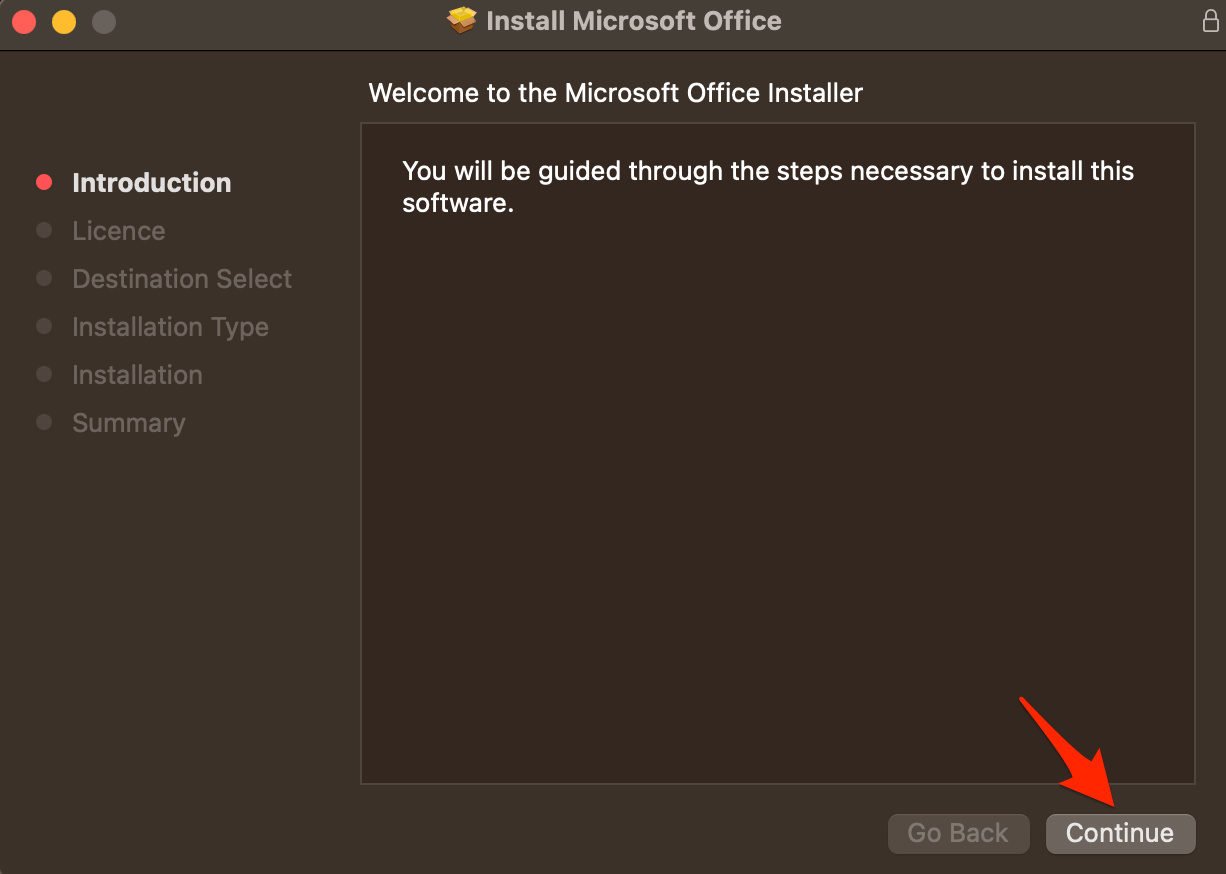
- Klicken Sie auf Fortfahren, um die Installation zu starten.
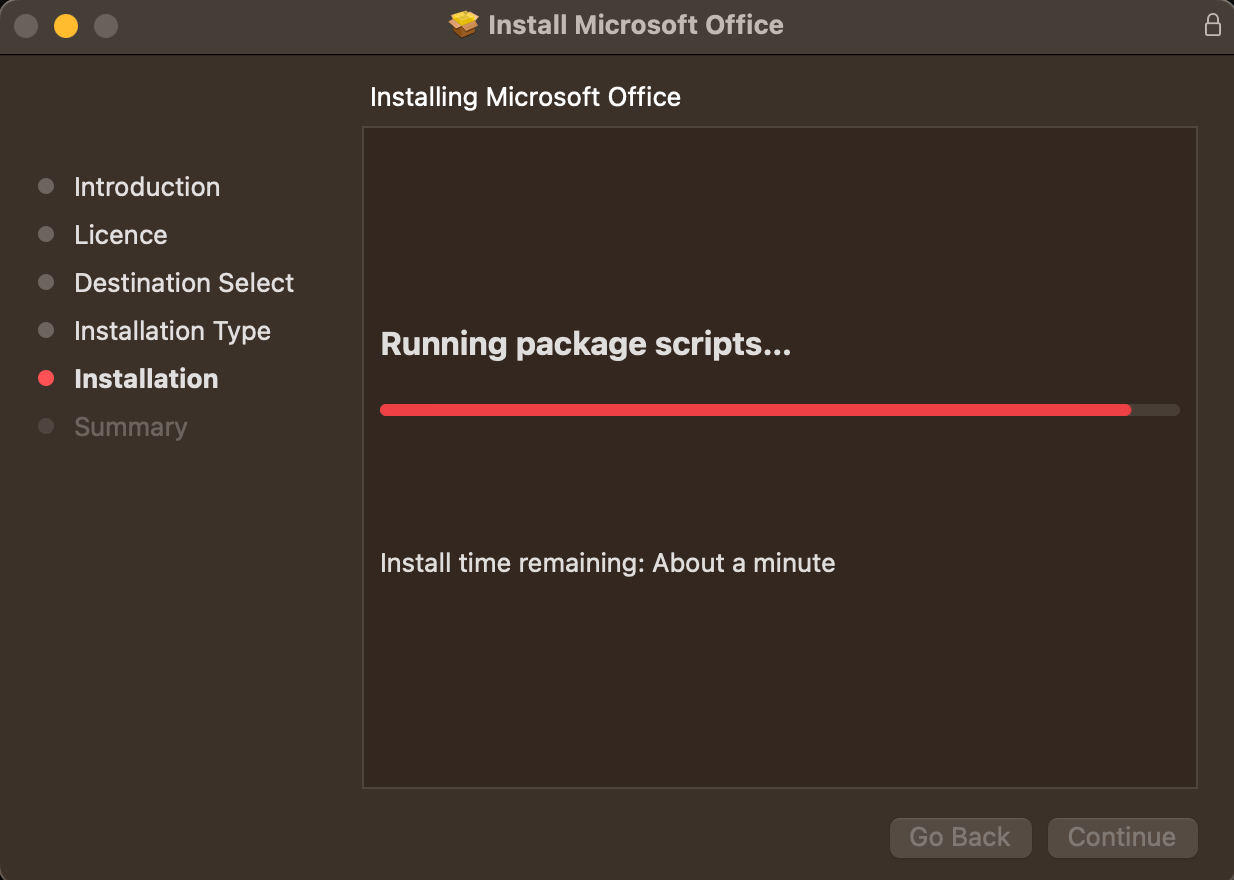
- Die Software führt Skripte aus und beginnt mit der Installation von Word, PowerPoint, Outlook, Excel und OneNote.
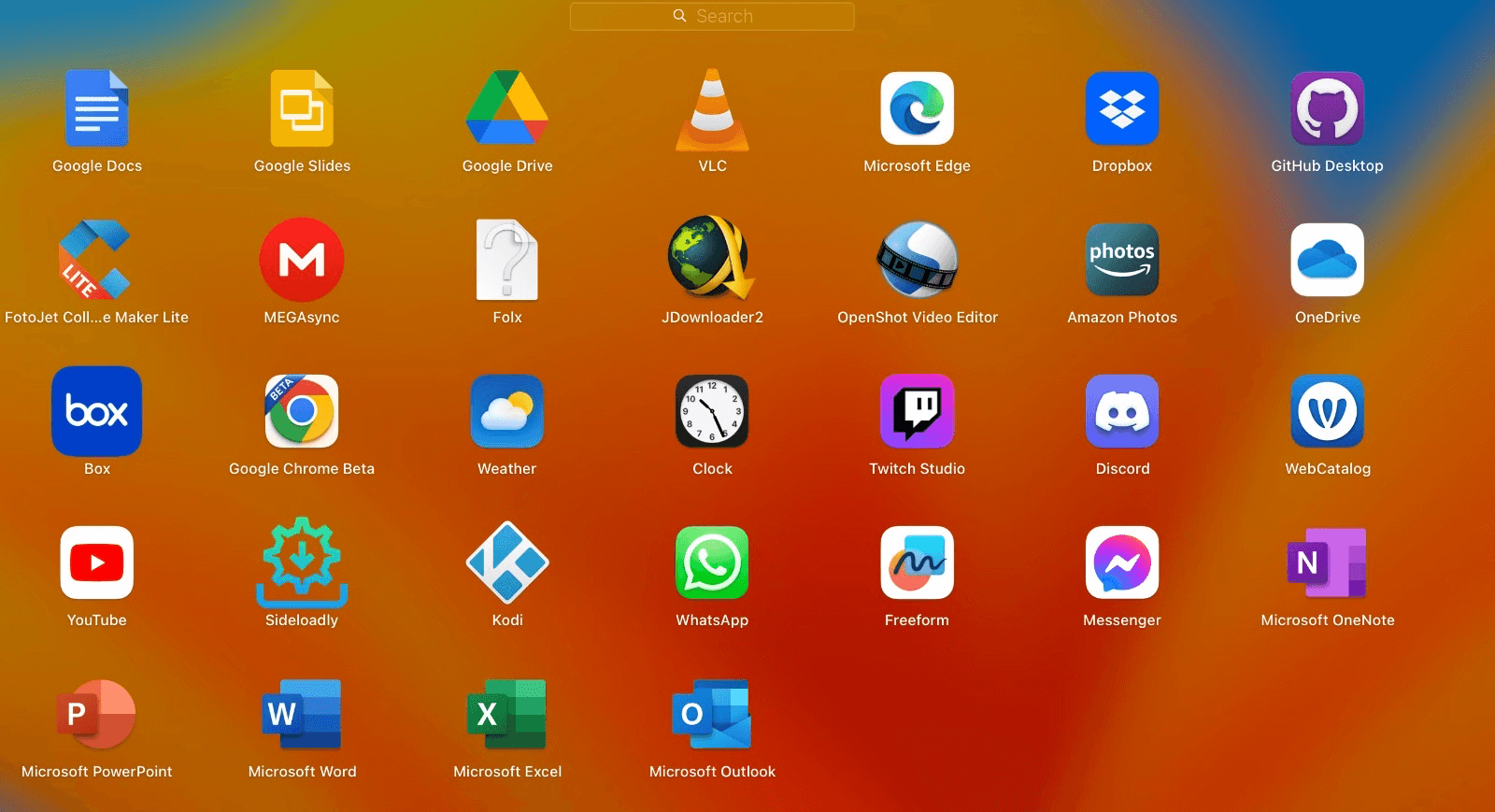
- Öffnen Sie Launchpad, und Sie sehen die installierten Microsoft Office-Apps.
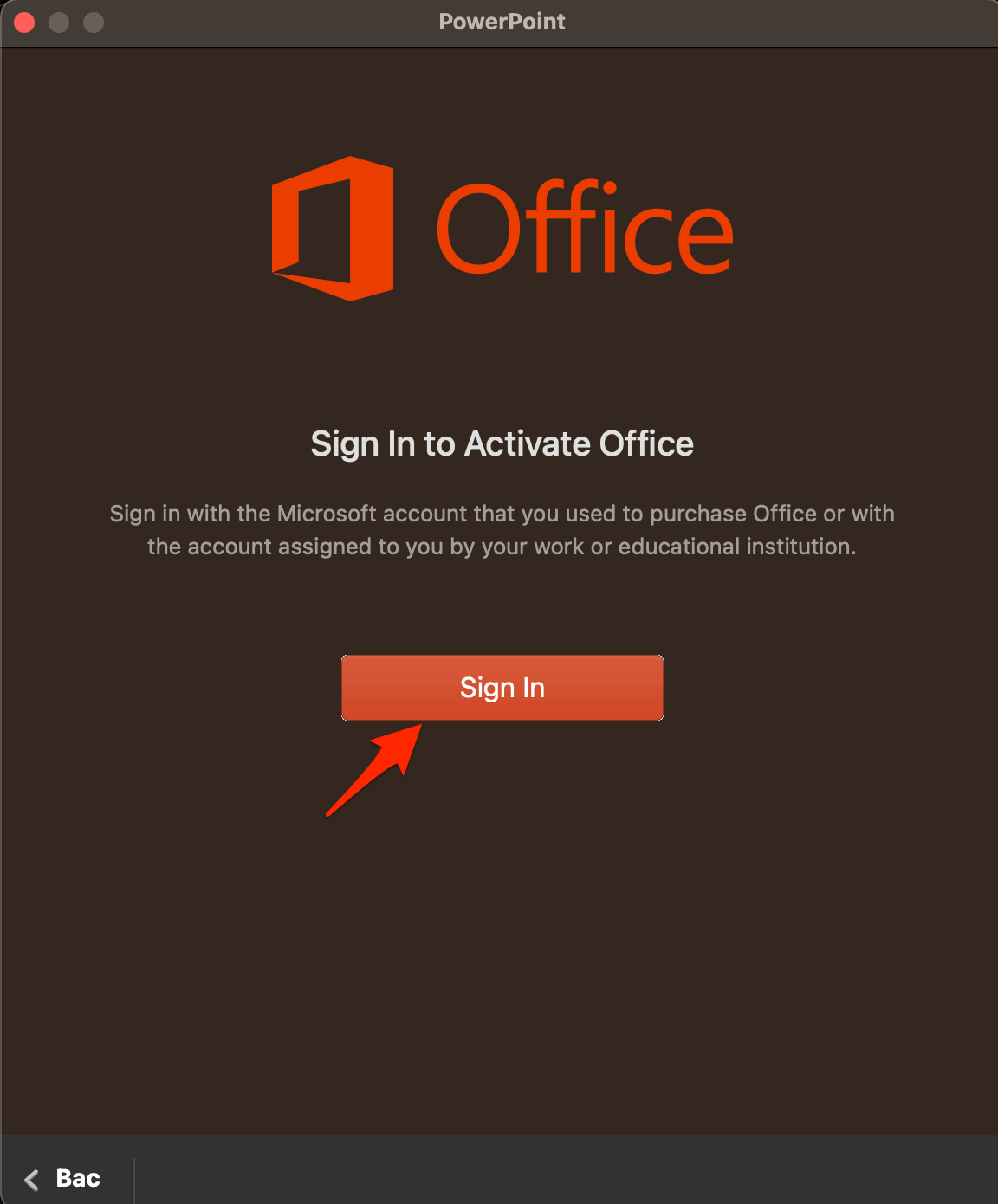
- Öffnen Sie eine beliebige App, und Sie werden aufgefordert, sich mit Ihrem Microsoft-Konto anzumelden.
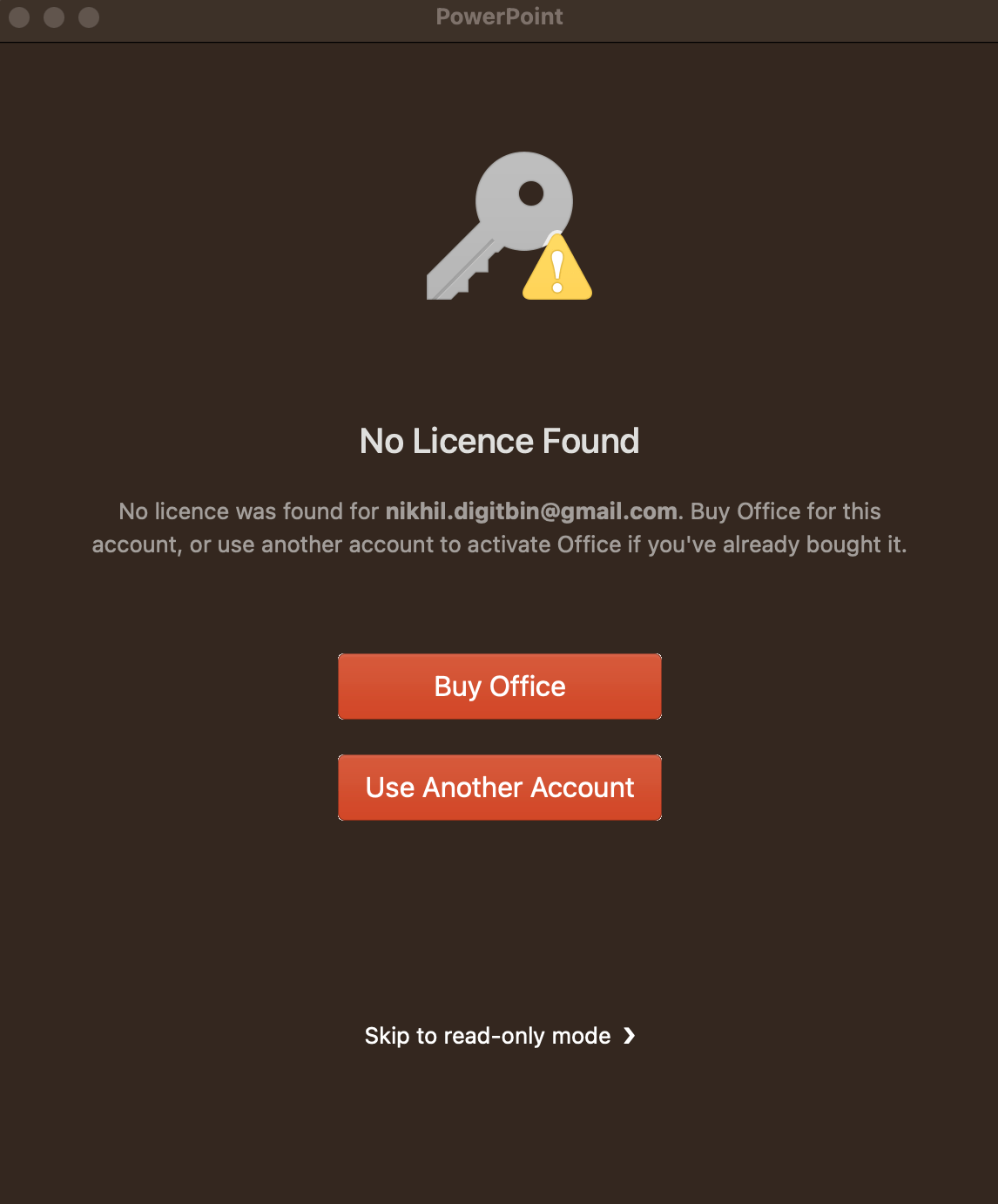
- Wenn Sie einen Lizenzschlüssel haben, funktionieren die Office-Apps ohne Probleme, oder Sie können einen neuen für Office 2019 kaufen.
- Fertig! Sie können Office 2019 auf Ihrem Mac-PC ein Leben lang nutzen.
Office 2019 als eigenständige App vs. MS Office 365
Es gibt zwei Möglichkeiten, MS Office 2019 auf Ihrem Mac zu erhalten. Sie können es von autorisierten Drittanbieter-Software-Händlern kaufen, wie ich bereits erwähnt habe. Zweitens können Sie sich entscheiden, ein Microsoft 365-Abonnement zu kaufen. Damit erhalten Sie neben anderen Microsoft-Apps auch Office 2021.
Denken Sie daran, die Verwendung von gecrackten Anwendungen zu vermeiden, die behaupten, MS Office 2019 kostenlos anzubieten. Es gibt möglicherweise einige Dateien, die Sie auf Torrent-Seiten finden können, aber seien Sie vorsichtig beim Herunterladen von ausführbaren Dateien und Anwendungsinstallationsdateien aus solchen unzuverlässigen Quellen. Kaufen Sie immer echte Software entweder vom ursprünglichen Hersteller oder von einem autorisierten App-Händler.
Jetzt fragen Sie sich vielleicht, was der Unterschied zwischen dem Abonnieren des Office 365-Plans und dem separaten Kauf der Office 2019-Anwendung ist. Hier sind einige grundlegende Unterschiede zwischen den beiden Artikeln.
| Office 365 App-Paket | MS Office 2019 |
| Regelmäßige Sicherheitsupdates und Funktionsaktualisierungen für alle im 365-Plan enthaltenen Apps | Keine Sicherheitsupdates, keine Funktionsaktualisierungen |
| Beinhaltet kostenlosen technischen Support von Microsoft | Kein technischer Support enthalten |
| Beinhaltet kostenlosen Cloud-Speicher | Kein zusätzlicher Cloud-Speicher |
| Neue Funktionen mit Office 2021 und bessere Gerätekompatibilität | Keine neuen Funktionen, es sei denn, Sie verwenden/aktualisieren von der vorhandenen Office 2019-Version auf Office 2021. |
| Mehr Funktionen für die Office 365 Family- und Business-Pläne | Als eigenständige App hat MS Office 2019 keine zusätzlichen Funktionen zur Unterstützung mehrerer Geräte und mehr als eines Benutzers. |
Microsoft 365 wird für einzelne Benutzer sowie für mehrere Benutzer auf mehreren Geräten und den Zugriff von Mobiltelefonen über dedizierte Apps angeboten. All diese Funktionen sind nicht verfügbar für MS Office 2019, wenn Sie die App separat kaufen.
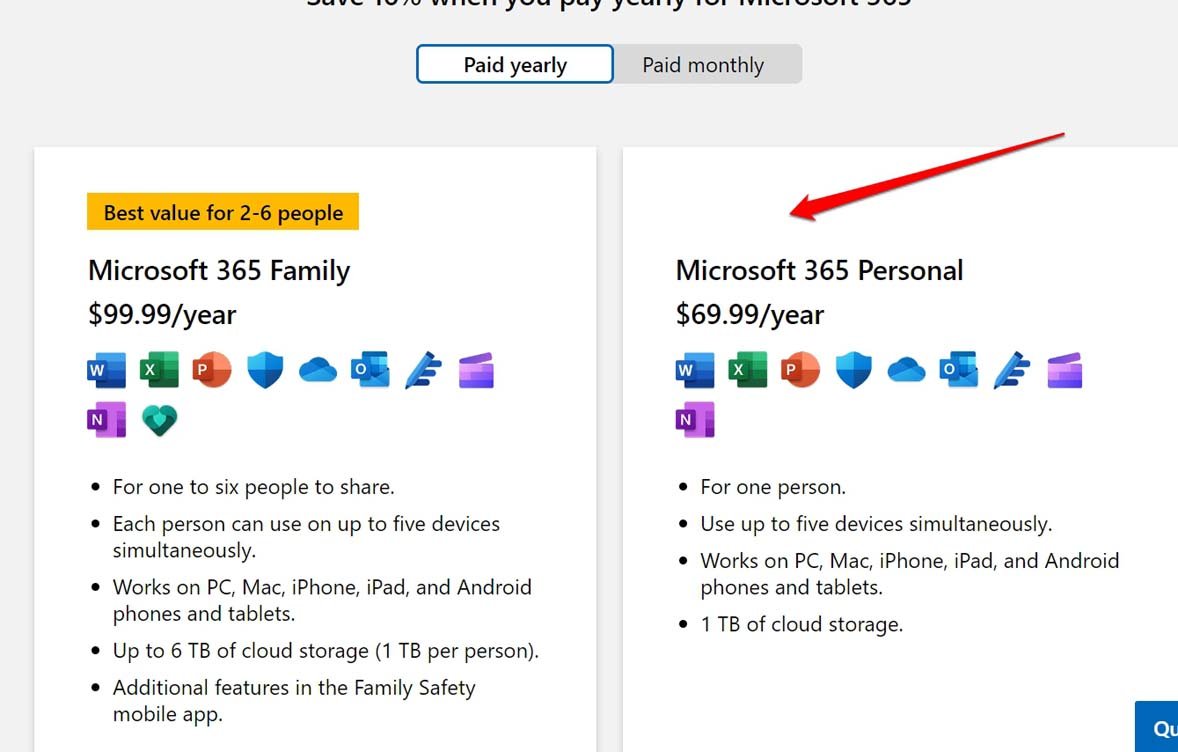
Microsoft 365 auf einem Mac herunterladen
Jetzt kommen wir zum Download- und Installationsprozess für Microsoft 365, das mit Office 2019 und Upgrades geliefert wird.
- Gehen Sie in Ihrem Mac-Browser zu www.office.com
- Melden Sie sich mit Ihrem Microsoft-Konto an.
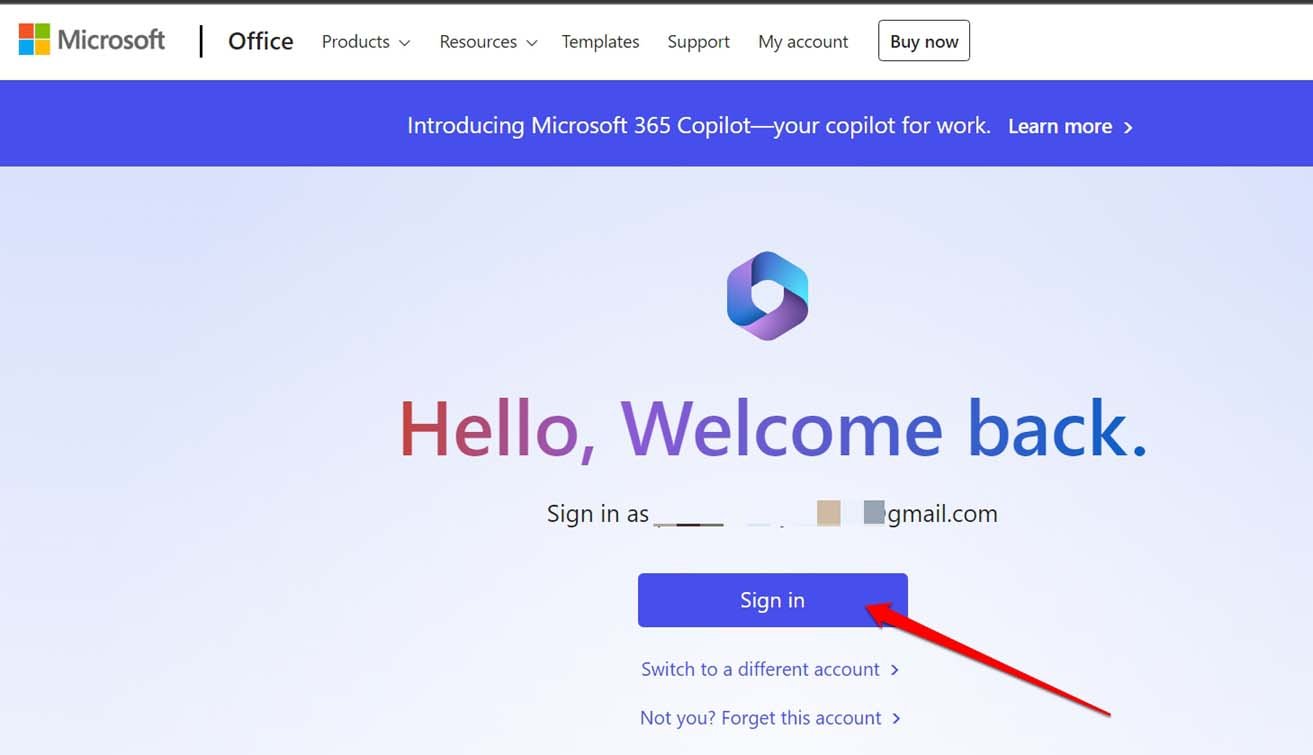
- Sie können sich auch mit einem Arbeits- oder Schulaccount anmelden. Stellen Sie immer sicher, dass Sie dasselbe Konto verwenden, das Sie zum Kauf der MS Office-App/Abonnement verwendet haben.
- Sobald Sie sich in Ihrem Konto angemeldet haben, klicken Sie auf Microsoft 365 kaufen.
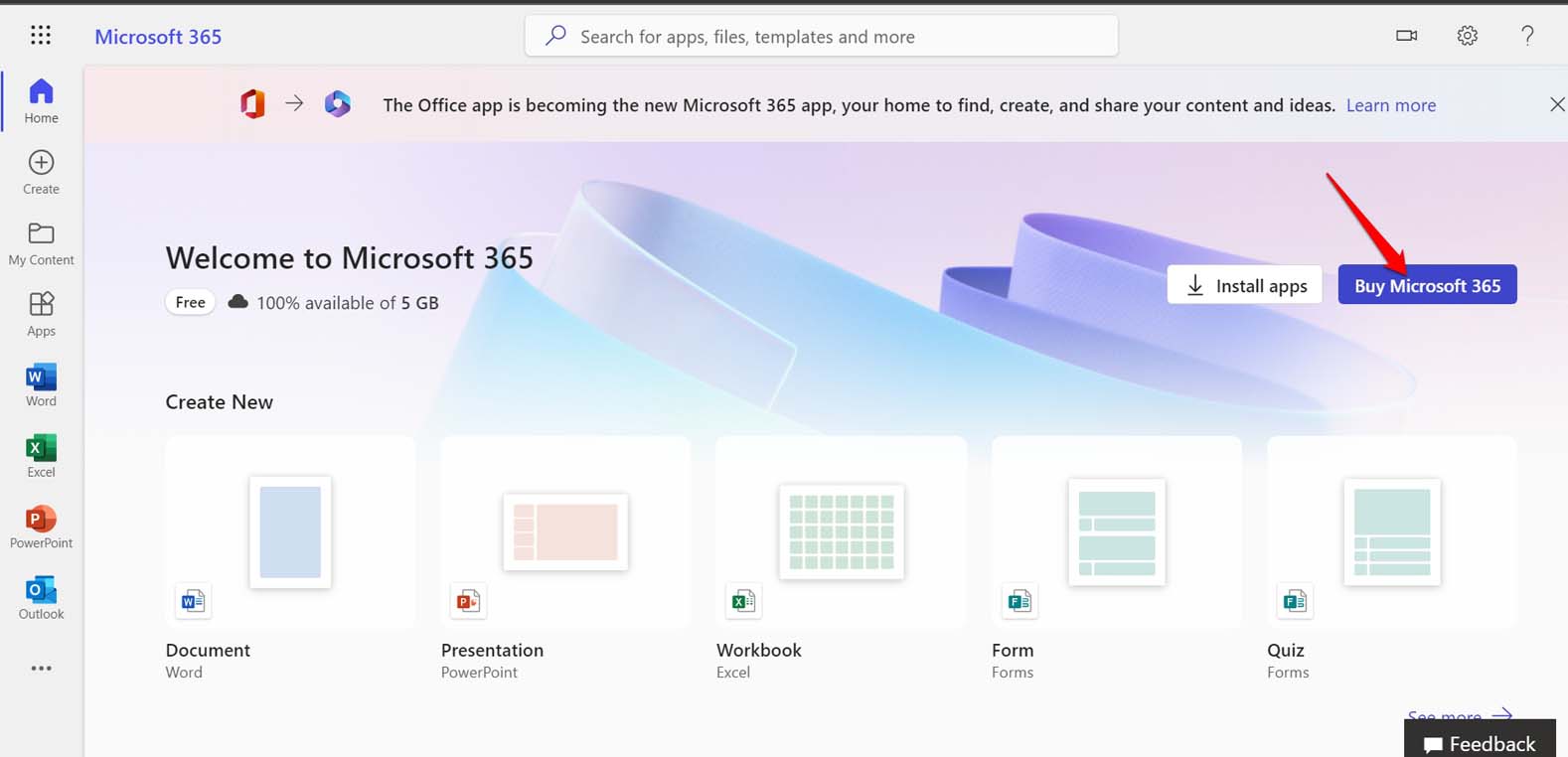
- Andernfalls, wenn Sie einen Produktschlüssel für eine App haben, können Sie diesen verwenden, um die App zu installieren. Gehen Sie zur Office-Setup-Seite.
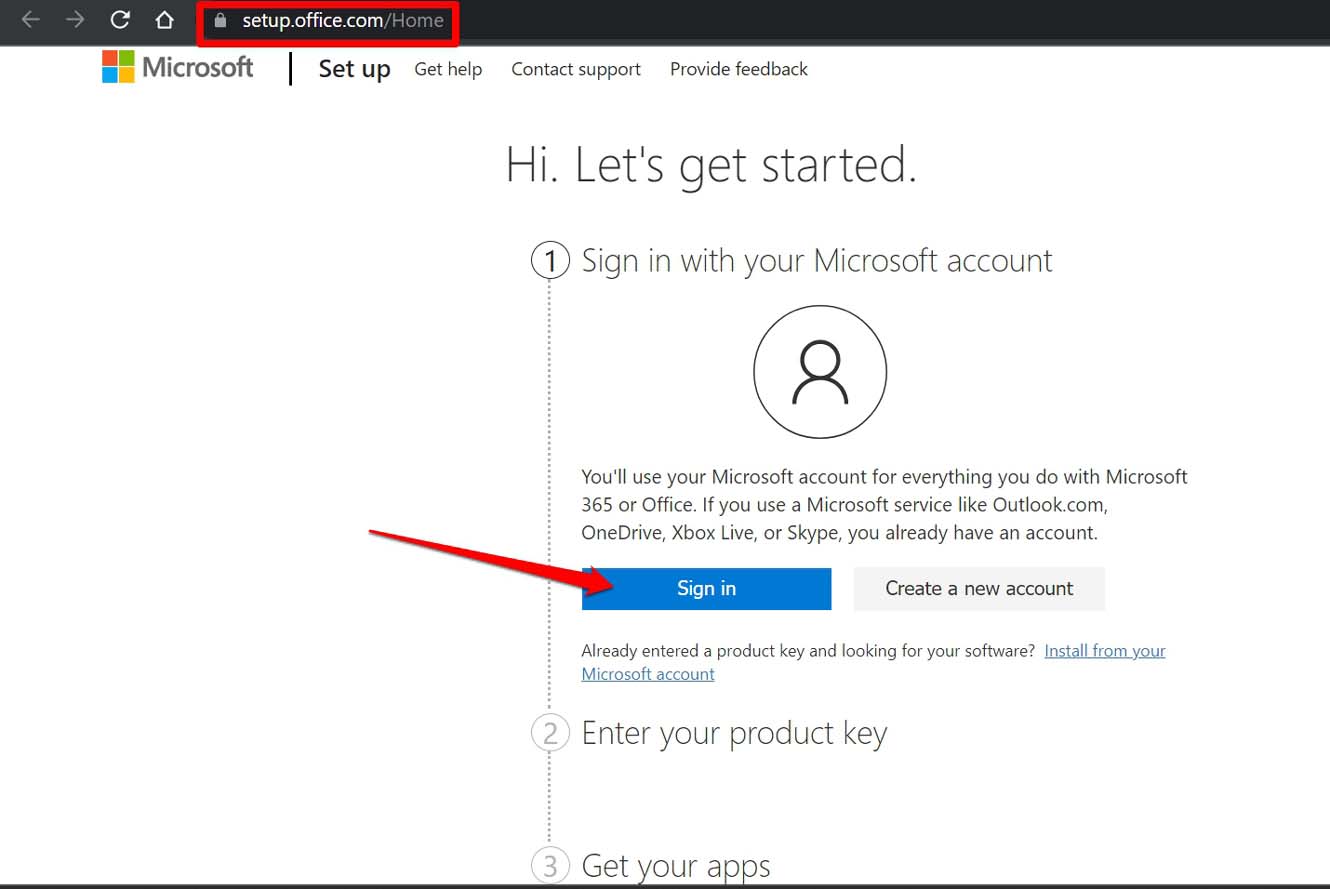
- Sobald Sie sich angemeldet haben, geben Sie den erforderlichen Produktschlüssel ein und installieren Sie Ihre Apps.
- Laden Sie die App-Setup-Datei auf Ihren Mac herunter.
- Starten Sie den Installer, und die Installation wird in kürzester Zeit automatisch abgeschlossen.
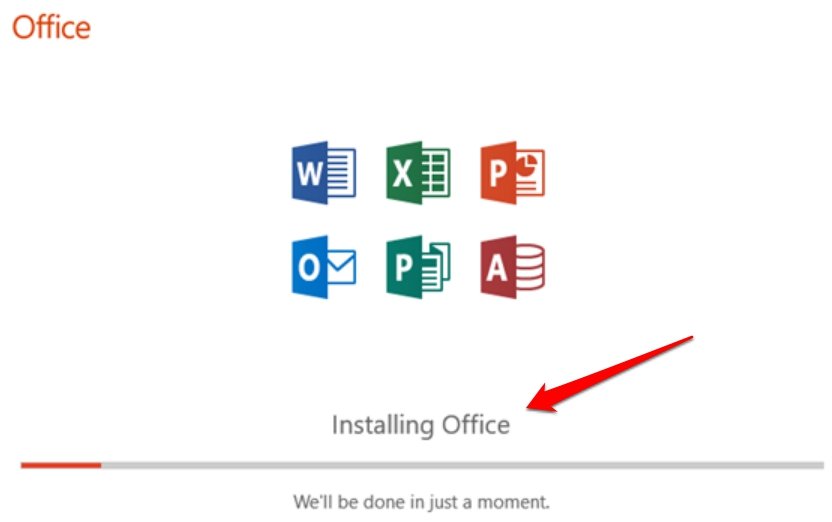
- Sobald die Installation abgeschlossen ist, wird eine Nachricht auf dem Bildschirm angezeigt, die besagt, dass die Installation von Office 2019 auf dem Mac erfolgreich war.
- Starten Sie eine beliebige Office-Anwendung auf Ihrem Mac.
- Ihnen wird eine Lizenzvereinbarung präsentiert, der Sie zustimmen müssen. Das war’s.
Jetzt haben Sie MS Office 2019 erfolgreich auf Ihrem Mac heruntergeladen und installiert. Meiner Meinung nach sollten Sie anstelle des Kaufs der älteren MS Office 2019 als eigenständige App ein monatliches Abonnement für die Nutzung von Office 365 in Betracht ziehen und alle Produktivitätswerkzeuge zusammen mit dem neuesten Office 2021 erhalten.
Wenn Sie Gedanken zu Wie man Office 2019 auf MacBook herunterlädt und installiert? haben, können Sie gerne unten im Kommentarfeld schreiben. Abonnieren Sie auch unseren DigitBin YouTube-Kanal für Video-Tutorials. Prost!
Erhalte neue Beiträge in deinem Posteingang.
Kein Spam. Jederzeit abmelden.