App Installation · 6 min read · Nov 18, 2025
Wie man TuTuBox auf dem iPhone herunterlädt und installiert?

TuTuBox ist eine Alternative zu TuTuApp, die Ihnen mehrere Optionen zur Installation von Apps mit Zertifikaten bietet. Genau wie TuTuApp bietet auch App Valley ein ähnliches Erlebnis. Es ist ein großartiger Drittanbieter-App-Installer für iOS, mit dem Sie Ihre bevorzugten modifizierten Apps kostenlos installieren können. Es ermöglicht Ihnen, die modifizierten Versionen verschiedener Anwendungen herunterzuladen, die im App Store nicht verfügbar sind.
TutuBox ist ein Drittanbieter-Installer mit einer guten Sammlung von Apps und Spielen, Sie erhalten auch andere Drittanbieter-App-Installer. Es unterstützt iOS 14, iOS 14.0.1, iOS 14.1, iOS 14.2, iOS 14.2.1, iOS 14.3, iOS 14.4, iOS 14.4.1, iOS 14.4.2, iOS 14.5, iOS 14.5.1.
Sie können andere modifizierte Stores und die meisten ++ Apps oder Spiele herunterladen, ohne auch nur einen Cent auszugeben.
So installieren Sie TutuBox auf Ihrem iPhone & iPad?
Hier sind einfache Schritte zur Installation von TuTuBox auf Ihrem iOS 14, 14.1, 13 und iPadOS, um modifizierte Apps auf Ihren Apple-Geräten herunterzuladen
Schritt 1. Öffnen Sie Safari und gehen Sie zu tutubox.io/install.html (Die Seite hat eine Reihe von Pop-up-Anzeigen und Weiterleitungen, stellen Sie sicher, dass Sie die heruntergeladene Datei anklicken, bis Sie die Installationsoption sehen).
Laden Sie die signierte oder keine Rückrufdatei herunter (Dies sind funktionierende TuTuBox-Stores) , wenn es nicht funktioniert, laden Sie eine andere Datei von der Seite herunter und überprüfen Sie, ob sie funktioniert.

Schritt 2. Sobald Sie auf Installieren klicken, beginnt TuTuBox mit dem Herunterladen und wird in Ihrem App-Drawer installiert. Sie können den Ladeprozess der App überprüfen und sehen, dass sie auf dem iPhone-Startbildschirm installiert wird.

Schritt 3. Wenn Sie nun versuchen, die App zu öffnen, sehen Sie die Meldung „Untrusted Enterprise Developer“.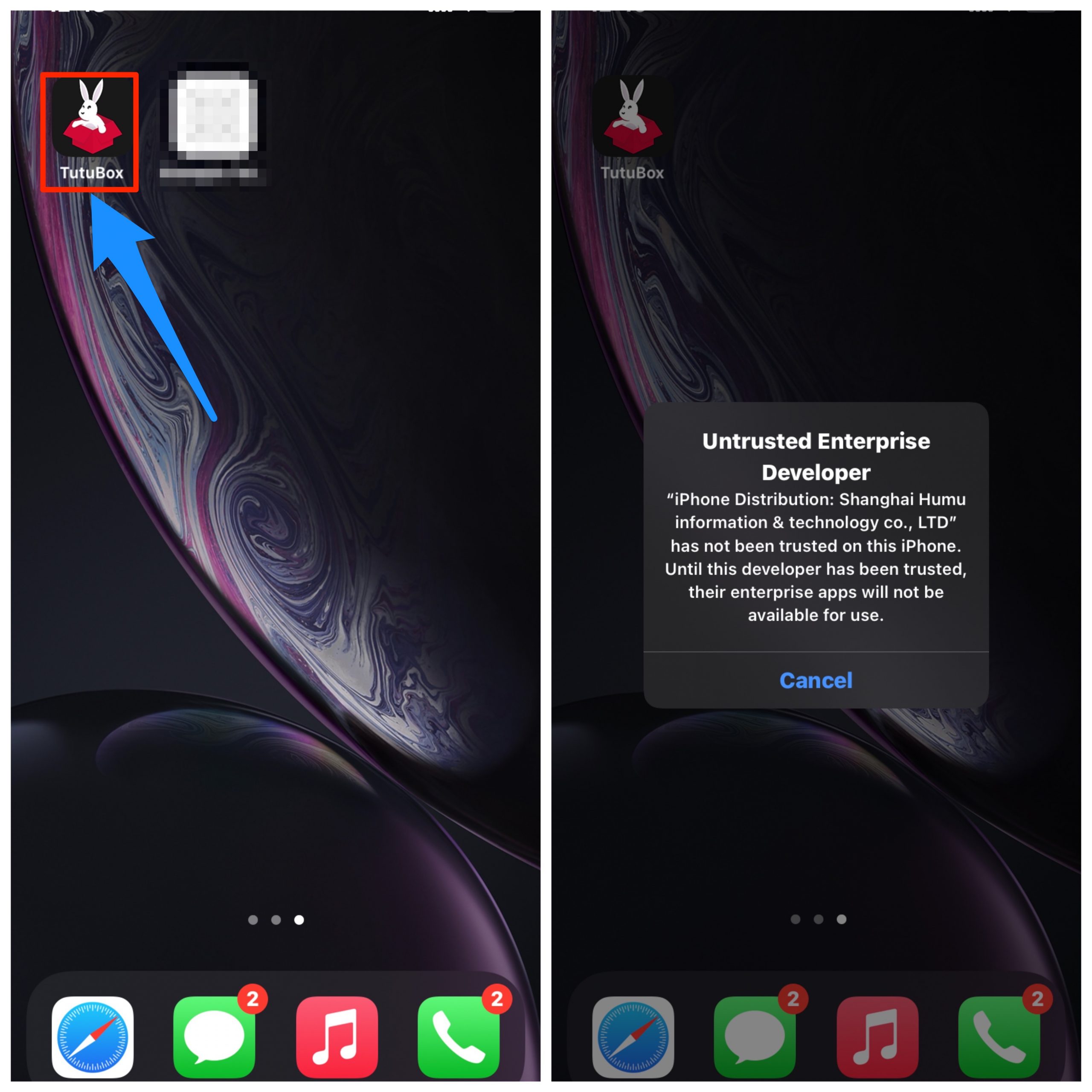
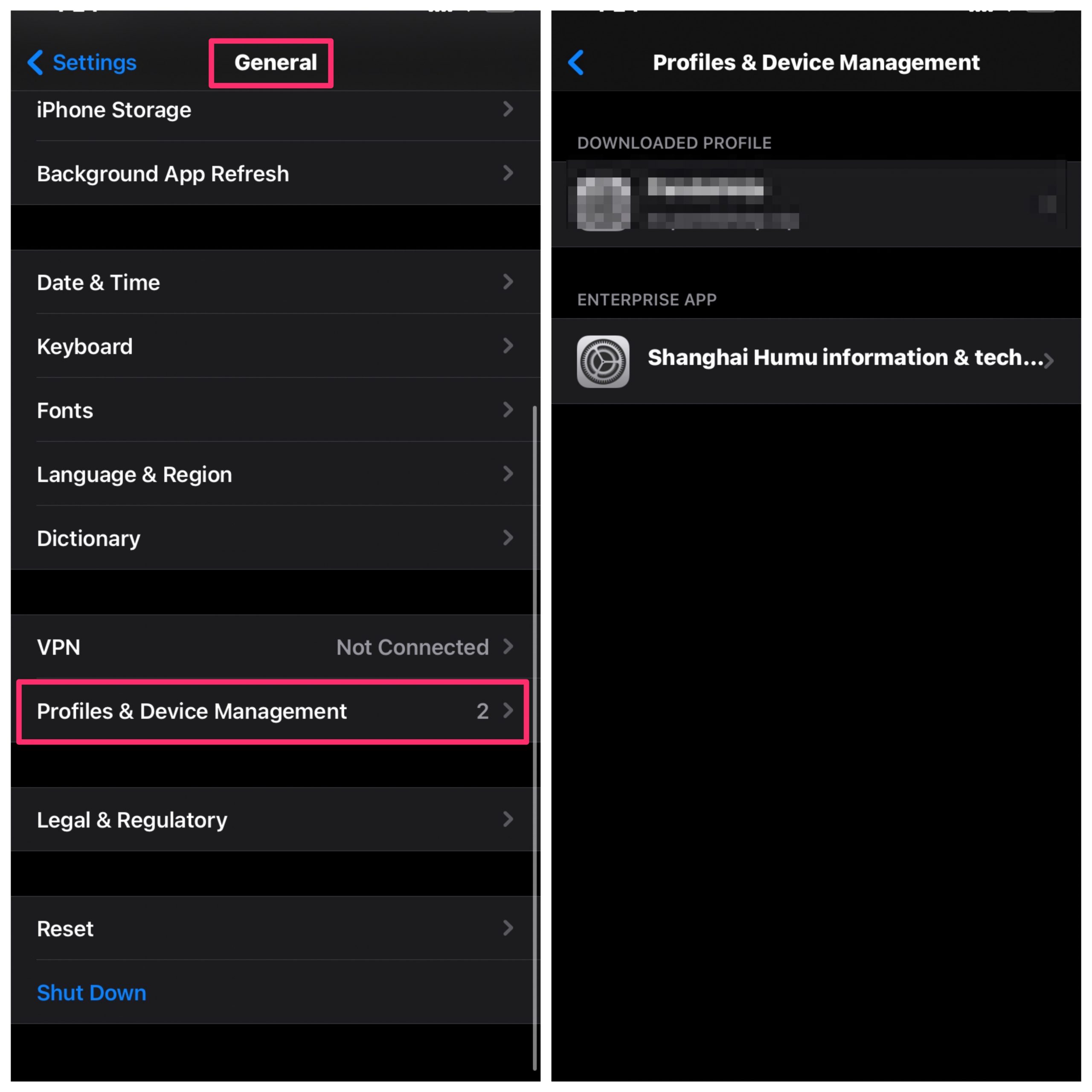
Schritt 4. Um die Fehlermeldung zu beheben, öffnen Sie Einstellungen und gehen Sie zu Allgemein und überprüfen Sie Profile & Geräteverwaltung. Suchen Sie hier nach dem Entwickler, Sie werden sehen, dass die App als Unverified angezeigt wird.
Schritt 5. Klicken Sie auf den Entwickler und tippen Sie auf Vertrauen, um zu bestätigen.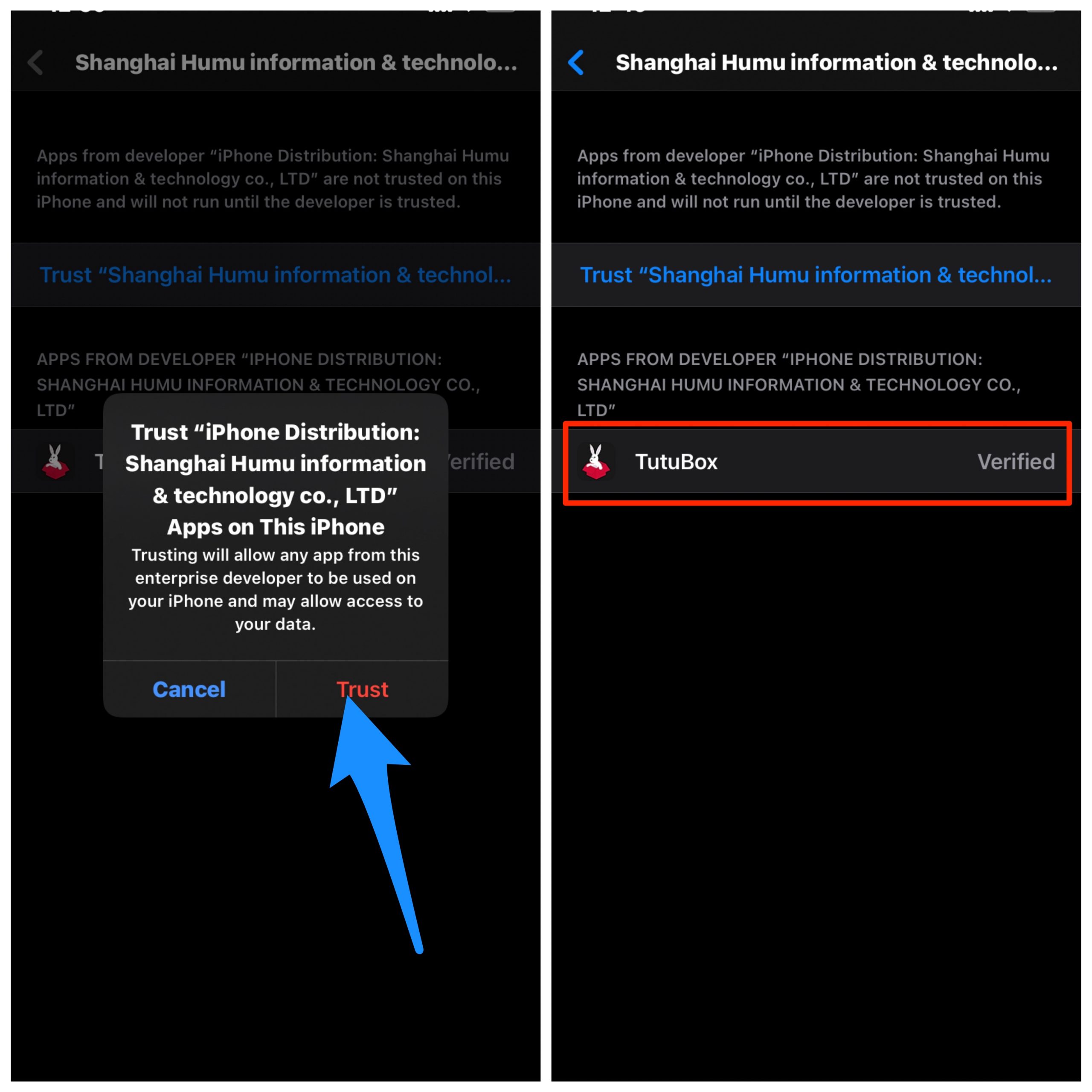
Schritt 6. Sobald dies erledigt ist, schließen Sie die Einstellungen und alle laufenden Tabs, öffnen Sie nun die App, sie wird ohne Fehler funktionieren.
Schritt 7. Sie können jetzt modifizierte Apps kostenlos von TutuBox auf Ihrem iOS-Gerät herunterladen.
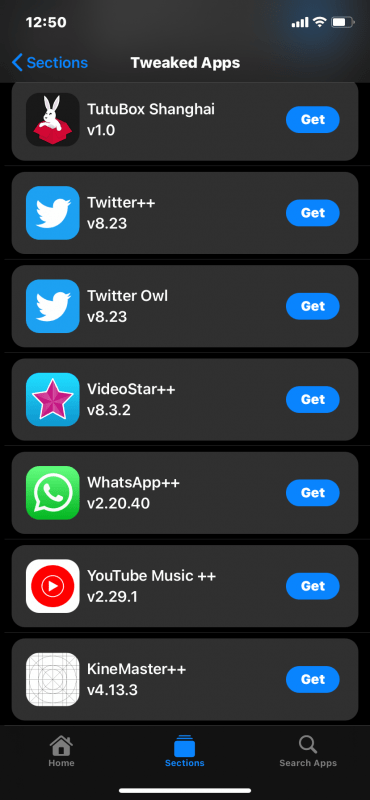
Hinweis: Wenn Sie auf die Schaltfläche „Get“ in TuTuBox klicken, um eine App herunterzuladen, können Sie im App-Drawer auf dem Startbildschirm überprüfen, ob die App heruntergeladen und installiert wird.
Der modifizierte Store benötigt beim ersten Öffnen etwas Zeit, also haben Sie bitte Geduld.
Verwenden Sie die Methode unten, wenn TutuBox nicht direkt installiert
Laden Sie DNSCloak herunter und deaktivieren Sie den ffapple-Proxy.
Laden Sie diese (Plug & Play-Methode) Textdatei herunter und speichern Sie sie auf Ihrem iPhone.
Laden Sie diese (Flugmodus-Methode) Textdatei herunter und speichern Sie sie auf Ihrem iPhone.
Laden Sie diese (Panda VIP Bypass) Textdatei herunter und speichern Sie sie auf Ihrem iPhone.
Öffnen Sie DNSCloak.
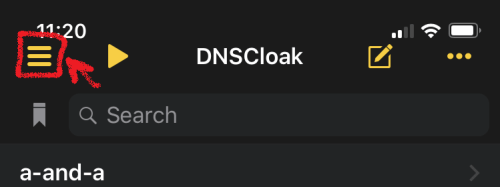
Tippen Sie auf die 3 Linien in der linken Ecke.
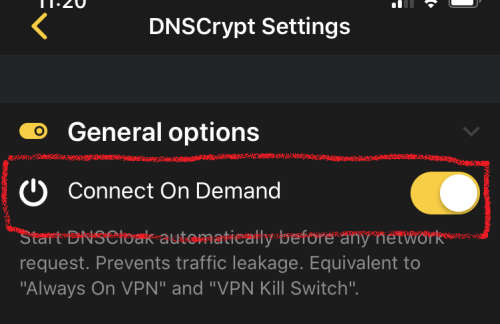
Aktivieren Sie in den DNSCloak-Einstellungen „Connect on Demand“.
Scrollen Sie in den DNSCloak-Einstellungen etwas nach unten und tippen Sie auf „Blacklist und Whitelist“.
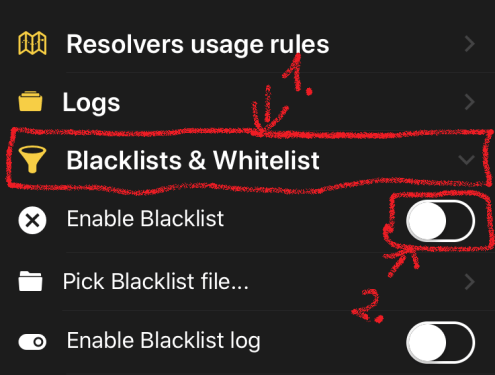
Aktivieren Sie dann „Enable Blacklist“, ein Dateimenü wird geöffnet und wählen Sie die zuvor heruntergeladene Datei aus. (Wenn Sie diese Optionen bereits aktiviert haben, tippen Sie einfach auf „Blacklist-Datei auswählen..“)
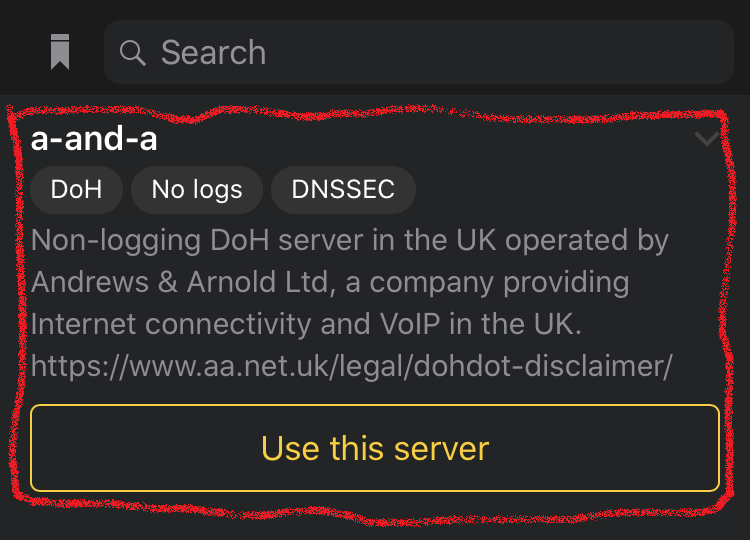
Gehen Sie zurück zur Hauptseite und wählen Sie den DNSServer „a-and-a“.
Öffnen Sie nun die Einstellungen. Gehen Sie zu und aktivieren Sie „Allgemein -> VPN -> DNSCloak -> (i) -> Connect on Demand“.
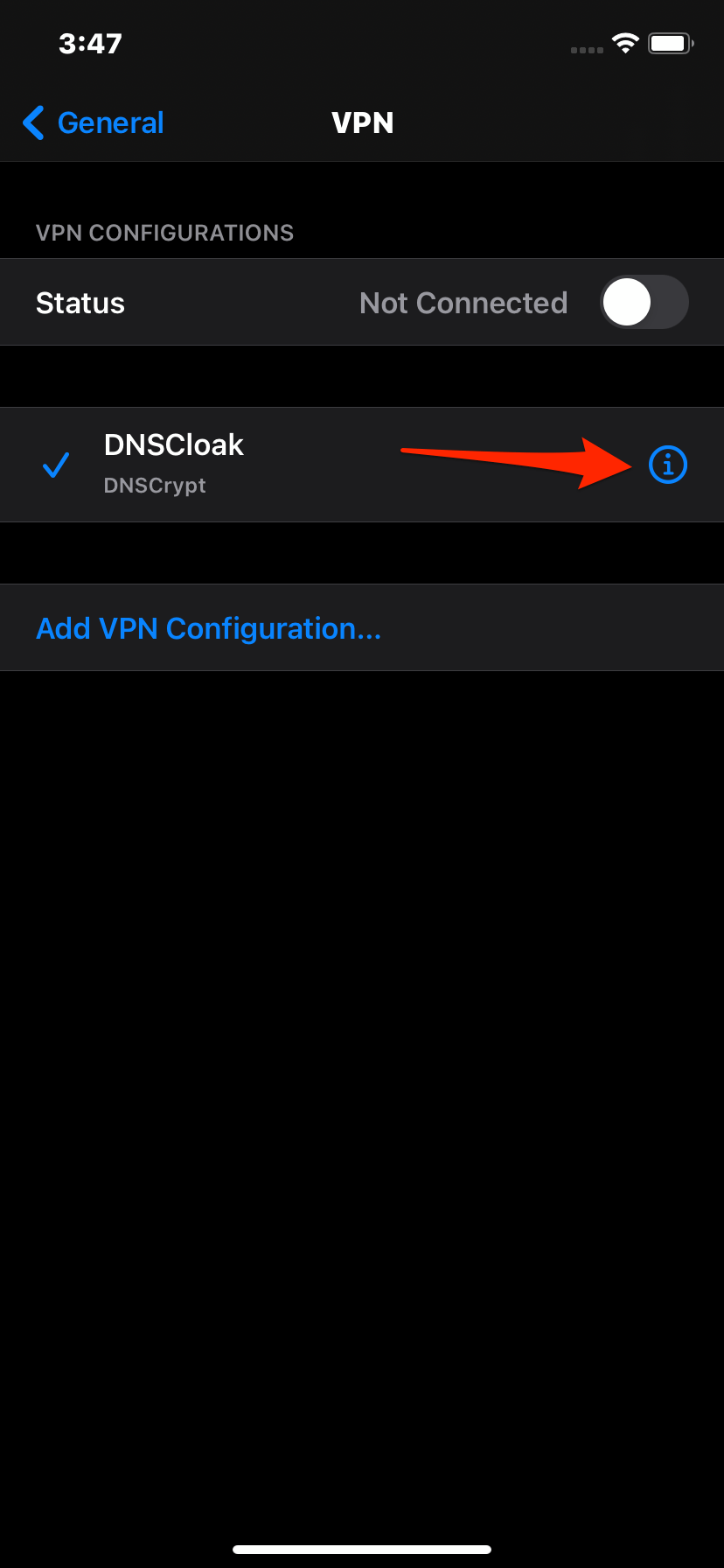
Klicken Sie auf i in den iPhone-VPN-Einstellungen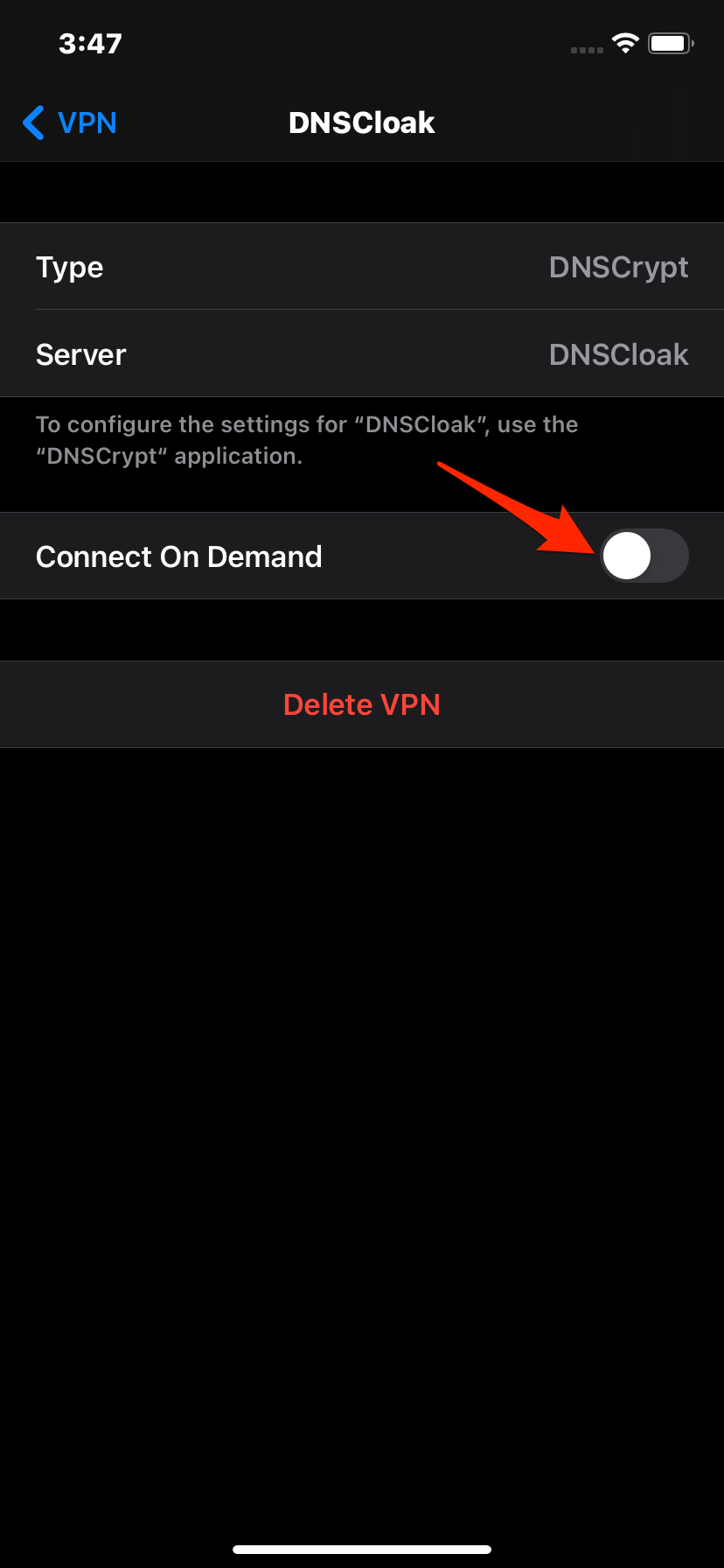
Klicken Sie auf i in den iPhone-VPN-Einstellungen
- Löschen Sie den Safari-Verlauf und den Cache.
Gehen Sie einfach zu Einstellungen → Scrollen Sie nach unten zu Safari in der App-Liste → Suchen Sie hier nach Verlauf und Daten löschen und klicken Sie auf OK.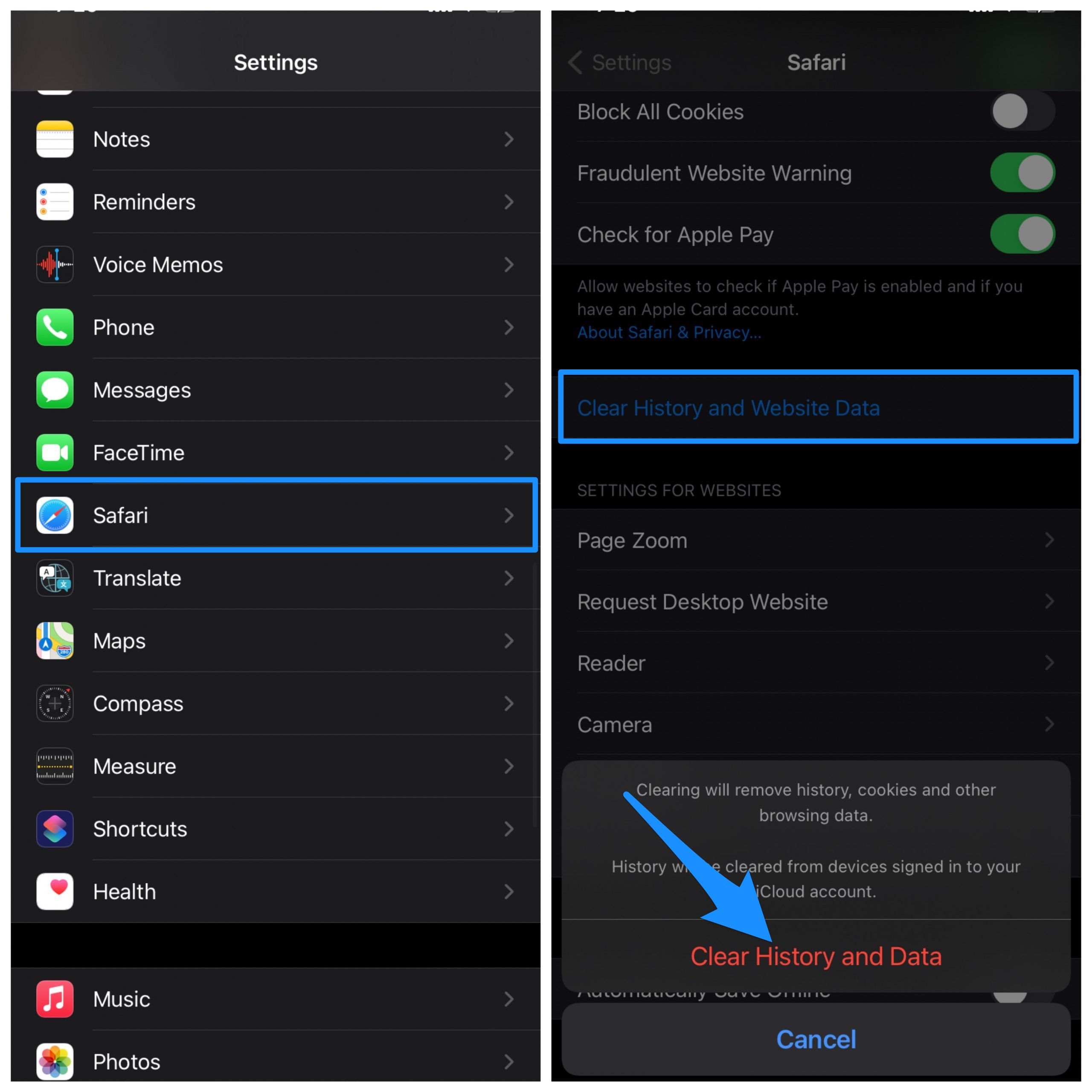
Sobald die DNSCloak-Einstellungen abgeschlossen sind, können Sie versuchen, TutuBox erneut zu installieren, die App wird ohne Fehler oder Probleme installiert.
Verfügbare Apps auf TuTuBox
- WhatsApp++
- KineMaster++
- uncOver
- UTM
- PPSSPP
- Pandora++
- Odyssey
- Delta
- YouTube++
- VideoStar++
- Pokemon Go++
- Among Us Mods
- MovieBox
- Instagram ++ und mehr
Einige der Apps, die von tutubox installiert wurden, können Sie weiter auffordern, das Konfigurationsprofil zur Nutzung zu installieren.
- Laden Sie die Konfigurationsdatei im Safari-Browser herunter.
- Gehen Sie zu Einstellungen → Profil & installieren Sie das Profil für den Store.
- Sobald die Profil-App installiert ist, funktionieren alle Apps reibungslos ohne Fehlerbehebung.
Was tun, wenn TuTuBox nicht funktioniert?
- Löschen Sie die Safari-Daten und den Verlauf und installieren Sie die App neu.
- Starten Sie das Gerät neu, nachdem TuTuBox installiert wurde.
- Stellen Sie sicher, dass kein anderes nicht verifiziertes Profil auf dem iPhone hinzugefügt wurde (wenn hinzugefügt, entfernen Sie es).
- Installieren Sie die TuTubox-App neu.
- Laden Sie ein anderes Zertifikat von der Download-Seite herunter, wenn das signierte nicht funktioniert.
Manchmal, wenn Sie versuchen, die Apps von TutuBox herunterzuladen, erhalten Sie möglicherweise eine Fehlermeldung, die besagt, dass die Profilinstallation fehlgeschlagen ist.
- Gehen Sie zu Einstellungen, Allgemein, und tippen Sie dann auf Datum und Uhrzeit. Stellen Sie einfach Ihre Uhrzeit entsprechend der Zeit Ihres Landes ein oder stellen Sie sicher, dass Sie die Schaltfläche (automatisch einstellen) aktiviert haben.
- Versuchen Sie, die Daten auf ein verfügbares WLAN-Netzwerk zu ändern oder zu einem anderen Netzwerk zu wechseln.
Ist TuTuBox sicher?
Eine der ersten Fragen, die Ihnen in den Sinn kommen würde, wenn Sie ein iOS-Benutzer sind, ist: Ist TuTuBox sicher? Nun, die Antwort darauf ist sowohl Ja als auch Nein, Tutubox liegt in einem rechtlichen Graubereich. Um es vorwegzunehmen, das Herunterladen und Installieren von TuTuBox auf Ihrem iPhone gefährdet Ihr Gerät nicht.
Zumindest nicht direkt. Aber es gibt keine Garantie für die Apps, die in diesem App-Store enthalten sind. Warum sagen wir das? Weil TuTuBox modifizierte oder gehackte Versionen von Apps und Diensten hat. Daher besteht ein großes Risiko, dass Ihre ID von diesen Diensten gesperrt wird.
Beste TuTuBox-Alternativen
iOSGods
Der iOSGods App Store ist ein No-Jailbreak-, No-PC-modifizierter Store für Ihr iPhone und iPad. Der Store, der kostenlos ist, wird von Apple regelmäßig widerrufen. iOSGods ist auch ein kostenloses App-Store-Profil für iOS-Geräte. Der Store bietet eine Reihe von kostenpflichtigen Apps kostenlos an und auch modifizierte oder gehackte Versionen der Apps und Spiele für Ihre iPhone- und iPad-Geräte.
Beste TuTuBox-Store-Alternativen für iOS
iOSGods herunterladen
PandaHelper
Eine weitere vertrauenswürdige Quelle zum Herunterladen von Drittanbieter-Apps auf Apple oder iOS ist der PandaHelper. Die App hat eine benutzerfreundliche Oberfläche und bietet eine Vielzahl von Apps und Spielen. Sie müssen keinen Jailbreak auf Ihrem Telefon haben, um PandaHelper zu verwenden.
Es ist einfach, PandaHelper auf Ihrem Telefon zu installieren und bietet hoch bewertete Apps und Spiele zum Herunterladen auf Ihrem iOS-Gerät. Der App-Store ist in vier Gruppen unterteilt: App Store-Apps, Exklusive Apps, Modifizierte Apps und Modifizierte Spiele.
Panda Helper herunterladen
Häufig gestellte Fragen (F.A.Q)
Fazit: Laden Sie TuTuBox auf Ihren iOS 13, 14, 14.1 iPhone-Geräten herunter und installieren Sie modifizierte Apps kostenlos auf Ihrem Apple-Mobilgerät.
Wenn Sie Gedanken zu Wie man TuTuBox auf dem iPhone herunterlädt und installiert? haben, können Sie gerne unten im Kommentarfeld schreiben. Abonnieren Sie auch unseren DigitBin YouTube-Kanal für Video-Tutorials. Prost!
Erhalte neue Beiträge in deinem Posteingang.
Kein Spam. Jederzeit abmelden.