Google Play Spiele · 6 min read · Dec 08, 2025
Wie man Google Play Spiele auf dem PC herunterlädt?
Fast zwei Jahre nach seiner Ankündigung hat Google begonnen, die Google Play Spiele-App für Windows OS auszurollen. Wenn Sie Windows 10 oder Windows 11 auf Ihrem PC installiert haben, können Sie die Windows-App für Google Play Spiele verwenden.
Diese App dient als Hub für alle Geräte, die Sie zum Spielen verwenden. Sie können sich mit derselben E-Mail-ID auf verschiedenen Geräten in Ihr Google Play-Konto einloggen. Beginnen Sie, Ihr Lieblingsspiel auf einem Gerät zu spielen, und setzen Sie es auf einem anderen Gerät fort.
Durch die Google Play Spiele-App können Sie Google Play-Punkte verdienen und einlösen. Mit diesen Punkten können Sie Abonnements für Artikel kaufen, die in der Play Games-App verkauft werden, und verschiedene In-App-Käufe tätigen.
Wie man die Google Play Spiele für PC erhält?
Die Beta-Version der Google Play Spiele Windows-App ist derzeit zum Download verfügbar. Es ist keine Raketenwissenschaft, diese App für den Desktop zu erhalten. Laden Sie die Play Games PC-App herunter, installieren Sie sie, starten Sie sie und melden Sie sich mit Ihrem gewohnten Google-Konto an, um mit dem Spielen zu beginnen.
Länder, in denen Google Play Spiele für PC verfügbar sind
Ursprünglich wurde die Beta-Version von Google Play Spiele nur in sehr wenigen Ländern verfügbar gemacht. Derzeit unterstützen mehrere Regionen weltweit die brandneuen Google Play Spiele für PC. Hier ist die Liste der Länder, in denen Ihre Google Play Spiele derzeit auf Windows OS installiert werden können.
| Unterstützte Länder für den Download der Google Play Spiele PC Beta | | - Albanien
- Antigua und Barbuda
- Argentinien
- Armenien
- Aruba
- Australien
- Österreich | | - Bahamas
- Bangladesch
- Belgien
- Belize
- Benin
- Bolivien
- Bosnien und Herzegowina
- Botswana
- Brasilien
- Bulgarien
- Burkina Faso | | - Kambodscha
- Kamerun
- Kanada
- Kap Verde
- Chile
- Kolumbien
- Costa Rica
- Côte d’Ivoire
- Kroatien
- Zypern
- Tschechische Republik | | - Dänemark
- Dominikanische Republik | | - Ecuador
- El Salvador
- Estland | | - Fidschi
- Finnland
- Frankreich | | - Gabun
- Georgien
- Deutschland
- Ghana
- Gibraltar
- Griechenland
- Guatemala
- Guinea-Bissau | | - Haiti
- Honduras
- Hongkong
- Ungarn | | - Island
- Indien
- Indonesien
- Irland
- Italien | | - Jamaika
- Japan | | - Kasachstan
- Kenia
- Korea
- Kirgisistan | | - Laos
- Lettland
- Liechtenstein
- Litauen
- Luxemburg | | - Macau
- Mazedonien
- Malaysia
- Mali
- Malta
- Mauritius
- Mexiko
- Moldawien
- Monaco
- Mosambik
- Myanmar (Burma) | | - Namibia
- Nepal
- Niederlande + Niederländische Antillen
- Neuseeland
- Nicaragua
- Niger
- Nigeria
- Norwegen | | - Panama
- Papua-Neuguinea
- Paraguay
- Peru
- Philippinen
- Polen
- Portugal | | - Rumänien
- Ruanda | | - San Marino
- Senegal
- Serbien
- Sierra Leone
- Singapur
- Slowakei
- Slowenien
- Südafrika
- Spanien
- Sri Lanka
- Schweden
- Schweiz | | - Taiwan
- Tansania
- Thailand
- Togo
- Trinidad und Tobago
- Türkei | | - Uganda
- Ukraine
- Vereinigtes Königreich
- Vereinigte Staaten
- Uruguay
- Usbekistan | | - Venezuela
- Vietnam | | - Sambia
- Simbabwe |
Die obige Liste der Regionen ist nicht endgültig, und es werden weitere Länder hinzugefügt, sobald Google Play Spiele für PC für sie ausgerollt wird.
Empfohlene Systemanforderungen für Google Play Spiele
Überprüfen Sie die vollständigen Systemanforderungen, die von Google veröffentlicht wurden, um die Play Games Windows-App zu installieren/zu verwenden.
| Mindestanforderung | Empfohlene Anforderung | |
| Betriebssystem | Windows 10 ( v2004) | Windows 10 ( v2004) |
| Speicher | Solid-State-Laufwerk (SSD) mit 10 GB verfügbarem Speicherplatz | Solid-State-Laufwerk (SSD) mit 10 GB verfügbarem Speicherplatz |
| Speicher | 8 GB RAM | 8 GB RAM |
| Grafik | IntelⓇ UHD Graphics 630 GPU oder vergleichbar | Gaming-Grafikkarte, wie Nvidia GeForce MX450 |
| Prozessor | 4 physische CPU-Kerne (einige Spiele benötigen möglicherweise eine Intel-CPU) | 8 logische Kerne (einige Spiele benötigen eine Intel-CPU) |
| Weitere Anforderungen | - Windows-Administratorkonto
- Hardware-Virtualisierung aktiviert | - Windows-Administratorkonto
- Hardware-Virtualisierung aktiviert |
Wenn Ihrem Computer die Ressourcen fehlen, wird er langsamer, wenn Sie versuchen, ein Spiel aus Google Play Spiele zu installieren.
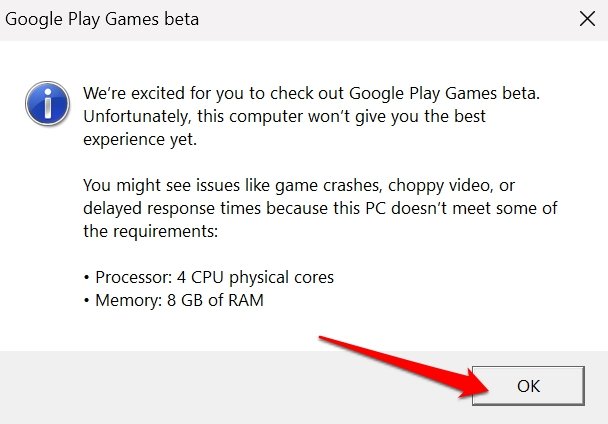
HINWEIS: Derzeit wurde die Google Play Spiele-App nicht für macOS veröffentlicht. Der aktuelle Beta-Rollout ist nur für Windows 10/11-Benutzer gedacht.
Wie man die Google Play Spiele Beta auf Windows PC installiert?
Hier sind die Schritte zur Installation der Google Play Spiele Beta-App für Windows OS.
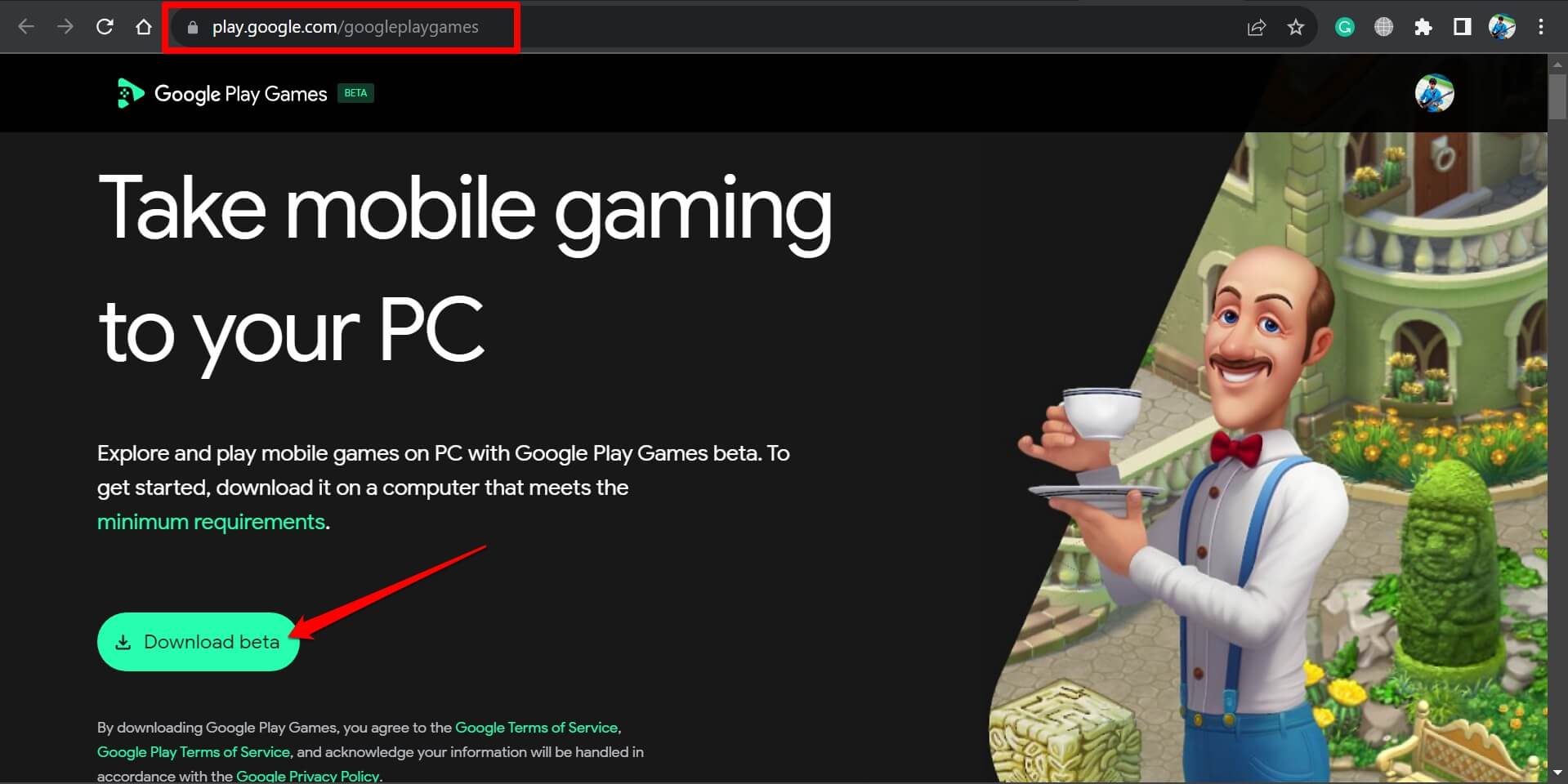
- Öffnen Sie den PC-Browser und gehen Sie zur offiziellen Website von Google Play Spiele.
- Klicken Sie auf Beta herunterladen. Es wird die ausführbare Datei in den Windows-Downloads-Ordner herunterladen.
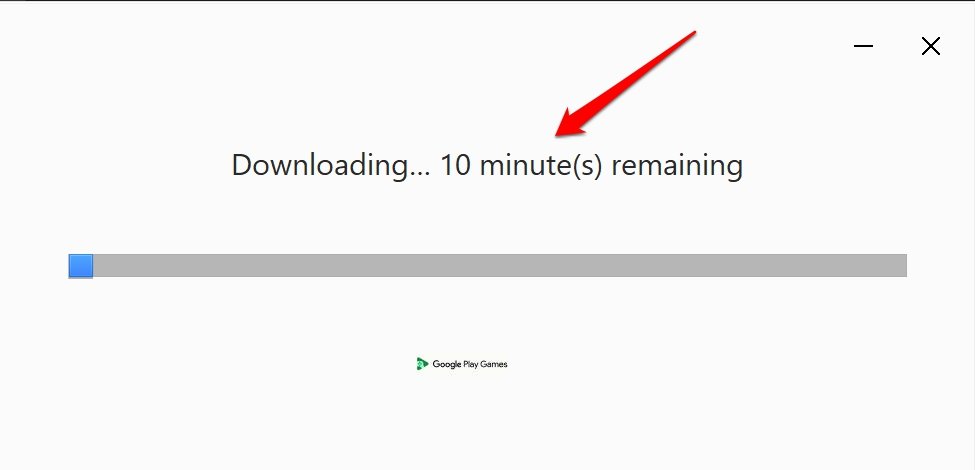
- Doppelklicken Sie auf den Google Play Spiele-Installer, um die Installation zu starten.
- Wenn das Dialogfeld Google Update Setup erscheint, klicken Sie auf Ja, um Änderungen an Ihrem PC vorzunehmen.
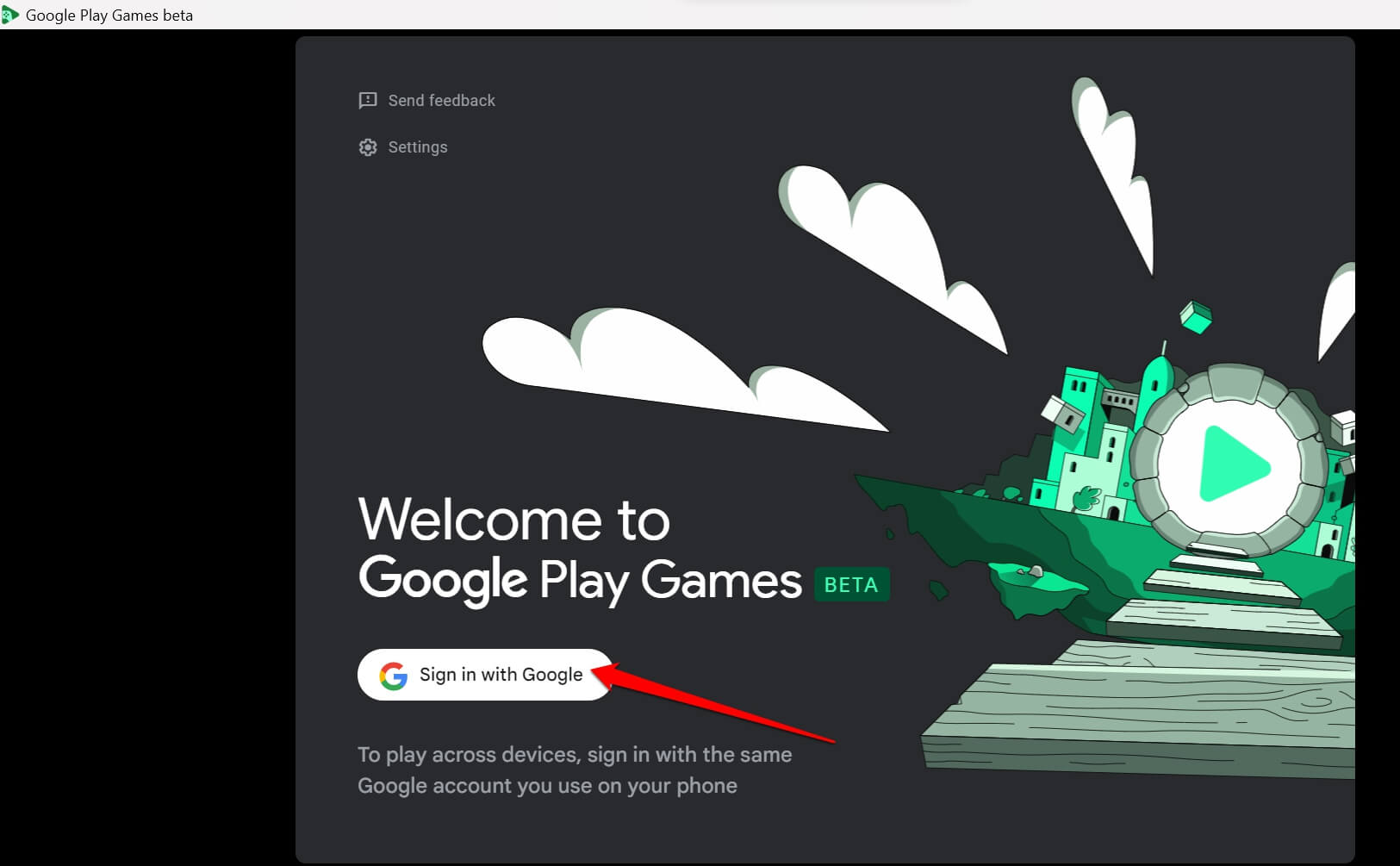
- Sobald die Installation automatisch abgeschlossen ist, wird die Google Play Spiele Beta-App gestartet. Klicken Sie auf Mit Google anmelden.
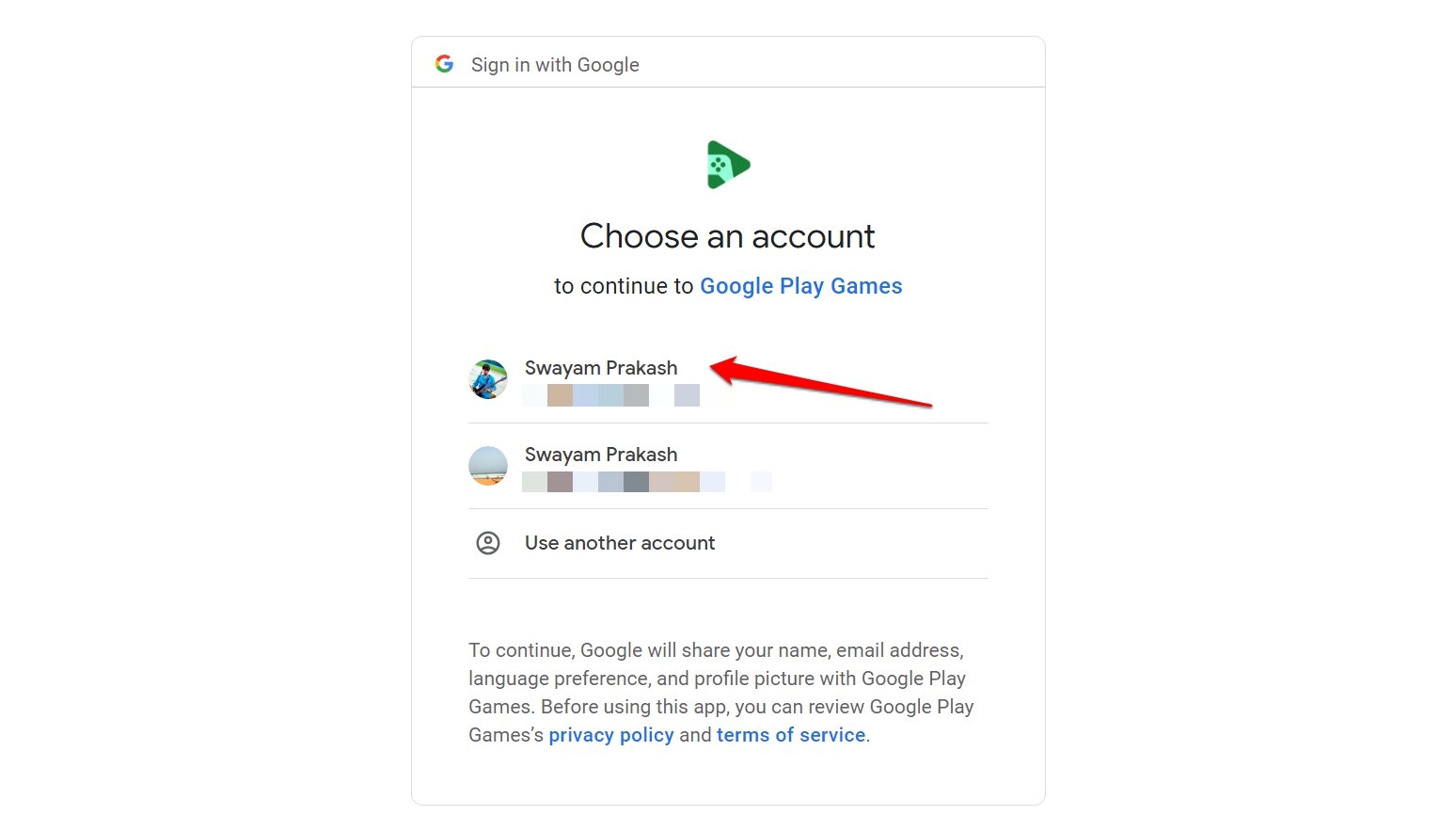
- Sie werden zur Kontowahlseite weitergeleitet. Wählen Sie Ihr Gmail-Konto aus, mit dem Sie auf Google Play Beta zugreifen können.
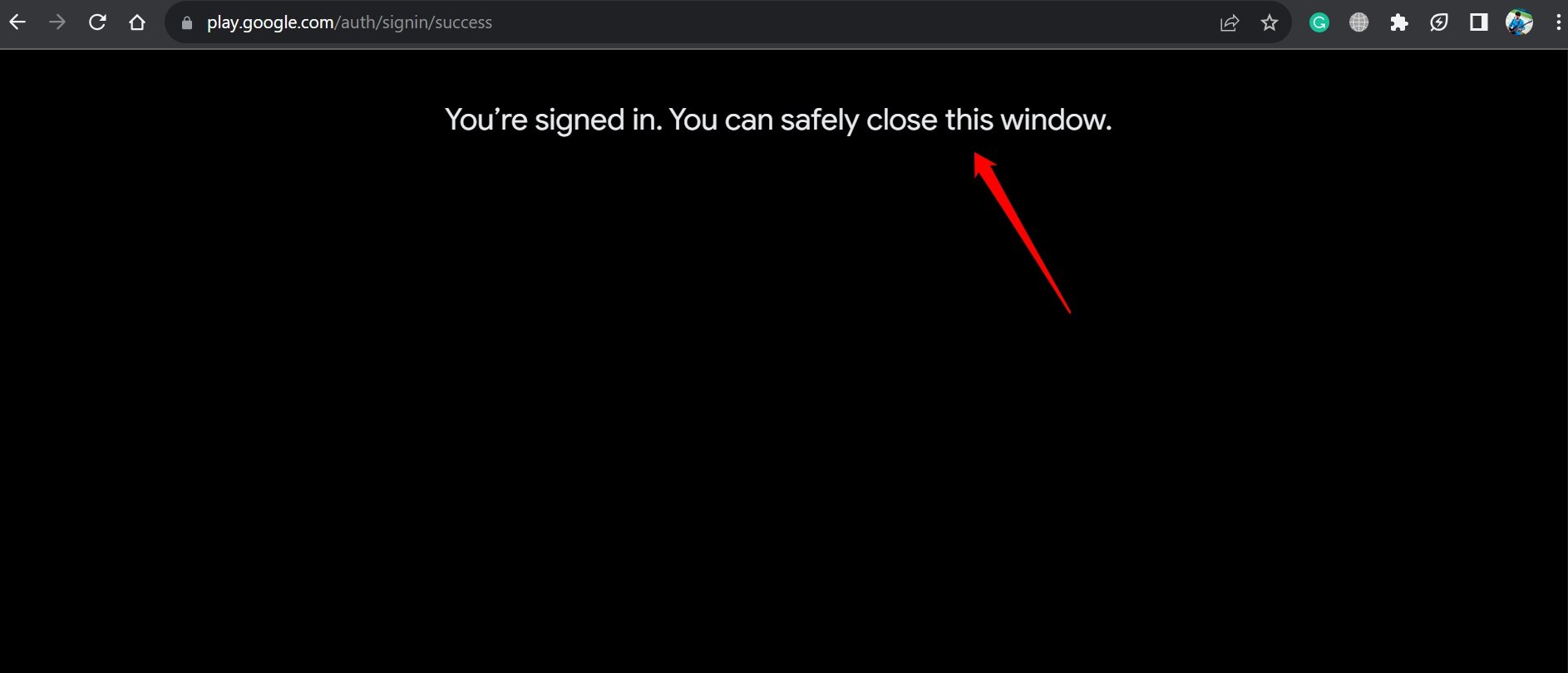
- Sobald Sie sich erfolgreich angemeldet haben, wird eine Nachricht im Browser angezeigt, die Sie auffordert, das Browserfenster zu schließen.
- Auf Ihrem Desktop sehen Sie die Google Play Spiele-App für Windows. Doppelklicken Sie auf das Symbol, um die App zu starten.
- Akzeptieren Sie die Nutzungsbedingungen und bestätigen Sie Ihr Profil und Ihren Benutzernamen. Sie können den Benutzernamen für Google Play Spiele jederzeit innerhalb der App bearbeiten.
- Als Nächstes werden Sie aufgefordert, die Windows-Virtualisierungseinstellungen zu aktivieren. Klicken Sie im Dialogfeld auf Weiter.
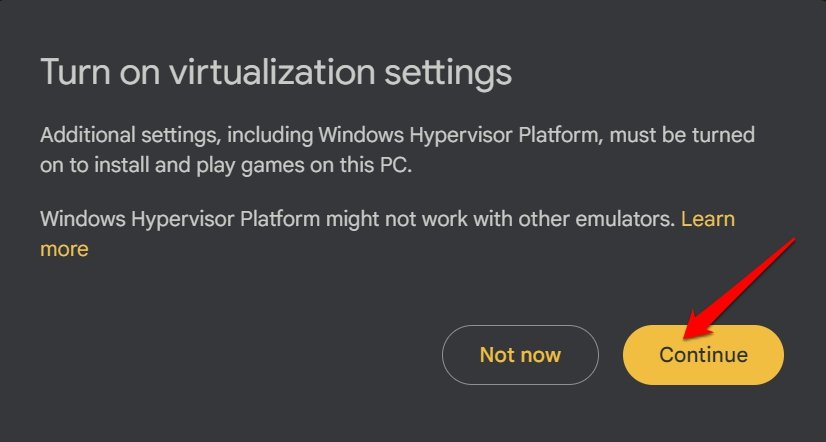
- Windows wird um Ihre Erlaubnis bitten, HyperVisor zu installieren. Klicken Sie auf Ja.
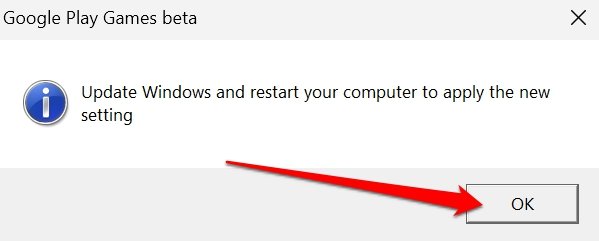
- Sobald es installiert ist, werden Sie aufgefordert, das Windows OS auf die neueste Version zu aktualisieren und den PC neu zu starten.
Wie man ein Spiel auf Google Play Spiele für PC herunterlädt/spielt?
Ein Spiel aus Google Play Spiele auf dem PC zu spielen, ist so einfach, wie es auf Ihrem Smartphone zu spielen.
- Starten Sie Google Play Spiele auf dem PC.
- Geben Sie im Suchfeld auf der Startseite den Namen des Spiels ein und drücken Sie die Eingabetaste.
- Klicken Sie auf das Spiel aus den Suchergebnissen.
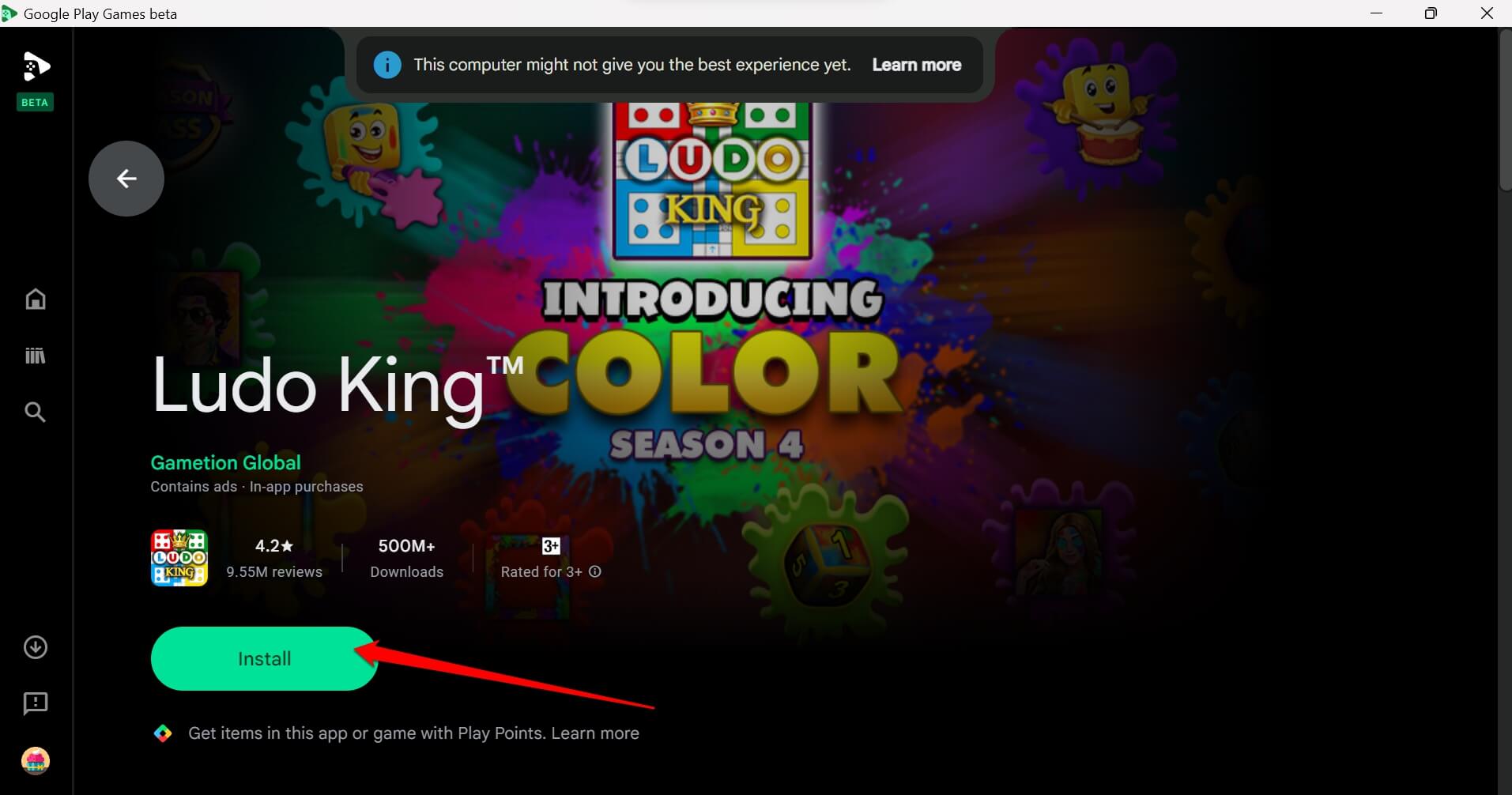
- Klicken Sie dann auf Installieren.
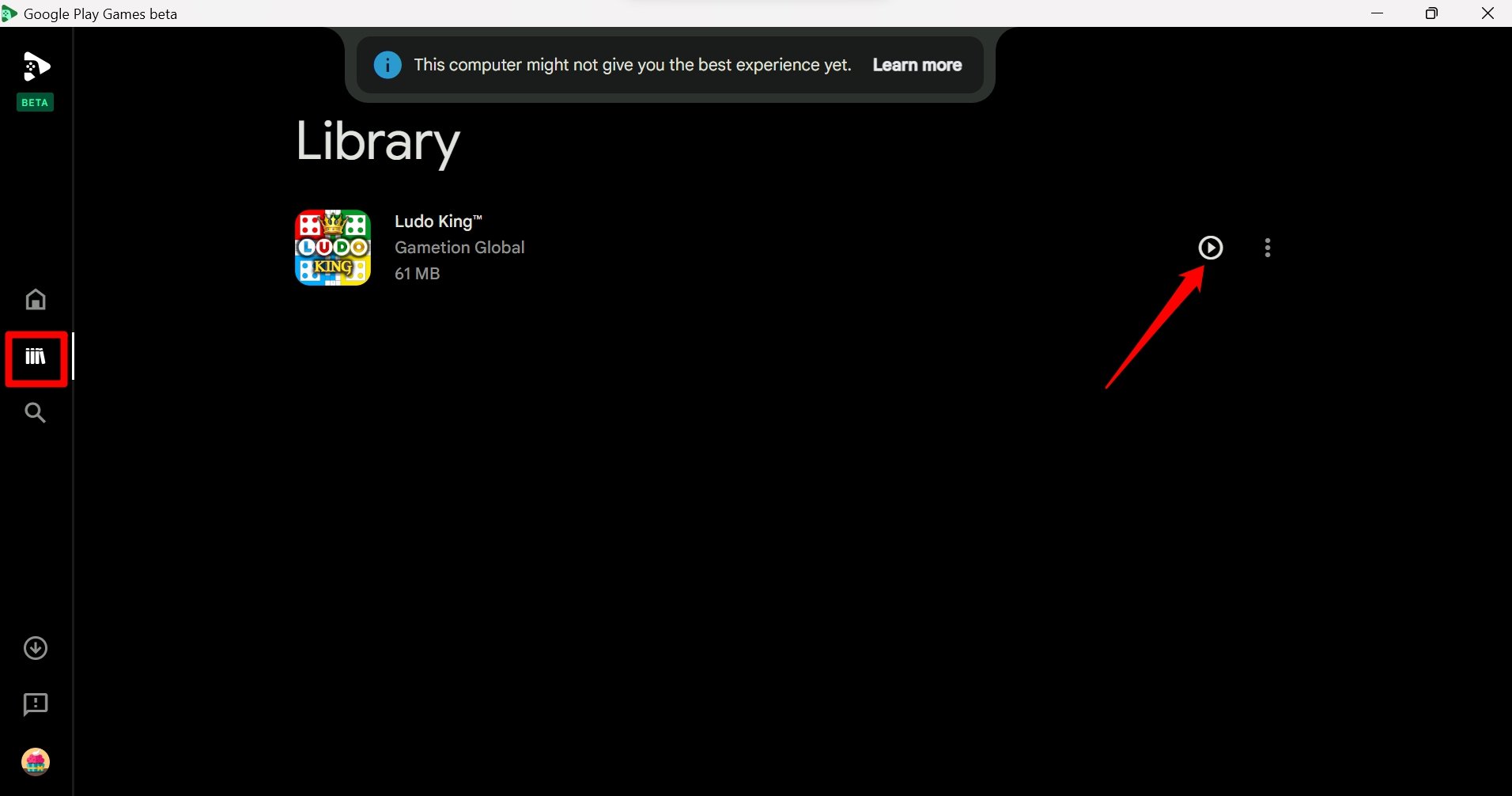
- Sobald das Spiel heruntergeladen ist, finden Sie es in der Bibliothek. Klicken Sie auf das Bibliothekssymbol in der linken Seitenleiste.
- Um das Spiel zu spielen, klicken Sie auf die Schaltfläche Spielen neben dem Spieletitel in der Bibliothek.
Je nach Ihrer Netzwerkgeschwindigkeit kann die Installation einige Zeit in Anspruch nehmen.
Spiele auf Ihren Geräten mit Google Play Spiele für PC
Wenn Sie Spiele auf all Ihren Geräten haben und sie nahtlos jederzeit von einem dieser Geräte aus spielen möchten, dann ist Google Play Spiele für PC Ihre beste Wahl. Verwenden Sie diesen Leitfaden, um zu überprüfen, ob die Beta-Version von Play Games in Ihrer Region ausgerollt wird. Laden Sie dann Google Play Spiele für PC herunter und genießen Sie die Spiele, die es zu bieten hat.
Wenn Sie Gedanken zu Wie man Google Play Spiele auf dem PC herunterlädt? haben, können Sie gerne unten im Kommentarbereich schreiben. Abonnieren Sie auch unseren DigitBin YouTube-Kanal für Video-Tutorials. Prost!
Erhalte neue Beiträge in deinem Posteingang.
Kein Spam. Jederzeit abmelden.