Software Download · 3 min read · Oct 28, 2025
Wie man den Google Play Store auf Windows herunterlädt?
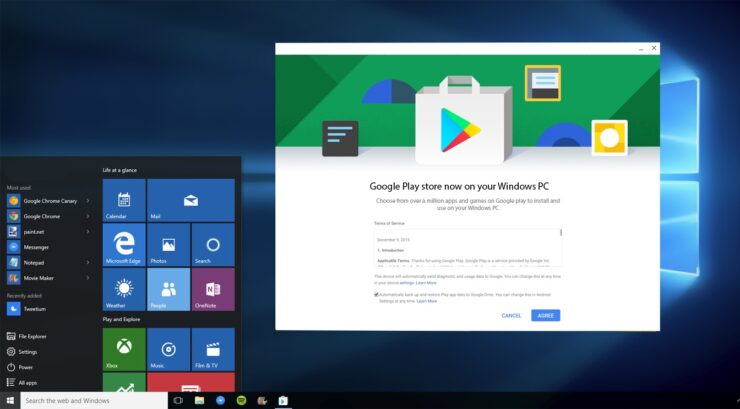
Das Herunterladen des Google Play Stores auf Windows ist ein sehr einfacher und unkomplizierter Prozess. Wenn Sie die Google Play Store-App auf Ihrem Computer verwenden möchten, dann ist dieser Artikel für Sie. Wir haben eine Liste der Möglichkeiten zusammengestellt, wie Sie die Google Play Store-App mühelos herunterladen können. Sie können das Android-Ökosystem kostenlos auf Windows- und Mac-PCs mit Emulatoren ausführen. Die Reaktionsfähigkeit und die Benutzerfreundlichkeit der mobilen Apps im Emulator hängen von den Spezifikationen Ihres Systems ab.
Play Store mit einem Emulator installieren
Die gängigste und am meisten empfohlene Methode, die Google Play Store-App auf Windows herunterzuladen, ist über einen Emulator. Für diejenigen, die es nicht wissen, sind Emulatoren Programme, die andere Systeme emulieren oder nachahmen. Sie ermöglichen es Benutzern, verschiedene Programme auszuführen, ohne die Geräte wechseln zu müssen. Es gibt verschiedene Arten von Emulatoren, die für diesen Zweck verwendet werden können, jedoch haben wir einige vorgeschlagen, die im Vergleich zu anderen die besten sind.
BlueStacks
BlueStacks ist einer der vielseitigsten Emulatoren überhaupt. Es ist unkompliziert, kompatibel mit Windows und Mac, was die Verwendung so einfach macht. Es ermöglicht Benutzern, Android-Spiele und -Apps auf ihrem Computer herunterzuladen und zu installieren.
Die Verwendung von Apps oder das Spielen von Spielen auf Bluestacks funktioniert reibungslos, da der Emulator leistungsfähig genug ist, um grafikintensive Spiele zu spielen. Es ist jedoch vorzuziehen, dass Ihr PC über gute Spezifikationen verfügt, die in der Lage sind, die Grafiken zu verarbeiten. Dennoch ist der Bluestacks-Emulator der beste und vertrauenswürdigste Android-Client, um Android-Apps und -Spiele auf Windows und Mac zu spielen.
Minimale Systemanforderungen
- Betriebssystem: Microsoft Windows 7 und höher.
- Prozessor: Intel- oder AMD-Prozessor.
- RAM: Ihr PC muss mindestens 2 GB RAM haben. (Beachten Sie, dass 2 GB oder mehr Speicherplatz nicht als Ersatz für RAM dient)
- HDD: 5 GB freier Speicherplatz.
- Sie müssen Administrator auf Ihrem PC sein.
- Aktuelle Grafikkartentreiber von Microsoft oder dem Chipset-Anbieter.
Schritte zum Herunterladen und Ausführen des Play Stores auf Windows-PC mit Bluestacks
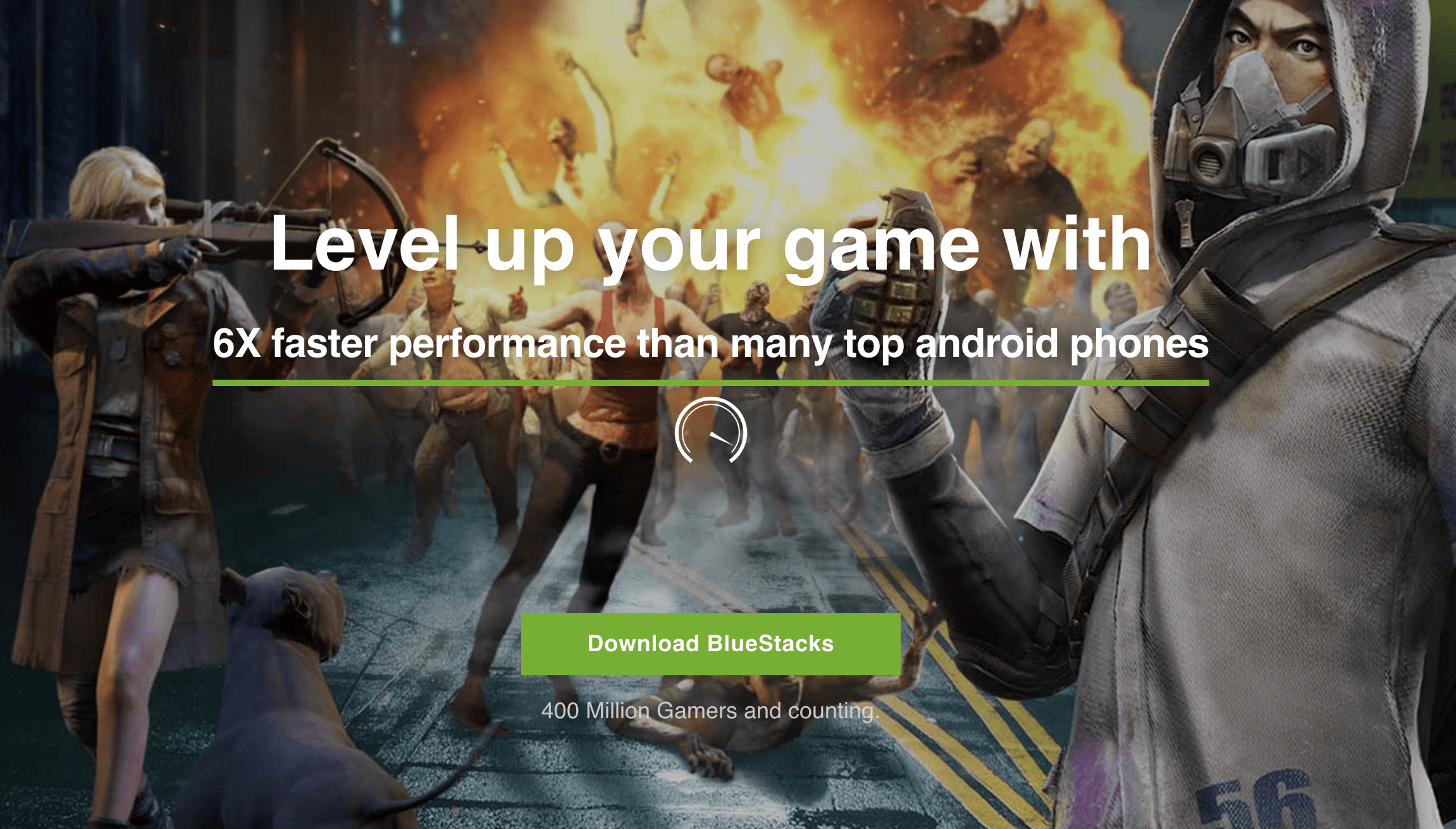
- Der erste Schritt in diesem Prozess besteht darin, Bluestacks herunterzuladen und zu installieren. Es ist ein Standardverfahren, das ziemlich einfach durchgeführt werden kann. Es ist kostenlos auf vielen Websites verfügbar, also müssen Sie nur danach bei Google suchen und Sie erhalten viele Ergebnisse.
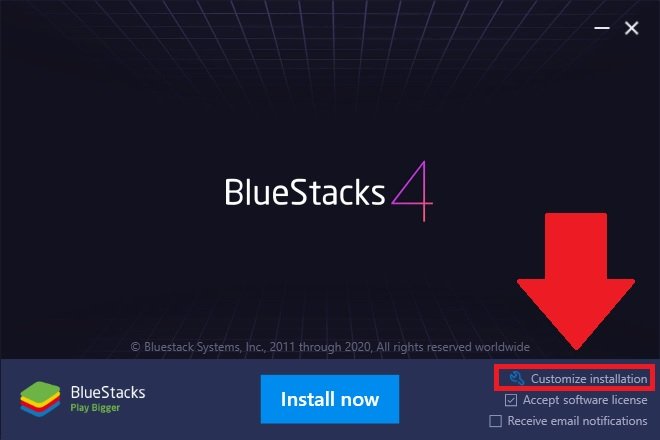
- Standardmäßig wird unser App-Player auf Ihrem C-Laufwerk installiert. Sie werden jedoch aufgefordert, die Parameter der Installation zu bestätigen und das Installationsverzeichnis zu ändern.
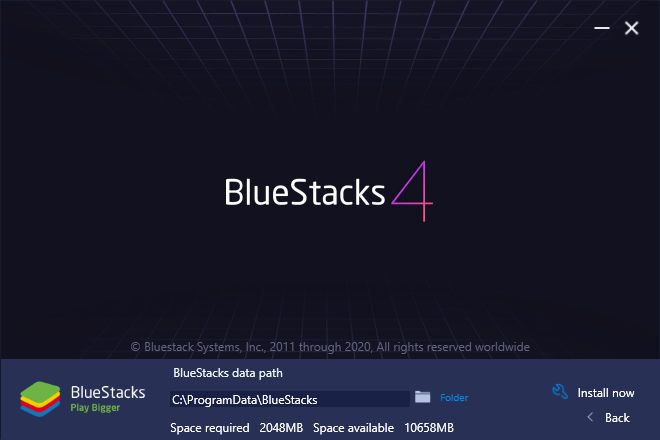
- Bluestacks wird einige Installationsdateien herunterladen.
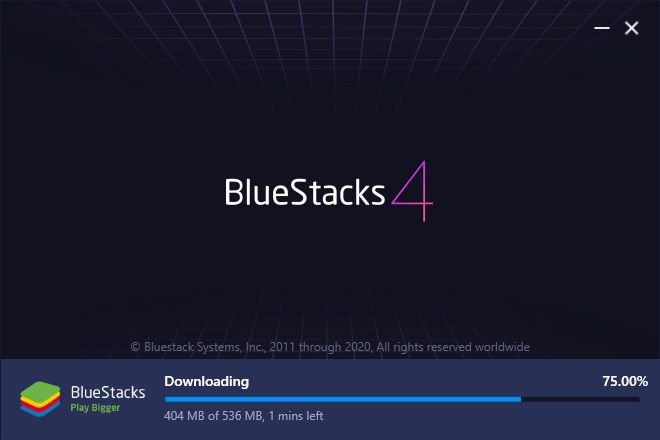
- Der nächste Schritt besteht darin, Bluestacks zu öffnen, sobald es installiert ist. Der Google Play Store ist auf dem Startbildschirm sichtbar.
- Klicken Sie auf das Google Play Store-Symbol, und es öffnet sich ein neuer Tab, in dem Sie Ihre Gmail-ID und Ihr Passwort eingeben sollen. Es ist notwendig, ein Gmail-Konto zu haben, um den Play Store zu nutzen.
- Geben Sie Ihre Gmail-Anmeldeinformationen ein und melden Sie sich bei Ihrem Konto an.
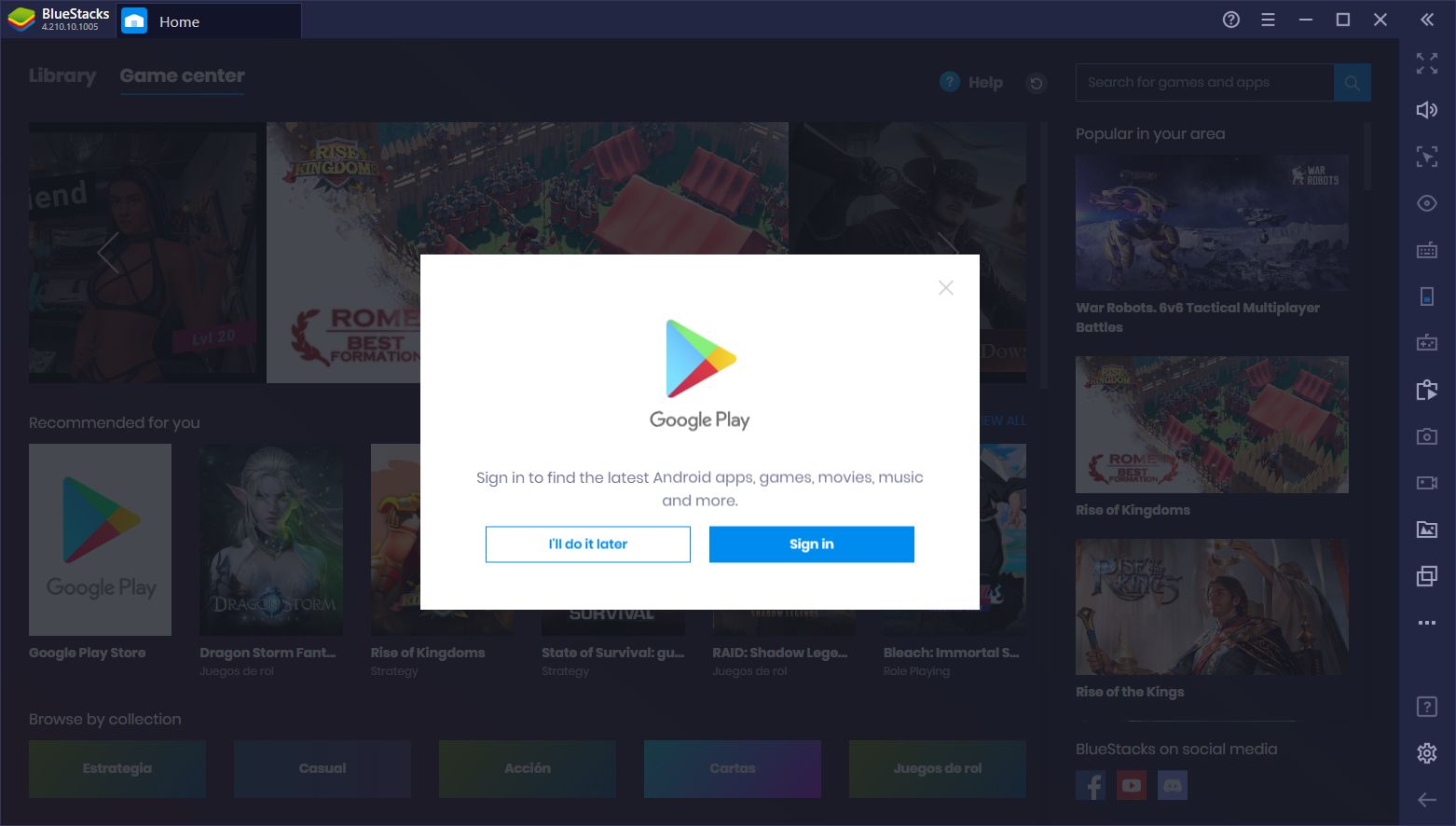
- Nach dem Anmelden können Sie die Google Play Store-App wie gewohnt verwenden, als ob Sie Ihr Telefon oder ein anderes Gerät verwenden würden.
Nox Player
Nox Player ist ein weiterer großartiger Emulator. Er kann für viele Dinge verwendet werden. Er ist perfekt für Gamer. Dies kann auch verwendet werden, um auf den Google Play Store zuzugreifen.
Nox Player ist einer der besten Android-Emulatoren für Windows und Mac. Der Emulator wurde mit dem einzigen Ziel entwickelt, Spiele zu spielen. Nox kann hoch FPS-Spiele ohne Probleme verarbeiten und unterstützt Tastatur, Gamepad und Skripterstellung (hilft, eine Sequenz auf dem Bildschirm für späteres Spielen aufzuzeichnen).
Schritte zum Herunterladen und Ausführen des Play Stores auf Windows-PC mit Nox Player
- Laden Sie den Emulator aus dem Internet herunter und installieren Sie ihn. Nox ist leicht zu finden.
- Nach der Installation müssen Sie ihn öffnen. Beim Öffnen sehen Sie verschiedene Ordner, einer davon wird ein Google-Ordner sein. In diesem Ordner finden Sie den Google Play Store und die Play-Einstellungen.
- Klicken Sie auf den Google Play Store und melden Sie sich bei Ihrem Gmail-Konto an.
- Sobald Sie sich angemeldet haben, können Sie ihn verwenden.
Fazit: Mit einem Android-Emulator können Sie den Google Play Store auf Ihrem Windows-PC herunterladen und Android-Apps und -Spiele auf dem PC ausführen.
Wenn Sie Gedanken zu Wie man den Google Play Store auf Windows herunterlädt? haben, dann können Sie gerne unten im Kommentarfeld schreiben. Abonnieren Sie auch unseren DigitBin YouTube-Kanal für Video-Tutorials. Prost!
Erhalte neue Beiträge in deinem Posteingang.
Kein Spam. Jederzeit abmelden.