iMessage Windows · 7 min read · Sep 24, 2025
Wie man iMessage für Windows herunterlädt?
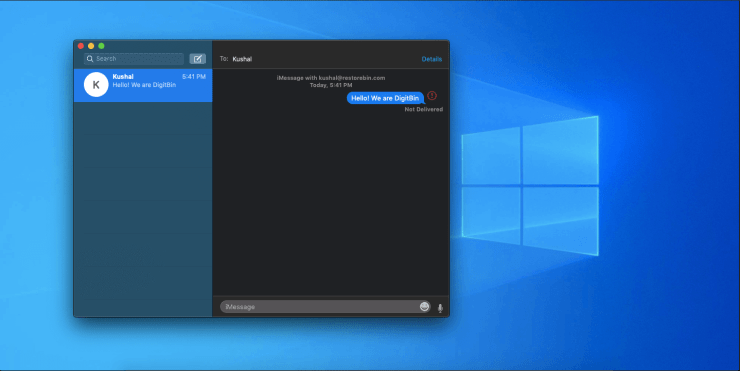
Wir haben Stunden und Stunden damit verbracht, die richtige Methode zu recherchieren, um iMessage unter Windows herunterzuladen. Seit seiner Einführung im Jahr 2012 nutzen die Menschen eine Anwendung namens iMessage. Offensichtlich existiert iMessage im Apple-Ökosystem, das hauptsächlich auf iPhone und iPad verwendet wird, aber die meisten Menschen besitzen einen Windows-Computer anstelle eines Mac-Computers. Die Leute lieben iMessage wirklich, da es schnell, sauber, äußerst zuverlässig ist und die Funktionen innerhalb der Anwendung wirklich großartig sind, jedoch gibt es ein Problem damit: Warum ist es nicht auf Windows?
iMessage ist sehr nützlich für Benutzer, um andere im Bereich iOS zu erkunden und zu beeinflussen. Wenn Sie ein iPhone-Benutzer sind, dann verwenden Sie mit Sicherheit iMessage. Denn es ist einfach, schnell und unterstützt das Teilen von Multimedia-Dateien und attraktiven Stickern. Mac-Benutzer können iMessage ebenfalls verwenden, was den Zugriff auf Nachrichten auf ihrem Computer erleichtert. Dies macht den Arbeitsablauf einfacher, da Sie Anrufe entgegennehmen und Nachrichten senden oder empfangen können, ohne Ihr Telefon zu berühren. Deshalb möchten die meisten Menschen iMessage für Windows herunterladen. Damit sie auch Dienste wie das Senden und Empfangen von iMessage auf einem Windows-Computer genießen können.
Was ist iMessage für Windows?
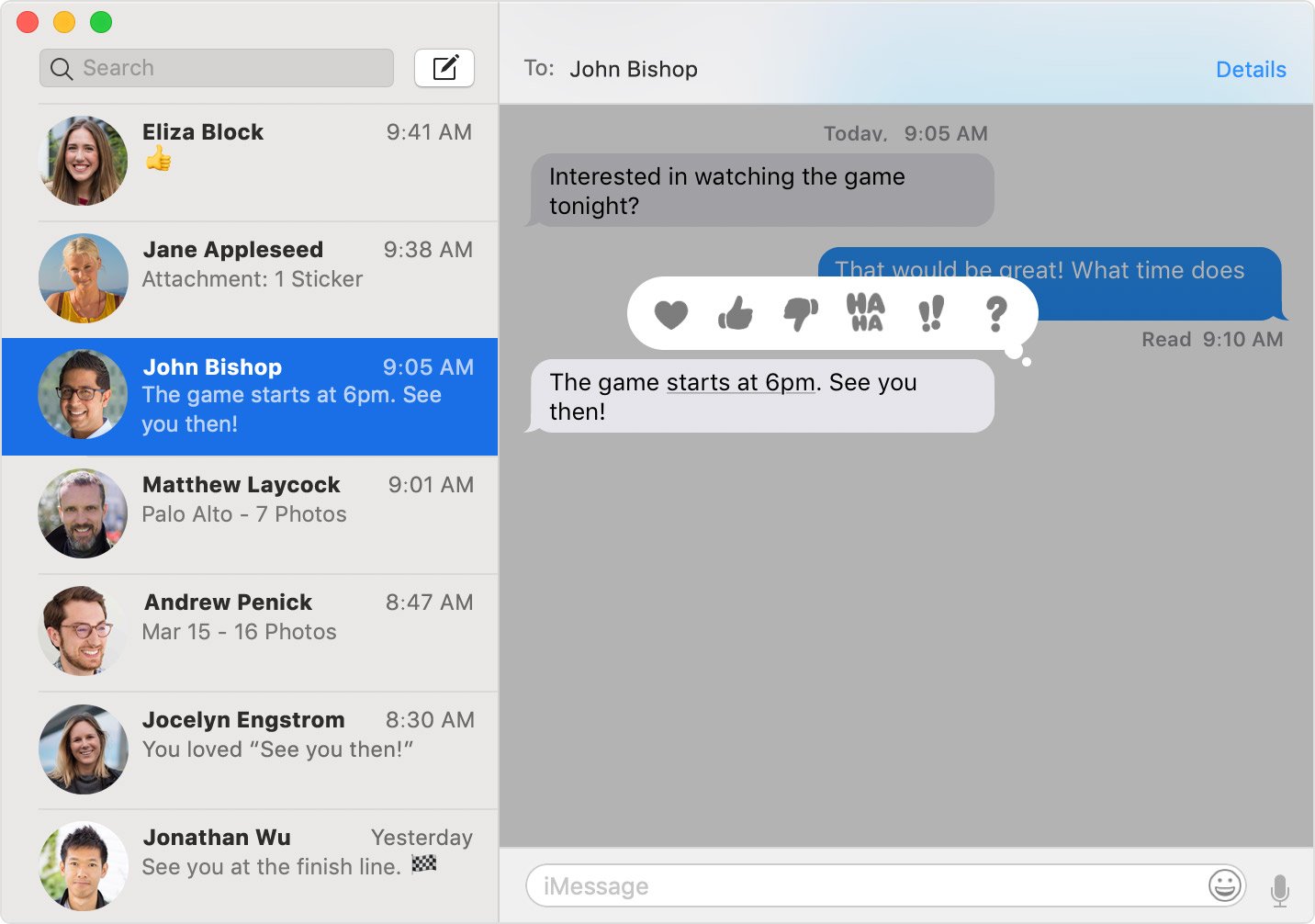
iMessage für Windows ist eine Brücke oder Plattform, damit Sie Ihre iMessage-Dienste auf Ihrem Windows-Gerät verbinden können. Traditionell müssen Sie einen Mac-Computer verwenden, um auf iMessage zuzugreifen. Wir haben jedoch bestimmte Tricks, mit denen Sie iMessage direkt auf Ihrem Windows-Gerät installieren können. Wenn Sie iMessage auf Windows installieren, können Sie Nachrichten auf Ihrem Windows-Laptop oder -Computer senden oder empfangen.
Die meisten Menschen verwenden keinen Mac wegen Kompatibilitätsproblemen. Da viele Menschen eine Kombination aus Windows-Laptop und iPhone verwenden, wäre es eine großartige Idee, iMessage mit Ihrem Windows-Gerät zu verwenden. Deshalb ziehen es die Menschen vor, iMessage für Windows herunterzuladen. Da Sie Nachrichten, Texte, Dateien, Dokumente, Bilder und attraktive Emojis teilen können. iMessage ist ein wunderbares Erlebnis, das Sie auch auf Ihrem Windows-Gerät genießen können.
Warum iMessage verwenden?
Wie bereits erwähnt, ist iMessage eine Erweiterung des iPhones. Während Android traditionelle SMS verwendet, unterstützt das iPhone Multimedia-SMS mit Emojis und anderen speziellen Funktionen. iMessage ist ein Instant-Messaging-Dienst von Apple. Es funktioniert genau wie WhatsApp oder Hike, unterstützt jedoch mehr Funktionen. Wenn Sie iMessage verwenden, können Sie Ihre eigenen Sticker und schöne benutzerdefinierte Nachrichten erstellen. Mit dem neuesten iPhone 10 können Sie auch Ihren eigenen Emoji-Avatar erstellen und ihn mit iMessage verwenden, um sich besser auszudrücken.
Dennoch können Sie weiterhin die traditionellen SMS verwenden, um mit anderen zu kommunizieren, aber das ist in einigen Regionen kostspielig. Da iMessage über das Internet funktioniert, können Sie Tausende von Nachrichten senden und empfangen, ohne sich um Ihre Mobilfunkrechnung zu kümmern. Und wenn Sie iMessage auf Windows installieren, können Sie Ihre Chat-Nachrichten auf Ihrem Desktop-Computer fortsetzen, während Ihr Telefon aufgeladen wird!
iMessage hat bestimmte Funktionen, die es von anderen unterscheiden:
- iMessage ist schneller als SMS oder MMS.
- Zustell- und Lese-/Gesehen-Berichte.
- Es funktioniert über WLAN, sodass Sie auch ohne mobile Daten texten können.
- Unterstützt Sticker, Live-Fotos und Apple-Emojis.
- Es unterstützt Emojis.
- iMessage hat keine Zeichenbegrenzung.
- Möglichkeit, Fotos und Videos zu senden.
- iMessage kommt mit Ende-zu-Ende-Verschlüsselung für Sicherheit & Datenschutz.
- Sie können Texte über Ihr iMac oder MacBook senden.
Wie man iMessage auf Windows herunterlädt und verwendet?
Derzeit ist Apples iMessage nur für iPhone, iPad und Mac-Geräte verfügbar. Dies ist die harte Realität von Apple. Sie stellen keine Softwareprodukte für andere Benutzer her. Nur Apple-exklusiv! Aber keine Sorge, es gibt andere Möglichkeiten, iMessage unofficial herunterzuladen. Es gibt verschiedene Methoden, mit denen Sie den iMessage-Dienst unter Windows nutzen können. Einige Methoden funktionieren mit jailbreak-Geräten. Und falls Sie nicht jailbreaken möchten, haben wir auch andere Methoden. Lassen Sie uns also diese Methoden entdecken, um iMessage auf Windows herunterzuladen und zu verwenden!
iMessage für Windows ohne Jailbreak-Methode herunterladen
Wenn Sie kein jailbroken iPhone haben, aber trotzdem iMessage unter Windows herunterladen möchten, machen Sie sich keine Sorgen, wir haben Sie abgedeckt. Es gibt immer noch einen Weg, wie Sie iMessage-Dienste auf Ihrem Windows-Gerät nutzen können. Dazu müssen Sie den iPadian Emulator installieren. Auf diesem Emulator können Sie sich für iMessage registrieren und es verwenden.
*Hinweis: Es gibt keine eigenständige iMessage-App für Windows, aber Sie können einige alternative Methoden ausprobieren, um iMessage für Windows 7, 8, 8.1, 10 zu verwenden. Einige Tricks, die unten aufgeführt sind, benötigen möglicherweise einen Mac, während andere möglicherweise eine Zahlung erfordern. Es gibt keine direkte Methode, um Apples iMessage auf einem PC zu verwenden.*
1. iMessage für Windows mit Chrome Remote Desktop
Hier sind die Schritte zur Verwendung von iMessage auf einem Windows-PC mit Chrome Remote Desktop
#1. Sie benötigen einen Mac mit iMessage und einen PC mit Windows-Betriebssystem.
#2. Laden Sie die Chrome Remote Desktop Chrome-Erweiterung sowohl auf Windows als auch auf Mac-PC herunter.
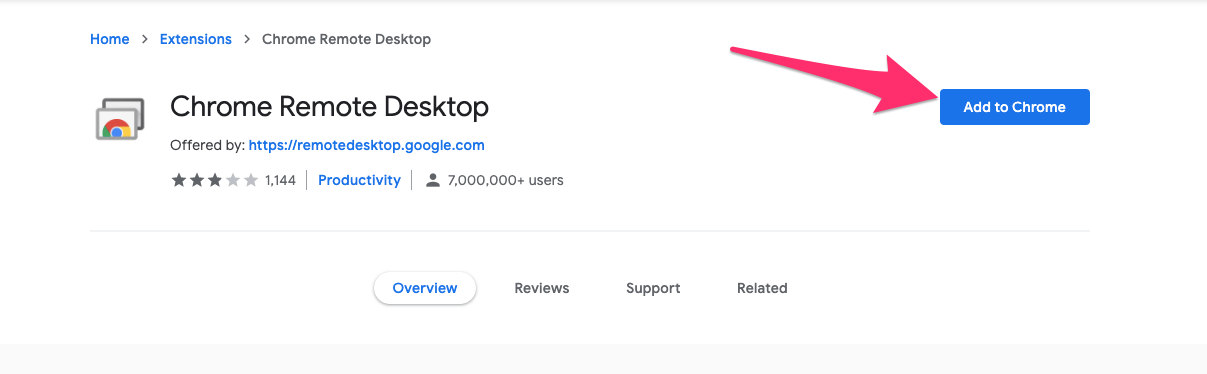
#3. Fügen Sie die CRD-Erweiterung zu Chrome sowohl auf Mac als auch auf Windows hinzu.
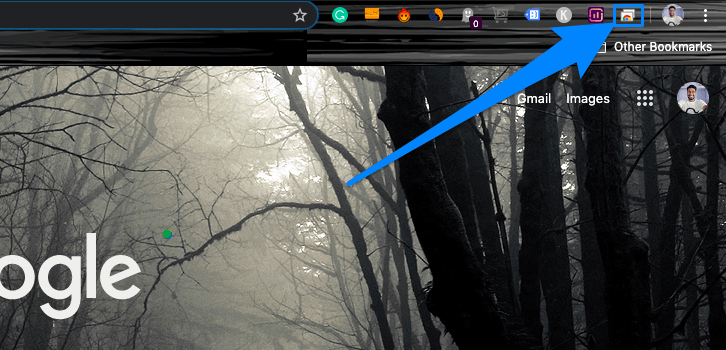
#4. Klicken Sie auf das CRD-Symbol, um die Remote-Zugriffswebsite auf beiden PCs zu öffnen.
#5. Hier laden Sie die Remote-Zugriffsdatei für Windows und Mac herunter.
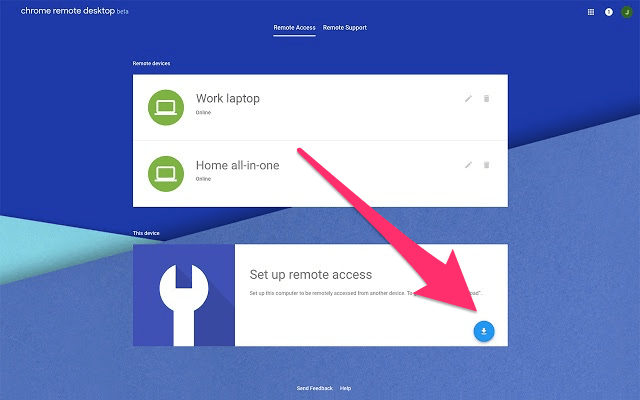
#6. Installieren Sie Chrome Remote Desktop Host.pkg auf dem Mac-PC.
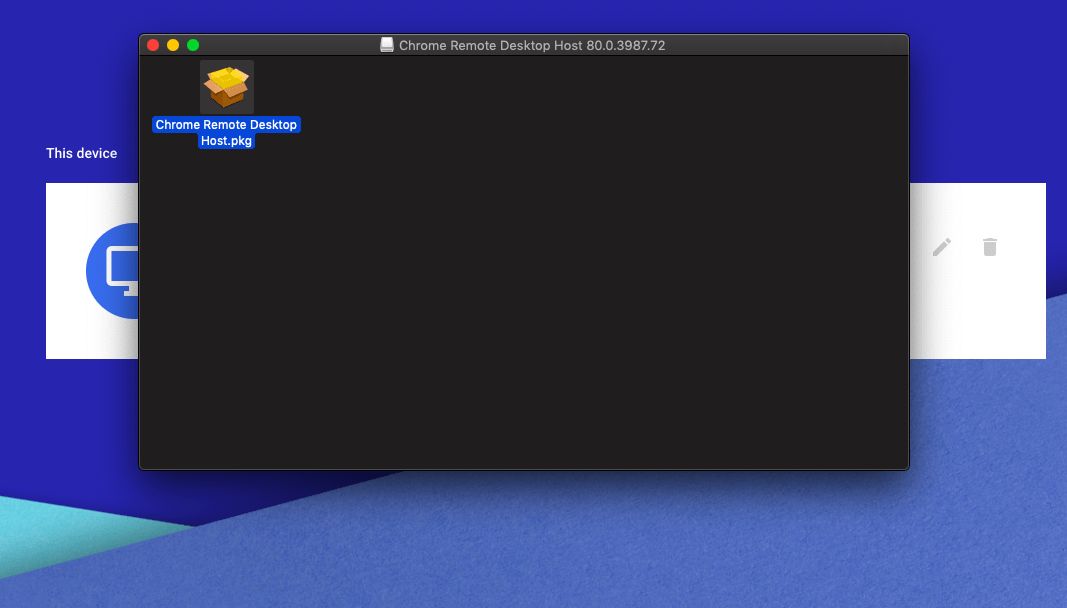
#7. Erfolgreiche Installation auf dem Mac.
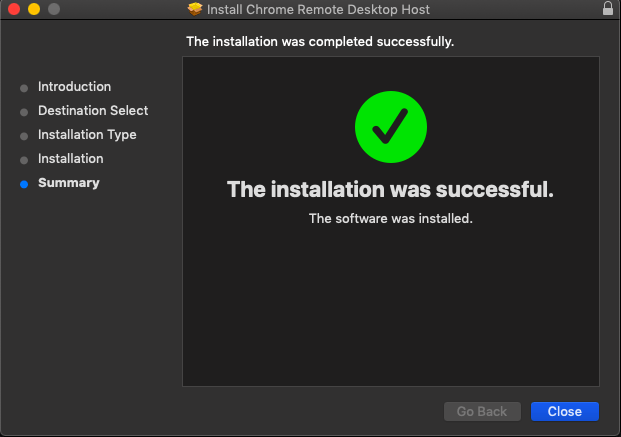
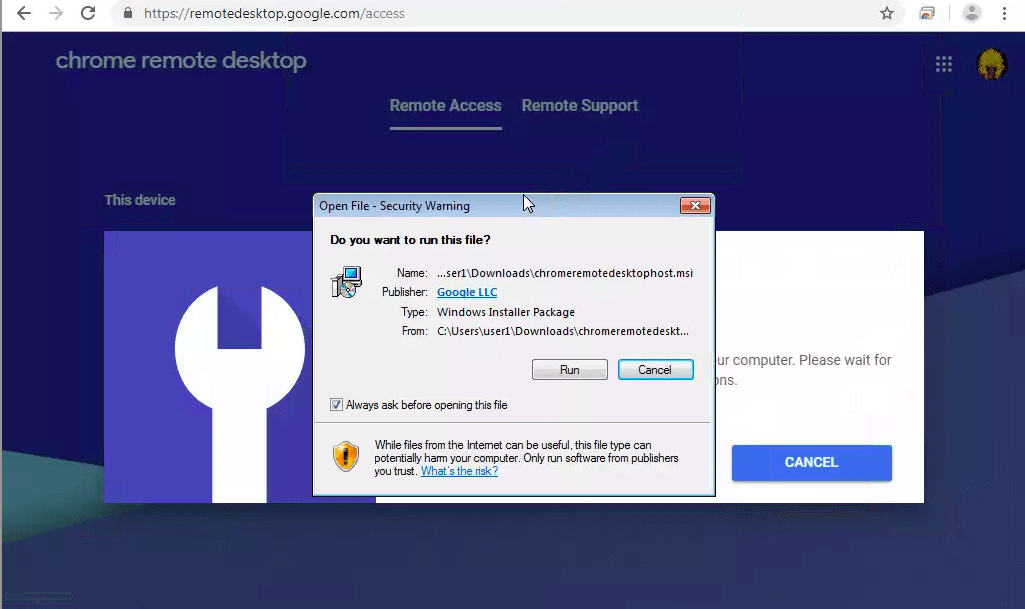
#8. Installieren Sie die Remote-Zugriffsdatei ähnlich auf dem Windows-PC.
#9. Aktivieren Sie auf dem Mac den Remote-Zugriff, fügen Sie eine PIN hinzu und schließen Sie die Einrichtung ab.
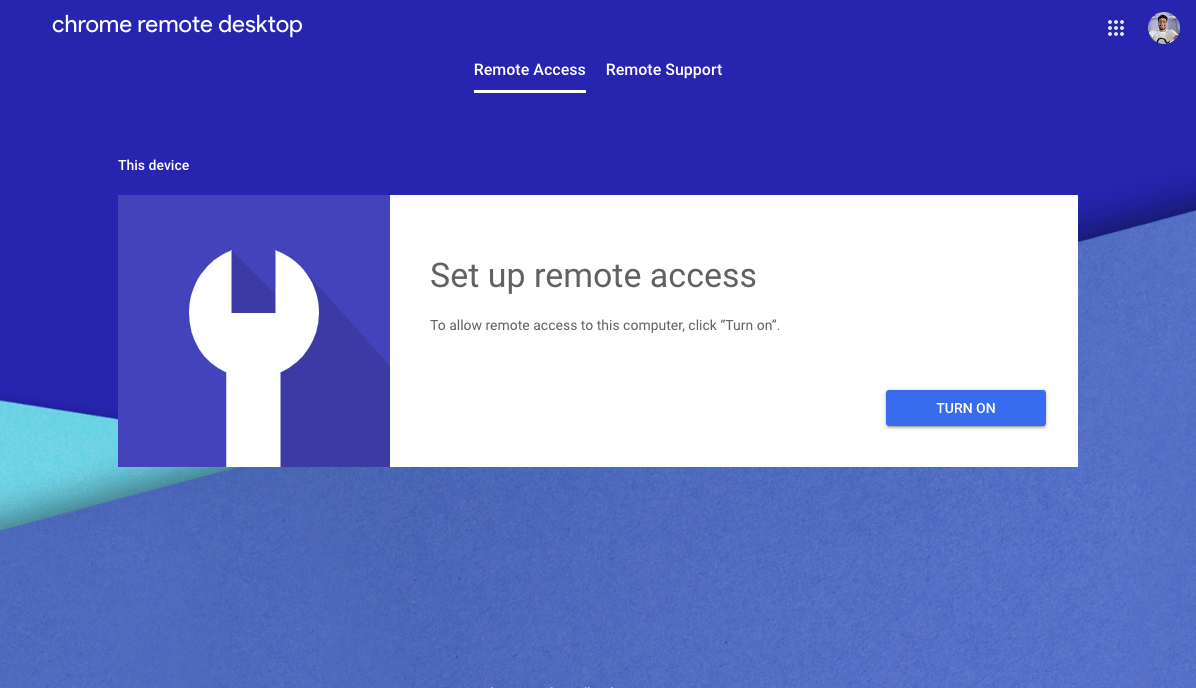
#10. Klicken Sie auf Remote-Support und generieren Sie den Zugriffscode.
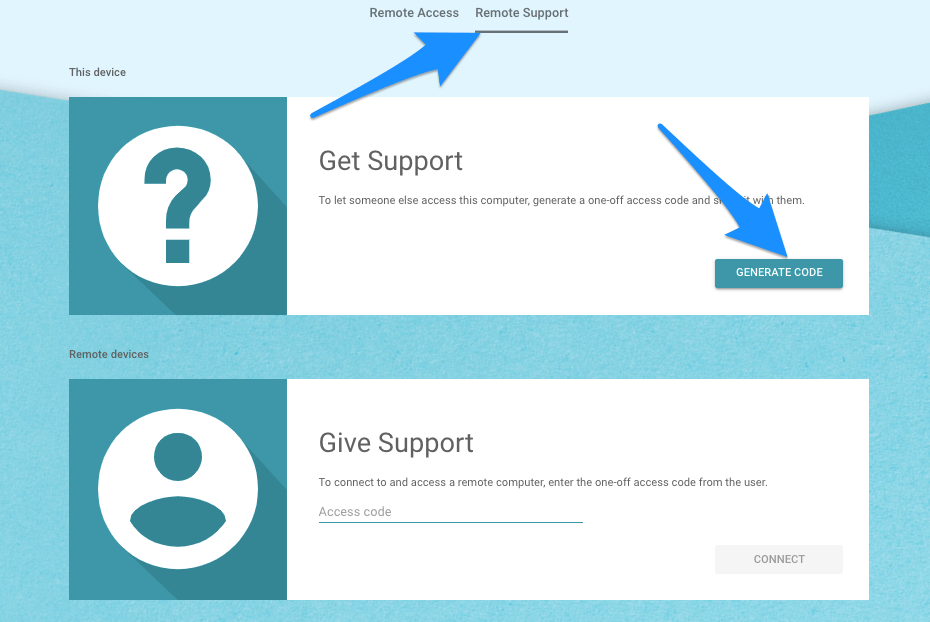
#11. Öffnen Sie jetzt in Windows die Registerkarte Remote-Support und geben Sie den Zugriffscode ein, den Sie auf dem Mac generiert haben.
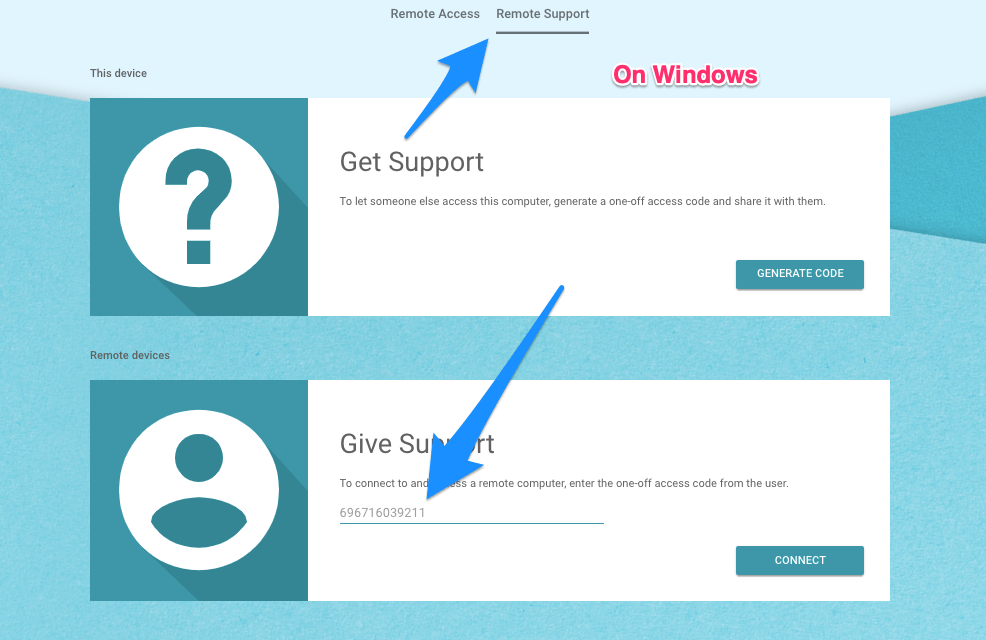
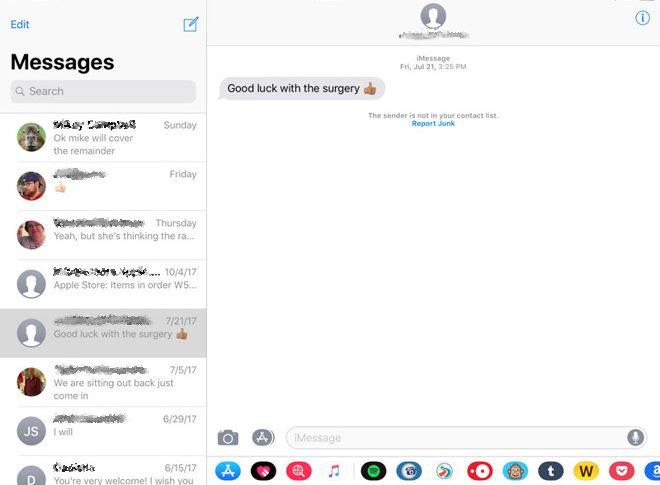
#12. Fertig! Sie können jetzt iMessage und andere Mac-Anwendungen remote auf Ihrem Windows-PC zugreifen.
2. Installieren Sie macOS auf Windows 10
Sie können macOS auf einem Windows-PC installieren, um direkt auf alle Funktionen auf Ihrem Computer zuzugreifen. Obwohl diese Emulatoren oder virtuellen Maschinen nicht unbedingt Datenverluste verursachen, müssen wir möglicherweise ein oder zwei Partitionen formatieren, insbesondere beim Installieren von macOS auf einem Windows-PC. Darüber hinaus ist es immer besser, auf der sicheren Seite zu sein. Daher wird empfohlen, ein vollständiges Backup zu haben.
Wie man macOS auf Windows ausführt?
3. Verwendung des iPadian Emulators
iPadian ist einer der beliebtesten Emulatoren. Die App hat eine sehr saubere Benutzeroberfläche, die ziemlich wie ein iPad aussieht. Installieren Sie einfach den iPadian und beginnen Sie mit Apps. Der iPadian ist kein vollständiger Emulator, simuliert jedoch die iOS-Oberfläche auf dem PC. Sie können nicht alle Store-Apps auf dem iPadian ausführen, aber der Emulator selbst hat einen nativen App-Store, der eine Reihe von Apps zur Auswahl hat. Die App benötigt Adobe Air auf Ihrem PC für ihre Funktion, da sie auf dieser Plattform entwickelt wurde.
Wie man iMessage auf iPadian verwendet?
- Zuerst iPadian auf Windows herunterladen und installieren.
- Nach der Installation den Emulator einschalten.
- Nach der iMessage-App suchen.
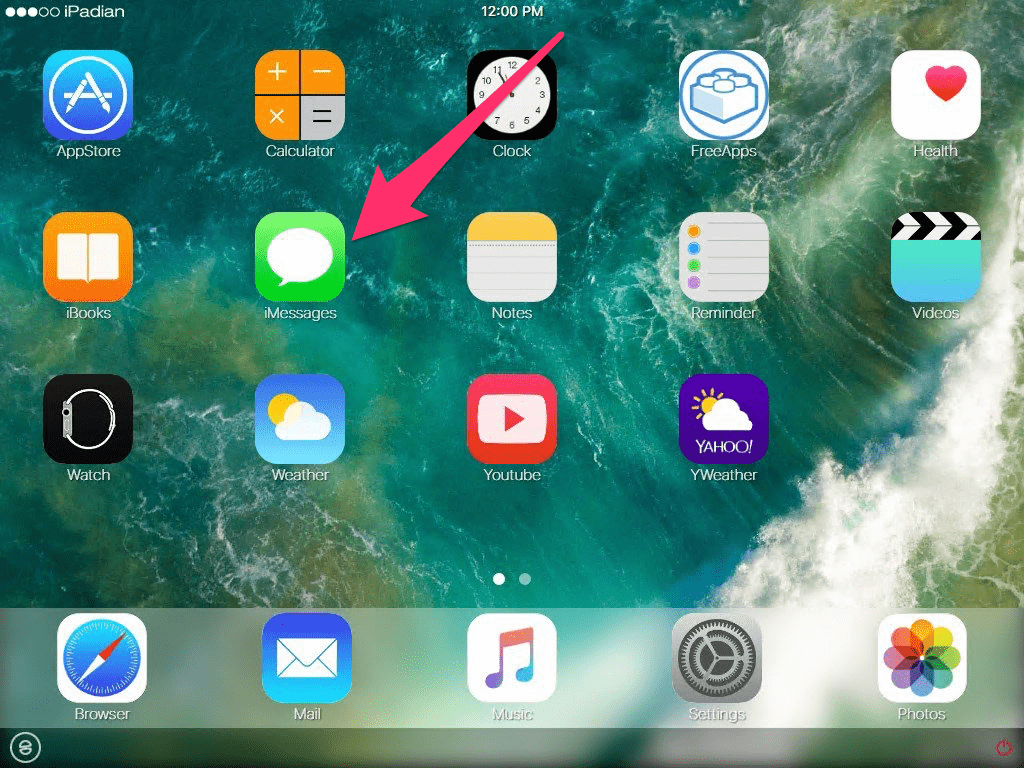
- Registrieren Sie Ihre Nummer in der iMessage-App und voila! Jetzt können Sie iMessage auf Ihrem Windows-PC verwenden, um Nachrichten zu senden und zu empfangen.
Diese Methode ist etwas kostspielig, da iPadian etwa 25 US-Dollar kostet. Aber es ist den Preis wert, da Sie iMessage-Dienste auf Ihrem Windows-basierten Gerät nutzen können!
iMessage für Windows für Jailbreak-Geräte herunterladen
Diese Methode erfordert ein jailbroken iPhone. Ein Jailbreak eines iPhones bedeutet, alle Einschränkungen zu umgehen, die Apple seinen Chipsätzen auferlegt. Mit Jailbreak können Sie die volle Kontrolle über Ihr Gerät übernehmen und Apps oder Dienste von Drittanbietern installieren. Und Sie können auch bestimmte Funktionen wie die iMessage-Remoteverbindung aktivieren. Wenn Sie also ein jailbroken iPhone haben, haben wir Methoden, mit denen Sie iMessage auf Ihrem Windows-Computer ausführen können.
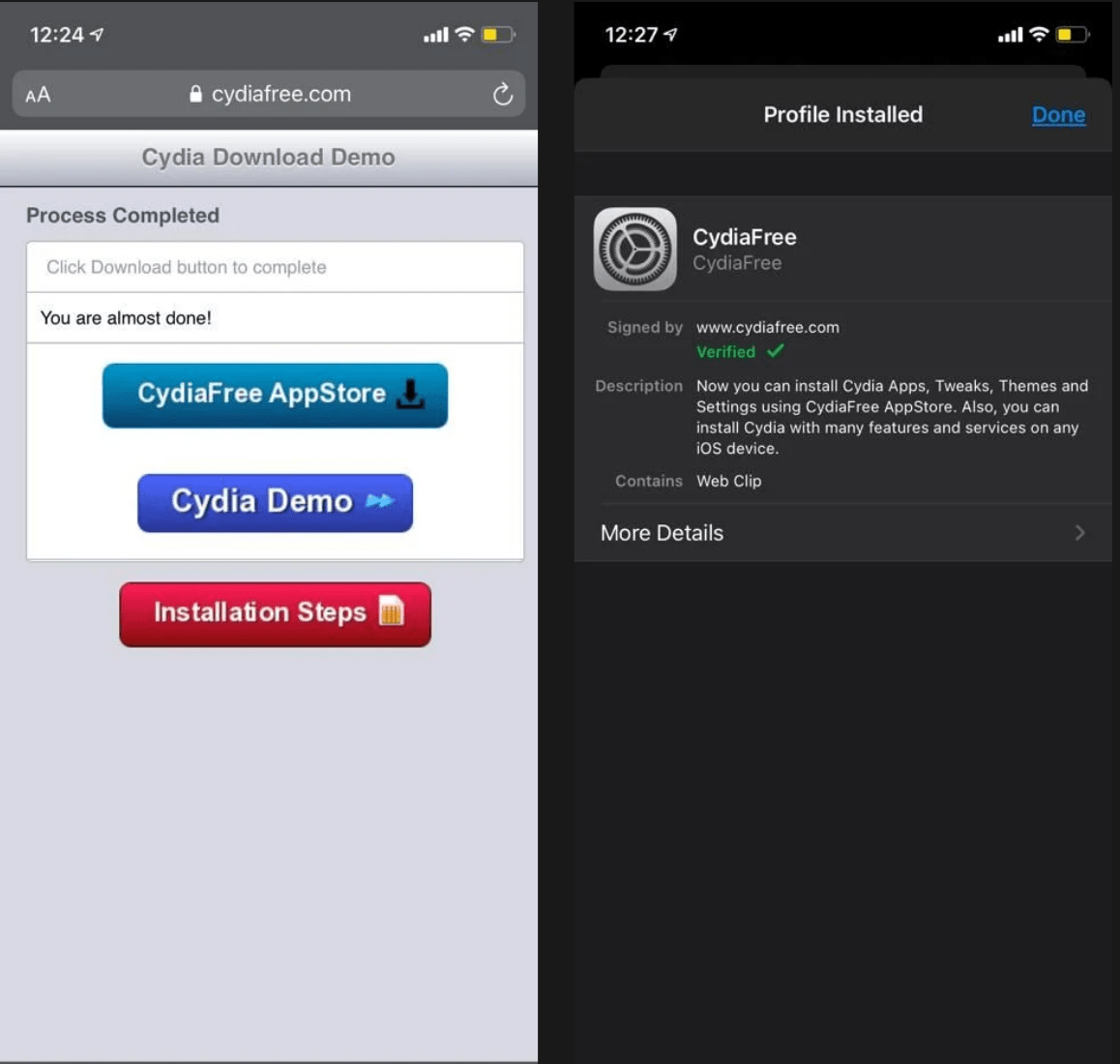
- Gehen Sie auf CydiaFree.com auf Ihrem iOS-Gerät und laden Sie Cydia herunter.
- Nach der Installation öffnen Sie Einstellungen und gehen Sie zu Allgemein, um ein neues Profil zuzulassen.
- Sie müssen einen Benutzernamen und ein Passwort erstellen.
- Öffnen Sie jetzt den Webbrowser auf Ihrem PC und geben Sie die IP-Adresse ein.
- Wählen Sie Enter und füllen Sie den Benutzernamen und das Passwort aus, um die Einrichtung abzuschließen.
- Jetzt sind Sie bereit, sich mit iMessage für Windows zu verbinden.
Fazit: Da es keine offizielle Version von iMessage für Windows gibt, müssen Sie vorerst bei diesen Methoden bleiben. Falls Sie Schwierigkeiten haben, diese Methoden zu befolgen, können Sie unten einen Kommentar hinterlassen. Wir helfen Ihnen gerne weiter 🙂 Falls Apple die Unterstützung von iMessage für andere Windows-Computer einstellt, fügen wir hier die Download-Links hinzu, damit Sie uns für zukünftige Updates als Lesezeichen speichern können.
Wenn Sie Gedanken zu Wie man iMessage für Windows herunterlädt? haben, können Sie gerne unten im Kommentarbereich schreiben. Bitte abonnieren Sie auch unseren DigitBin YouTube-Kanal für Video-Tutorials. Prost!
Erhalte neue Beiträge in deinem Posteingang.
Kein Spam. Jederzeit abmelden.