Windows 10X · 4 min read · Dec 07, 2025
So laden Sie Windows 10X auf einem 32- und 64-Bit-PC herunter und installieren es
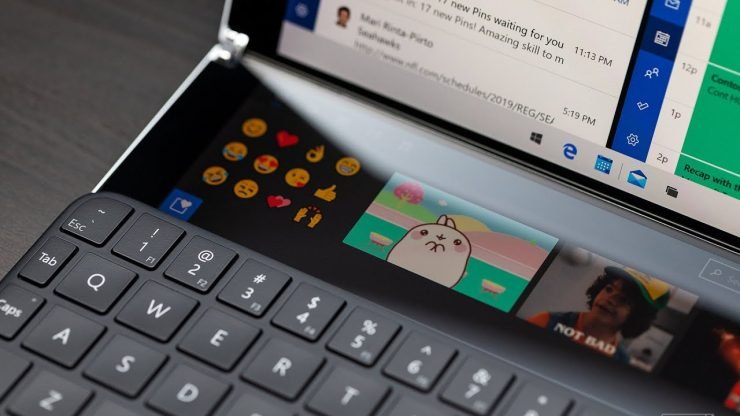
Microsoft hat sein Windows-Betriebssystem für die kommenden Dual-Screen-Geräte wie das Surface Neo komplett neu gestaltet. Sie nennen es Windows 10X. Das Betriebssystem wurde speziell für Dual-Screen-Mobilgeräte entwickelt.
Es ist jedoch bestätigt, dass es bald auf PC-Plattformen verfügbar sein wird. Das Betriebssystem ist ressourcenschonend und vollständig für mobile Plattformen entwickelt, ohne die Möglichkeiten eines Desktop-Nutzers zu beeinträchtigen.
Mit der neuen berührungsgestützten Benutzeroberfläche ist es ideal für Tablet- oder Touchscreen-Desktop-Nutzer. Das neue Windows 10X-Betriebssystem befindet sich derzeit in der öffentlichen Vorschau. Das heißt, die Leute können das Image zusammen mit dem Microsoft Emulator herunterladen und es auf ihrem bestehenden Windows-Rechner testen.
Obwohl es kompliziert erscheinen mag, ist es sehr einfach. In diesem Artikel werden wir Methoden bereitstellen, um das Windows 10X-Betriebssystem herunterzuladen und auf Ihrem PC auszuführen.
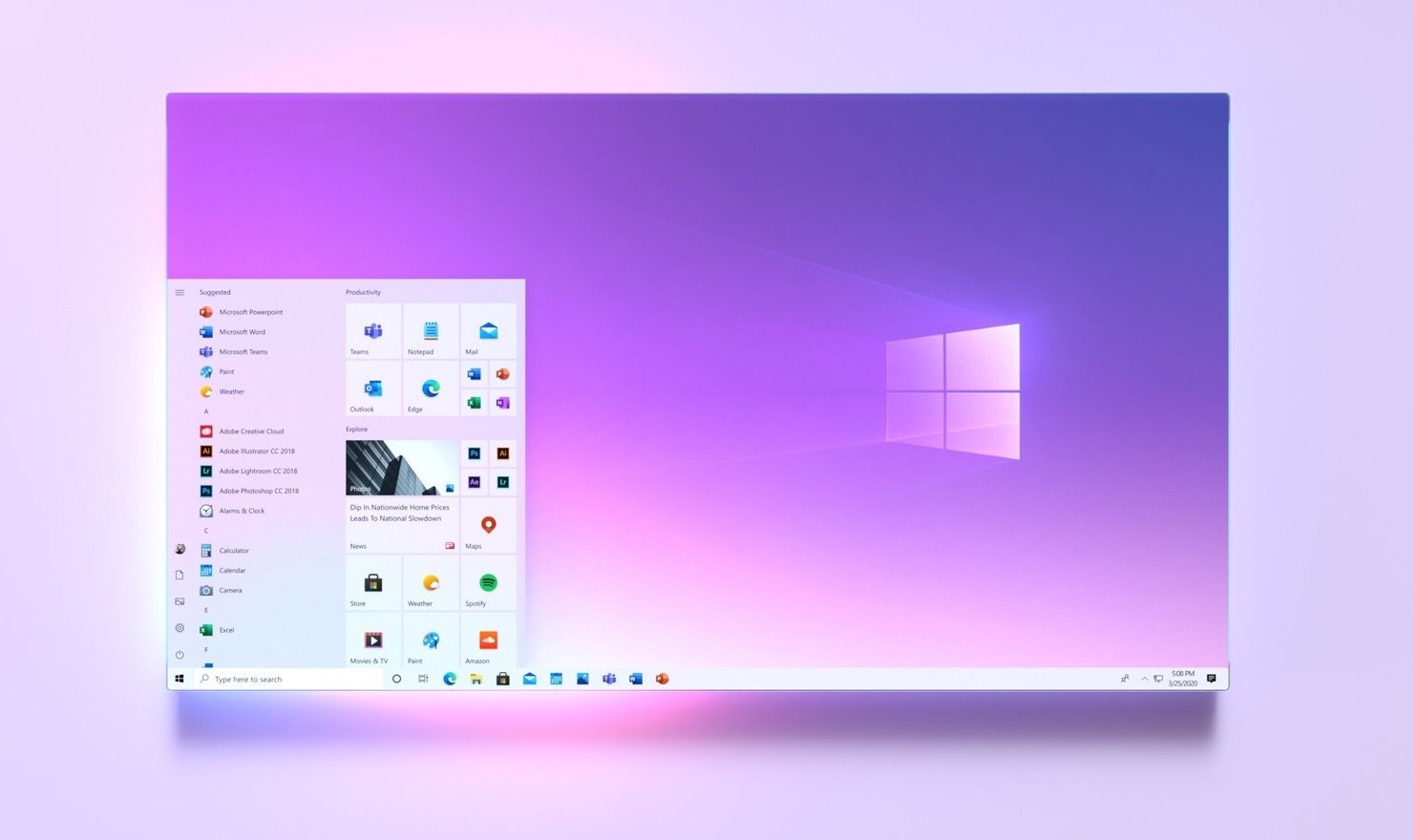
Wie funktioniert Windows 10X?
Da es sich um ein anderes Betriebssystem handelt, können Sie es nicht einfach nativ auf Ihrem PC installieren. Stattdessen kann dieses Betriebssystem in einer virtuellen Maschine installiert werden. Ein ähnliches Programm namens Microsoft Emulator erfüllt die gleiche Funktion wie jede virtuelle Maschine. Später können wir die Image-Datei für Windows 10X auf dieser virtuellen Maschine installieren und sie zusammen mit Ihrer bestehenden Windows-Installation ausführen.
Bereiten Sie Ihren PC für Windows 10X vor
Der erste Schritt beim Herunterladen des Images besteht darin, Ihren PC für den Download und die Installation vorzubereiten. Vor allem muss Ihr PC die Mindestanforderungen erfüllen, um den Emulator auszuführen.
Hier ist ein Auszug von der Anforderungsseite. Stellen Sie sicher, dass alle Anforderungen erfüllt sind, um das Spiel auszuführen. Andernfalls können Sie die Idee jetzt fallen lassen.
Aber bevor Sie beginnen, hier sind einige Hardware-Anforderungen, die Sie im Hinterkopf behalten sollten:
- Intel-CPU mit mindestens 4 Kernen
- Mindestens 8 GB RAM (4 GB separat für den Emulator)
- Dedizierte Grafikkarte empfohlen
- -DirectX 11.0 oder höher
- -WDDM 2.4 Grafiktreiber oder höher
Für das BIOS sind diese Einstellungen erforderlich:
- Hardwareunterstützte Virtualisierung
- Second Level Address Translation (SLAT)
- Hardwarebasierte Datenausführungsverhinderung (DEP)
Hinweis: Die offizielle Seite für die Windows 10X-Vorschau sagt, dass AMD-Prozessoren noch nicht unterstützt werden. Wenn Sie jedoch ein Intel-Nutzer sind, können Sie es ohne Probleme ausprobieren.
Sobald Sie die Anforderungen überprüft haben, können Sie mit den folgenden Schritten fortfahren, um das Windows 10X-Image auf Ihrem System herunterzuladen und zu verwenden.
Schritt 1: Aktivieren Sie Hyper-V
Hinweis: Sie müssen die Virtualisierungsunterstützung in Ihren BIOS/UEFI-Firmwareeinstellungen aktiviert haben. Bitte beziehen Sie sich auf die spezifischen Tutorials oder das Handbuch Ihres Motherboards zur Aktivierung.
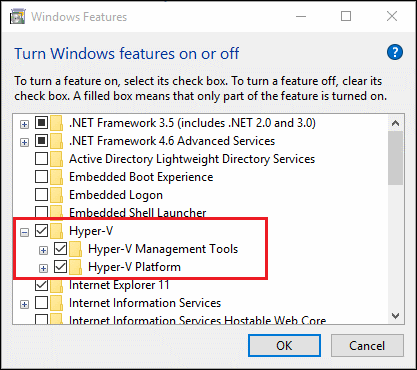
Der erste Schritt besteht darin, die Hyper-V-Unterstützung im Funktionen-Manager zu aktivieren. Befolgen Sie diese Anweisungen:
- Öffnen Sie das Ausführen-Fenster (Windows-Taste + R) und geben Sie den folgenden Text ohne Anführungszeichen ein:
“Optionale Funktionen” - Scrollen Sie nach unten, um Hyper-V zu finden, setzen Sie ein Häkchen bei allen Unterabschnitten, klicken Sie auf OK und starten Sie Ihren Computer neu.
Schritt 2: Installieren Sie den Microsoft Emulator
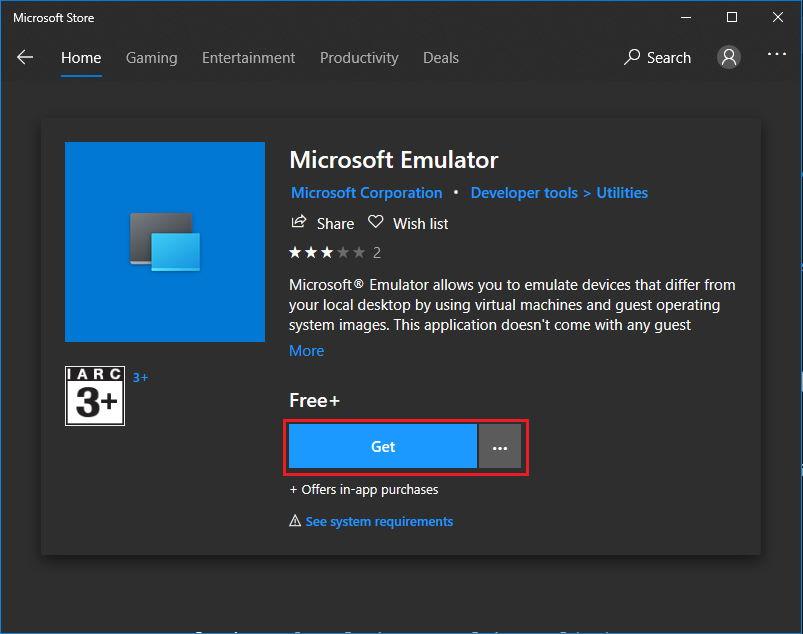
Der nächste Schritt besteht darin, den Microsoft Emulator von dieser Website herunterzuladen: Microsoft Emulator. Tatsächlich öffnet dieser Link den Microsoft Store, also klicken Sie oben im Browser auf Erlauben. Installieren Sie einfach die App von dort.
Schritt 3: Installieren Sie das Windows 10X-Image
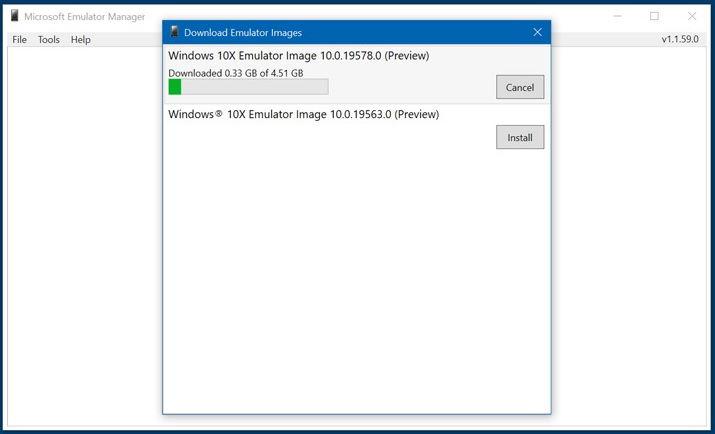
Jetzt, da wir die Emulator-App installiert haben, um Windows 10X auszuführen, ist es an der Zeit, die Image-Datei herunterzuladen, um sie mit dem Emulator auszuführen. Sie können das Image direkt aus der Emulator-App erhalten.
Befolgen Sie diese Anweisungen:
- Beim Öffnen des Emulators sucht er im Store nach verfügbaren Images.
- Wählen Sie aus der Liste der Images das neueste aus, das “Windows 10X Emulator Image” sagt, und klicken Sie auf Installieren.
- Der Download dauert einige Zeit, abhängig von der Geschwindigkeit Ihrer Internetverbindung.
- Schließlich können Sie nach dem Herunterladen einfach auf die Schaltfläche Starten klicken, um das Image auszuführen.
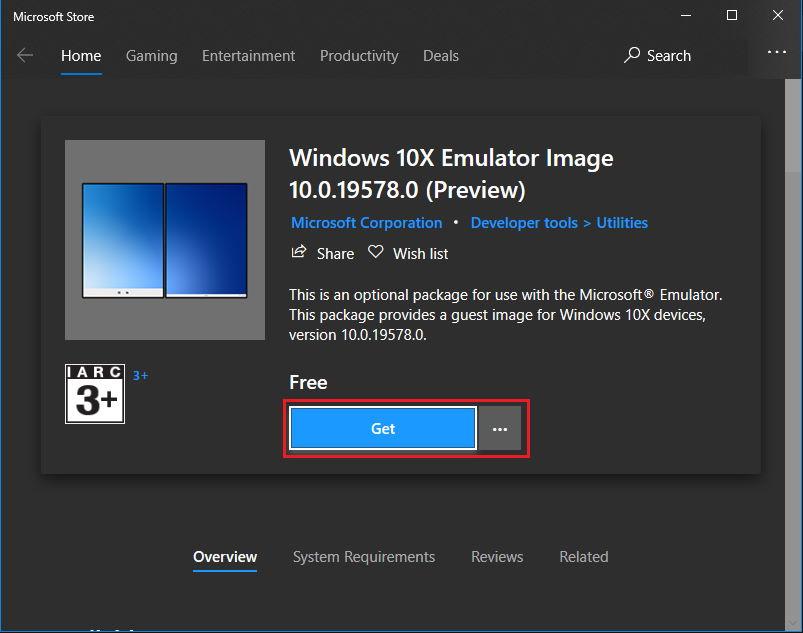
Alternativ können Sie dasselbe Image direkt aus dem Microsoft Store erhalten. Befolgen Sie diese Schritte:
- Klicken Sie hier und holen Sie sich dieses Image aus dem Microsoft Store.
- Der Download dauert einige Zeit, abhängig von Ihrer Internetverbindung.
- Schließlich können Sie nach dem Herunterladen den Emulator öffnen und auf die Schaltfläche Starten klicken, um das Image zu starten.
Fazit
Zusammenfassend lässt sich sagen, dass Sie die Windows 10X-Vorschau problemlos erhalten und auf Ihrem bestehenden Rechner testen können. Es ist schade, dass derzeit AMD-Nutzer dieses Betriebssystem nicht auf ihren Geräten testen können.
Da Windows die Technologie der “Verschachtelten Virtualisierung” für die AMD-Prozessorreihe noch nicht unterstützt. Diese Technologie ist erforderlich, um das Windows 10X-Image im Emulator auszuführen. Aber wir könnten in naher Zukunft Unterstützung sehen.
Kann dieses neue Betriebssystem unsere geliebten bestehenden Windows-Versionen ersetzen? Nun, nicht so bald. Es ist jedoch erwähnenswert, dass das Ziel dieses Betriebssystems darin besteht, eine kontrollierte oder verwaltete Umgebung zu schaffen, in der Apps innerhalb des Betriebssystems arbeiten können. Dadurch kann Microsoft das Betriebssystem in größerem Umfang optimieren.
Wenn Sie Gedanken zu So laden Sie Windows 10X auf einem 32- und 64-Bit-PC herunter und installieren es haben, können Sie gerne unten im Kommentarfeld schreiben. Abonnieren Sie auch unseren DigitBin YouTube-Kanal für Video-Tutorials. Prost!
Erhalte neue Beiträge in deinem Posteingang.
Kein Spam. Jederzeit abmelden.