Karten herunterladen · 3 min read · Oct 17, 2025
Wie man Karten auf dem iPhone für die Offline-Nutzung herunterlädt?
Seit die Kartenanwendung ins Spiel kam, ist das Leben zweifellos einfacher geworden als je zuvor. Jetzt können wir um die Welt reisen, ohne die Angst, uns zu verlaufen. Und all das verdanken wir Anwendungen wie dieser. Aber hast du jemals eine Situation erlebt, in der die Kartenanwendung plötzlich aufgrund von Netzwerkproblemen oder anderen Problemen nicht mehr funktionierte? Nun, persönlich habe ich solche Probleme schon oft durchgemacht. Daher weiß ich, wie schwierig es wäre, an einem völlig unbekannten Ort festzustecken, ohne zu wissen, wie man dort herauskommt.
Glücklicherweise können wir dieses Problem jetzt auch mit der Kartenanwendung lösen. Wusstest du, dass du die Karte eines gesamten Gebiets oder einer Stadt auf deinem iPhone herunterladen und sie offline überall und jederzeit nutzen kannst? Das klingt doch nach einer echten Lösung, oder? In diesem Artikel werden wir uns ansehen, wie man Karten auf dem iPhone herunterlädt und sie offline nutzt, um dein Ziel zu finden.
Wie man Karten auf dem iPhone für die Offline-Nutzung herunterlädt?
Wir werden im Grunde die Offline-Kartenfunktion zusammen mit Google Maps erkunden. Selbst wenn du noch nie von dieser Funktion gehört hast, die von Google Maps angeboten wird, ist sie extrem einfach zuzugreifen und zu nutzen. Alles, was du tun musst, ist, die nächsten paar Minuten bei uns zu bleiben.
- Zuerst öffne Google Maps auf deinem iPhone.
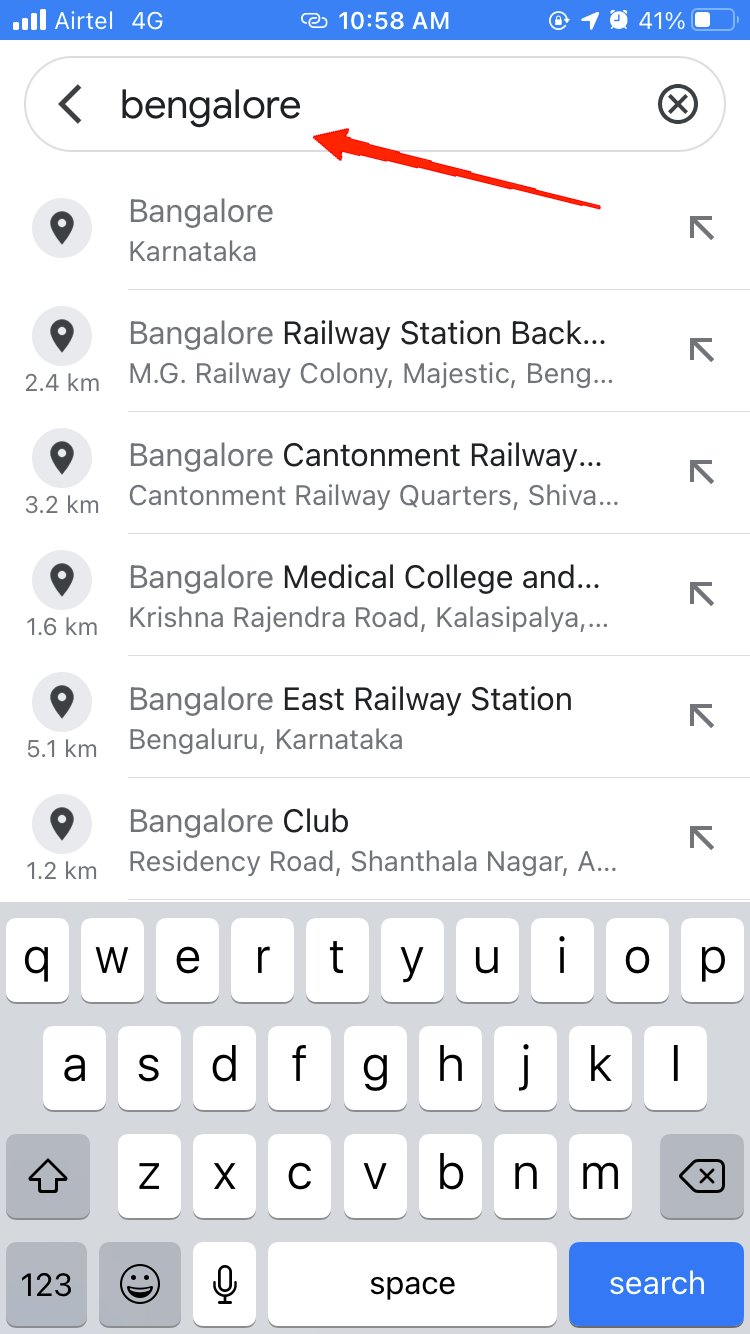
- Jetzt suche nach dem Gebiet oder der Stadt, die du herunterladen möchtest.
- Das gesuchte Gebiet wird innerhalb einer Umrandung angezeigt.
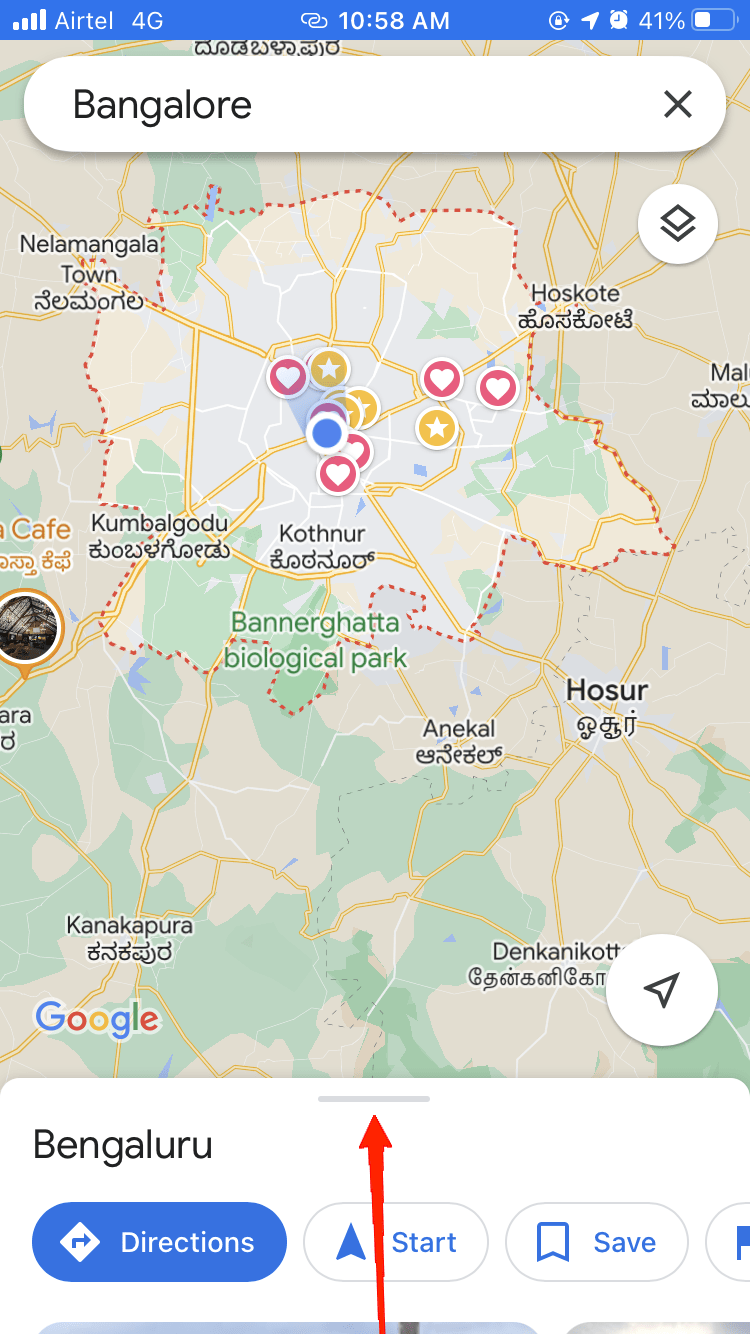
- Scrolle das Menü von unten auf deinem Bildschirm nach oben und klicke auf das Download-Symbol.
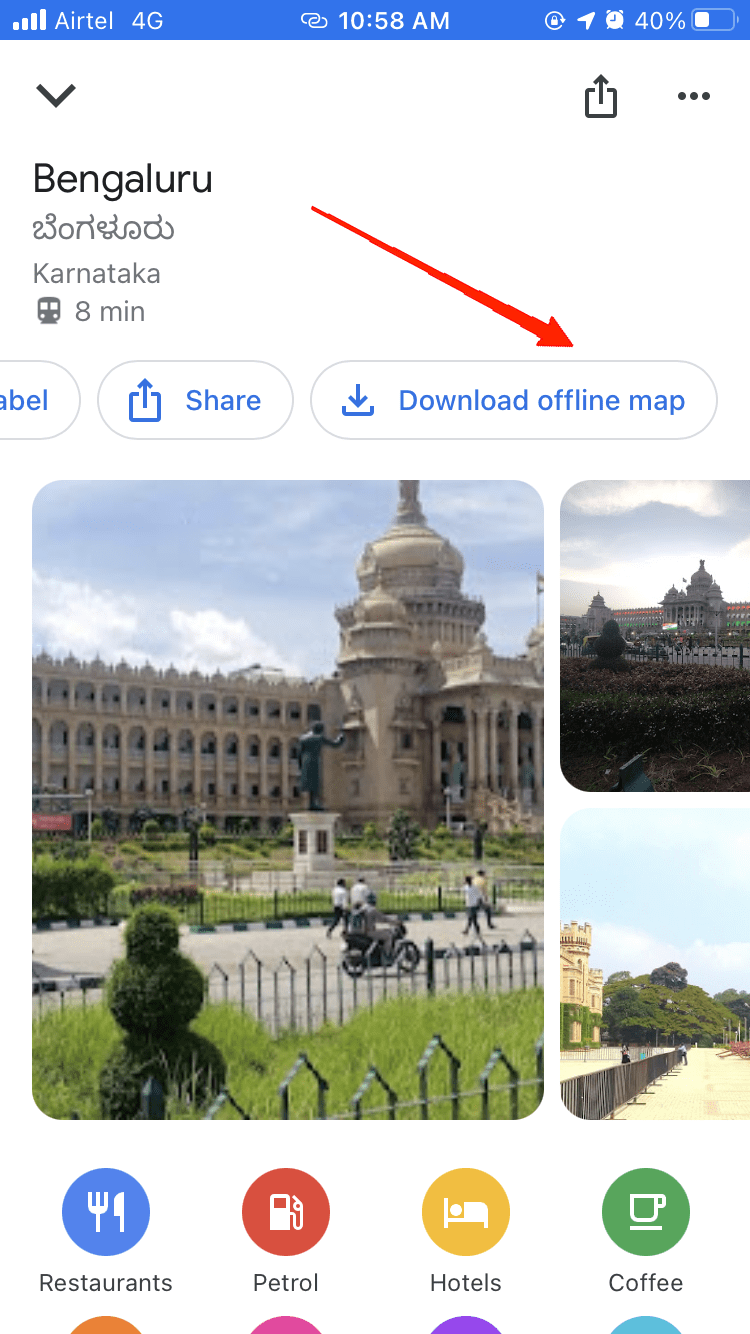
- Passe die Ansicht des Gebiets an, indem du auf die Download-Option klickst.
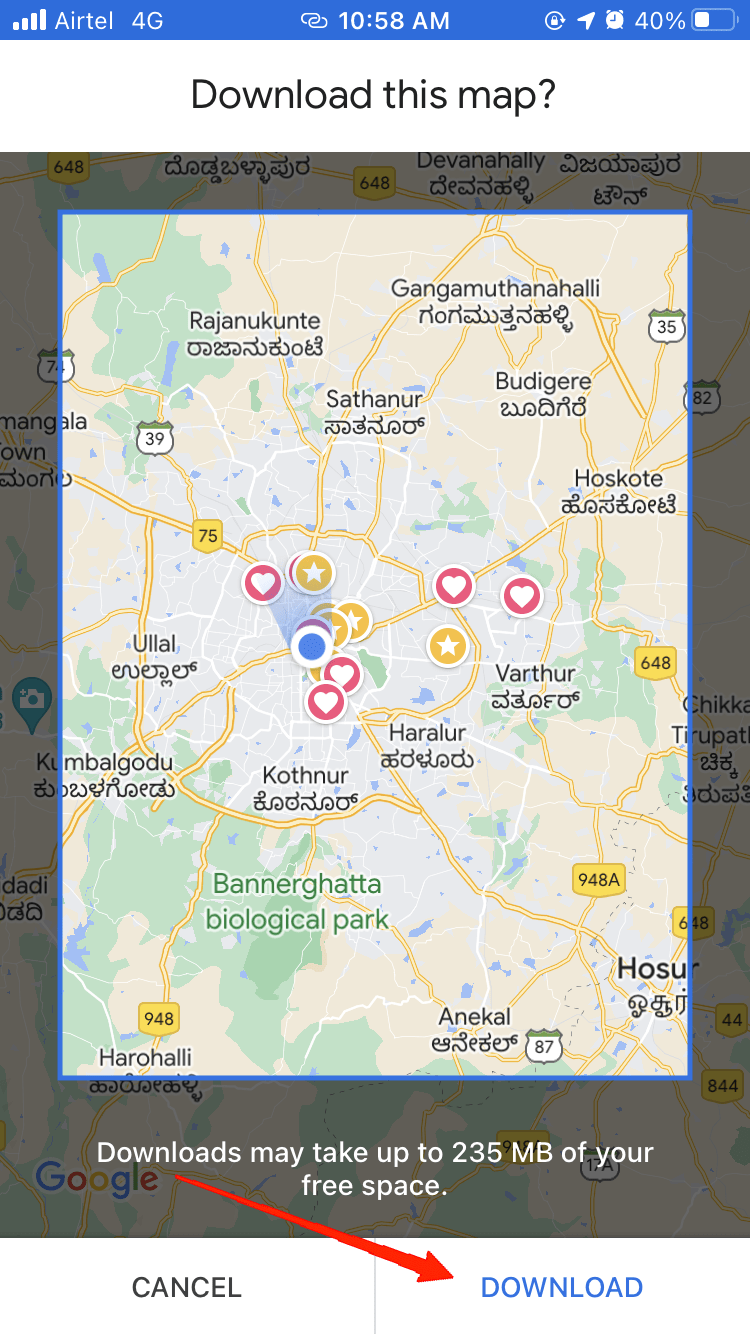
Es wird automatisch die erforderliche Datei heruntergeladen, und du kannst sie offline auf deinem iPhone abrufen.
Zugriff auf Offline-Karten auf dem iPhone
Sobald du die Karte heruntergeladen hast, kannst du sie ganz einfach über Google Maps aufrufen. Um die heruntergeladene Karte zu öffnen, musst du die nächsten Schritte befolgen, die unten aufgeführt sind.
- Schalte deine mobilen Daten/Wi-Fi aus.
- Jetzt öffne Google Maps.
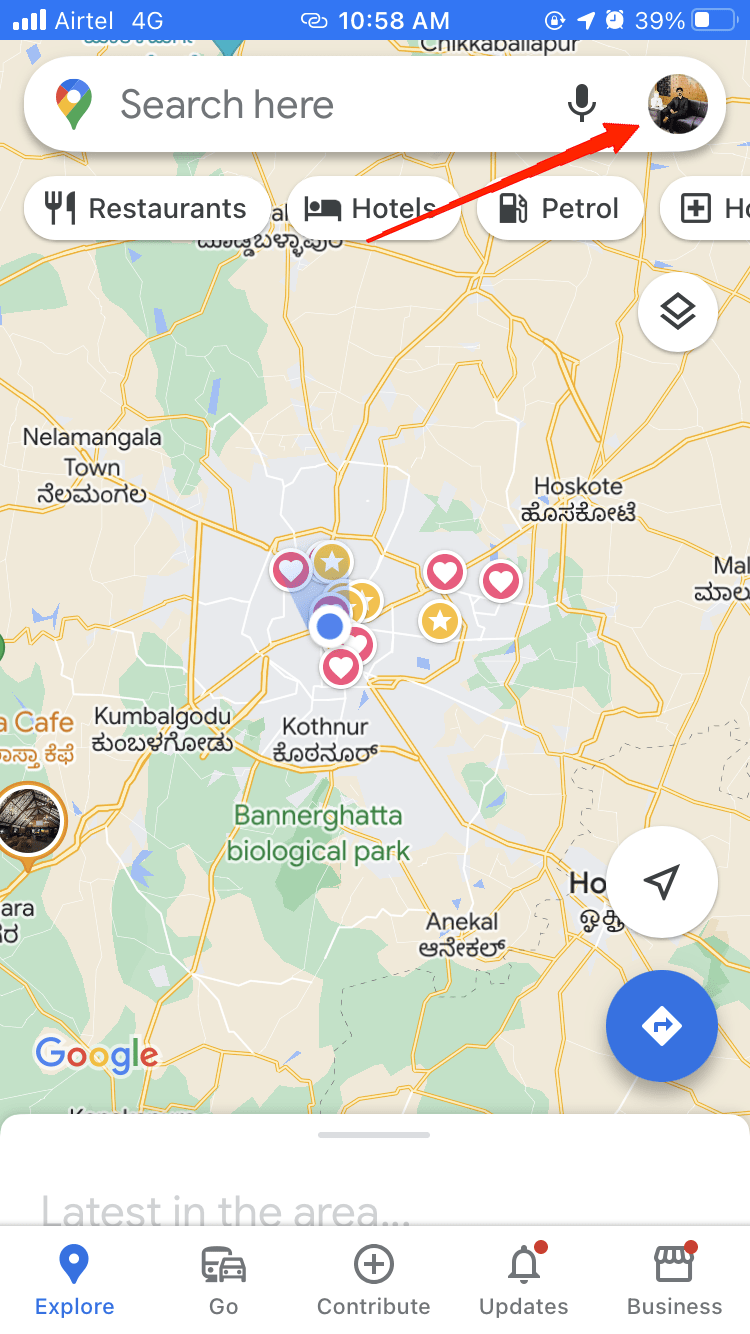
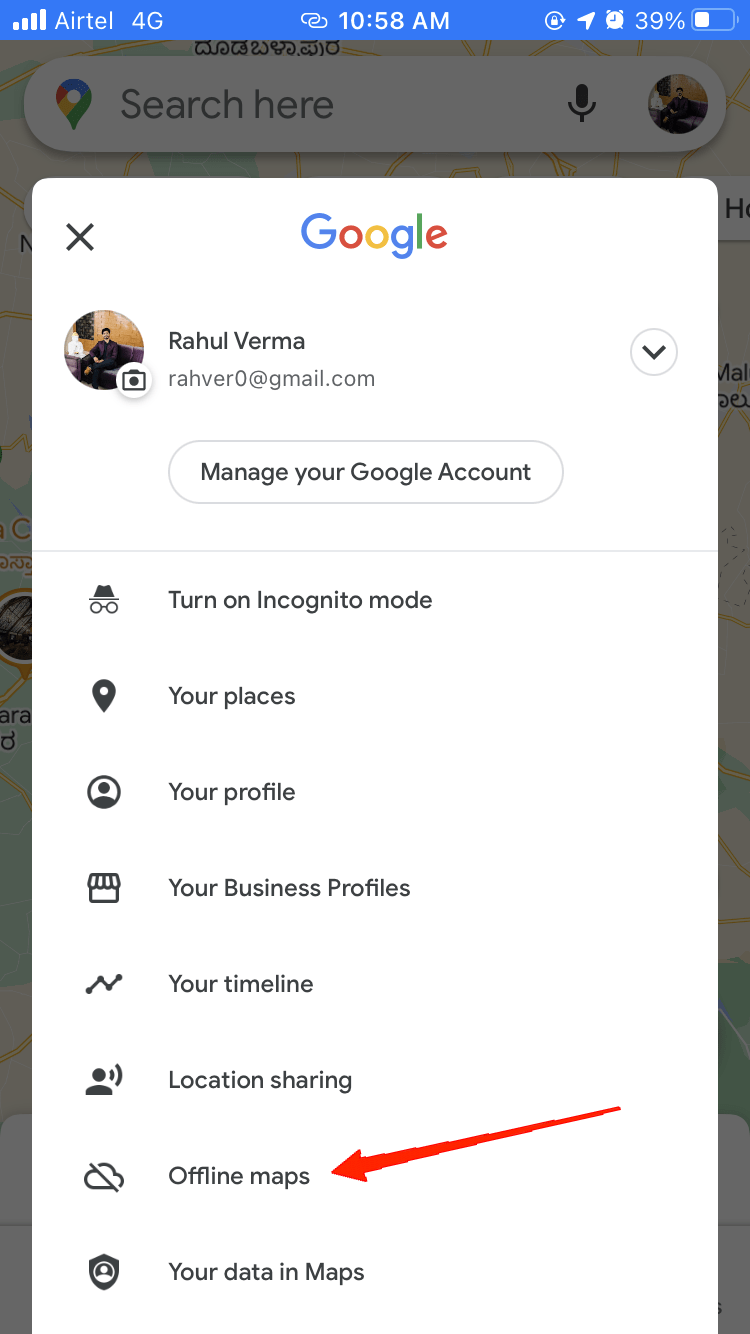
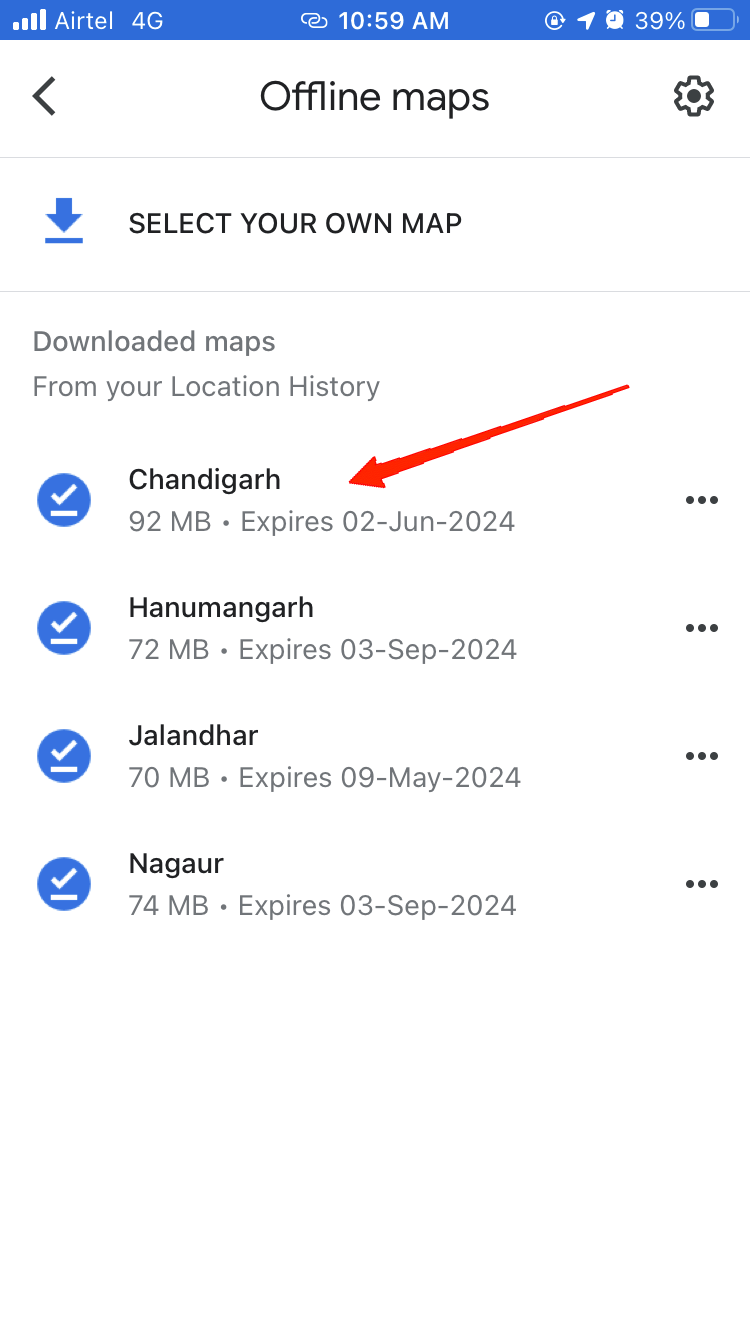
- Klicke auf dein Profilbild und wähle Offline-Karten. Es wird dir eine Liste aller heruntergeladenen Karten angezeigt.
- Wähle das Gebiet aus, das du erkunden möchtest, und klicke auf die Kartenansicht.
- Sobald du auf der Karte bist, markiere dein Ziel, indem du den Pin setzt.
- Nenne als Nächstes deinen Ausgangspunkt, und die Karten zeigen dir die Route zum Ziel.
Und das ist alles, was du tun musst, um auf Offline-Karten auf deinem iPhone zuzugreifen. Es gibt jedoch einen kleinen Haken, und zwar funktioniert die Offline-Kartenfunktion nur im Automodus. Wenn du versuchst, sie in einem anderen Modus anzuzeigen, erhältst du einen Fehler.
Bitte beachten: Apple hat eine ähnliche Funktion zum Herunterladen von Karten für die Offline-Nutzung in der Apple Maps-Anwendung für iOS 17 Beta-Nutzer veröffentlicht. Momentan musst du dich für das Apple-Beta-Programm anmelden und dann die Beta herunterladen, wenn du Offline-Apple-Karten nutzen möchtest. Der Prozess zum Herunterladen der Offline-Karten in Apple Maps ist ebenfalls ähnlich den oben skizzierten Schritten. Bitte beachte, dass die Apple-Offline-Karten erheblich groß sind, aber du erhältst viele gute Funktionen, einschließlich der Möglichkeit, Karten online und offline zu nutzen, was bedeutet, dass du direkt in die Karten hineinzoomen kannst, um alle Straßen und Orte zu sehen.
Abschließende Worte
Schließlich sind wir zu unserem Fazit gekommen. Wir haben gesehen, wie wir Karten auf unseren iPhones herunterladen und offline darauf zugreifen können. Wir wissen auch über den kleinen Haken in diesem gesamten Prozess Bescheid. Der beste Teil dieser Funktion ist, dass du ein ganzes Gebiet auf deinem Gerät herunterladen kannst. Somit sind wir nicht nur auf eine begrenzte Region beschränkt. Lass uns also wissen, was du von dieser Funktion hältst. Wie denkst du, würde dir diese Funktion in Zukunft nützen?
Wenn du Gedanken zu Wie man Karten auf dem iPhone für die Offline-Nutzung herunterlädt? hast, dann zögere nicht, unten im Kommentarfeld zu schreiben. Bitte abonniere auch unseren DigitBin YouTube-Kanal für Video-Tutorials. Prost!
Erhalte neue Beiträge in deinem Posteingang.
Kein Spam. Jederzeit abmelden.