PDF Download · 3 min read · Sep 28, 2025
Wie man geschützte PDFs von Google Drive herunterlädt
Haben Sie sich jemals gefragt, ob Sie eine PDF von Google Drive herunterladen können, die auf “Nur anzeigen” eingestellt ist? Wenn ja, dann sind Sie hier genau richtig.
In diesem Artikel helfen wir Ihnen mit unserem Schritt-für-Schritt-Leitfaden zum Herunterladen der nur anzeigen geschützten PDF von Google Drive. Lassen Sie uns also mit dem Leitfaden beginnen.
Warum fehlt die Download-Schaltfläche für PDFs in Google Drive?
Nur-Anzeige-Berechtigungen: Ihre Download-Schaltfläche wird nicht angezeigt, wenn Sie nur-Anzeige-Berechtigungen für die PDF-Datei haben. Zuschauer können die Datei möglicherweise nicht herunterladen, da der Eigentümer dies eingeschränkt hat.
Keine Internetverbindung: Möglicherweise können Sie die PDF nicht herunterladen, wenn Sie offline sind oder Verbindungsprobleme haben.
Dateiformatprobleme: In einigen Fällen kann eine falsch formatierte PDF-Datei verhindern, dass die Download-Schaltfläche angezeigt wird.
Browserbezogene Probleme: Ihr Browser zeigt möglicherweise die Download-Schaltfläche nicht an, wenn er bestimmte Erweiterungen, Einstellungen oder Versionen hat, die die Funktionalität von Drive beeinträchtigen.
Vorübergehender Fehler: Es ist möglich, dass die Download-Schaltfläche während vorübergehender Fehler und Bugs nicht auf Google Drive angezeigt wird. Möglicherweise können Sie solche Probleme lösen, indem Sie eine kurze Zeit warten oder die Seite aktualisieren.
Was sind die Schritte zum Herunterladen geschützter/nur-Anzeige geschützter PDF-Dateien von Google Drive?
Hier sind einige Schritte, die Ihnen helfen werden, nur-Anzeige geschützte PDF-Dateien von Google Drive herunterzuladen:
Öffnen Sie die PDF-Datei mit Chrome.
Bitte warten Sie, bis die gesamte Datei geladen ist.
Gehen Sie zum Ende der Seite.
Drücken Sie Strg + Shift + C für Windows oder Cmd + Shift + C für Mac, um die Entwicklerkonsole zu öffnen.
Wählen Sie den Tab Konsole aus.
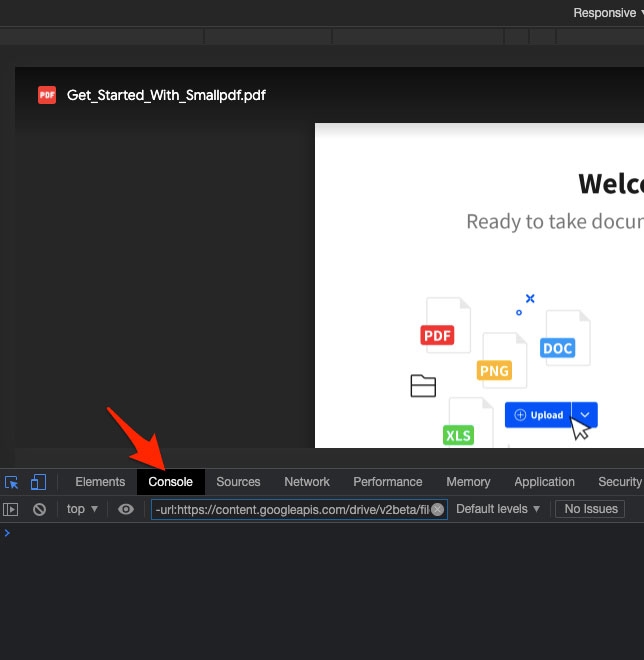
- Fügen Sie in der Konsole den folgenden JS-Code (unten) ein.
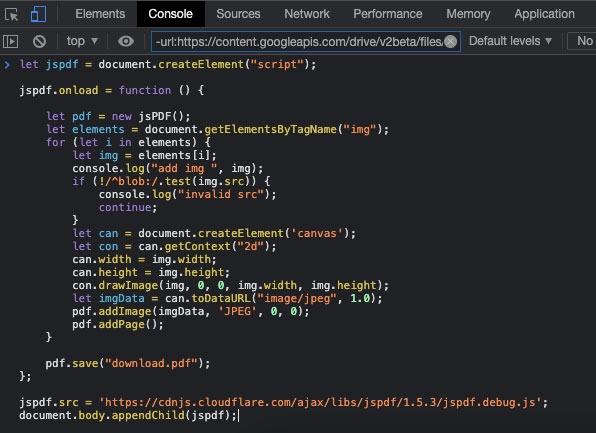
- Das war’s! Es wird eine PDF-Datei heruntergeladen.
JavaScript-Code
let jspdf = document.createElement("script");
jspdf.onload = function () {
let pdf = new jsPDF();
let elements = document.getElementsByTagName("img");
for (let i in elements) {
let img = elements[i];
console.log("add img ", img);
if (!/^blob:/.test(img.src)) {
console.log("ungültige src");
continue;
}
let can = document.createElement('canvas');
let con = can.getContext("2d");
can.width = img.width;
can.height = img.height;
con.drawImage(img, 0, 0, img.width, img.height);
let imgData = can.toDataURL("image/jpeg", 1.0);
pdf.addImage(imgData, 'JPEG', 0, 0);
pdf.addPage();
}
pdf.save("download.pdf");
};
jspdf.src = 'https://cdnjs.cloudflare.com/ajax/libs/jspdf/1.5.3/jspdf.debug.js';
document.body.appendChild(jspdf);
Zusätzliche Methode zum Herunterladen geschützter/nur-Anzeige geschützter PDF-Dateien von Google Drive:
Wenn die obige Methode für Sie nicht funktioniert, empfehlen wir Ihnen, ein Screenshot-Tool zu verwenden und die nur-Anzeige geschützte PDF-Datei auf Google Drive zu öffnen und einen Screenshot zu machen, um sie auf Ihrem Gerät zu speichern.
Hier in diesem Beispiel verwenden wir das Greenshot-Tool. Lassen Sie uns die Schritte zur Verwendung überprüfen:
- Installieren Sie das Greenshot-Tool.
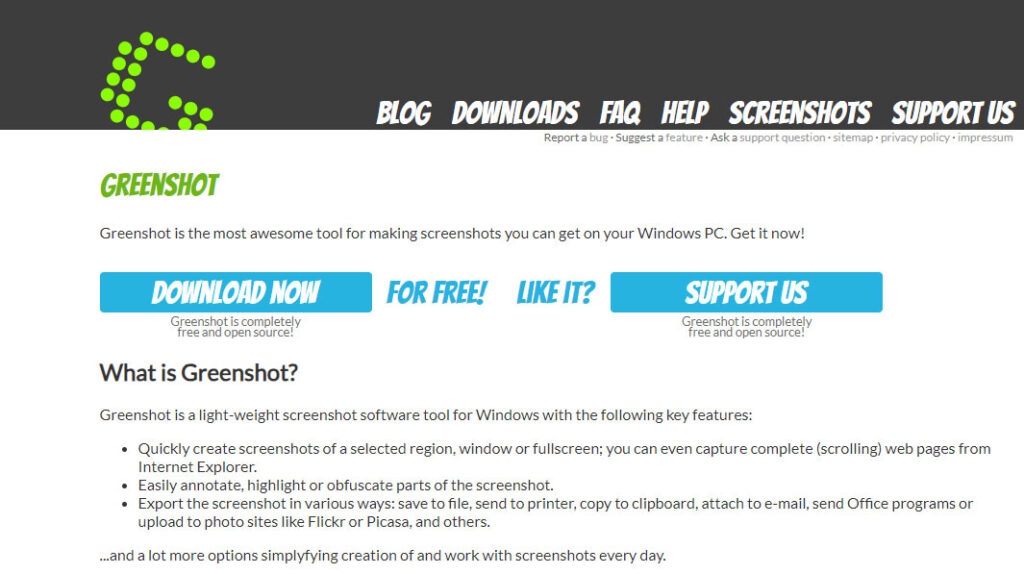
Öffnen Sie es und konfigurieren Sie es nach Ihren Bedürfnissen.
Öffnen Sie dann die PDF-Datei auf Ihrem Gerät mit dem Chrome-Browser oder Edge.
Machen Sie danach mit Greenshot Screenshots der gesamten PDF.
Danach können Sie mit einer beliebigen Drittanbieter-Website die Screenshots zusammenfügen, nachdem Sie sie in eine Datei zugeschnitten haben.
Vom Schreibtisch des Autors – Geschützte PDF von Google Drive herunterladen
Das ist alles, was wir für Sie über die verschiedenen Schritte zum Herunterladen von nur-Anzeige geschützten PDFs von Google Drive haben.
Wir hoffen, dass dieser Leitfaden Ihnen geholfen hat. Kommentieren Sie unten und lassen Sie uns wissen, ob Sie Fragen zu diesem Thema haben.
Weiterführende Literatur:
5 Beste Open-Source PDF-Editoren
Wie bearbeitet man eine PDF auf dem Mac?
7 Tipps zum einfachen Zusammenführen von PDF-Dateien
Erhalte neue Beiträge in deinem Posteingang.
Kein Spam. Jederzeit abmelden.