Gaming · 14 min read · Oct 01, 2025
Wie man PUBG kostenlos für PC herunterlädt?
PUBG ist das beliebteste Multiplayer Online Battle Arena (MOBA) Spiel. PUBG steht für PlayerUnknown’s Battlegrounds, was bedeutet, dass unbekannte Spieler im Battle-Royale-Modus kämpfen. Das Spiel ist sehr beliebt und hat mehr als 400 Millionen Installationen mit 20 Millionen aktiven täglichen Nutzern. PUBG ist kompatibel mit Xbox One, Android, iOS und Windows, mit PlayStation 4 Unterstützung in naher Zukunft.
Die Spieler können entweder als Einzelspieler oder in einer kleinen Gruppe kämpfen, wobei der Gewinner der letzte überlebende Spieler ist. Der Erfolg des Spiels führte zur Entwicklung vieler anderer ähnlicher Battle-Royale-Spiele, eines davon ist Fortnite. Tencent, der Herausgeber des Spiels, veröffentlicht regelmäßig Updates zu Verbesserungen und neuen Funktionen für das Spiel.
Das Spiel kann kostenlos aus dem Google Play Store für Android heruntergeladen werden, und die Entwickler haben auch eine Lite-Version des Spiels für Mittelklasse-Smartphones veröffentlicht. Heute werde ich Ihnen alle Methoden zeigen, um PUBG auf Laptop-PC herunterzuladen und zu spielen und das beliebteste Online-Multiplayer-Spiel auf dem großen Bildschirm zu genießen.
Was ist PlayerUnknown’s Battleground PUBG?
Es handelt sich um ein Online-Multiplayer-Shooter-Spiel, bei dem die Spieler die Waffen, Fahrzeuge finden und jeden Spieler auf dem Schlachtfeld töten müssen, das mit der Zeit schrumpft. Die Spieler können als Team kämpfen oder individuell in den Kampf springen.
Das Spiel läuft auf der leistungsstarken Unreal Engine 4 und bietet Ihnen ein visuelles Erlebnis mit reichhaltigen Details, realistischen Gameplay-Effekten und einer riesigen HD-Karte für Battle Royale. PUBG ist das beste MOBA-Spiel mit hochwertigem 7.1 Surround-Sound und atemberaubender 3D-Audiovisual-Animation.
Funktionen von PUBG
- Hochwertige Grafiken und HD-Audio
- Realistische Waffen
- Kämpfen als Team & realistisch inspirierte Schlachtfelder.
- Anti-Cheat-Technologie hält das Spiel fair und einfach.
- 7.1 Surround Sound & atemberaubende Animation
- Unordnungfreie Bewegung & riesige Karte für das Gameplay
- Kann als Team oder im Einzelüberlebensmodus gespielt werden
- Lite-Version für Low-End-Smartphones
PUBG auf Computer-PC herunterladen und installieren
Laden Sie PUBG auf Windows und Mac-PC legal mit den unten aufgeführten Methoden herunter. PUBG kann einfach auf Windows installiert werden, aber für Mac müssen Sie einen Workaround finden. Das Spiel ist im Trend und hat einen hohen Suchtfaktor.
Das Gameplay und die Funktionen auf PUBG PC sind mehr oder weniger ähnlich wie bei PUBG Mobile, aber der große Unterschied ist, dass PUBG Mobile kostenlos ist, während die PC-Version kostenpflichtig ist.
Hier sind die besten Möglichkeiten, um PUBG Mobile auf Windows und Mac PC herunterzuladen und zu spielen.
1. PUBG Mobile auf Gameloop
PUBG Mobile auf Windows PC zu spielen ist sehr einfach und unkompliziert. Alles, was Sie brauchen, ist ein Emulator, der das Spiel auf Ihrem System reibungslos ausführen kann. Gaming Buddy von Tencent für Windows, die auch die Entwickler von PUBG sind, haben den Emulator speziell für das Spiel erstellt.
Der Gaming Buddy kann PUBG Mobile verarbeiten und ist gut optimiert, um sogar auf Low-End-Windows-PCs zu laufen. Obwohl es eine PC-Version von PUBG gibt, ist diese kostenpflichtig, daher ist ein Emulator eine sehr gute Option, um das Spiel kostenlos zu spielen.
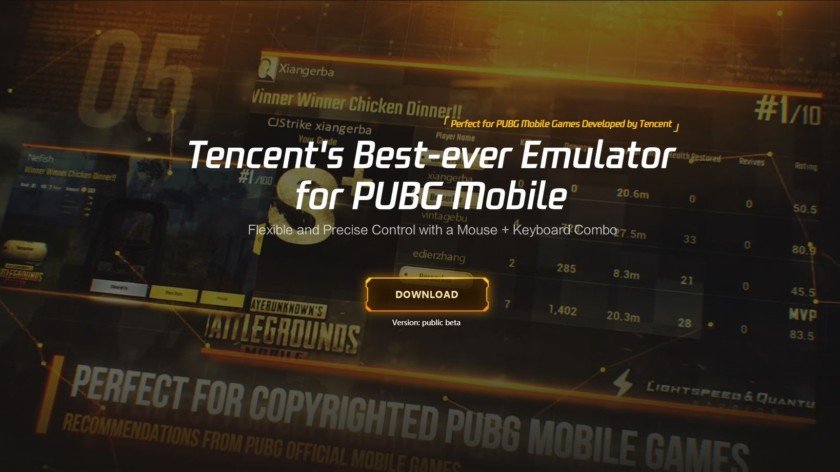
Es ist wichtig zu beachten, dass Sie, wenn Sie im Emulator sind, nur mit anderen Spielern gepaart werden, die ebenfalls den Emulator verwenden, um Matchmaking-Probleme zu vermeiden. Und je nach Leistung Ihres Systems kann die Auflösung auf 720p, 1080p und 2K geändert werden.
Minimale Systemanforderungen
- Windows 7 und höher
- CPU: Dual-Core von Intel | AMD @1.8Ghz
- GPU: Basis NVIDIA GeForce | AMD Radeon
- 3 GB RAM
- 2 GB freier Speicher
Wie lade ich PUBG Mobile auf den PC herunter?
Hier sind die Schritte zum Herunterladen und Installieren von PUBG Mobile auf Windows PC mit Gameloop Emulator.
1. Gehen Sie zur Gameloop Gaming Buddy Tencent Website .
2. Laden Sie die EXE-Datei auf Ihrem Windows-PC herunter und installieren Sie sie.
3. Öffnen Sie den Emulator, und er beginnt mit dem Herunterladen der Dateien, die zum Spielen von PUBG Mobile auf dem PC erforderlich sind.
4. Öffnen Sie das Spiel und beginnen Sie mit dem Spielen auf dem PC mit direkten Steuerungen über Tastatur und Mausklicks.
5. Sie erhalten auch regelmäßig Updates für die App, was es zum besten Ort macht, um PUBG zu spielen.
Wenn Sie Ihren Fortschritt von Ihrem mobilen Gerät übertragen möchten, melden Sie sich mit demselben Facebook- oder Twitter-Konto auf beiden Plattformen an.
Gameloop | Kostenlos
Steuerung, Einstellungen und Sonstige Informationen
Erfahren Sie mehr, um PUBG auf dem PC zu optimieren
PUBG Mobile Steuerungen auf Buddy
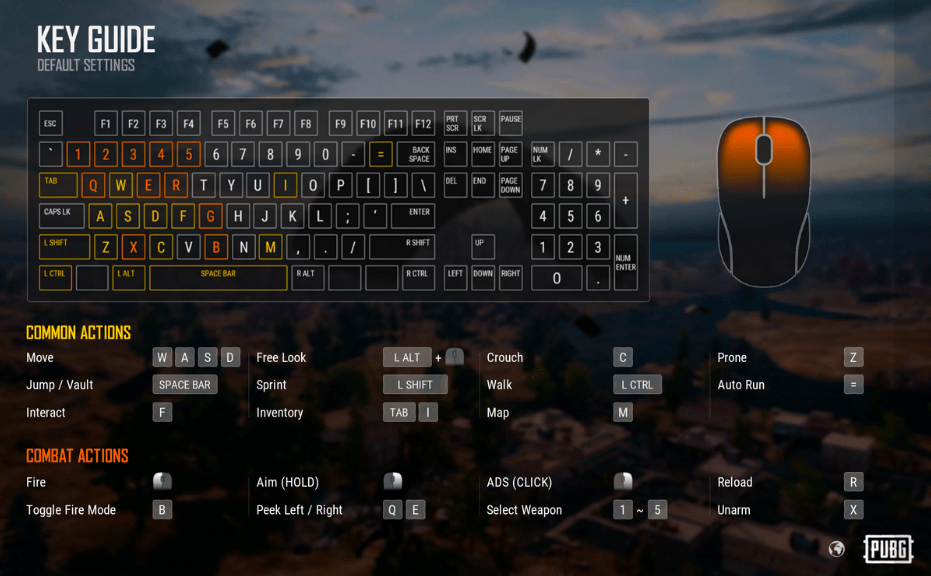
Die Standardtastenbelegung für PUBG Mobile auf der Buddy-App ist ziemlich solide und macht das Gameplay einfach. Dies sind die Standardsteuerungen, die nach einer Neuinstallation bereit zur Verwendung sind.
- Taste W – A – S – D | Richtungstasten: Bewegen
- Linksklick: Feuern und Schlagen
- Rechtsklick: ADS (Zielen)
- Leertaste: Springen, schwimmen
- Tasten 4, 5, 6: Wurfgegenstände
- Tasten 7, 8, 9, 0: Heilgegenstände
- Taste F1: Steuertasten anzeigen
- Alt: Freier Blick
- Taste C: Ducken
- Taste Z: Liegen
- Shift: Sprinten
Drücken Sie die Tastaturtaste oben rechts auf dem Display, falls Sie die Steuerungen ändern möchten.
Verbesserung der Spielleistung
Sie können die Leistung des Spiels verbessern, indem Sie die Buddy-Einstellungen anpassen, da der Emulator sich noch in der Beta-Phase befindet und es viel Raum für Verbesserungen gibt. In den Einstellungen können Sie die Auflösung auf SD (720p), HD (1080p) oder 2K einstellen. Außerdem können Sie die Anzeigequalität auf Auto, Smooth, Balance oder HD einstellen.
Es ist besser, keine Änderungen an den Engine-Einstellungen vorzunehmen, wenn Sie nicht viel Wissen haben. Das Spiel läuft reibungslos auf einem Low-End-System und benötigt grundlegende Spezifikationen für ein ungestörtes Spiel.
Beste TGB-Einstellungen für PUBG Mobile
1. Stellen Sie sicher, dass Sie das ‘ Programm als Administrator ausführen ‘.
2. Wenn Ihr System unter Windows 7 läuft, laden Sie DirectX von Google Search herunter und installieren Sie es. Win 8/10 haben es vorinstalliert.
3. Schließen Sie alle Tabs und öffnen Sie TBG, öffnen Sie die Einstellungen in TBG.
4. Klicken Sie hier auf Engine, wählen Sie OpenGL, wenn Sie eine gute GPU haben, und OpenGL+, wenn Sie einen starken Grafikprozessor haben. Und wählen Sie DirectX für eine gute CPU und DirectX+, wenn Sie eine sehr starke CPU haben.
5. Überprüfen Sie alle verfügbaren Kästchen, aber wenn Sie eine dedizierte GPU-Karte wie Nvidia und AMD haben, können Sie Priorisieren Sie dedizierte GPU auswählen. Andernfalls deaktivieren Sie dieses Kästchen.
6. Halten Sie Anti-Aliasing deaktiviert, setzen Sie den Speicher auf weniger als den RAM Ihres Geräts und halten Sie die Auflösung niedrig oder hoch, basierend auf den Hardware-Spezifikationen des Systems.
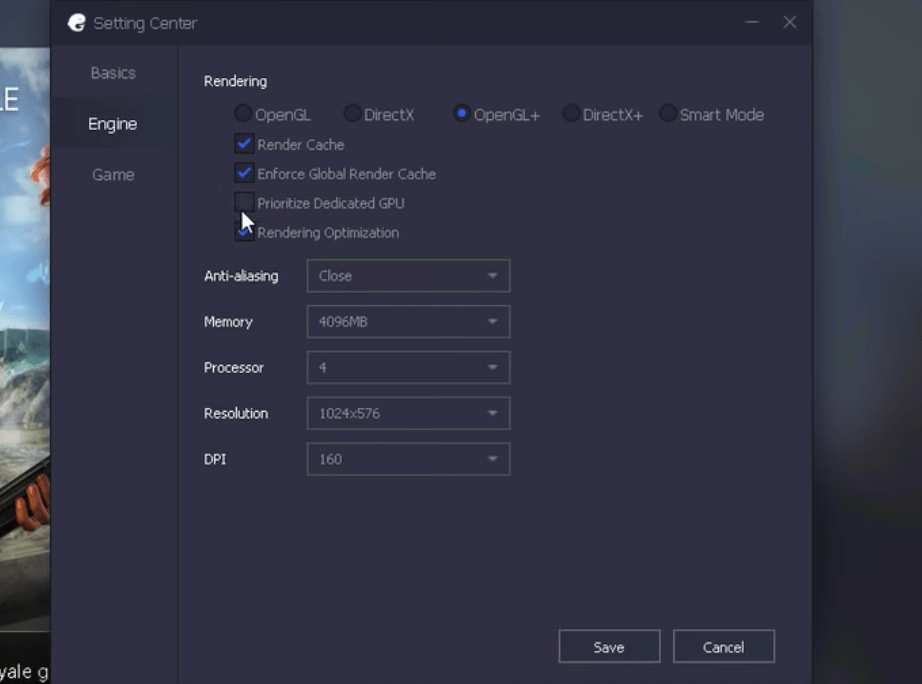
7. Klicken Sie nun auf die Spiel-Registerkarte, setzen Sie die Auflösung auf HD oder SD und die Anzeigequalität auf flüssig. Drücken Sie die Schaltfläche Speichern und genießen Sie das Spiel ohne Störungen und Verzögerungen auf Ihrem PC-System.
[Lesen]: Beheben Sie alle Fehler auf Tencent Gaming Buddy
2. PUBG auf der Steam-App
Die PUBG-PC-Version ist ausschließlich für Windows verfügbar und wie ich bereits sagte, ist sie kostenpflichtig, im Gegensatz zu PUBG Mobile, das kostenlos spielbar ist. Die PC-Version ist keine eigenständige App, die direkt auf Windows installiert werden kann, sondern Sie benötigen eine Steam-App und müssen das Spiel für 30 $ kaufen.
Minimale Systemanforderungen
- Betriebssystem: Windows 7 und höher (64-Bit)
- Prozessor: Intel Core i5-4430 | AMD FX-6300
- Speicher: 8 GB RAM
- Grafik: NVIDIA GTX 960 2GB | AMD R7 370 2GB
- DirectX: Version 11
- Netzwerk: Breitband-Internetverbindung
- Speicher: 30 GB verfügbarer Speicher
Wie lade ich PUBG auf der Steam-App herunter und installiere es?
Gehen Sie zur PUBG-Produktseite.
Fügen Sie den Artikel zum Warenkorb hinzu.
Tätigen Sie die Zahlung und kaufen Sie das PUBG-Spiel.
Laden Sie die Steam Now-App herunter und installieren Sie sie, falls noch nicht installiert. (Einige Klicks)
Melden Sie sich bei der Steam-App an.
Klicken Sie nun auf die Bibliothek und wählen Sie das PUBG-Spiel aus.
Klicken Sie auf Spielen und lassen Sie das Spiel herunterladen.
8. Nachdem das Spiel heruntergeladen wurde, klicken Sie erneut auf Spielen.
Installieren Sie das Spiel, indem Sie einige JA- und ZUSTIMMEN-Optionen in der Steam-Client-App anklicken.
Sobald das Spiel erfolgreich installiert ist, genießen Sie das Spiel. Prost!
Laden Sie die Steam Now-App herunter | Kostenpflichtig
Unten sind die Standardsteuerungen für PUBG auf der Steam-App. Die PUBG-PC-Version ist ähnlich wie die PUBG Mobile mit einigen Gameplay-Unterschieden.
3. PUBG auf Nvidia GeForce Now
Sie können PUBG auf Mac mit GeForce Now spielen. GeForce ist ein cloudbasierter Dienst, der es Ihnen ermöglicht, Spiele wie Fortnite oder PUBG zu spielen. Das Spiel wird auf dem GeForce-Server gespielt, während Ihr Computer als Monitor dient. So werden die Verarbeitung und die Grafikverarbeitung von den Servern selbst durchgeführt, und Sie müssen nur das Spiel auf dem Bildschirm steuern. Dadurch wird die Belastung der Hardware Ihres Macs verringert. Da das Spiel noch nicht für den Mac veröffentlicht wurde, ist GeForce Now die beste Option, um das Spiel auf Ihrem Apple Mac Book zu spielen.
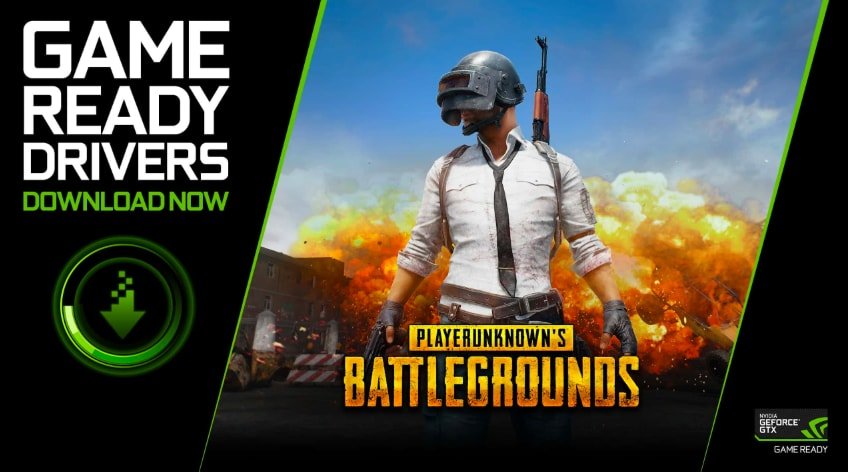
Alles, was Sie brauchen, ist eine sehr gute Internetgeschwindigkeit, und alles wird von den Servern gesteuert. Sie müssen das Spiel auf Steam kaufen, das 30 $ kostet, und sich mit dem Steam-Konto in der GeForce Now-App anmelden, um das Spiel zu genießen. Wie gesagt, das Spiel läuft in der Cloud, daher ist ein grundlegender Mac-Computer ausreichend, um ein hochwertiges Spiel zu spielen.
Minimale Anforderungen
- 25 Mbps Internet
- 2 GB RAM
- Basis Computer-System
Wie installiere und verwende ich PUBG auf GeForce Now?
Verbinden Sie Ihren Mac mit einem sehr guten Internet mit einer Mindestgeschwindigkeit von 25 Mbps.
Installieren Sie GeForce Now auf dem Mac mit einem einfachen Doppelklickprozess.
Nehmen Sie Anpassungen für das Spiel vor, indem Sie zu den Einstellungen in der GeForce-App gehen. Aktivieren Sie den ‘ Ultra Streaming Mode ’, um den Stromverbrauch zu minimieren und ein besseres Spielerlebnis zu bieten, jedoch mit etwas schlechterer visueller Darstellung.
In der App sehen Sie eine Reihe von Spielen, einschließlich PUBG, melden Sie sich bei Ihrem Steam-Konto an, falls Sie das Spiel bereits gekauft haben. Wenn nicht, erstellen Sie ein Steam-Konto und kaufen Sie PUBG für 30 $.
Sobald Sie fertig sind, genießen Sie das Spiel. Prost!
Laden Sie Nvidia GeForce Now (Mac) herunter | Kostenpflichtig
4. PUBG Mobile auf Nox Player für PC
Nox Player ist einer der besten Android-Emulatoren für Windows und Mac. Das einzige Ziel hinter der Entwicklung des Emulators ist das Spielen von Spielen. Nox6 kann hochgradierte FPS-Spiele ohne Probleme verarbeiten und unterstützt Tastatur, Gamepad und Skripte. Nox Player wäre der beste Ort, um PUBG auf Windows oder Mac zu spielen, obwohl es einige Zeit dauern kann, bis Sie sich mit den Steuerungen vertraut gemacht haben. Sie können die Steuerungen in den Einstellungen anpassen und auch die Qualität optimieren, falls Sie das Gefühl haben, dass die Grafiken höher sind als die Standards Ihres PCs.
Wie installiere und verwende ich den Nox Player?
Laden Sie den Nox Player von der offiziellen Website herunter und installieren Sie ihn. Der Prozess dauert nur wenige Klicks.
Sobald die Installation erfolgreich abgeschlossen ist, sehen Sie die Play Store-App auf dem Hauptbildschirm des Nox Players.
Öffnen Sie den Google Store und melden Sie sich mit Ihrer Google-ID und Ihrem Passwort an.
Suchen Sie nach dem PUBG-Spiel und installieren Sie es auf dem Emulator.
Öffnen Sie das Spiel und genießen Sie es kostenlos auf Windows oder Mac. Fertig!
Laden Sie Nox Player (Windows & Mac) herunter | Kostenlos
5. MEmu
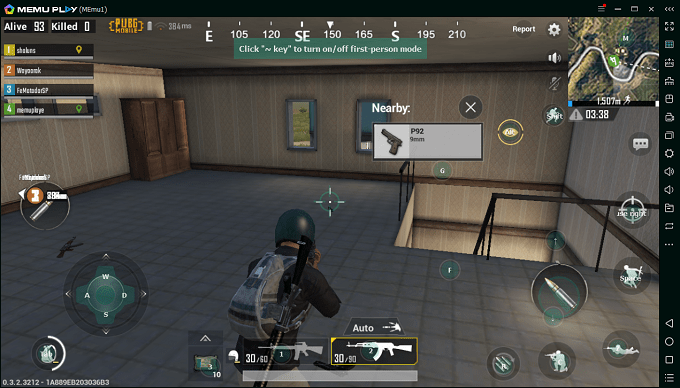
Der Emulator bietet gute Funktionen, die das Gameplay auf dem PC erleichtern. MEmu ermöglicht eine hohe Anpassung der Tastenzuordnung, was es einfach macht, die Steuerungsbedürfnisse für mobile Spiele zu erfüllen. Der Emulator kann die Virtualisierung für Ihren PC aktivieren und bietet auch eine großartige Leistung für integrierte und dedizierte Grafiken. Das Beste am Emulator ist, dass er mit Intel-, Nvidia- und AMD-betriebenen Windows kompatibel ist.
PUBG Mobile läuft einwandfrei in der App, ohne Probleme. Obwohl Sie möglicherweise ein modernes Computersystem benötigen, das unter Windows 8 oder höher läuft. Wenn Sie auf grafische Probleme im MEmu Player stoßen, können Sie versuchen, den Grafikrender-Modus zu wechseln. Wenn Sie in PUBG Mobile im MEmu Player eintreten, wird die Standardtastenbelegung automatisch geladen, die Sie später nach Ihren Bedürfnissen anpassen können.
6. PUBG Mobile mit Remix OS Player
Remix OS Player ist stark für das Gaming optimiert. Insbesondere können Sie Tastaturtasten zuordnen und das Spiel nach Ihrem Komfort steuern. Die Entwickler haben sich potenziell darauf konzentriert, die Software mehr auf das Gaming auszurichten.
Es ist wichtig zu beachten, dass der Emulator keinen AMD-Chipsatz unterstützt und Virtualisation Technology in Ihrem BIOS aktiviert sein muss. Die App hat eine sehr saubere und frische Benutzeroberfläche, die ansprechend für die Benutzer ist.
Wie benutze ich das Remix OS?
Laden Sie Remix OS auf Ihrem Windows-PC herunter und installieren Sie es.
Suchen Sie nach der Play Store-App und fügen Sie Ihr Google-Konto hinzu.
Laden Sie PUBG herunter und genießen Sie das Spiel auf Ihrem PC mit ungestörtem und flüssigem Spiel.
Laden Sie Remix OS Player herunter | Windows
7. Andy
Andy ist ein einfacher, aber leistungsstarker Emulator für PC und Mac. Er ermöglicht es Ihnen, Ihr Gerät enger mit dem PC zu integrieren. Ein guter Aspekt der Anwendung ist, dass sie über alle verbundenen Geräte synchronisiert, sodass kein Transfer des Spielstands erforderlich ist. Sie können auch die Apps problemlos vom Mobilgerät auf den Emulator übertragen.
Sie können das Telefon als Joystick verwenden und die Spiele auf dem großen Bildschirm genießen, wobei Ihr Smartphone als Controller fungiert, was Ihnen ein großartiges Benutzererlebnis beim Spielen bietet. Sie können PUBG Mobile mit Andyroid genießen, ohne die Grafiken oder das Spielerlebnis zu beeinträchtigen.
Funktionen von Andy
- Synchronisieren von Daten zwischen Desktop- und Mobilgeräten
- Verbindet Win/Mac mit Android-Apps zum Starten, Push-Benachrichtigungen und Speicher
- Ermöglicht das Herunterladen von Apps von jedem Desktop-Browser direkt auf Andy OS
- Führt fast alle Android-Apps auf PC und Mac aus
- Einfache Einrichtung mit Unterstützung für mobile Joysticks
Laden Sie Andy herunter | Windows und Mac
8. PUBG Mobile für Chromebook OS
Chrome OS ermöglicht es Ihnen, APK-Dateien auf dem Laptop zu installieren. Kürzlich haben viele auf Chrome OS basierende Laptops begonnen, PUBG Mobile über den Google Play Store herunterzuladen. Wenn Sie PUBG Mobile auf Ihrem PC installieren möchten, können Sie auch versuchen, die App auf dem OS zu sideloaden.
Laden Sie PUBG Mobile auf Chromebook herunter
- Aktivieren Sie den Entwicklermodus auf Chromebook.
2. Sie müssen jetzt Apps aus „Unbekannten Quellen“ auf dem Android-Einstellungsbildschirm auf Ihrem Chromebook aktivieren.
Sie müssen den Dateimanager aus dem Google Play installieren.
Laden Sie PUBG Mobile von APKMirror oder ähnlichen Seiten herunter.
Öffnen Sie die Dateimanager-App und gehen Sie zur heruntergeladenen APK-Datei.
Wählen Sie den „Paket-Installer“ aus, wenn Sie dazu aufgefordert werden, und installieren Sie die APK.
9. Wie man PUBG Lite auf PC herunterlädt
Gehen Sie zur PUBG Lite-Website.
Laden Sie den PUBG Lite Launcher-Setup herunter. Führen Sie die Datei aus, um die App zu installieren.
3. Jetzt müssen Sie auf die Schaltfläche „ID beantragen“ oben rechts auf der Website klicken und die erforderlichen Angaben eingeben, um Ihr Konto zu erstellen.
- Öffnen Sie Lite und lassen Sie die Ressourcen im Wert von 1,9 GB herunterladen. Melden Sie sich mit Ihrer Login-ID und dem Passwort an, das Sie erstellt haben, fertig!
10. PUBG Mobile auf PrimeOS
PrimeOS ist kein Emulator an sich, sondern ein Betriebssystem, das nach der Erstellung einer Partition im Computerspeicher bootet. Sie sehen also beim Booten Ihres PCs die Dual-Boot-Optionen, Windows OS und PrimeOS. Die Benutzeroberfläche von Prime OS ist sehr sauber und ungestört und hat ein schönes Gefühl eines Desktops mit der Leistung von Android.
Für das Gaming gibt es einige spezielle Funktionen wie das Decapro-Tastenbelegungstool, benutzerdefinierte Steuereinstellungen, ein dediziertes Gaming-Center zur Verwaltung Ihrer Spiele, CPU- und GPU-Unterstützungswerkzeuge und mehr. Das OS ist in der Lage, alle Hardcore-Spiele wie PUBG Mobile aufgrund seiner tiefen Verbindung zur Hardware reibungslos auszuführen.
Laden Sie PrimeOS herunter | Windows und Mac
Fazit: Laden Sie PUBG auf Windows und Mac legal und sicher herunter und installieren Sie es. Es gibt zwei Versionen des Spiels, eine für Mobilgeräte und eine für PC, die Sie beide auf Ihrem PC mit Emulatoren und Drittanbieter-Clients spielen können.
Das Spiel läuft ziemlich reibungslos, aber es ist vorzuziehen, das Spiel auf einem Computer mit der neuesten Hardware und Software zu spielen, um ein ungestörtes Spielerlebnis zu haben.
Gameloop, das speziell für das Spielen von PUBG Mobile selbst auf Low-End-PCs ausgelegt ist, während Steam möglicherweise einige gute Hardware-Spezifikationen benötigt. GeForce Now funktioniert auf Cloud-Servern, daher ist ein grundlegendes System ausreichend, um ein hochwertiges Spiel zu spielen.
DigitBin ist nicht mit dem Spiel oder der Software verbunden. Ich hoffe, der Beitrag war hilfreich. Kommentieren Sie unten für Vorschläge oder Unterstützung. Prost!
Wenn Sie Gedanken zu Wie man PUBG kostenlos für PC herunterlädt? haben, können Sie gerne unten im Kommentarfeld schreiben. Abonnieren Sie auch unseren DigitBin YouTube-Kanal für Video-Tutorials. Prost!
Erhalte neue Beiträge in deinem Posteingang.
Kein Spam. Jederzeit abmelden.