Software Download · 4 min read · Nov 26, 2025
So laden Sie ShowBox auf Windows und Mac herunter

Jeder, der viel Filme schaut, weiß, wie gut ShowBox ist, und das Traurige ist, dass es nur für Android und iOS verfügbar ist. Es gibt jedoch einige Umgehungsmöglichkeiten, mit denen Sie ShowBox auf Windows und Mac herunterladen können. Mit ShowBox auf Ihrem Laptop/PC können Sie Filme und andere Inhalte kostenlos auf großen Bildschirmen ansehen.
Man kann unbegrenzte Inhalte mit ShowBox ansehen, und es bietet kostenlose Inhalte von beliebten OTT-Plattformen wie Netflix, Amazon Prime Video, Hotstar, Voot, Zee5 und anderen.
In diesem Artikel zeigen wir Ihnen, wie Sie ShowBox auf Windows- und Mac-Computern herunterladen können.
ShowBox App
Die ShowBox-App ist für alle Menschen gedacht, die ein knappes Budget haben und gerne viele Inhalte im Internet ansehen. ShowBox bietet eine Menge Inhalte von Netflix, Amazon Prime Video und anderen OTT-Plattformen kostenlos an.

Man kann alle neuen Veröffentlichungen und die alte Sammlung auch auf ShowBox erhalten. Die App funktioniert auch bei langsamer Internetgeschwindigkeit reibungslos, da die Benutzer die Möglichkeit haben, die Videoqualität einzustellen/zu ändern. Sie können auch Filme auf Ihrem PC mit der ShowBox-App herunterladen, wenn Sie einen Download-Client wie IDM haben.
Hauptmerkmale
- Kostenlos zu verwenden
- Kontrolle über die Videoqualität
- Sauberes und einfach zu bedienendes UI
- Umfangreiche Inhaltsbibliothek
ShowBox auf Windows und Mac herunterladen
Wie bereits erwähnt, ist ShowBox ursprünglich nicht für Windows oder Mac verfügbar, daher müssen wir einen anderen Weg gehen, nämlich die Verwendung eines Android-Emulators. Um ShowBox auf Windows und Mac herunterzuladen, verwenden wir einen Android-Emulator. Man benötigt also einen Android-Emulator und etwas freien Speicherplatz auf seinen Windows- oder Mac-Computern.
ShowBox auf Windows mit Bluestacks Emulator herunterladen
Schritt 1: Gehen Sie zur offiziellen Website von Bluestacks.
Schritt 2: Laden Sie den Android-Emulator herunter und installieren Sie ihn auf dem C:-Laufwerk.
Schritt 3: Starten Sie den Bluestacks Android-Emulator.
Schritt 4: Öffnen Sie jetzt den Browser im Emulator und suchen Sie nach “Showbox APK”. Sie können die APK-Datei auch über den unten angegebenen Link herunterladen.
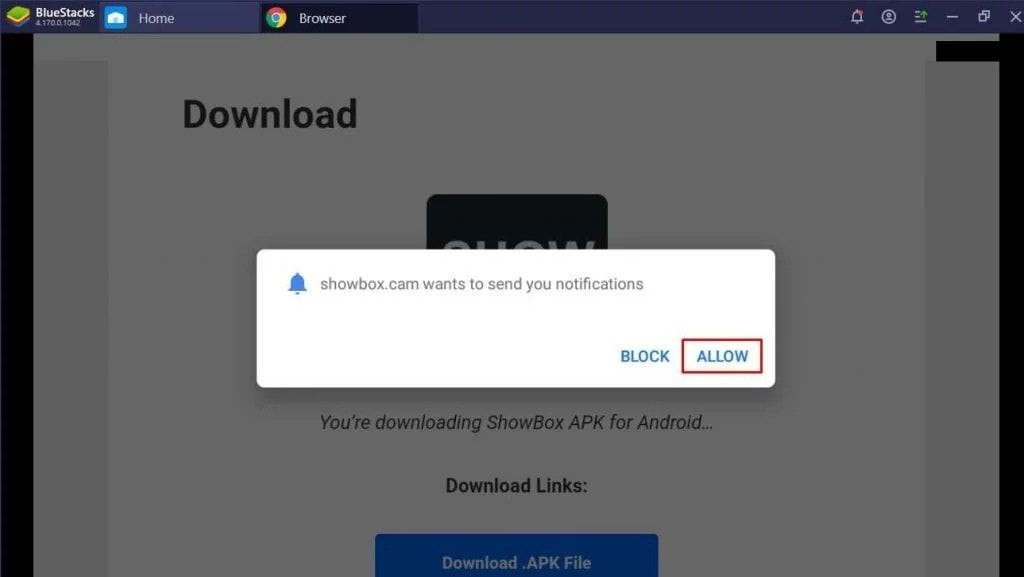
Download Showbox APK
Schritt 5: Sobald die APK-Datei heruntergeladen ist, öffnen Sie die Datei und klicken Sie auf ‘INSTALL’
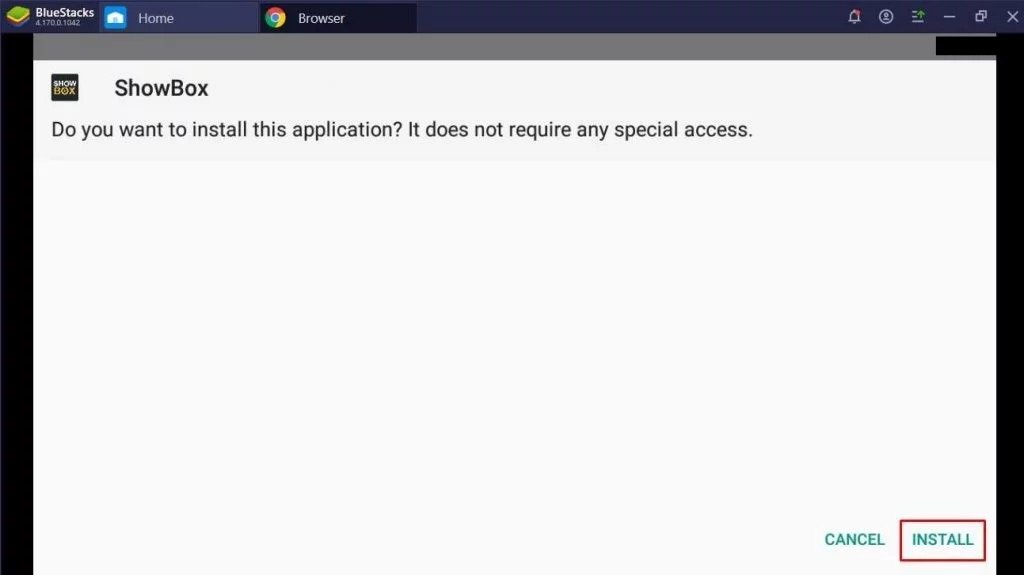
Schritt 6: Nach erfolgreicher Installation können Sie auf ‘OPEN’ klicken.
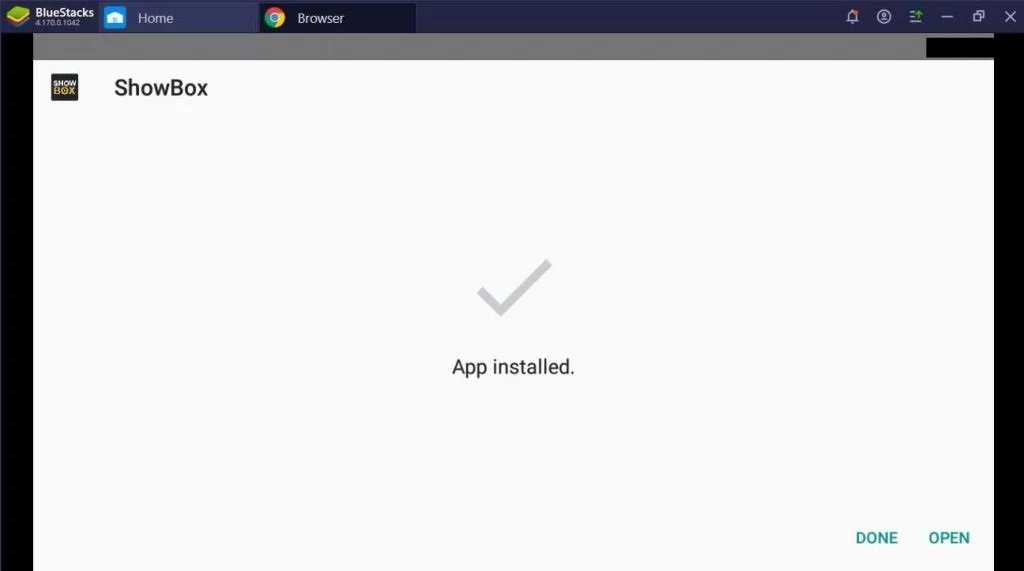
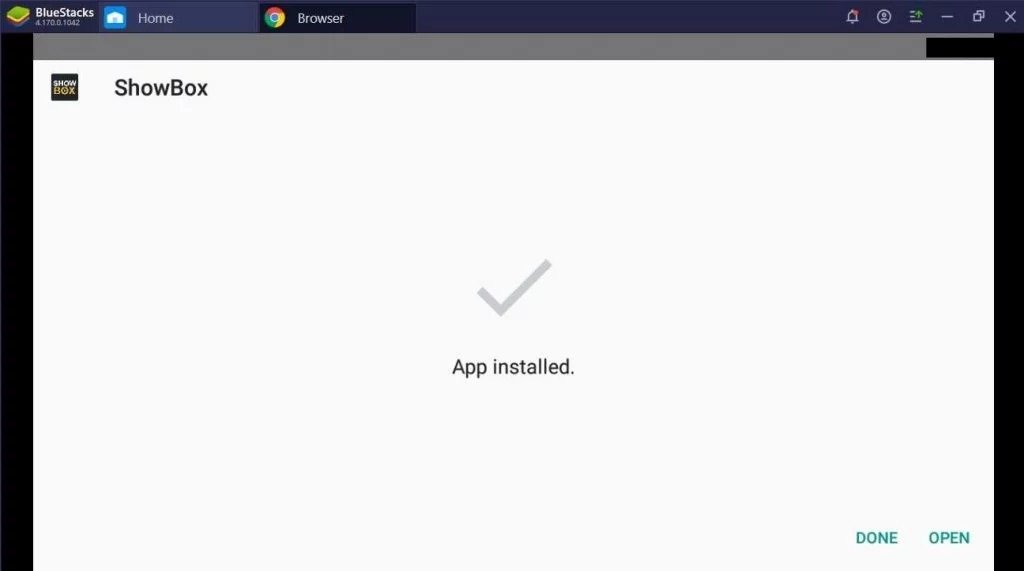
Das war’s, und jetzt können Sie die ShowBox-App problemlos auf Ihrem Windows-Computer verwenden und alle Inhalte ansehen.
ShowBox auf Windows mit Nox App Player herunterladen
Nox ist ein weiterer großartiger Android-Emulator, der auf Computern mit niedrigen Spezifikationen funktionieren kann, und er ist auch sehr leichtgewichtig. Wenn Sie also niedrige Spezifikationen haben, sollten Sie den Nox App Player Android-Emulator verwenden.
Schritt 1: Gehen Sie zur offiziellen Website des Nox App Players.
Schritt 2: Laden Sie den Android-Emulator herunter und installieren Sie ihn auf dem C:-Laufwerk.
Schritt 3: Starten Sie den Nox Android-Emulator.
Schritt 4: Öffnen Sie jetzt den Browser im Emulator und suchen Sie nach “Showbox APK”. Sie können die APK-Datei auch über den unten angegebenen Link herunterladen.
Download Showbox APK
Schritt 5: Sobald die APK-Datei heruntergeladen ist, öffnen Sie die Datei und klicken Sie auf ‘INSTALL’
Schritt 6: Nach erfolgreicher Installation können Sie auf ‘OPEN’ klicken.
Das war’s, und jetzt können Sie die ShowBox-App problemlos auf Ihrem Windows-Computer verwenden und alle Inhalte ansehen.
ShowBox auf Mac herunterladen
Die Methode ist für Mac ziemlich ähnlich, alles, was Sie tun müssen, ist, den Bluestacks Android-Emulator auf Ihrem Mac herunterzuladen, ihn ordnungsgemäß zu installieren und dann die Schritte 3-6 aus dem obigen Abschnitt zu befolgen. Und Sie sind bereit, die ShowBox-App auf Ihrem Mac-Computer zu verwenden.
Wichtige Dinge zu beachten
Nach der erfolgreichen Installation der ShowBox-App auf Ihren Windows- oder Mac-Computern können Sie auf einige Fehler stoßen, die leicht behoben werden können. Einige der häufigsten Fehler sind, dass der Server oder das Video nicht funktioniert und ein Verbindungsfehler.
Um den Server- oder Video-nicht-funktioniert-Fehler zu beheben, können Sie entweder Ihren Computer neu starten oder das Internetmodem zurücksetzen, und das wird das Problem für Sie lösen. Internetverbindungsprobleme können ebenfalls eine Ursache für diesen Fehler sein, also überprüfen Sie auch Ihre Internetverbindung.
Um den Verbindungsfehler zu beheben, können Sie einfach einen VPN-Dienst verwenden, und das wird das Problem für Sie lösen. Ändern Sie einfach Ihr Land in etwas anderes als die USA oder europäische Länder.
Das war alles, was Sie über das Herunterladen von ShowBox auf Windows und Mac mit einigen sehr einfachen Schritten und Methoden wissen müssen. Sie können diese Methoden ausprobieren und uns wissen lassen, ob Sie auf ein Problem stoßen.
Ähnliches
- Laden Sie die neueste Kinemaster Pro Mod Apk-Version herunter und installieren Sie sie
- So laden Sie die neueste GB WhatsApp herunter und installieren Sie sie
- So laden Sie die neueste GB Instagram herunter und installieren Sie sie
- So laden Sie YouTube Vanced herunter und installieren Sie es
- Laden Sie die neueste YouTube Music Premium Mod herunter und installieren Sie sie
Erhalte neue Beiträge in deinem Posteingang.
Kein Spam. Jederzeit abmelden.