Musik herunterladen · 8 min read · Dec 10, 2025
Wie man Songs von Spotify herunterlädt?

Musik spielt eine untrennbare und wichtige Rolle in unserem Leben. In jedem Aspekt unseres Lebens hören wir Musik, sei es bei einer Veranstaltung oder beim Workout; ob wir traurig oder glücklich sind, in jeder Emotion brauchen wir Musik, um unsere Gefühle auszudrücken. Musik hat eine andere Ebene der beruhigenden Wirkung.
Um gute Musik zu hören, sollten wir die beste Plattform nutzen, von der aus wir endlose beruhigende, entspannende Musik zugänglich machen können. Wir brauchen ein Medium, durch das wir die Musik hören können, die wir mögen, die Musik, die wir lieben, und hier sind wir mit der besten Plattform “Spotify”.
Spotify ist einer der besten Musik-Streaming-Dienste. Es bietet seinen Nutzern eine hochwertige und großartige Musiksammlung. Spotify gibt es in zwei Versionen: eine für kostenlose Nutzer und eine für Premium-Nutzer. Sie können Musik online streamen, aber nicht jeder hat immer eine Internetverbindung, also wünschen wir uns, auch unsere Lieblings-Playlist offline zu haben.
Songs von Spotify herunterzuladen, ist ziemlich knifflig. Nicht jeder, ob kostenloser Nutzer oder Premium-Nutzer, weiß, wie man Songs oder Playlists von Spotify herunterlädt, um Musik offline zu hören. Premium-Nutzer können die Songs jedoch mit wenigen Klicks einfach herunterladen. In diesem Artikel werden wir alle besten möglichen Methoden besprechen, um Songs von Spotify herunterzuladen.
Methoden zum Herunterladen von Musik von Spotify
1. Spotify Desktop-App [Premium-Konto]
Sie können Songs auf Ihren PC herunterladen. Befolgen Sie die Schritte, um Songs von der Spotify Desktop-App herunterzuladen.
- Öffnen Sie die Spotify Desktop-App, abonnieren Sie ein Spotify Premium-Konto oder melden Sie sich an, wenn Sie bereits ein Premium-Konto haben.
- Suchen Sie nach dem Song oder der Playlist, die Sie herunterladen möchten.
- Nachdem Sie Songs oder Playlists ausgewählt haben, klicken Sie auf die Schaltfläche „Download“ auf der rechten Seite Ihres Bildschirms und aktivieren Sie den Schalter.
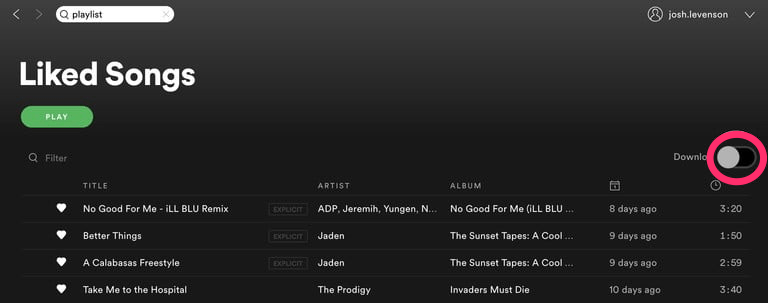
- Nachdem Sie den Schalter aktiviert haben, beginnt der Download sofort.
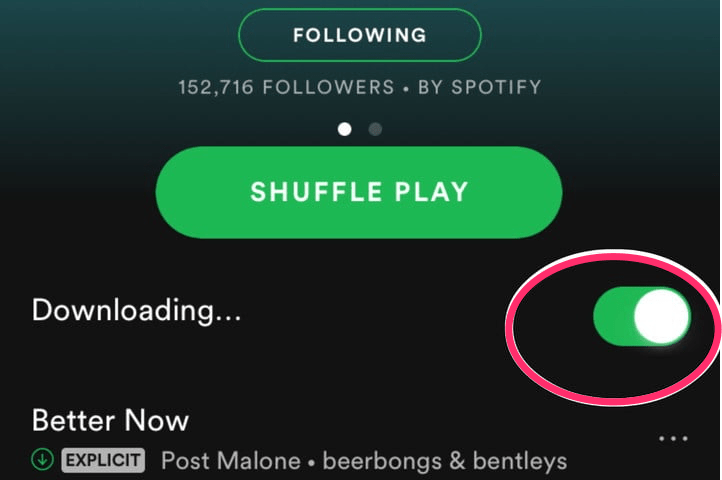
- Sobald der Download abgeschlossen ist, können Sie Musik offline genießen. Ein grünes Symbol erscheint neben der heruntergeladenen Playlist oder den Songs. Klicken Sie darauf, um Musik offline mit Ihrem Spotify Premium-Konto in der Desktop-App zu streamen.
Das war’s, hier sind Sie fertig, genießen Sie die heruntergeladene Musik Ihrer Wahl.
2. Spotify Mobile-App [Premium-Konto]
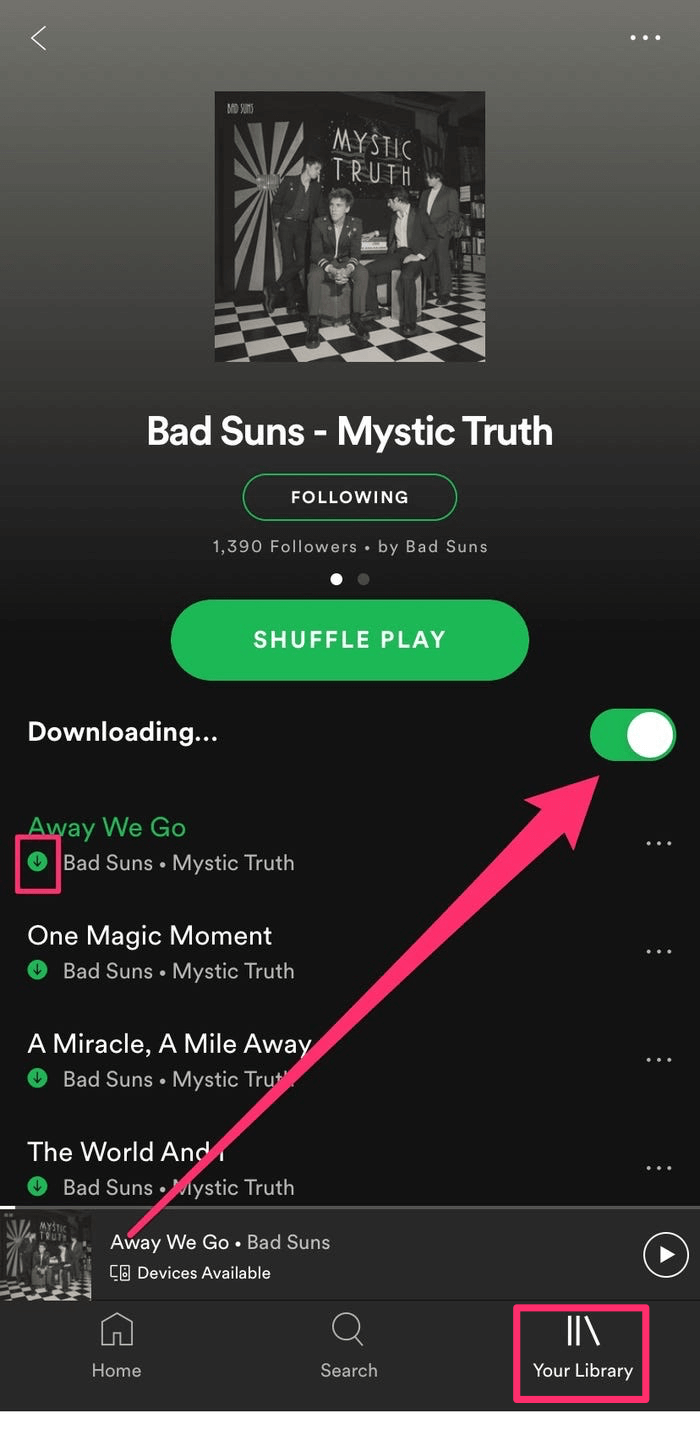 Um Songs von Spotify mit einem Android- oder iOS-Smartphone mit einem Premium-Konto herunterzuladen, befolgen Sie die angegebenen Schritte;
1. Öffnen Sie die Spotify-App auf Ihrem Telefon und abonnieren Sie das Premium-Konto oder melden Sie sich an, wenn Sie bereits eines haben.
2. Gehen Sie zu „Ihre Bibliothek“ in der unteren rechten Ecke des Bildschirms.
3. Wählen Sie die Playlist/Songs aus, die Sie herunterladen möchten.
4. Schalten Sie in der Playlist den Schalter vor „Download“ auf der rechten Seite des Bildschirms ein.
5. Der Schalter wird grün, was bedeutet, dass die Playlist sofort heruntergeladen wird.
Das war’s, Ihre Songs sind mit dem Spotify Premium-Konto heruntergeladen.
Um die heruntergeladene Playlist zu streamen, befolgen Sie die angegebenen Schritte
- Öffnen Sie die Spotify-App.
- Tippen Sie auf das Home-Symbol in der unteren linken Ecke des Bildschirms.
- Tippen Sie auf das Symbol für Einstellungen.
- Gehen Sie zu Wiedergabe.
- Schalten Sie den Offline-Button ein.
Nachdem Sie die App im Offline-Modus eingestellt haben, können Sie auf Ihre heruntergeladene Playlist ohne Internetverbindung zugreifen.
3. Verwendung des Telegram-Bots (Mobil)
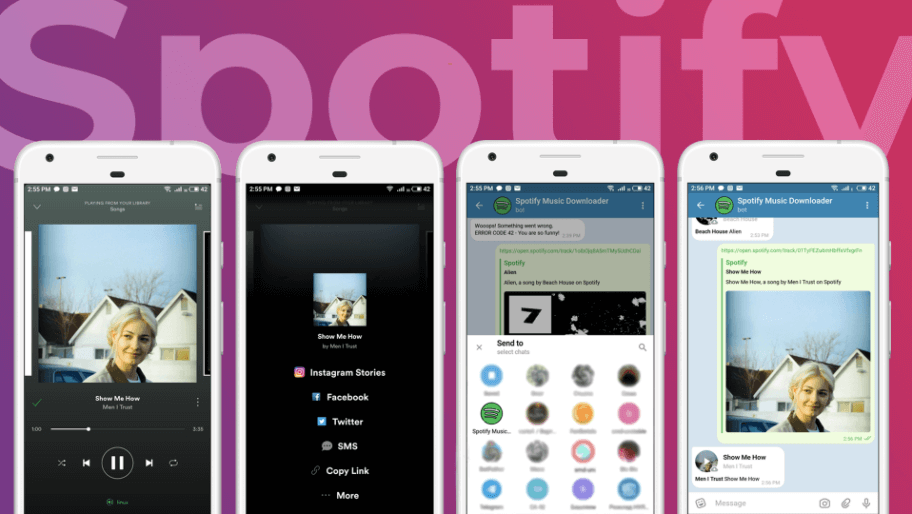
Sie können Songs von Spotify mit dem Telegram-Bot herunterladen. Hier sind die Schritte aufgeführt, um die Playlist von Spotify mit dem Telegram-Bot herunterzuladen; befolgen Sie die angegebenen Schritte.
- Öffnen Sie Ihr Telegram (hier müssen Sie sich nicht in Ihr Spotify-Konto einloggen, und diese Methode ist für Android- und iOS-Nutzer anwendbar).
- Sie benötigen einen @SpotifyMusicDownloaderBot, der zu Ihrem Telegram hinzugefügt wird, um Musik von Spotify herunterzuladen.
- Wenn Sie diesen Bot haben, geben Sie /start ein.
- Fügen Sie nun einen beliebigen Spotify-Track-Link ein, um die Musik kostenlos herunterzuladen.
Tatsächlich ist es sehr schwierig, die Dateien von Spotify herunterzuladen, da sie durch DRM-Schutz geschützt sind. Die Musik, die Sie vom Telegram-Bot anfordern, um sie von Spotify herunterzuladen, wird tatsächlich von YouTube heruntergeladen. Der Bot sucht nach demselben Track auf YouTube und konvertiert das YouTube-Lied dann in MP3 und lädt es in Ihren lokalen Speicher herunter. Ihre Lieblingsmusik erreicht Sie; genießen Sie es, schauen Sie nicht auf den abstrakten Prozess.
4. Drittanbieter-Downloader (wie NoteBurner)
Noteburner herunterladen
[Für Windows-PC]
Eine weitere Methode, um Musik von Spotify herunterzuladen, besteht darin, NoteBurner zu verwenden und sie dann auf anderen Musikplayern wie Windows Media Player oder einem anderen MP3-Player abzuspielen. Dazu benötigen Sie einen Spotify-Musik-Downloader, in diesem Fall Noteburner.
Bevor Sie die angegebenen Schritte befolgen, stellen Sie sicher, dass Sie den Spotify-Musik-Downloader bereits heruntergeladen haben. Lassen Sie uns beginnen.
1. Importieren Sie die Songs in NoteBurner von Spotify (Sie können die Songs kopieren/einfügen oder per Drag & Drop importieren).
2. Wählen Sie das Ausgabeformat und den Ausgabepfad aus;
3. Öffnen Sie die Einstellungen in der oberen rechten Ecke.
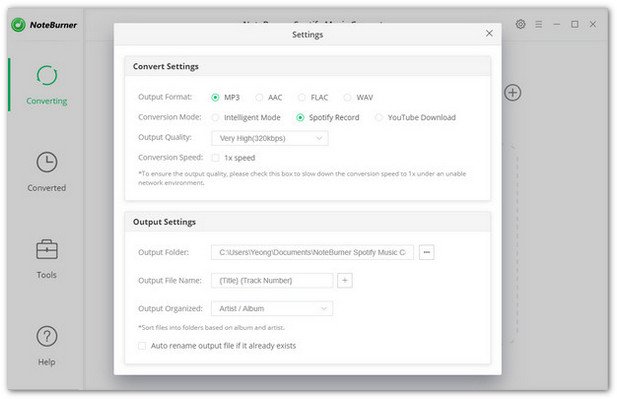
- Wählen Sie das Ausgabeformat der Datei (MP3/AAC/FLAC/WAV).
- Wählen Sie die Ausgabequalität der Datei (Niedrig 128kbps, Mittel 256kbps, Hoch 320 kbps).
- Wählen Sie den Ausgabepfad.
[Für Mac]
Um Songs von Spotify auf Ihren Mac-PC herunterzuladen, befolgen Sie die folgenden Schritte, um das Verfahren abzuschließen.
1. Importieren Sie die Songs in NoteBurner von Spotify, indem Sie auf „+“ in der oberen linken Ecke klicken.
2. Ein Popup-Fenster wird angezeigt, um Songs oder Playlists per Drag & Drop in NoteBurner von Spotify zu ziehen.
3. Passen Sie die Ausgabeeinstellungen an.
- Klicken Sie auf die Zahnradtaste in der oberen rechten Ecke des Bildschirms.
- Wählen Sie das Ausgabeformat der Datei (MP3/AAC/FLAC/WAV).
- Wählen Sie die Ausgabequalität der Datei (Niedrig 128kbps, Mittel 256kbps, Hoch 320 kbps).
- Wählen Sie den Ausgabepfad.
Laden Sie die Musik von Spotify auf den Windows-PC und Macbook herunter, um dies zu tun
- Klicken Sie auf die Schaltfläche „konvertieren“.
- Die Songs oder Playlists, die Sie ausgewählt haben, beginnen mit der Konvertierung und dem Herunterladen in den lokalen Speicher des Computers.
- Nachdem die Konvertierung und der Download abgeschlossen sind, klicken Sie auf die Schaltfläche „Konvertiert“, um die heruntergeladenen und konvertierten Songs zu überprüfen.
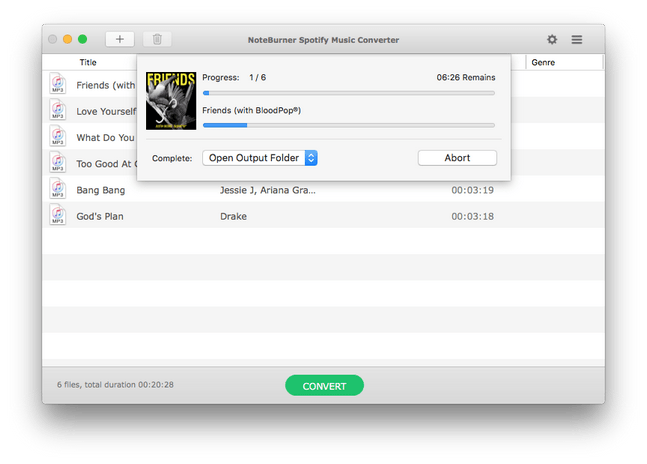
Jetzt genießen Sie die Spotify-Musik offline. Spielen Sie sie entweder mit Windows Media Player ab oder übertragen Sie sie auf andere Geräte, um die Songs nach Belieben zu hören.
[Hinweis: Die kostenlose Testversion von NoteBurner ermöglicht es Ihnen, die ersten drei Minuten jedes Songs herunterzuladen. Um alle Funktionen freizuschalten, kaufen Sie den Spotify Music Converter für 47,14 USD.]
5. Verwendung einer Chrome-Erweiterung
Die Verwendung eines Chrome-Webbrowsers wird Ihnen hier helfen. Sie können eine Chrome-Erweiterung hinzufügen, um die Musik von Spotify herunterzuladen. Befolgen Sie dazu die folgenden Schritte:
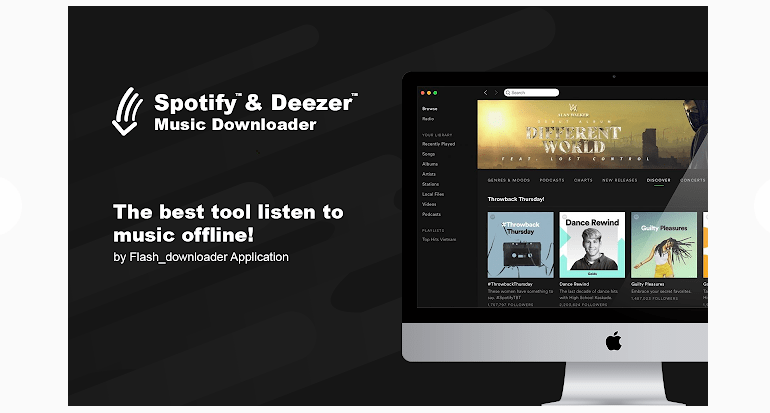
- Öffnen Sie den Chrome-Webbrowser.
- Gehen Sie zum Chrome Web Store.
- Suchen Sie nach „Spotify & Deezer“.
- Klicken Sie auf die Schaltfläche „Zu Chrome hinzufügen“.
- Öffnen Sie nun den Spotify-Musik-Streaming-Dienst im Web.
- Klicken Sie auf die Download-Schaltfläche vor jedem Song.
Das war’s, Ihre Songs werden mit der Chrome-Erweiterung heruntergeladen. Sie können Ihre Lieblingsmusik nicht nur von Spotify, sondern auch von Deezer, Soundcloud und verschiedenen Musikressourcen mit nur einem Klick herunterladen.
Es erkennt tatsächlich die Musik auf der Webseite und lädt sie von dort herunter.
6. Verwendung von Python-Skripten (wie Chimera)
Chimera ist ein Musik-Downloader aus mehreren Quellen, der auf der Befehlszeile basiert und mit dem Sie Musik von Spotify, Deezer, Tidal, Napster, Google Play Music, Soundcloud, Qobuz und vielen anderen herunterladen können.
Es ist eine sehr leistungsstarke Möglichkeit, Songs aus mehreren Quellen herunterzuladen, aber der Einrichtungsprozess von Chimera ist etwas kompliziert.
Lassen Sie uns also zuerst einen Blick auf den komplizierten Einrichtungsprozess werfen, dann sprechen wir über das Herunterladen von Songs. Dieser Einrichtungsprozess ist für Windows-PCs, kann jedoch für das System, das Sie verwenden, etwas anders sein.
Laden Sie Python herunter und installieren Sie es. Stellen Sie während der Installation sicher, dass Sie die Option „Add Python 3.8 to the path“ aktivieren. Wenn diese Option verpasst wird, müssen Sie den Pfad manuell hinzufügen, was ein weiteres Problem darstellt. Stellen Sie also sicher, dass Sie diese Option aktivieren.
Laden Sie die Zip-Datei von Chimera herunter und entpacken Sie sie.
Kopieren Sie den Chimera-Ordner in das C:/-Verzeichnis (falls er dort nicht vorhanden ist).
Öffnen Sie die Eingabeaufforderung (indem Sie Win+R drücken und cmd in die Suchleiste eingeben).
Geben Sie cd ein und richten Sie den Pfad zum Chimera-Ordner ein. (z.B. cd/C/ProgramFilesx86/…)
Geben Sie den folgenden Befehl ein, um die erforderlichen Anforderungen zu installieren
*pip install -r requirements.txt*- Geben Sie nun main.py ein, um zu starten, und es öffnet sich die Chimera-Konfigurationsseite in Ihrem Standard-Webbrowser. Hier können Sie alle Ihre Konten von Musikdiensten hinzufügen, von denen Sie die Songs herunterladen möchten.
Das war’s, wir sind mit dem Einrichtungsverfahren fertig. Nach Abschluss der Einrichtung ist es sehr einfach, die Songs herunterzuladen. Hier sind die Schritte zum Herunterladen von Musik mit Chimera,
- Melden Sie sich mit Ihrem Spotify-Konto an; standardmäßig ist es bei Deezer angemeldet.
- Geben Sie nach der Anmeldung „grab track [track ID]“ ein, um den Song herunterzuladen. (Ohne Klammern)
- Wenn Sie eine Playlist oder ein Album herunterladen möchten, geben Sie „grab album [album ID]“ oder „grab playlist [ID]“ ein.
- Sie können auch die Track-URL anstelle der ID verwenden.
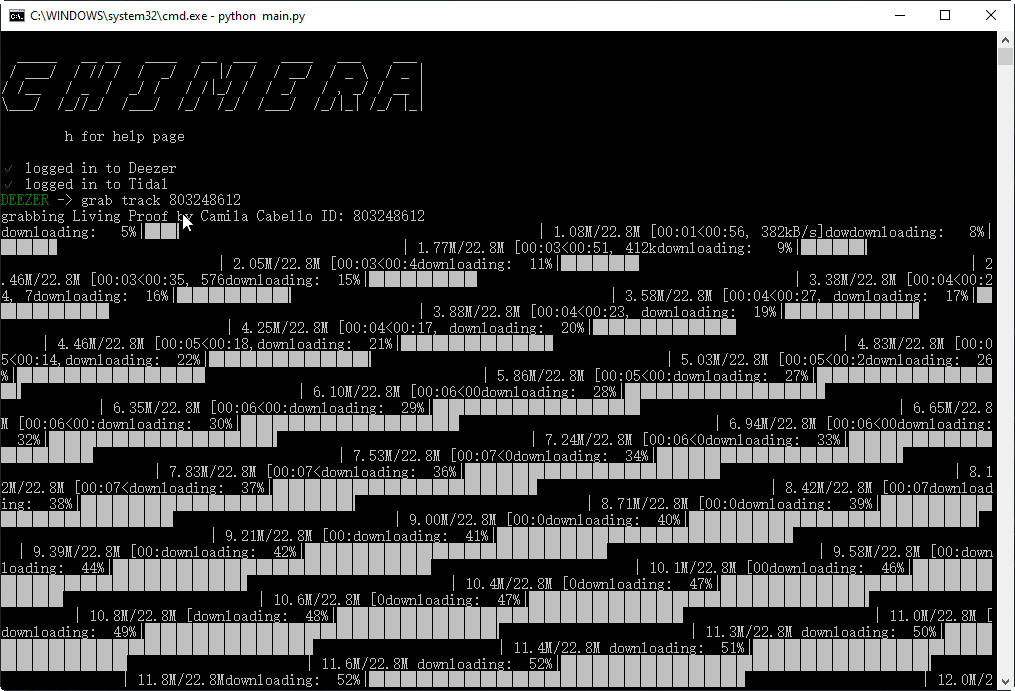
Das war’s, Sie haben den gesamten Prozess des Herunterladens von Musik von Spotify mit Chimera abgeschlossen.
Abschlussphrase
In diesem Artikel haben wir die besten möglichen Methoden zum Herunterladen von Musik vom besten Streaming-Musikdienst „Spotify“ besprochen. Wir versuchen, alle Methoden mit dem vollständigen Verfahren und in der Tiefe für ein besseres Verständnis zu erläutern. Ich hoffe, Ihnen gefallen alle Methoden und Sie werden sicher eine auswählen, um die Musik offline von Spotify zu genießen und hochwertige Musik zu hören.
Wenn Sie Gedanken zu Wie man Songs von Spotify herunterlädt? haben, können Sie gerne unten im Kommentarfeld schreiben. Abonnieren Sie auch unseren DigitBin YouTube-Kanal für Video-Tutorials. Prost!
Erhalte neue Beiträge in deinem Posteingang.
Kein Spam. Jederzeit abmelden.