Windows Download · 4 min read · Dec 19, 2025
So laden Sie die Windows 8.1 ISO-Datei herunter (32/64 Bit)
Aktualisiert am 02. Oktober 2024: Alle Download-Links zur Windows 8.1 ISO (bis Update 3 (Build 9600)) wurden aktualisiert. Magnet-Links wurden ebenfalls hinzugefügt.
Benötigen Sie aus irgendeinem Grund die Windows 8.1 ISO-Datei, z. B. weil Ihr System nicht mit dem neuesten Windows 11 kompatibel ist oder Ihr Unternehmen weiterhin mit Windows XP arbeitet, dann ist dieser Artikel für Sie.
In diesem Artikel helfen wir Ihnen, die Windows 8.1 ISO-Dateien herunterzuladen, um Windows XP auf Ihrem alten Kartoffelsystem zu aktualisieren oder neu zu installieren.
Windows 8.1 ISO-Datei herunterladen (32/64 Bit)
Methode 1: Direkter Download (Microsoft-Server)
Laden Sie die richtige ISO-Datei über die folgenden Links herunter. Diese Links generieren einen direkten Download-Link vom sicheren Microsoft-Server. Wählen Sie 64-Bit oder 32-Bit basierend auf Ihrem Systemtyp.
Dies sind direkte Download-Links zu den englischen US-ISO-Dateien. Wenn Sie ISO-Dateien in einer anderen Sprache wünschen, kommentieren Sie bitte unten mit der Sprache, Windows-Version und dem Systemtyp der gewünschten ISO-Datei, und wir werden versuchen, direkte Download-Links bereitzustellen.
Methode 2: Von der Microsoft-Supportseite
Gehen Sie zu dieser (Microsoft Windows 8.1 Installationsseite).
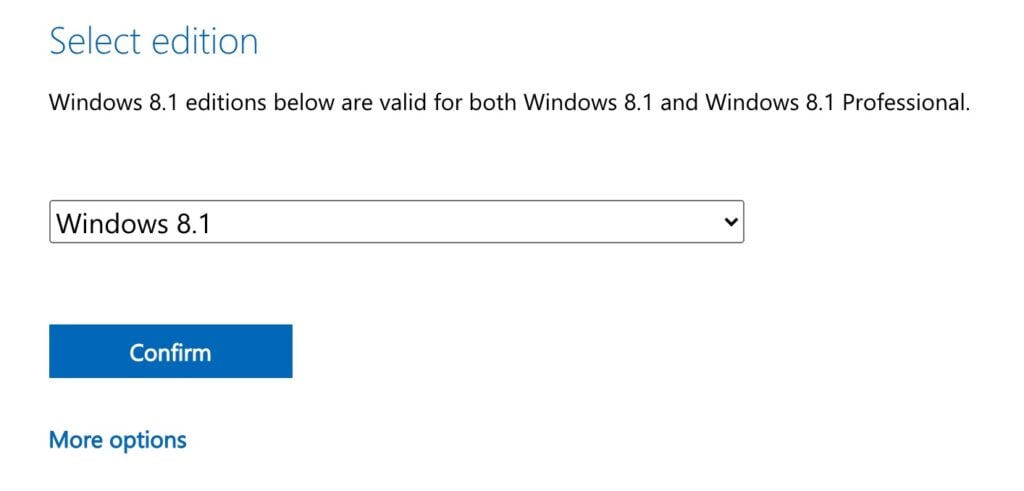
Scrollen Sie nun zum Abschnitt „Edition auswählen“.
Sie können Windows 8.1 aus dem Dropdown-Menü auswählen und dann auf die Schaltfläche Bestätigen klicken.
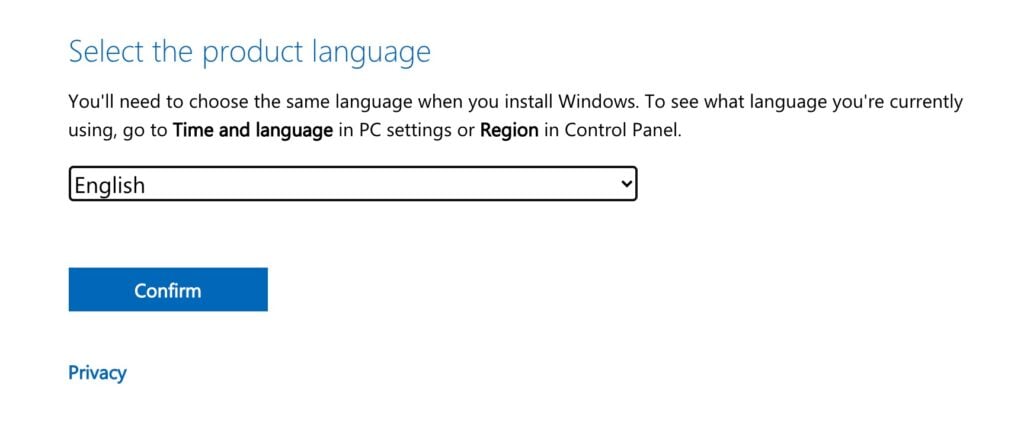
- Jetzt sehen Sie einen neuen Abschnitt mit dem Namen „Wählen Sie die Produktsprache“, wählen Sie Ihre bevorzugte Sprache aus und klicken Sie auf die Schaltfläche Bestätigen.
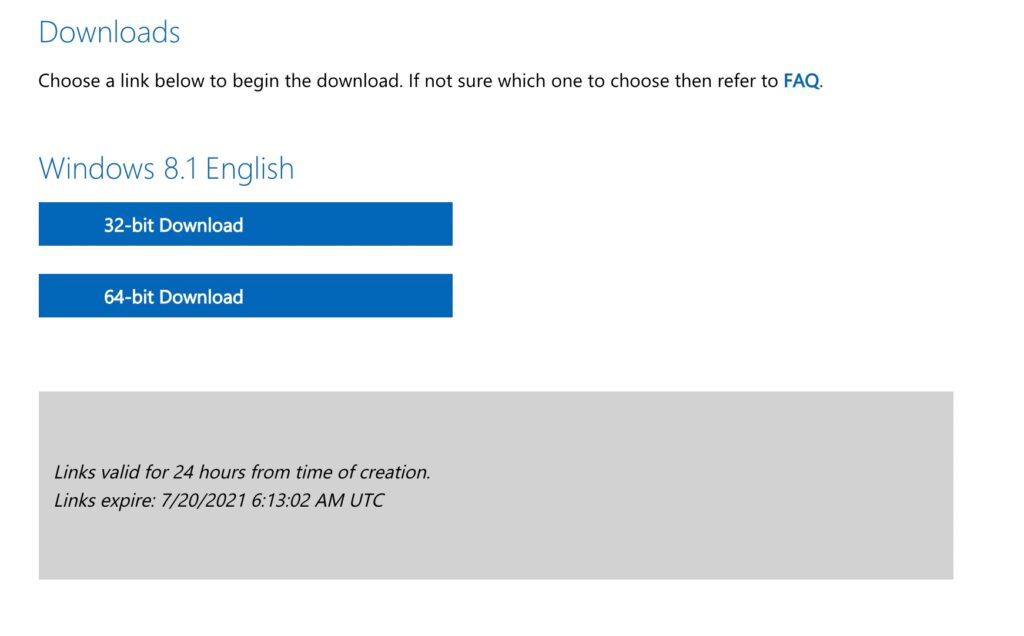
- Schließlich erhalten Sie die Download-Links zur Windows 8.1 ISO (sowohl 64 als auch 32-Bit).
Weitere Downloads:
Ghost Spectre Windows 10 Superlite Version
Windows XP ISO-Datei herunterladen (Professional – 32/64 Bit)
Windows 7 ISO-Datei herunterladen (Alle Editionen)
Die neueste Windows 10 ISO-Datei herunterladen
Windows 8.1 ISO installieren (Neuinstallation)
Wenn Sie Ihre Windows 8.1 ISO-Datei bereit haben, um Ihr System auf das neueste Update von Windows 8.1 zu aktualisieren, müssen Sie nur von der Disc oder dem USB-Stick booten, um die Installation zu starten. Befolgen Sie nun die folgenden Schritte, um Windows 10 mit der ISO-Datei neu zu installieren,
Stecken Sie einen USB-Stick mit mindestens 8 GB ein.
Öffnen Sie nun Rufus, um bootfähige Medien für Windows zu erstellen.
Stellen Sie sicher, dass Sie alle Standardeinstellungen beibehalten.
Klicken Sie nun auf die Start-Schaltfläche und warten Sie eine Weile, bis der Vorgang abgeschlossen ist.
Nach Abschluss wird Rufus Sie auffordern, den PC neu zu starten.
Starten Sie Ihren PC neu, und drücken Sie beim Booten, bevor das Windows-Logo erscheint, die Taste für das Boot-Menü, um es zu öffnen.
| Marke | Zugewiesene Boot-Menü-Taste |
|---|---|
| Acer | F12 |
| Asus | Esc oder F8 |
| Dell | F12 |
| HP | Esc oder F9 |
| Lenovo | F12, F8, F10 |
| Andere | Esc oder F1-F12 |
Sie sehen einen Bildschirm mit einer Liste von Laufwerken, wählen Sie das aus, das Sie eingelegt/angeschlossen haben, und drücken Sie Enter.
Dann wird das Windows-Logo eine Weile auf dem Bildschirm erscheinen. Wenn Sie die animierten Punkte sehen, bedeutet das, dass alles in Ordnung ist.
Als Nächstes werden Sie aufgefordert, Ihre Sprache, Zeit und Tastaturmethode auszuwählen. Nachdem Sie all diese Dinge konfiguriert haben, klicken Sie auf Weiter.
Klicken Sie nun auf Installieren.
Warten Sie eine Weile, während das System sich vorbereitet, um Dateien zu kopieren.
Akzeptieren Sie die Lizenzbedingungen, indem Sie das Kästchen vor „Ich akzeptiere die Lizenzbedingungen“ aktivieren.
Klicken Sie auf Weiter.
Klicken Sie auf Benutzerdefiniert: Windows nur installieren (erweitert).
Wählen Sie das Laufwerk aus und klicken Sie auf Weiter. [Wenn es mehrere Partitionen gibt, wählen Sie jede von unten aus und klicken Sie auf Löschen, bis nur noch ein nicht zugewiesenes Laufwerk übrig ist.]
Wählen Sie die Liste der nicht zugewiesenen Laufwerke aus, klicken Sie auf Neu > Anwenden > OK.
Wählen Sie die primäre Partition aus mehreren Partitionen aus und klicken Sie auf Weiter.
Warten Sie ein paar Sekunden, während Windows installiert.
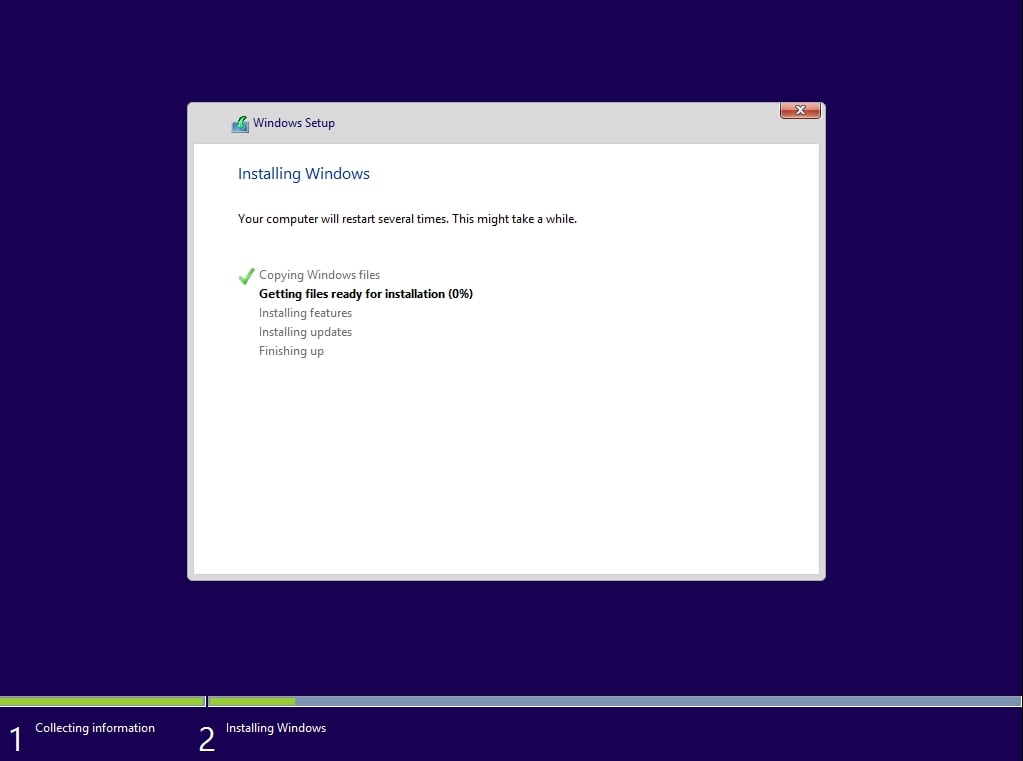
- Wenn diese gesamte Einrichtung abgeschlossen ist, wird Windows automatisch in die Einrichtung neu gestartet.
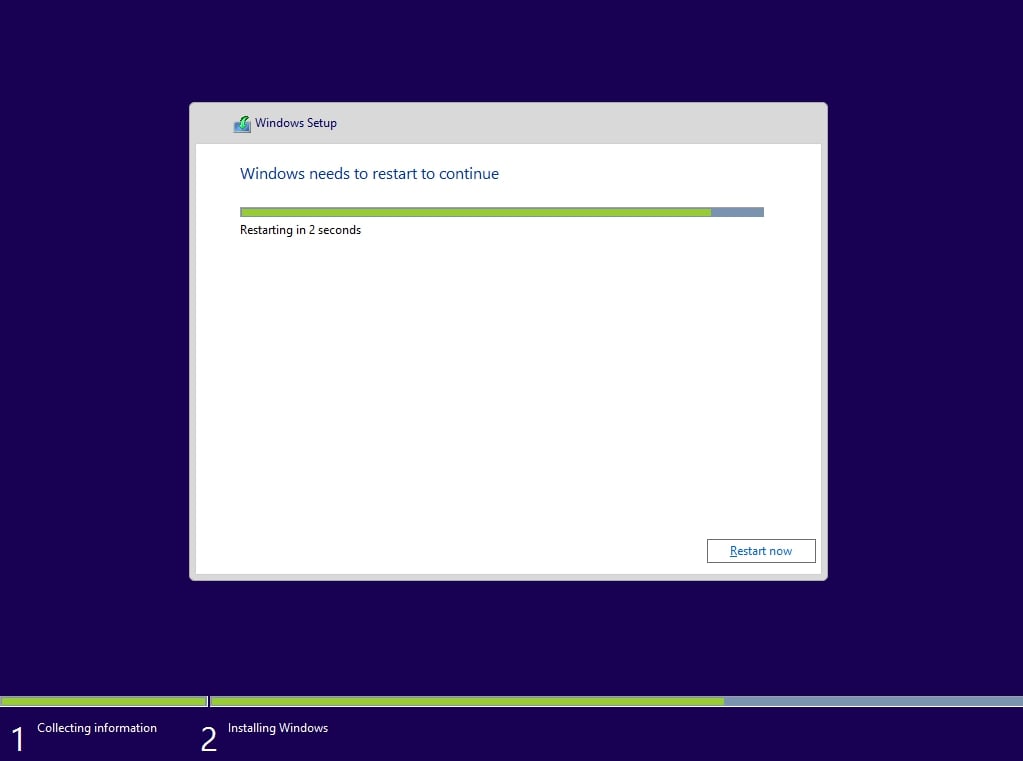
- Nach dem Neustart beginnt der PC mit der Einrichtung von Windows 8.1.

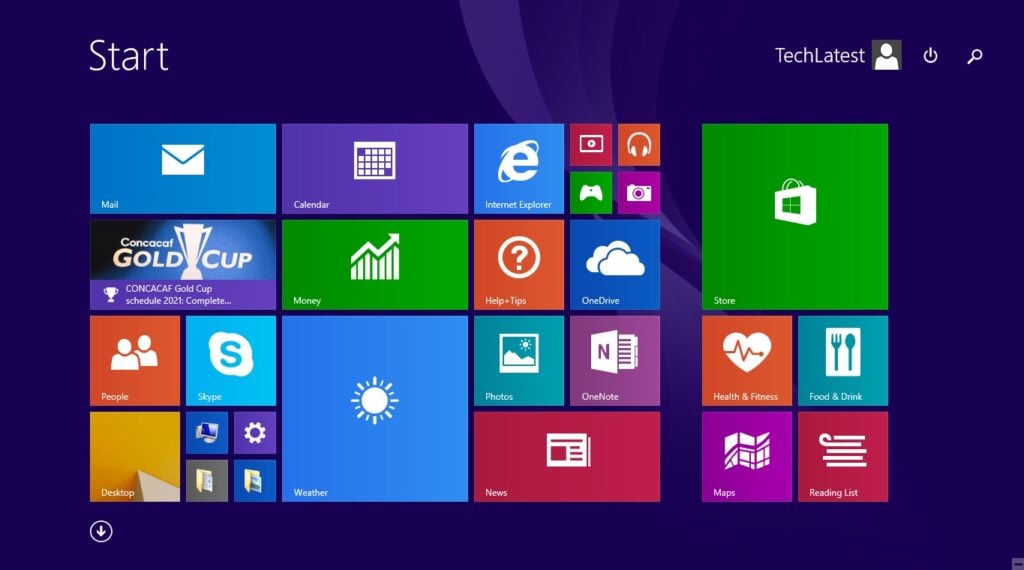
- Schließlich werden Sie in ein paar Minuten auf dem neuen Windows 8.1-Startbildschirm willkommen geheißen.
Allgemeine FAQs
Ist dies eine echte ISO-Datei von Windows 8.1? Ja, das ist sie; diese Links generieren einen direkten Download-Link von den sicheren Microsoft-Servern.
Ist Windows 8.1 in 32-Bit verfügbar? Ja, wir haben die Download-Links sowohl für 64-Bit als auch für 32-Bit bereitgestellt.
Ist es mit meinem PC mit 4 GB RAM kompatibel? Ja, die Mindestanforderungen von Microsoft für Windows 8.1 sind 2 GB RAM, sodass es reibungslos auf Ihrem PC läuft.
Fazit
Das war’s; wir haben erfolgreich die Windows 8.1 ISO-Datei heruntergeladen und auch in unserem System installiert.
Falls Sie irgendeinen Schritt nicht verstanden haben oder andere Fragen zu diesem Artikel haben, zögern Sie nicht, unten zu kommentieren; wir helfen Ihnen gerne weiter.
Frieden!
Erhalte neue Beiträge in deinem Posteingang.
Kein Spam. Jederzeit abmelden.