Excel Tipps · 5 min read · Jan 04, 2026
So duplizieren Sie ein Blatt in Microsoft Excel
Microsoft Excel bietet ein vielseitiges Werkzeug, das Sie nutzen können, um Ihre Analysen und Datenstrukturen auf ein professionelles Niveau zu bringen. Bei der Vorbereitung einer Datenstruktur oder Diagramme in Excel müssen Sie manchmal ein Blatt duplizieren, insbesondere wenn das Layout des neuen Blattes dem eines Arbeitsblattes ähnelt.
Wenn Sie eine Datenstruktur vorbereitet haben und diese in Excel duplizieren möchten, können Sie dies mit den integrierten Excel-Tools tun. Es gibt viele Möglichkeiten, ein Blatt in Microsoft Excel zu duplizieren oder zu kopieren. In diesem Leitfaden zeigen wir Ihnen verschiedene Möglichkeiten, ein Blatt in Excel zu duplizieren.
Beste Möglichkeiten, ein Blatt in Microsoft Excel zu kopieren
Es gibt mehrere Möglichkeiten, ein Blatt in Excel zu kopieren, und dies ist hauptsächlich nützlich für Benutzer, die ein Arbeitsblatt ähnlich ihrem vorhandenen erstellen möchten. Hier sind die vier besten Möglichkeiten, ein Blatt in Excel zu kopieren. Lassen Sie uns diese nacheinander betrachten.
1. Ein Blatt in Excel durch Ziehen duplizieren
Das Ziehen der Blätter ist eine der einfachsten Möglichkeiten, ein Blatt in Excel zu duplizieren. Sie finden jedoch die mehreren Excel-Arbeitsblätter sowie Ihre vorhandenen Blätter im Blätter-Tab unten. Wenn Sie ein Blatt in Excel durch Ziehen kopieren möchten, folgen Sie den folgenden Schritten:
- Drücken Sie die Windows-Taste, um zum Startmenü zu navigieren.
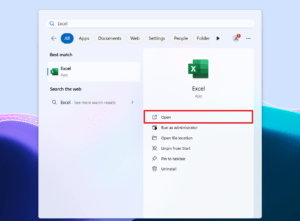
- Geben Sie im Windows-Suchmenü Excel ein und klicken Sie auf Öffnen.
- Öffnen Sie das Excel-Blatt, für das Sie ein vorhandenes Blatt duplizieren möchten.
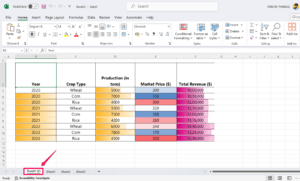
- Klicken Sie auf den Blatt-Tab, den Sie duplizieren möchten. Zum Beispiel wählen wir „Blatt 1“ als Referenz.
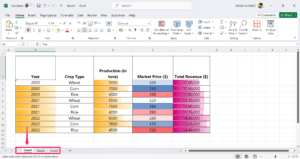
- Halten Sie die Strg-Taste auf der Tastatur gedrückt und ziehen Sie das Blatt an den gewünschten Ort.
- Jetzt haben Sie erfolgreich ein Duplikat des vorhandenen Blattes erstellt.
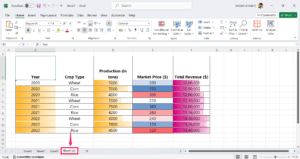
Sie können auch den Blatt-Tab umbenennen. Doppelklicken Sie einfach auf den Blatt-Tab unten, und hier können Sie ihn umbenennen. Alternativ können Sie mit der rechten Maustaste auf den Blatt-Tab klicken und dann die Option Umbenennen aus dem Kontextmenü auswählen.
Darüber hinaus können Sie ein Blatt mit der Maus und der Tastenkombination duplizieren. Halten Sie die Strg-Taste gedrückt und ziehen Sie das Blatt, das Sie duplizieren möchten, und platzieren Sie es dort, wo Sie es hinzufügen möchten. Dadurch wird eine Kopie Ihres vorhandenen Blattes erstellt.
2. Ein Blatt durch Rechtsklick duplizieren
Eine weitere einfache Möglichkeit, ein Blatt zu duplizieren, besteht darin, das Kontextmenü mit der rechten Maustaste zu verwenden. So geht’s:
Öffnen Sie das Excel-Blatt, für das Sie ein Blatt mit allen Daten kopieren möchten.
Klicken Sie auf den Blatt-Tab unten, den Sie duplizieren möchten. Zum Beispiel wählen wir „Blatt 1.“
Klicken Sie mit der rechten Maustaste auf den Blatt-Tab und wählen Sie die Option „Verschieben oder Kopieren“ aus dem Kontextmenü. Dadurch wird das Dialogfeld Verschieben oder Kopieren geöffnet.
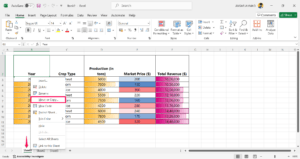
Wählen Sie im Abschnitt Vor dem Blatt aus, wo Sie das duplizierte Blatt platzieren möchten. Wir wählen „Blatt 1“ als Referenz.
Setzen Sie dann ein Häkchen im Abschnitt „Eine Kopie erstellen“ und klicken Sie auf OK.
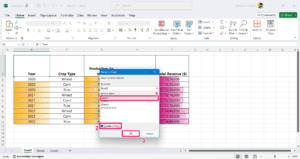
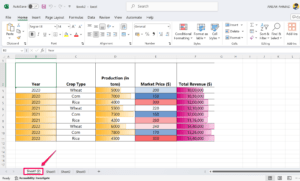
Jetzt haben Sie ein dupliziertes Blatt erstellt, das nun vor Blatt 1 platziert ist.
3. Ein Blatt mit dem Excel-Ribbon kopieren
Zu guter Letzt können Sie ein Blatt mit dem Excel-Ribbon kopieren. Das Ribbon enthält alle Funktionen, die Sie benötigen, um eine Datenstruktur, Analysen oder Diagramme vorzubereiten. Wenn Sie ein Blatt duplizieren möchten, können Sie das Ribbon verwenden, um ein Blatt sofort zu kopieren. So geht’s:
Navigieren Sie in Ihrem Excel-Arbeitsblatt zum Tab Start.
Klicken Sie in der Gruppe Zellen auf die Option Format.
Wählen Sie im Menü die Option Blatt verschieben oder kopieren aus.
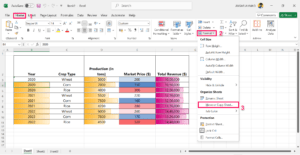
Wählen Sie im Abschnitt Vor dem Blatt aus, wo Sie das duplizierte Blatt platzieren möchten. Wir wählen „Blatt 1“ als Referenz.
Setzen Sie dann ein Häkchen im Abschnitt „Eine Kopie erstellen“ und klicken Sie auf OK.
Jetzt haben Sie ein dupliziertes Blatt erstellt, das nun vor Blatt 1 platziert ist.
4. Mehrere Blätter in Excel duplizieren
Wenn Sie mehr als ein Blatt in Microsoft Excel kopieren möchten, gibt es ein einfaches Verfahren dafür. So geht’s:
- Wählen Sie in Ihrem Excel-Arbeitsblatt das Blatt aus, das Sie duplizieren möchten.
- Um benachbarte Blätter auszuwählen, klicken Sie auf den ersten Blatt-Tab, halten Sie die Shift-Taste auf der Tastatur gedrückt und klicken Sie dann auf den letzten Blatt-Tab.
- Um nicht benachbarte Blätter auszuwählen, klicken Sie auf den ersten Blatt-Tab und halten Sie die Strg-Taste gedrückt und klicken Sie dann nacheinander auf die Blatt-Tabs, die Sie duplizieren möchten.
Zum Beispiel wählen wir Blatt 1, Blatt 2 und Blatt 3 aus.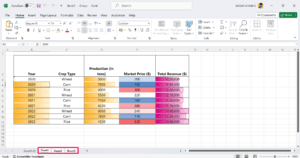
- Sobald Sie den Blatt-Tab ausgewählt haben, verwenden Sie eine der oben genannten Methoden, um ein Blatt zu duplizieren. Hier verwenden wir die Drag-and-Drop-Methode.
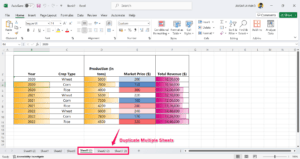
- Drücken Sie die Strg-Taste auf der Tastatur und ziehen Sie die Tabs an den gewünschten Ort.
- Jetzt können Sie mehrere Blätter im Blatt-Tab unten sehen.
Häufig gestellte Fragen (F.A.Q)
Warum kann ich ein Blatt in Excel nicht duplizieren?
Das Verschieben und Kopieren eines Blattes ist in geschützten Arbeitsmappen nicht erlaubt. Sie können überprüfen, ob das Blatt geschützt ist oder nicht, indem Sie zum Tab Überprüfen navigieren und nach dem Schutz der Arbeitsmappe suchen. Überprüfen Sie hier, ob das Blatt geschützt ist. Wenn es durch ein Passwort geschützt ist, deaktivieren Sie es sofort, um ein Blatt in Excel zu duplizieren.
Kann ich mehrere Blätter in Excel duplizieren?
Ja, Sie können mehrere Blätter in Excel duplizieren, indem Sie auf den Blatt-Tab klicken, die Shift-Taste drücken und dann die Ziehmethode (oder eine andere Methode) verwenden. Diese Methode erleichtert das Duplizieren mehrerer Blätter in Ihrer Excel-Arbeitsmappe.
Warum muss ich ein Blatt in Excel duplizieren?
Das Duplizieren eines Blattes in Excel kann nützlich sein, insbesondere wenn Sie ein Blatt mit derselben Gliederung, Formatierung und demselben Inhalt wie die vorhandenen Blätter vorbereiten möchten. Auf diese Weise können Benutzer Zeit und Mühe sparen, indem sie ein Blatt in Excel mit demselben Format duplizieren.
Wenn Sie Gedanken zu So duplizieren Sie ein Blatt in Microsoft Excel haben, können Sie gerne unten im Kommentarfeld schreiben. Abonnieren Sie auch unseren DigitBin YouTube-Kanal für Video-Tutorials. Prost!
Erhalte neue Beiträge in deinem Posteingang.
Kein Spam. Jederzeit abmelden.