PDF-Bearbeitung · 4 min read · Jan 10, 2026
Wie man eine PDF auf dem Mac bearbeitet?
PDFs sind standardmäßig nicht bearbeitbar. Manchmal müssen Sie die PDFs bearbeiten, um Tippfehler, Unterschriften oder andere Fehler in der Rechnung zu beheben. Zu diesem Zweck können Sie eine der in diesem Leitfaden vorgeschlagenen Methoden verwenden, um die PDF auf Ihrem Mac zu bearbeiten.
Je nach Version des Mac, die Sie verwenden, gibt es integrierte PDF-Bearbeitungswerkzeuge wie Quick Look, das eine Vorschau des PDF-Dokuments anzeigt, wenn Sie die Leertaste drücken. Mit diesem Tool können Sie auch Seiten in der PDF-Datei hinzufügen oder entfernen.
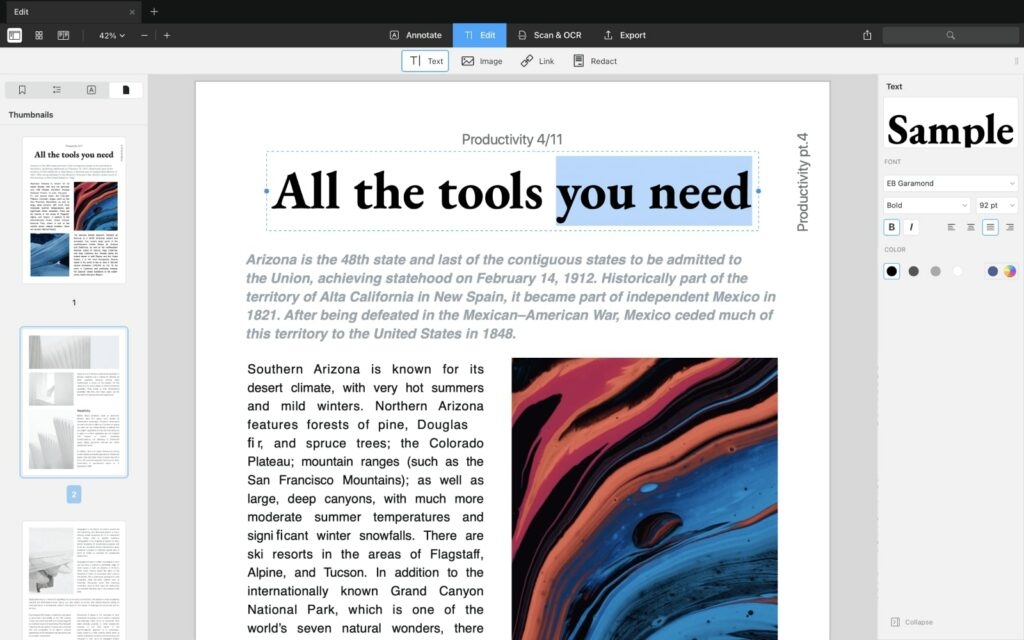
Wie man eine PDF auf dem Mac mit Quick Look bearbeitet?
Quick Look ist eines der besten integrierten Werkzeuge für Mac, das hilft, die Vorschau einer Datei zu sehen, ohne sie in der tatsächlichen Software zu öffnen. Dazu müssen Sie nur auf die Datei klicken und die Leertaste drücken, um die Vorschau zu sehen.
Um die PDF mit Quick Look auf dem Mac zu bearbeiten, befolgen Sie die folgenden Schritte:
- Zuerst finden Sie die PDF, die Sie bearbeiten möchten.
- Wählen Sie die Datei aus und drücken Sie dann die Leertaste.
- Jetzt können Sie die Vorschau der PDF-Datei sehen.
- Wenn die Vorschau erscheint, klicken Sie auf das stiftähnliche Symbol, das oben rechts erscheint.
- Sobald Sie auf das Symbol klicken, finden Sie alle Werkzeuge, die zum Bearbeiten der PDF-Datei benötigt werden.
- Um Text zu Ihrer PDF-Datei hinzuzufügen, klicken Sie auf das Textwerkzeug und platzieren Sie es dort, wo Sie den Text hinzufügen möchten.
- Sie können die Farbe des Textes ändern, indem Sie auf das Dropdown-Feld neben dem Symbol ‘A’ klicken.
- Sobald die Änderungen an der PDF-Datei vorgenommen wurden, klicken Sie auf ‘Fertig’, um die Änderungen zu speichern.
Wie man PDF auf dem Mac mit dem Vorschau-Tool bearbeitet?
Falls Sie nicht auf die neueste Version des Mac aktualisiert haben, können Sie die PDF-Dateien weiterhin mit dem kostenlosen Vorschau-Tool bearbeiten.
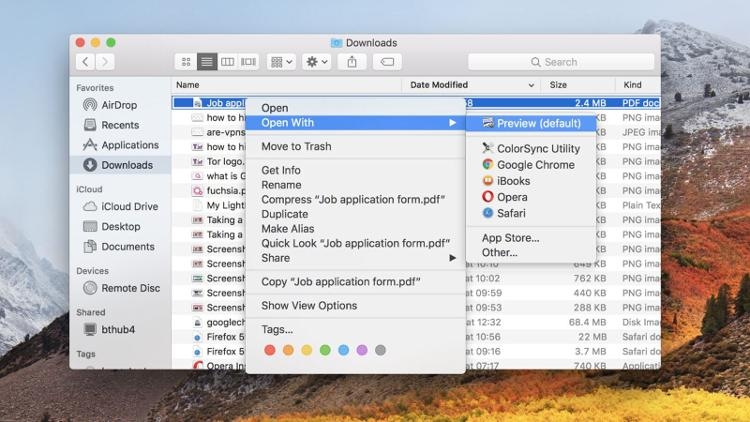
- Zuerst, wenn Sie keine Drittanbieter-Tools installiert haben, um die PDF-Datei zu öffnen, wird sie standardmäßig in der ‘Vorschau’-App geöffnet. Andernfalls können Sie mit der rechten Maustaste auf die PDF-Datei klicken und die Option ‘Öffnen mit → Vorschau’ wählen.
Jetzt, wenn Sie ein Symbol sehen, das wie ein Stift im Kreis aussieht, öffnet es die Markup-Werkzeuge für Textbearbeitung, Skizzieren, Zeichnen usw.
Je nach Bedarf können Sie Text hinzufügen, hervorheben oder eine Unterschrift zur PDF hinzufügen.
Wie man Text zu PDF auf dem Mac hinzufügt?
Wenn der Text richtig ausgerichtet ist, kann die ‘Vorschau’-App leicht anzeigen, wo Sie Text in der PDF-Datei hinzufügen müssen. Wenn dies nicht der Fall ist, müssen Sie die Textfelder manuell erstellen und dann Text zur PDF-Datei hinzufügen.
So können Sie das tun:
- Zuerst navigieren Sie zum Abschnitt ‘Werkzeuge’ und klicken Sie im Menü auf ‘Annotieren → Text’.
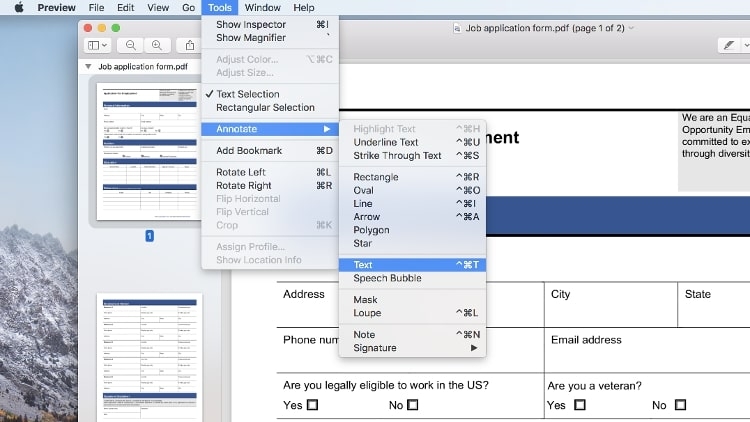
- Jetzt erscheint ein kleines Feld mit ‘Text’ an der Stelle, an der Sie den Cursor gesetzt haben. Sie können das Textfeld überall in der PDF-Datei ziehen und ablegen. Bei Bedarf können Sie das Textfeld auch in der Größe ändern.
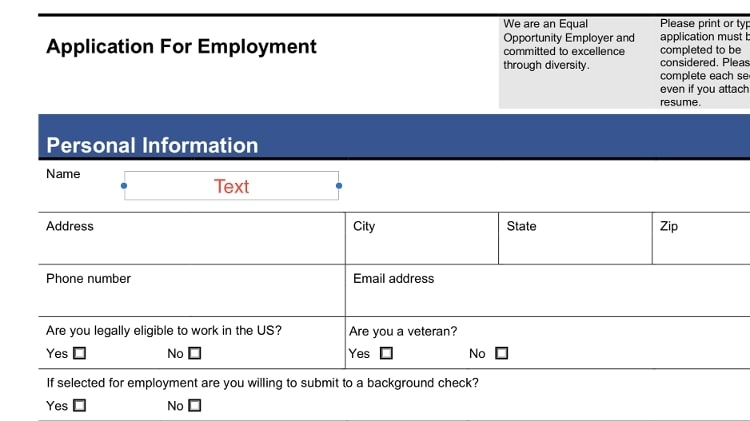
- Falls Sie die Schriftfarbe und -größe ändern möchten, klicken Sie auf das ‘A’-Symbol, wie im Bild unten gezeigt. Sie können die Formatierungsoptionen sowie die Ausrichtungsoptionen sehen.
Beste Drittanbieter-PDF-Editoren für Mac
Wenn Sie Ihre Mac-Version nicht aktualisiert haben und die Drittanbieter-PDF-Tools verwenden möchten, können Sie eine der unten genannten Apps verwenden:
Adobe Acrobat
Adobe ist eines der renommierten Unternehmen, das spezielle Produkte für die PDF-Bearbeitung und -Ansicht herausgebracht hat. Je nach Version von Adobe Acrobat, die Sie wählen, können Sie Dokumente in PDF hinzufügen, sie in mehrere Dateien aufteilen und auch elektronische Unterschriften hinzufügen.
Sie können Adobe Acrobat entweder für eine einmalige Zahlung kaufen oder sich für die monatlichen Pläne mit 200 GB Cloud-Speicher anmelden.
Skim
Skim ist ein Open-Source- und kostenloser PDF-Editor und -Reader für Mac. Mit diesem Tool können Sie jede PDF-Datei bearbeiten und anzeigen, Kommentare hinzufügen und Schnappschüsse machen. Um den Text im Detail zu sehen, können Sie auch in die Abschnitte der PDF-Datei hineinzoomen.
Foxit Editor
Foxit ist ein PDF-Editor, der Ihnen hilft, PDF-Dateien direkt zu bearbeiten. In anderen PDF-Editoren, wenn Sie Tippfehler finden, können Sie sie nicht direkt bearbeiten. Auf der anderen Seite können Sie die PDF direkt in Foxit öffnen und die Tippfehler bearbeiten.
Sie können auch die Position und Ausrichtung des Textes im PDF-Dokument ändern. Sie können die Datei auch innerhalb von wenigen Sekunden in ein anderes Format exportieren. Obwohl Foxit kein kostenloser PDF-Editor ist, bietet er eine 14-tägige kostenlose Testversion an.
Fazit
Wenn Sie grundlegende Bearbeitungen an Ihrer PDF-Datei vornehmen möchten, können Sie Vorschau oder Quick Look verwenden. Wenn Sie jedoch nach erweiterten Bearbeitungsfunktionen wie dem Exportieren der PDF in verschiedene Formate, dem Hinzufügen oder Löschen von Seiten usw. suchen, können Sie eine der oben genannten Drittanbieter-PDF-Software herunterladen und verwenden.
Erhalte neue Beiträge in deinem Posteingang.
Kein Spam. Jederzeit abmelden.