PDF-Bearbeitung · 4 min read · Oct 21, 2025
Wie man PDF auf dem iPhone bearbeitet? (3 Methoden)

PDF steht für Portable Document Format. Es ist ein Dateiformat, das verwendet wird, um Dokumente, Bilder, Multimedia und andere Dateien zu speichern.
Das Format gibt es schon lange, aber es wurde 1995 mit der Veröffentlichung von Adobe Acrobat Reader ziemlich populär, was zu dieser Zeit revolutionär war, da es den Menschen ermöglichte, jedes Dokument, das im PDF-Format erstellt wurde, anzusehen und zu drucken.
PDFs sind der beste Dokumenttyp für Unternehmen, aber der Text war traditionell schwierig zu bearbeiten, ohne lange Prozesse oder teure Software.
Mit dem Wachstum des Remote-Arbeitens gibt es auch einen wachsenden Bedarf, unterwegs mit Dateien und Dokumenten zu arbeiten. Aus diesem Grund gibt es jetzt einen Bedarf, Text in PDFs nicht nur im Büro, sondern überall dort zu bearbeiten, wo Menschen arbeiten.
Die Bearbeitung von PDFs ist nicht der glamouröseste Beruf, aber die durchschnittliche Person muss dies regelmäßig tun, und das bedeutet manuelle PDF-Bearbeitung. Manuelle PDF-Bearbeitung ist der Prozess, ein PDF zu nehmen und manuell Änderungen daran vorzunehmen.
Obwohl es mühsam erscheinen mag, ist es nicht so kompliziert, wie Sie vielleicht denken, und mit ein wenig Übung und den richtigen Werkzeugen können Sie es gut machen. Es gibt so viele Software und Apps für Windows und Android, um PDF-Dateien zu bearbeiten, aber es gibt sehr wenige Optionen für das iPhone.
Hier in diesem Artikel werden wir teilen, wie man PDF auf dem iPhone bearbeitet.
Wie man PDF auf dem iPhone bearbeitet?
PDFs sind hervorragend für Unternehmen, aber der Inhalt ist schwer zu ändern, ohne teure Apps. Wenn Sie ein iPhone verwenden, können Sie einige Drittanbieter-Apps verwenden.
Wenn Sie schon lange iPhone-Nutzer sind, wissen Sie, dass es vor iOS 15 keine Möglichkeit gab, PDFs direkt auf dem iPhone und iPad zu bearbeiten. Früher konnten Benutzer PDFs nur ansehen, markieren und teilen, indem sie iOS-Geräte verwendeten.
Wie man Text in PDF-Dateien auf iPhone oder iPad bearbeitet?
Es gibt eine beliebte PDF-Bearbeitungs-App namens PDFelement. Diese App ermöglicht es Benutzern, den Text in Ihrem PDF einfach zu bearbeiten. Hier ist eine Schritt-für-Schritt-Anleitung zur Bearbeitung von PDF-Dateien mit der PDFelement-App.
PDFelement bietet eine schnelle und einfache Lösung zur Bearbeitung von PDF-Dateien. So geht’s:
Schritt 1: Öffnen Sie die PDFelement-App und die PDF-Datei
Zuerst müssen Sie die PDFelement-App aus dem App Store herunterladen und installieren. Wenn Sie ein neuer Benutzer sind, melden Sie sich mit Ihrer Apple-ID an und laden Sie dann die App aus dem App Store herunter.
Sobald die Installation abgeschlossen ist, öffnen Sie die PDFelement-App und klicken Sie auf das Programmsymbol auf Ihrem iPhone oder iPad.
Wählen Sie dann Ihre PDF-Datei aus und öffnen Sie sie.
Schritt 2: Öffnen Sie das Textbearbeitungswerkzeug
Wenn die PDF-Datei geöffnet ist, wählen Sie das Textfeldsymbol oben auf dem Bildschirm. Dies öffnet den bearbeitbaren Text Ihrer PDF-Datei. Hier können Sie Ihren PDF-Text bearbeiten.
Sie können den Text an andere Stellen im Dokument ziehen und ablegen, indem Sie das blaue Feld auswählen. Sie können auch den Text löschen, kopieren oder die Farbe und Größe Ihres Textes ändern.
Sie können auch den gesamten Text oder Absatz neu schreiben.
Schritt 3: Speichern Sie Ihre Änderungen
Wenn Sie mit der Bearbeitung Ihrer PDF-Datei fertig sind, wählen Sie das Pfeilsymbol oben links auf dem Bildschirm. Klicken Sie auf Dokument speichern.
Fertig.
Mit PDFelement kann jeder den Text in PDF-Dokumenten mit einfachen und effektiven Werkzeugen auf dem iPhone bearbeiten. Sie können die PDF-Datei auch direkt nach der Bearbeitung teilen.
Wie man Links in PDFs auf Ihrem iPhone und iPad hinzufügt?
Sie können auch Links in PDF-Dateien bearbeiten. Hier ist eine Schritt-für-Schritt-Anleitung.
Schritt 1: Öffnen Sie zuerst ein Dokument auf Ihrem iPhone.
Schritt 2: Öffnen Sie die obere Symbolleiste und tippen Sie dann auf PDF bearbeiten.
Schritt 3: Tippen Sie auf den Link, den Sie bearbeiten möchten.
Schritt 4: Wählen Sie den Text aus, den Sie als Link ersetzen möchten, und klicken Sie im Pop-up-Menü auf Ziel.
Schritt 5: Sie können die Seitenzahl der Webseiten-URL eingeben und dann speichern.
Wie man PDFs mit iPhone und iPad in der iOS 15 Dateien-App bearbeitet?
Wenn Sie iOS 15 verwenden, können Sie die Dateien-App öffnen und direkt auf PDF-Dateien zugreifen.
Wischen Sie von links nach rechts, um die Miniaturansicht der Seitenansicht zu öffnen. Drücken und halten Sie dann die Seite, um das Bearbeitungsmenü zu öffnen.
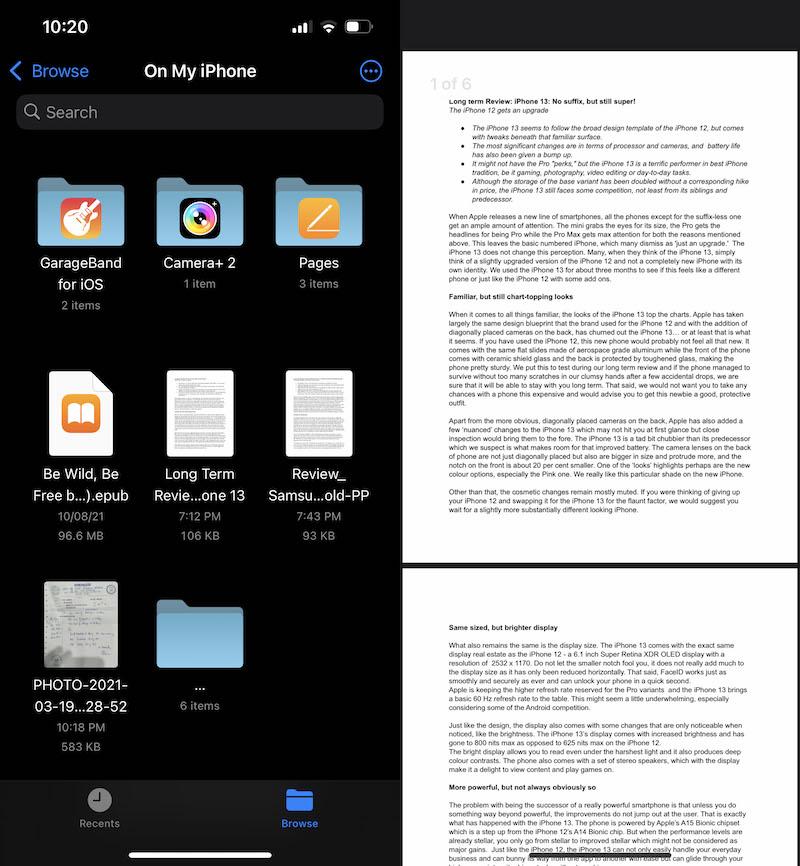
Klicken Sie auf das Markup-Werkzeug am unteren Bildschirmrand, um PDF zu bearbeiten.
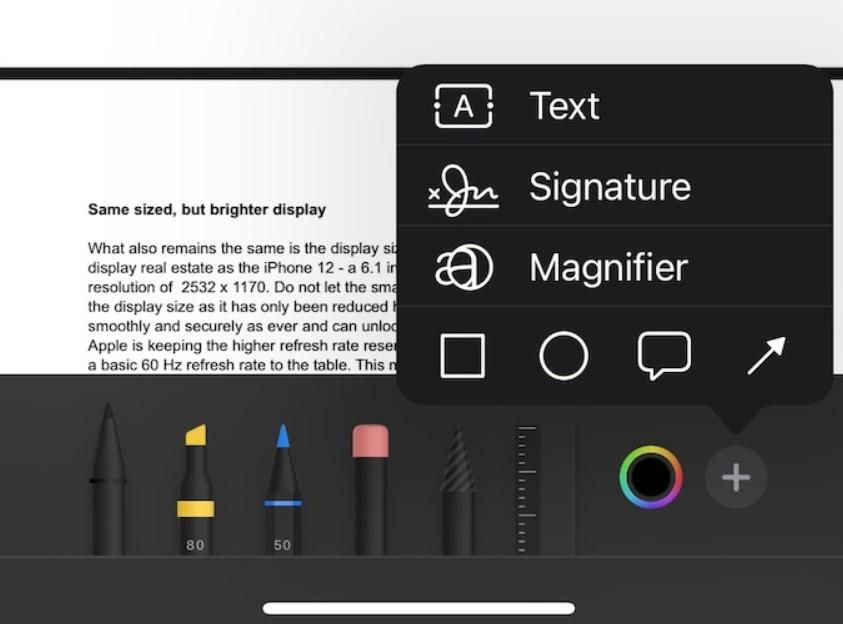
Sobald Sie fertig sind, klicken Sie auf speichern.
Hat Apple einen PDF-Editor?
Die Antwort ist ein großes Nein. Es gibt keine integrierten Apps auf dem iPhone, um PDF-Dateien zu bearbeiten. Nach iOS 15 hat Apple ein neues Werkzeug eingeführt, das es Ihnen ermöglicht, PDF-Dateien auf Ihrem iPhone zu bearbeiten. Es ist kein vollständiger PDF-Editor, aber Sie können PDFs mit grundlegenden Werkzeugen wie Links hinzufügen oder entfernen bearbeiten.
PDF-Dateien sind großartig. Sie sind einfach zu lesen, zu teilen und auszutauschen. Aber sie sind nicht immer so einfach zu bearbeiten, wie Sie vielleicht denken. Wenn Sie ein PDF bearbeiten müssen, müssen Sie es in ein Word-Dokument konvertieren. Und da kommt eine App wie Edit PDF ins Spiel.
Mit der PDF-App können Sie PDFs konvertieren und bearbeiten. PDF-Apps ermöglichen es Ihnen, PDFs genau so anzuzeigen, als wären sie originale, bearbeitbare Dateien. Die Bearbeitungsfunktionen umfassen Schriftarten und Text, Tabellen, Bilder, Diagramme und mehr.
Einige PDF-Apps enthalten auch OCR (Optische Zeichenerkennung), die gescannte Dokumente und andere Dokumente in bearbeitbaren Text umwandelt.
Erhalte neue Beiträge in deinem Posteingang.
Kein Spam. Jederzeit abmelden.