Windows 11 · 3 min read · Oct 29, 2025
Wie man die Hosts-Datei in Windows 11 bearbeitet?
Eine Hosts-Datei ist eine einfache Textdatei, die verwendet wird, um Hostnamen einer bestimmten IP-Adresse zuzuordnen oder aufzulösen. Sie ist oft der erste Schritt im Prozess der Namensauflösung. In ähnlicher Weise ändern einige Benutzer auch die Hosts-Datei in Windows 11, um den Zugriff auf bestimmte Websites (über die localhost-Adresse) zu blockieren.
Viele Benutzer bevorzugen dies, da es keine Beteiligung von Drittanbieter-Apps erfordert. Insgesamt könnte es eine Vielzahl von Gründen geben, warum man bestimmte Änderungen an dieser Datei vornehmen würde. Daher wird dieser Leitfaden die Schritte zur Modifizierung der Hosts-Datei in Windows 11 umreißen. Aber bevor wir dazu kommen, lassen Sie uns versuchen, den Inhalt dieser Datei zu verstehen.
Welche Informationen enthält die Hosts-Datei?
Eine Hosts-Datei besteht aus den folgenden drei Werten (durch Leerzeichen getrennt):
127.0.0.1 www.example.com #test- Der erste Eintrag ist die IP-Adresse, an die eine Anfrage umgeleitet wird.
- Der nächste Wert ist die Website-Adresse, zu der Sie umleiten möchten.
- Der dritte und letzte Wert ist der Kommentar, der (immer) mit einem Hash beginnt und optional ist.
Diese drei Werte sollten durch Leerzeichen oder Tabs (letzteres wird für ein einheitliches Layout bevorzugt) getrennt sein.
In ähnlicher Weise enthält die Hosts-Datei auch eine Loopback-Adresse, die für alle Benutzer gleich ist. Wenn Sie die Hosts-Datei öffnen und zum Ende scrollen, sollten Sie die folgende Loopback-Adresse sehen.
127.0.0.1 localhost loopback
::1 localhost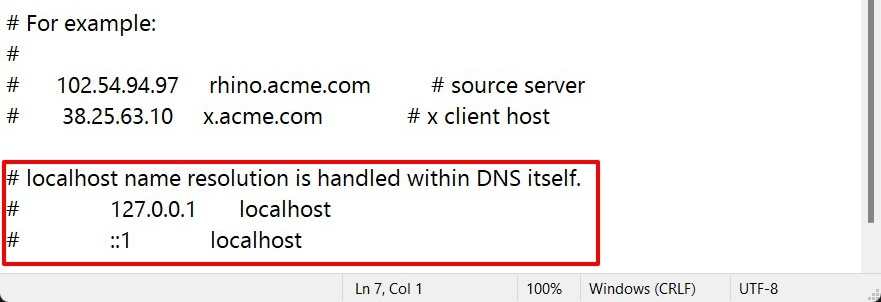
Diese Werte sind in jeder Hosts-Datei enthalten. Darüber hinaus ist das obige ein perfektes Beispiel für eine IP-Adresse, die mehrere Hostnamen hat (d.h. localhost und loopback).
Mit diesem Wissen haben Sie eine gute Vorstellung davon, was genau eine Hosts-Datei ist und welche Informationen sie enthält. Lassen Sie uns nun die Schritte zur Modifizierung der Hosts-Datei in Windows 11 überprüfen.
Schritte zur Bearbeitung der Hosts-Datei auf einem Windows 11-PC
- Zunächst verwenden Sie die Windows+E-Tastenkombination, um den Datei-Explorer auf Ihrem PC zu starten.
- Kopieren Sie dann den folgenden Speicherort in die Adressleiste:
C:\Windows\System32\drivers\etc - Sie sollten die Hosts-Datei im Ordner ‚etc.‘ sehen. Es wird empfohlen, eine Sicherungskopie dieser Datei zu erstellen, bevor Sie mit den Änderungen fortfahren.
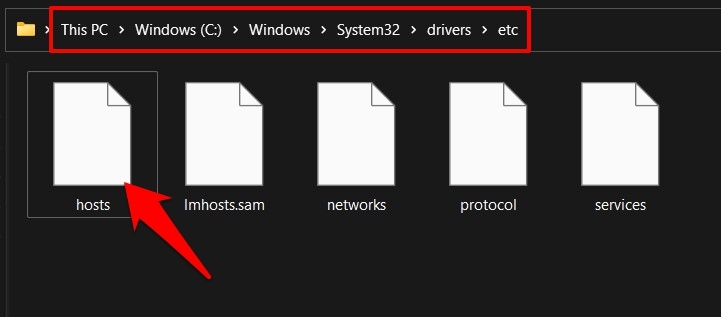
- Kopieren Sie diese Datei und fügen Sie sie an einem beliebigen gewünschten Ort ein. Dies wird nun als Backup der Originaldatei dienen.
- Sobald die Sicherung abgeschlossen ist, gehen Sie zurück zum Ordner ‚etc.‘ und doppelklicken Sie nun auf die Hosts-Datei. Windows wird Sie nun nach der App fragen, mit der Sie diese Datei öffnen möchten.
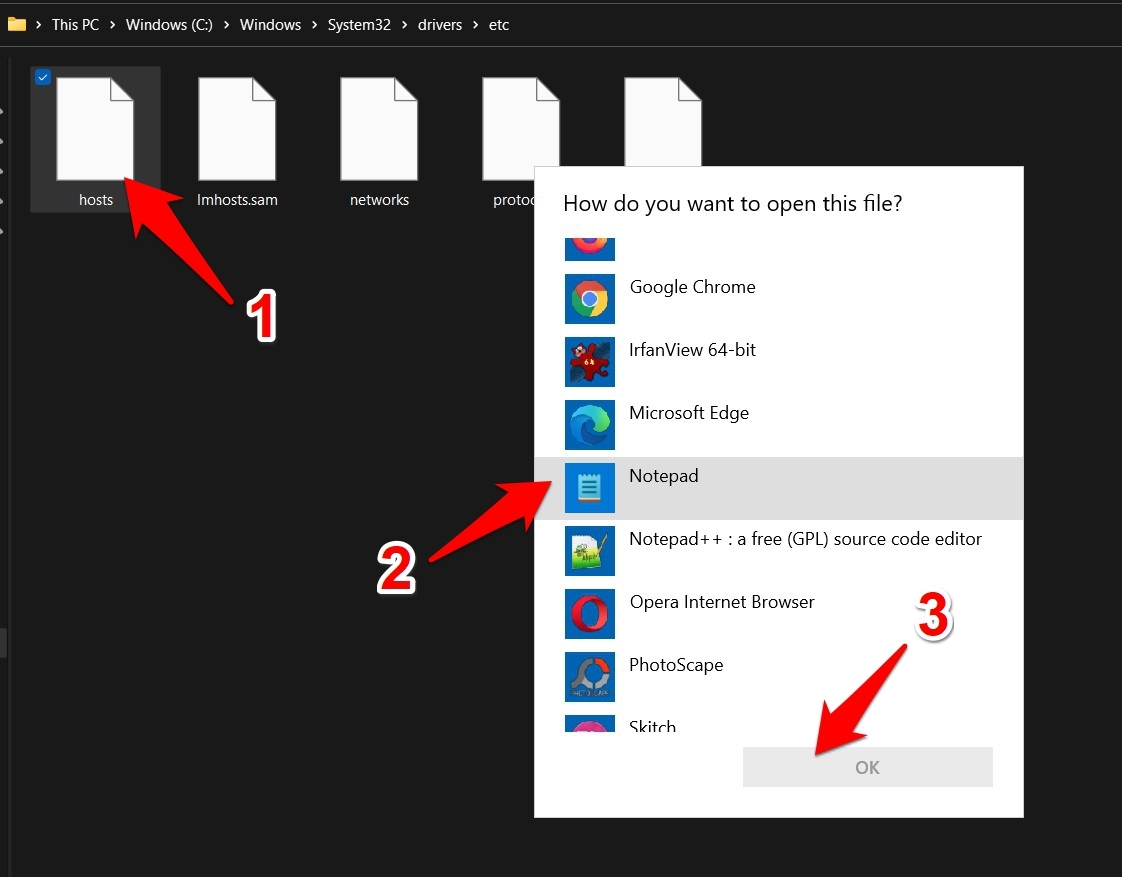
- Wählen Sie Notepad oder eine beliebige erweiterte Texteditor-App Ihrer Wahl. Nachdem die Auswahl getroffen wurde, klicken Sie auf OK.
- Die Hosts-Datei wird nun geöffnet, und Sie können die gewünschten Änderungen vornehmen.
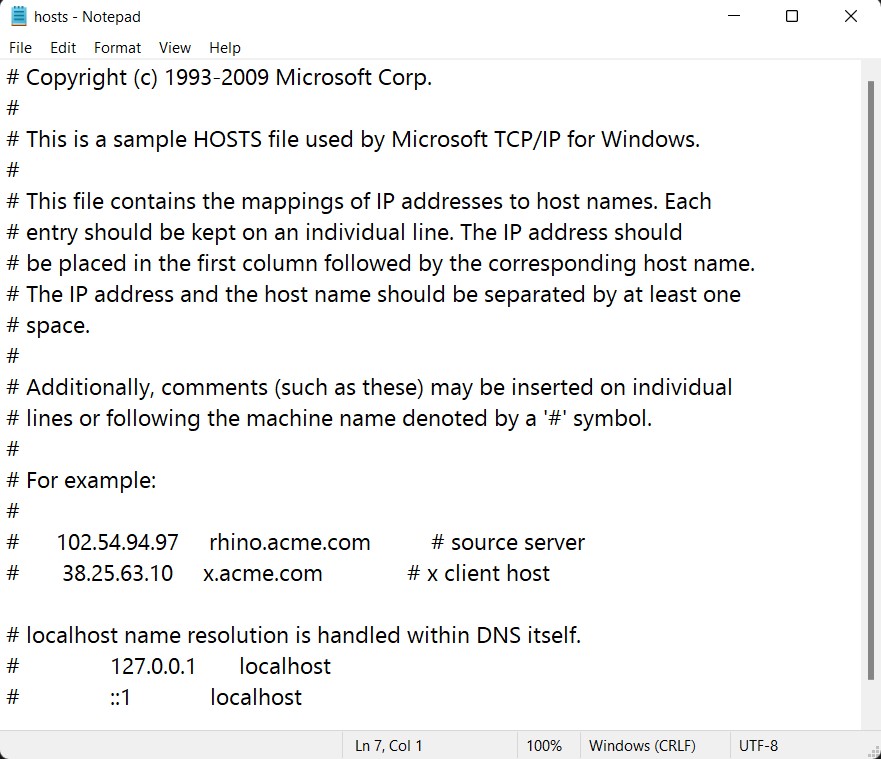
- Wenn Sie beispielsweise eine Website blockieren möchten, scrollen Sie zum Ende der Datei und fügen Sie die folgende Zeile hinzu:
127.0.0.1 websitename.com - Stellen Sie sicher, dass Sie den Platzhalter websitename.com im obigen Befehl entsprechend ersetzen, aber die localhost-Adresse sollte für alle Websites gleich sein.
- Wenn Sie beispielsweise Facebook blockieren möchten, fügen Sie die folgende Zeile am Ende der Datei hinzu:
127.0.0.1 www.facebook.com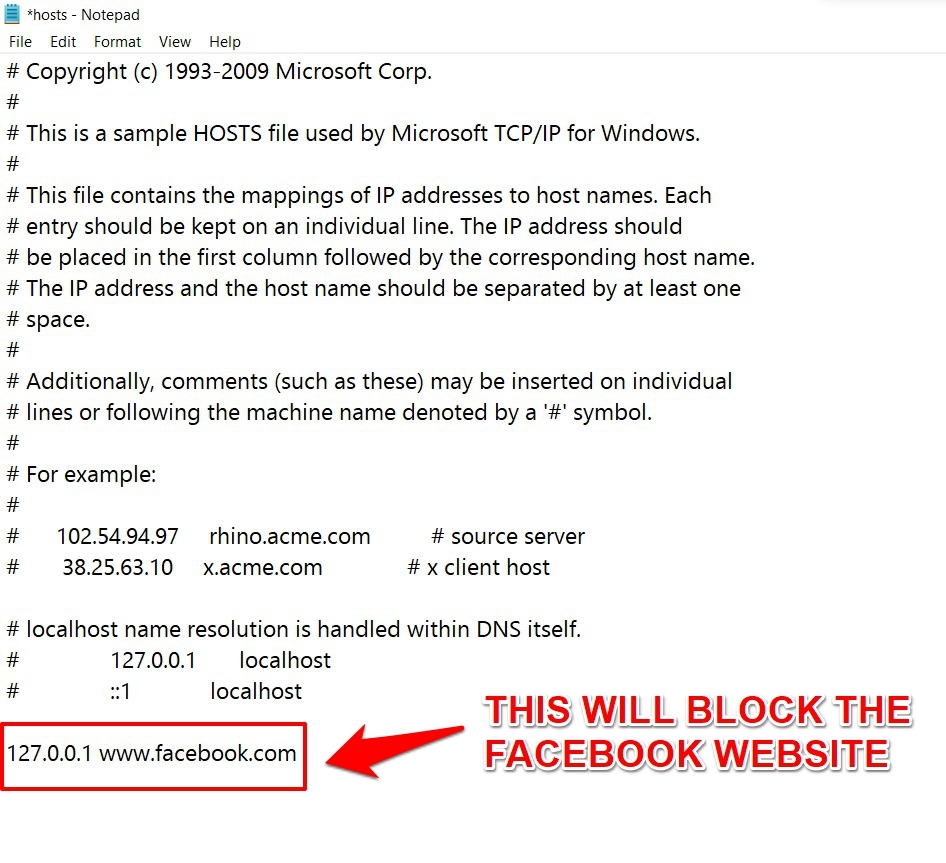
- Wenn jetzt jemand versucht, auf Facebook zuzugreifen, wird er oder sie an die localhost-Adresse zurückgeleitet, anstatt zur tatsächlichen Website, dank der Änderung, die wir gerade an der Hosts-Datei vorgenommen haben.
- Wenn Sie die gewünschten Änderungen vorgenommen haben, verwenden Sie die Tastenkombination Ctrl+S, um alle diese Änderungen zu speichern.
Fazit
Das war’s. Dies waren die Schritte zur Modifizierung der Hosts-Datei in Windows 11. Wenn Änderungen an dieser Datei Probleme verursachen, ersetzen Sie einfach die modifizierte Hosts-Datei durch die Sicherung, die Sie zuvor erstellt haben. Abgesehen davon, wenn Sie weitere Fragen haben, lassen Sie es uns bitte im Kommentarbereich unten wissen.
Wenn Sie Gedanken zu Wie man die Hosts-Datei in Windows 11 bearbeitet? haben, können Sie diese gerne im Kommentarbereich unten hinterlassen. Abonnieren Sie auch unseren DigitBin YouTube-Kanal für Video-Tutorials. Prost!
Erhalte neue Beiträge in deinem Posteingang.
Kein Spam. Jederzeit abmelden.