Gaming Support · 6 min read · Dec 27, 2025
Wie man den Steam Deck Cloud Sync Fehler effektiv behebt?
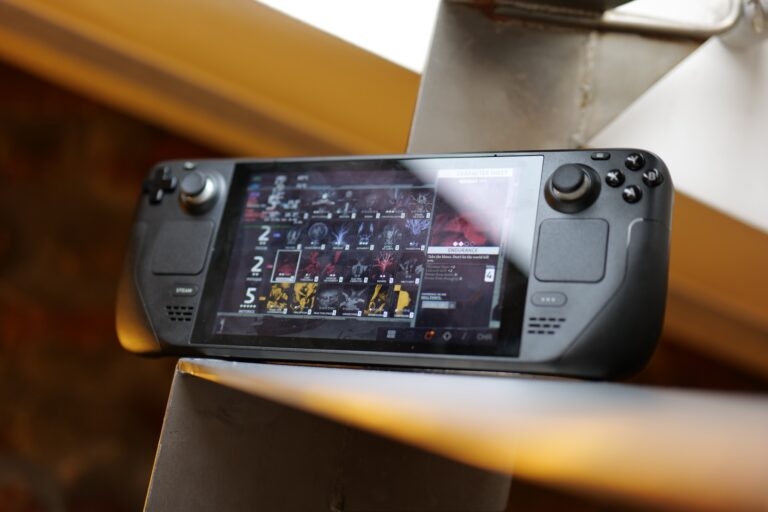
Ich bin oft auf die Tatsache gestoßen, dass ich, egal wie alt ich bin, immer noch gerne spiele. Was ich an meinem Erwachsenenleben liebe, ist, dass es mir ermöglicht hat, Einschränkungen zu überwinden und das Spielen in vollen Zügen zu genießen.
Ob es nun um das Spielen auf Gaming-PCs oder Handheld-Konsolen geht, es gibt viele Optionen für mich. Ein maßgeschneiderter Gaming-PC ist jedoch immer noch ein Ziel für mich.
Dennoch habe ich es immer geschätzt, in die Nostalgie von Hogwarts Legacy einzutauchen. Das liegt daran, dass die Zaubererwelt immer meine Aufmerksamkeit auf sich gezogen hat.
Glücklicherweise konnte ich mit der Innovation des Steam Decks das Spiel und viele andere, wie Elden Ring, Apex of Legends und mehr, genießen.
Nichts scheint genug zu sein, und es ist auch mein Reisebegleiter geworden. Der aufregendste Teil ist, dass es die gleiche Spielqualität wie ein maßgeschneiderter Gaming-PC bietet.

Eine der Herausforderungen, mit denen ich konfrontiert war, ist der Steam Cloud Sync Fehler, der meinen Spielfortschritt nicht synchronisiert hat, sodass ich das Spiel von vorne beginnen musste.
Es hat mich sehr gestört, also habe ich mehrere Methoden ausprobiert, um es zu beheben, und wenn du ein ähnliches Problem hast, werde ich dir helfen!
Wie man den Steam Deck Cloud Sync Fehler behebt?
Es gibt mehrere Gründe für den Fehler, und entsprechend musst du ihn angehen. Nachfolgend sind die Methoden aufgeführt, die dir dabei helfen werden!
Methode 1: Überprüfe den Status der Steam-Server
Ich verstehe den Wert, den deine Steam Cloud für dich hat. Während du dir darüber Sorgen machst, ist der gute Teil, dass das Problem oft nicht von deiner Seite kommt, sondern vom Backend.
Ja, die Steam-Server könnten in Wartung sein und somit den Cloud-Sync-Fehler verursachen. In dieser Zeit kannst du nur warten.
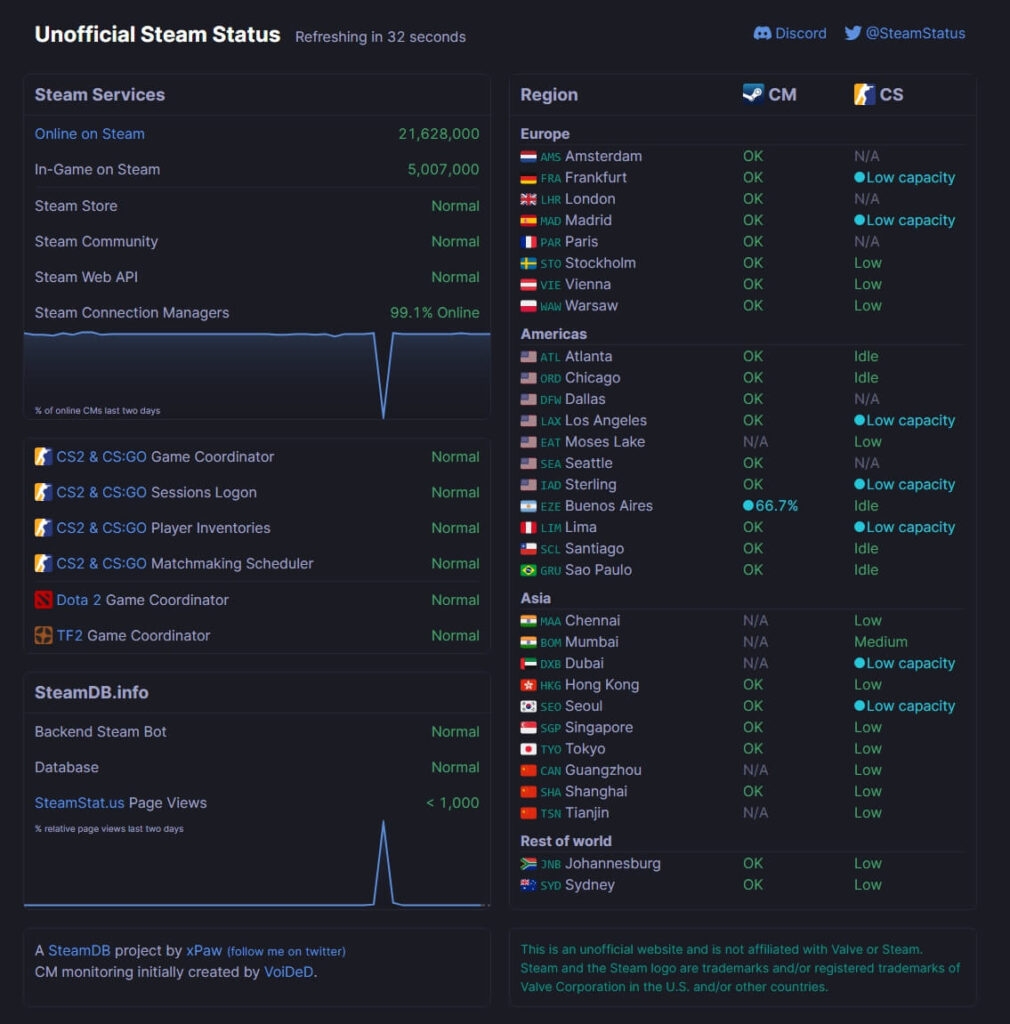
Um den Status der Steam-Server zu überprüfen, besuche steamstat.us ( nicht mit Steam oder uns verbunden), und wenn der Server oder dein Standort nicht verfügbar ist, kannst du warten.
Wenn der Server nicht down ist, dann musst du dir keine Sorgen machen, da du es dann selbst beheben kannst. Die folgenden Methoden werden dir dabei helfen.
Methode 2: Steam Deck neu starten
Der Steam Deck Cloud Sync Fehler tritt häufig aufgrund vorübergehender Störungen auf. Daher musst du ihn neu starten.
Drücke die Steam-Taste und klicke auf Power.
Wähle jetzt die Option Neustart aus.
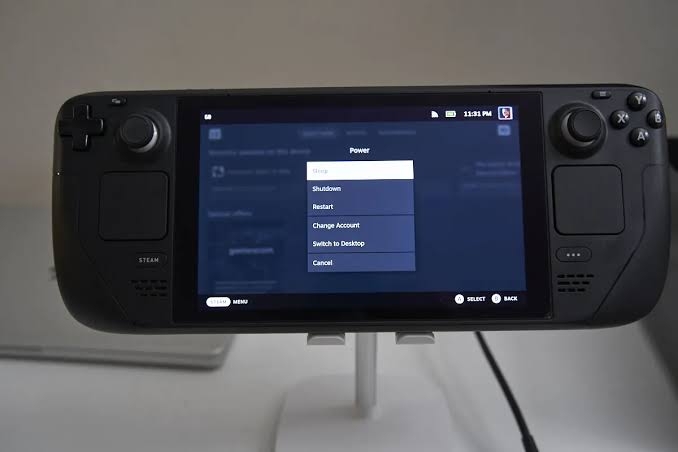
Das Deck wird neu gestartet und lässt den Prozess abschließen. Wenn es jedoch beim Einschalten hängen bleibt, musst du das Gerät zwangsweise neu starten.
Um dies zu tun, halte die Power-Taste des Steam Decks 10 Sekunden lang gedrückt. Der unresponsive Bildschirm war aufgrund eines softwarebezogenen Problems oder eines Fehlers. Ein Zwangsneustart hilft.
Methode 3: Steam Cloud-Synchronisation aktivieren
Während du dich fragst, warum die Cloud-Synchronisationsfunktion auf dem Steam Deck nicht funktioniert, ist der offensichtliche Grund oft, dass die Funktion deaktiviert ist.
Möglicherweise hast du die Cloud-Synchronisation deaktiviert, oder sie war standardmäßig deaktiviert. Daher musst du sie aktivieren!
Drücke die Steam-Taste und wähle das Steam-Menü in der oberen linken Ecke.
Wähle Einstellungen und erweitere den Cloud-Tab.
Klicke auf das Kontrollkästchen Steam-Synchronisation aktivieren, um die Funktion zu aktivieren.
Tippe auf OK, um deine Änderungen zu speichern.
Starte dein Steam Deck anschließend neu, damit die Änderungen wirksam werden.
Methode 4: Repariere den Steam-Bibliotheksordner
Du wirst feststellen, dass der Fehler nur bei einem oder einigen bestimmten Spielen auftritt, was häufig vorkommt.
Häufige fehlende oder beschädigte Spieldateien im Steam-Bibliotheksordner machen es problematisch, dass die Steam-Spiele optimal laufen. Du könntest sogar Fehlermeldungen erhalten, die ähnlich sind, wie du sie beim Cloud-Sync-Problem erhältst.
Um das zu beheben, musst du den Steam-Bibliotheksordner reparieren. Dies wird die fehlenden Spieldateien abrufen und die beschädigten reparieren.
Drücke die Steam-Taste und wähle das Steam-Menü.
Gehe zu Einstellungen und navigiere zu Downloads.
Wähle Steam-Bibliotheksordner und wähle das spezifische Spiel aus.
Öffne das Optionsmenü und wähle Ordner reparieren.
Tippe auf Ja, wenn du dazu aufgefordert wirst, um fortzufahren.
Lass den Prozess nun abschließen. Danach versuche es erneut, und Steam sollte in der Lage sein, schnell zu synchronisieren. Wenn weitere Spiele ein solches Problem haben, wiederhole den Prozess für jedes spezifische Spiel.
Methode 5: Überprüfe auf spezifische Spiel-Updates
Wenn die Reparatur des Steam-Bibliotheksordners dir nicht geholfen hat, dann sind veraltete Spiel-Updates der Grund, warum das spezifische Spiel nicht mit der Cloud synchronisiert.
Das liegt daran, dass ältere Versionen Fehler erzeugen, und einige von ihnen sogar Bugs haben, und Updates führen Bugfixes ein. Daher hilft es, das Spiel auf die neueste Version zu aktualisieren!
Gehe zur Steam-Bibliothek und scrolle nach unten zu Verwalten.
Klicke darauf und wähle Eigenschaften.
Erweitere den Tab Updates und wähle Automatische Updates aus.
Lass das Steam Deck nun das spezifische Spiel aktualisieren. Starte anschließend dein Steam Deck neu, damit die Änderungen wirksam werden, was das Problem lösen wird.
Methode 6: Überprüfe auf SteamOS-Updates
Wenn der Fehler nicht bei einem oder einigen bestimmten Spielen, sondern auf deinem gesamten Gerät auftritt, dann läuft das Steam Deck mit einem veralteten OS.
Es stört und lässt dein Gerät nicht optimal funktionieren, was zu Problemen wie Steam Cloud-Sync-Fehlern führt. Daher musst du es auf die neueste Version aktualisieren!
Drücke die Steam-Taste und wähle Einstellungen.
Drücke die A-Taste und wähle System.
Navigiere zum System-Update-Kanal.
Wähle den stabilen Kanal oder einen anderen entsprechenden, den du verwendest, und wähle die Option Jetzt neu starten.
Es wird einen neuen Systemkanal einrichten.
Folge nun den obigen Schritten und klicke auf Nach Updates suchen.
Tippe auf Anwenden, und dein Gerät wird neu gestartet.
Nachdem du dies getan hast, wird dein Steam OS neu gestartet, und der Prozess wird abgeschlossen. Jetzt wird die Cloud-Synchronisation abgeschlossen sein.
Methode 7: Cloud-Synchronisation erneut versuchen
Wenn die obigen Lösungen nicht geholfen haben, was unmöglich scheint, oder du sie nicht gut befolgen konntest, kannst du die Cloud-Synchronisation manuell für jedes der Spiele durchführen.
Drücke die Steam-Taste und wähle das Spiel aus, das Synchronisationsprobleme hat.
Gehe zu Cloud-Sync und wähle die Option Aus der Synchronisation.
Ein Pop-up-Fenster erscheint; wähle Synchronisation erneut versuchen.
Das Steam Deck wird dann den Synchronisationsprozess einleiten. Lass es abschließen. Und dann wirst du nach Abschluss auf Aktuell sehen.
Häufig gestellte Fragen
Wie zwinge ich das Steam Deck, mit der Cloud zu synchronisieren?
Um das Steam Deck zu zwingen, mit der Cloud zu synchronisieren, kannst du es manuell für jedes Spiel, das du möchtest, initiieren! Du kannst dich auf Methode 7 des Leitfadens beziehen.
Warum funktioniert mein Steam Deck nicht?
Wenn dein Steam Deck nicht funktioniert und nicht reagiert, handelt es sich um einen Fehler auf OS-Ebene. Daher solltest du das Steam Deck zwangsweise neu starten, indem du die Power-Taste 10 Sekunden lang drückst.
Warum erhält das Steam Deck ständig Cloud-Fehler?
Eine instabile WiFi-/Router-Verbindung erzeugt ständig einen Cloud-Fehler. Außerdem, wenn die Synchronisation auf einem der Geräte deaktiviert ist, führt das ebenfalls zu dem Problem.
Das letzte Wort – Fixiere den Steam Deck Cloud Sync Fehler
Der Steam Deck Cloud-Sync-Fehler ärgert dich, indem er deinen Spielfortschritt nicht speichert oder nicht in die Steam Cloud hochlädt, sodass du im Spiel nicht vorankommst.
Indem du meinem umfassenden, erprobten Leitfaden folgst, solltest du das Problem gelöst haben. Sicher ist es notwendig, eine stabile WiFi-Verbindung aufrechtzuerhalten.
Lass mich außerdem in den Kommentaren wissen, welche Methode dir geholfen hat, das Problem zu beheben!
Weiterführende Lektüre:
Fix: Verbindung zum Steam-Netzwerk konnte nicht hergestellt werden
Wie man das GTA 5 Steam Deck Absturzproblem behebt?
[10 Methoden] Wie man kostenlose Steam-Spiele erhält?
Erhalte neue Beiträge in deinem Posteingang.
Kein Spam. Jederzeit abmelden.