Windows 11 · 5 min read · Jan 10, 2026
So aktivieren Sie alle CPU-Kerne in Windows 11

Moderne Prozessoren sollen jetzt Multi-Core-CPUs enthalten, die es ihnen ermöglichen, mehrere Aufgaben gleichzeitig effektiv zu verwalten. Die CPU kann an mehreren Aufgaben gleichzeitig arbeiten, wenn sie über mehrere Kerne verfügt, was die Geschwindigkeit und Leistung verbessert.
Bestimmte anspruchsvolle Aufgaben können ein System jedoch selbst mit den neuesten Prozessoren, die über zahlreiche Kerne und höhere Geschwindigkeiten verfügen, bis an die Grenzen belasten. Dies liegt daran, dass nicht alle Kerne ständig aktiv sein können.
Mit Hilfe dieses Beitrags können Sie ganz einfach alle Kerne in Windows 11 aktivieren und alle Fähigkeiten Ihrer CPU nutzen.
Warum CPU-Kerne in Windows 11 aktivieren?
Prozessor-Kerne sind eigenständige Verarbeitungseinheiten mit Verarbeitungsfähigkeit, die sich in der zentralen Verarbeitungseinheit (CPU) eines Computers befinden. Jeder Kern kann Berechnungsaufgaben unabhängig bearbeiten, da er über Hardware und Speicher verfügt. Mit mehr Kernen kann eine CPU mehr Aufgaben gleichzeitig bearbeiten und insgesamt besser abschneiden.
Die CPU enthält zahlreiche Kerne, die verschiedene Aufgaben gleichzeitig erledigen können, genau wie Ihr Gehirn mehrere Bereiche hat, die zusammenarbeiten können. Die CPU kann dank dieser Kerne, die ähnlich wie kleine unabhängige Verarbeitungseinheiten funktionieren, anspruchsvollere Anwendungen besser bewältigen und effektiver multitasken.
Ein Beispiel: Eine CPU mit mehreren Kernen kann mehrere Aufgaben nahtlos verwalten, wie z. B. das Bearbeiten eines Videos, das Surfen im Internet und das Kommunizieren mit Freunden, ohne dass eine Aufgabe die anderen beeinträchtigt.
Windows verfolgt automatisch die verfügbaren CPU-Kerne und nutzt sie nur, wenn die Leistungsanforderungen erfüllt sind. Wenn Ihr Computer jedoch nicht gut funktioniert, können Sie alle oder einige der Kerne manuell aktivieren. Die Verteilung der Aufgabe auf mehrere Kerne kann die Leistung erheblich steigern.
So überprüfen Sie die Anzahl der Kerne auf Ihrem Windows 11-PC
Die Anzahl der Kerne eines Prozessors ist sehr hilfreich, wenn Sie Spiele spielen, viel Audioarbeit leisten oder Videos bearbeiten. Es kann nützlich sein, wenn Sie die Leistung Ihrer CPU testen, alle Kerne aktivieren oder Probleme beheben. In Windows können Sie auch herausfinden, wie viele logische und physische Kerne vorhanden sind.
Verwenden Sie diese Schritte, um herauszufinden, wie viele Kerne Ihr Prozessor hat, wenn Sie es nicht wissen:
- Sie können die Tastenkombination Strg + Shift + Esc verwenden oder mit der rechten Maustaste auf Ihre Taskleiste klicken, um den Task-Manager zu öffnen.
- Wechseln Sie zum Tab Leistung im linken Menü und wählen Sie dann CPU aus dem linken Menü des Fensters. Sie werden auch logische Prozessoren sehen, die Gesamtzahl der Prozessoren, die Ihr System derzeit hat (einschließlich HyperThreading).
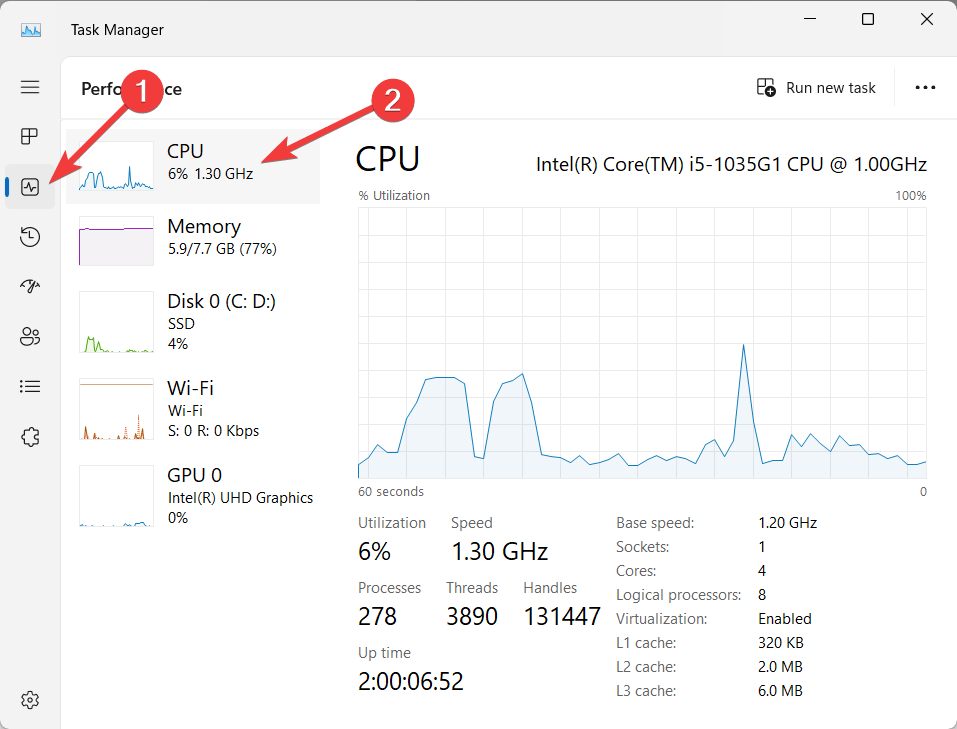
- Sie können mehr über die Funktionalität jedes logischen CPU-Kerns in Ihrem PC und die Gesamtzahl der Kerne erfahren. Dies hilft Ihnen zu entscheiden, ob Ihre Anforderungen die Nutzung aller CPU-Kerne erfordern. Klicken Sie dazu mit der rechten Maustaste auf das CPU-Diagramm, wählen Sie im Kontextmenü Diagramm ändern in und dann Logische Prozessoren, um Leistungsdiagramme für jeden CPU-Kern anzuzeigen.
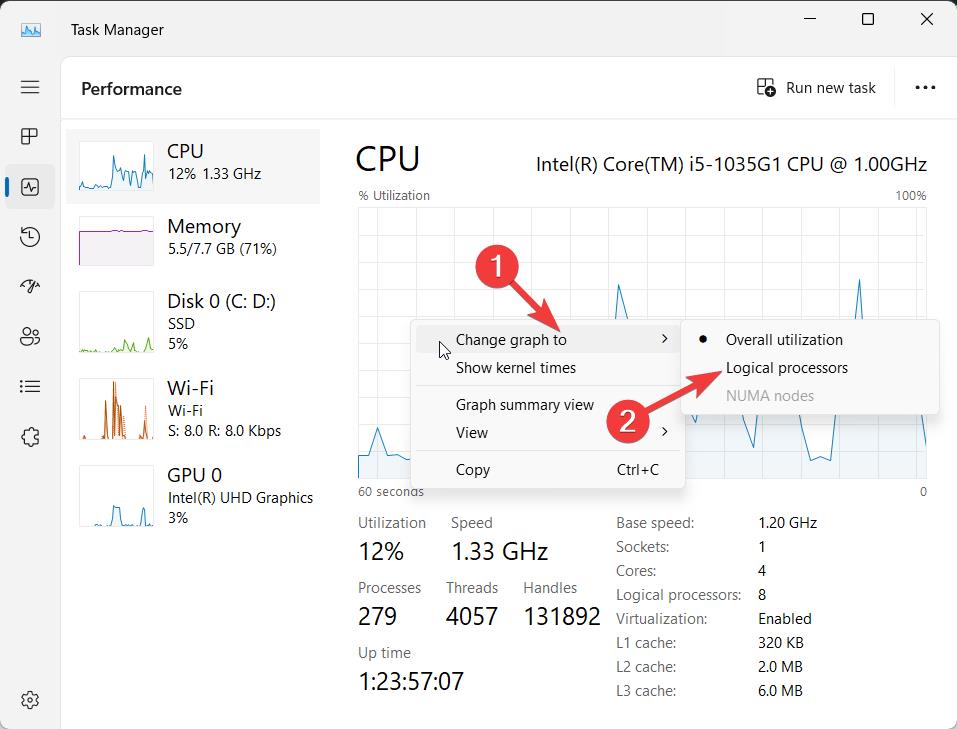
- Dadurch wird die grafische Benutzeroberfläche des Task-Managers geändert, um kleinere Diagramme für jeden CPU-Kern anzuzeigen.
So aktivieren Sie die Multi-Core-Unterstützung im BIOS?
Hier ist der Schritt-für-Schritt-Prozess, um die Multi-Core-Unterstützung auf Ihrem Windows 11-PC über die BIOS-Einstellungen zu aktivieren:
Zunächst starten Sie einen vollständigen Shutdown Ihres PCs.
Nach dem Herunterfahren schalten Sie ihn wieder ein und drücken die dafür vorgesehene BIOS-Eingabetaste, um auf die Einstellungen zuzugreifen. Typischerweise ist diese Taste eine der folgenden: F2, F10, Entf oder Esc. Die Taste könnte auf Ihrem Bildschirm sichtbar sein, während das System hochfährt.
Sobald Sie im BIOS sind, navigieren Sie zu den CPU-Einstellungen. Während die Menüstruktur variieren kann, finden Sie sie wahrscheinlich unter Überschriften wie Erweiterte Einstellungen, Erweiterte Optionen oder Prozessor-Konfigurationen.
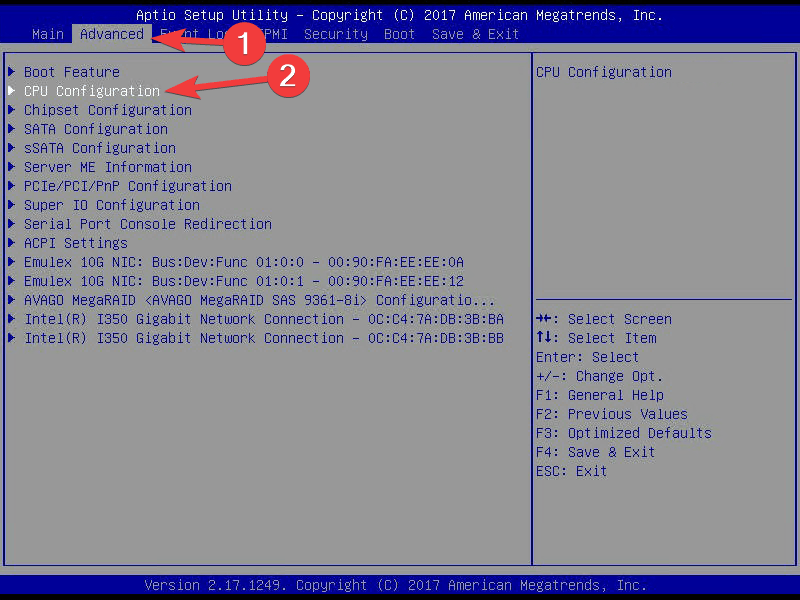
Suchen Sie die Einstellungen für Aktive Prozessor-Kerne oder Multi-Core-Unterstützung. Diese Optionen befinden sich möglicherweise unter Erweiterte CPU-Funktionen oder Kerntechnologie. Passen Sie den Einstellungswert auf „Alle“ oder die maximal verfügbaren Kerne an. 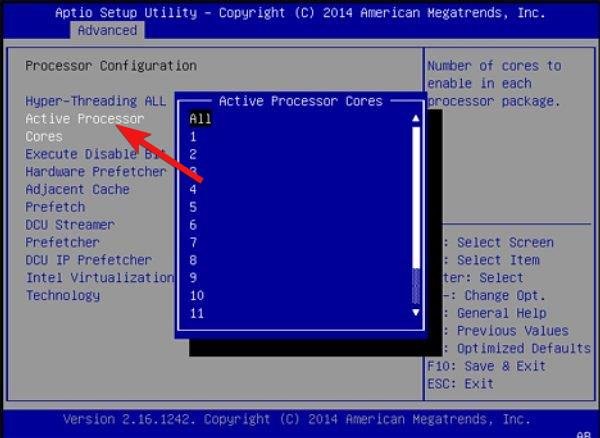
Nachdem Sie die Multi-Core-Unterstützung aktiviert haben, verlassen Sie das BIOS noch nicht. Es ist notwendig, auch HyperThreading zu aktivieren.
Aktivieren Sie die HyperThreading-Funktion im BIOS
Eine ausschließlich von Intel angebotene Funktion namens HyperThreading teilt einen physischen Kern einer CPU in mehrere virtuelle Kerne, auch bekannt als logische Prozessoren, die jeweils als separater Prozessor fungieren. Dies bedeutet, dass noch mehr Aufgaben gleichzeitig erledigt werden können, was die Leistung des Prozessors weiter steigert. Wenn beispielsweise vier physische Kerne hyperthreaded sind, wird jeder Kern zu zwei logischen Kernen oder acht Prozessoren.
Diese Fähigkeit muss ebenfalls über das System-BIOS aktiviert werden. Dazu müssen Sie die HyperThreading-Einstellungen im BIOS finden und dann die Option Aktiviert auswählen. 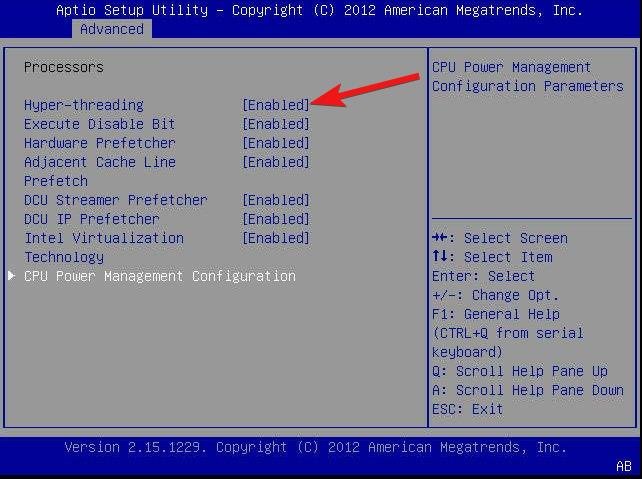
Jetzt können Sie das BIOS verlassen und die Einstellungen speichern, da es aktiviert ist.
Aktivieren Sie CPU-Kerne mit dem Systemkonfigurationstool
Sie können die Anzahl der aktiven Kerne auf Ihrer CPU mit dem leistungsstarken integrierten Dienstprogramm von Windows, der Systemkonfiguration, steuern. So können Sie die Anzahl der Kerne bestimmen, die Ihr System benötigt, um optimal zu funktionieren.
Das Systemkonfigurationstool kann durch die folgenden Schritte aufgerufen werden:
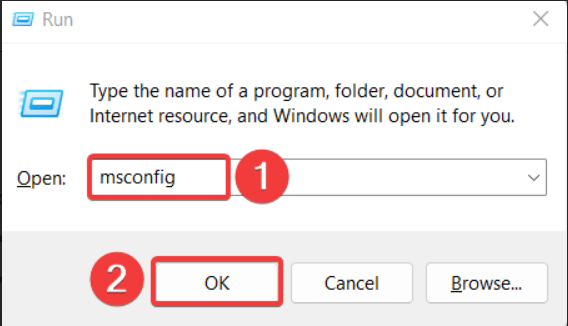
- Verwenden Sie die Tastenkombination Windows + R, um das Ausführen-Dialogfeld zu öffnen. Nachdem Sie „msconfig“ in das Ausführungsfeld eingegeben haben, klicken Sie auf OK. Dadurch wird das Fenster der Systemkonfiguration geöffnet.
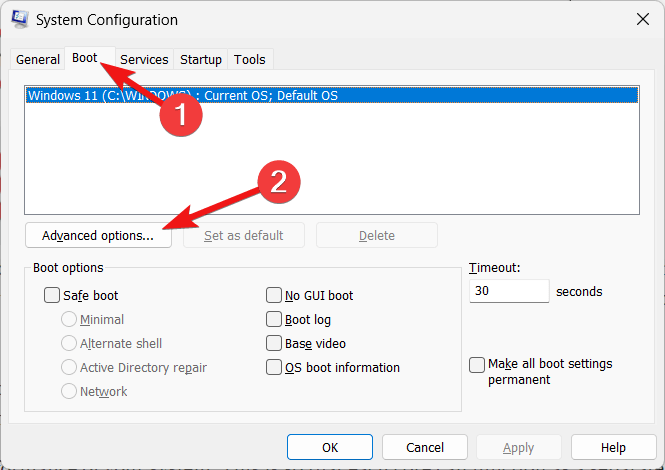
- Wechseln Sie zum Boot-Tab des Fensters der Systemkonfiguration und drücken Sie die Schaltfläche Erweiterte Optionen, um ein neues Fenster zu öffnen.
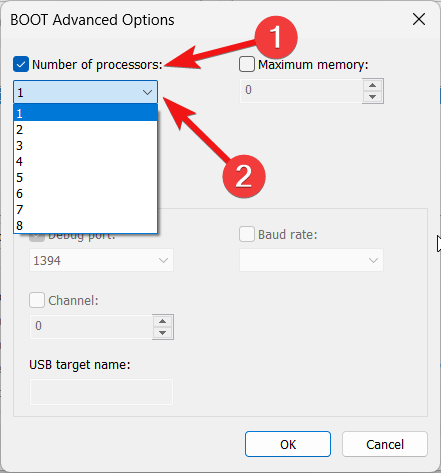
- Nachdem Sie das Kästchen neben der Option Anzahl der Prozessoren aktiviert haben, wählen Sie die erforderliche Anzahl von Prozessoren aus dem Dropdown-Menü aus. Um die beste Leistung aus Ihrer CPU herauszuholen, verwenden Sie jeden Prozessor.
- Klicken Sie auf OK.
- Nachdem Sie auf Anwenden geklickt haben, klicken Sie auf OK, um sicherzustellen, dass die Änderungen wirksam werden.
- Um sicherzustellen, dass die Änderungen wirksam werden, starten Sie Ihren Computer neu.
Die Aktivierung aller Kerne Ihrer CPU verbessert die Leistung Ihres Systems erheblich. Dies liegt daran, dass jeder Kern als separate Verarbeitungseinheit fungieren und mehrere Aufgaben gleichzeitig erledigen kann. Wenn alle Kerne aktiviert sind, kann Ihre CPU die Arbeitslasten effizienter verteilen und die Systemleistung verbessern.
Fazit
Wir glauben, dass das Eingreifen in CPU-Kerne nicht die beste Maßnahme ist. Wir raten dazu, es auf die Standardeinstellungen zu belassen und Windows die Hauptverwaltung übernehmen zu lassen, wenn Sie bereits Windows 11 verwenden.
Passen Sie die Prozessaffinität an, wenn Sie glauben, dass Ihr System effizienter arbeiten kann. Dadurch werden bestimmte CPU-Kerne für wichtigere Aufgaben freigegeben.
Wenn Sie Gedanken zu So aktivieren Sie alle CPU-Kerne in Windows 11 haben, können Sie gerne unten im Kommentarfeld schreiben. Abonnieren Sie auch unseren DigitBin YouTube-Kanal für Video-Tutorials. Prost!
Erhalte neue Beiträge in deinem Posteingang.
Kein Spam. Jederzeit abmelden.