Windows 11 · 5 min read · Jan 13, 2026
So aktivieren und verwenden Sie Storage Sense in Windows 11
Wenn der Speicherplatz auf Ihrem Windows 11-Computer zur Neige geht, können Sie manuell eine Vielzahl von Taktiken umsetzen, wie das Löschen temporärer Dateien oder das Leeren des Papierkorbs, um Speicherplatz freizugeben. Interessanterweise können Sie auch eine Vielzahl von integrierten Programmen nutzen, um den Speicherplatz Ihres Computers zu bereinigen. Das scheint die Aufgabe zu erledigen, aber das Wechseln zwischen Programmen und das Ausführen verschiedener Aufgaben zur Bereinigung des Speicherplatzes verursacht viel Unannehmlichkeiten.
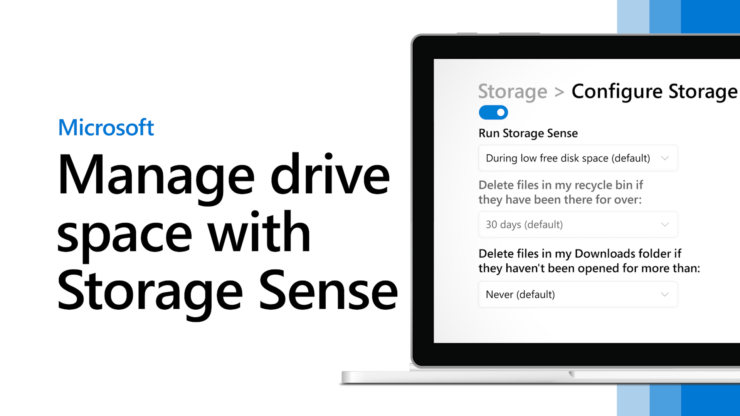
Um dies zu vermeiden, können Sie eine sehr nützliche Funktion in Windows 11 aktivieren, die als Storage Sense bekannt ist und programmiert wurde, um unnötige Dateien automatisch zu überprüfen und zu entfernen. Wenn Sie hier sind, bedeutet das, dass Sie neugierig sind, mehr über Storage Sense zu erfahren.
Dieser Artikel führt Sie durch die Einrichtung der Storage Sense-Einstellungen, damit Ihr Windows 11-Computer autonom eine Reihe von Richtlinien zur Freigabe von Speicherplatz durchsetzen kann.
Was ist die Storage Sense-Funktion in Windows 11?
Storage Sense ist eine langjährige Funktion, die entwickelt wurde, um automatisch temporäre System- und Anwendungsdateien zu entfernen, den Papierkorb von unnötigen Objekten zu leeren und Dateien aus Ihrem Downloads-Ordner zu beseitigen, die Sie nicht mehr benötigen.
Es ermöglicht Ihnen auch, Dateien von OneDrive zu entfernen und sie nur online zu behalten, was mehr Speicherplatz auf Ihrem Computer freigibt.
Methoden zum Aktivieren der Storage Sense-Funktion in Windows 11
Im Folgenden sind die verschiedenen Methoden aufgeführt, mit denen Sie die Storage Sense-Funktion in Ihrer Windows 11-App aktivieren können.
1. Verwendung der Einstellungen-App
Sie müssen Storage Sense auf Ihrem PC konfigurieren, um Ihren Speicherplatz effektiv zu verwalten. So erreichen Sie dies in der neuesten Version von Windows, obwohl der Vorgang leicht von Windows 11 abweichen kann:
- Beginnen Sie, indem Sie das Start-Menü verwenden, um nach Einstellungen zu suchen, und wählen Sie dann die Einstellungen-App aus den Suchergebnissen aus.
- Wählen Sie im Seitenbereich der Einstellungen-App System und dann die Registerkarte Speicher aus dem Systemmenü aus.
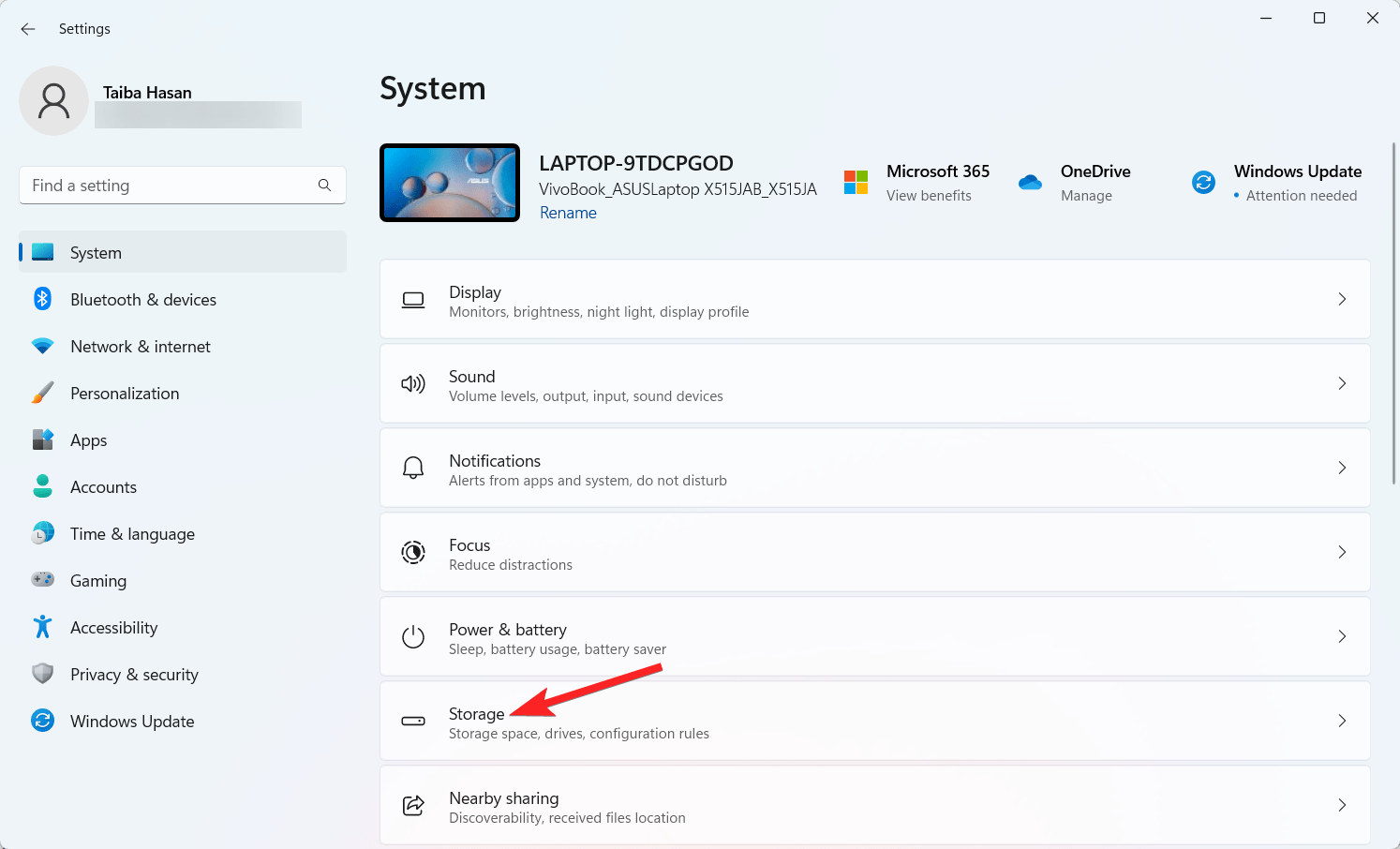
- Schalten Sie den Schalter unter dem Abschnitt Speicherverwaltung um, um Storage Sense zu aktivieren.
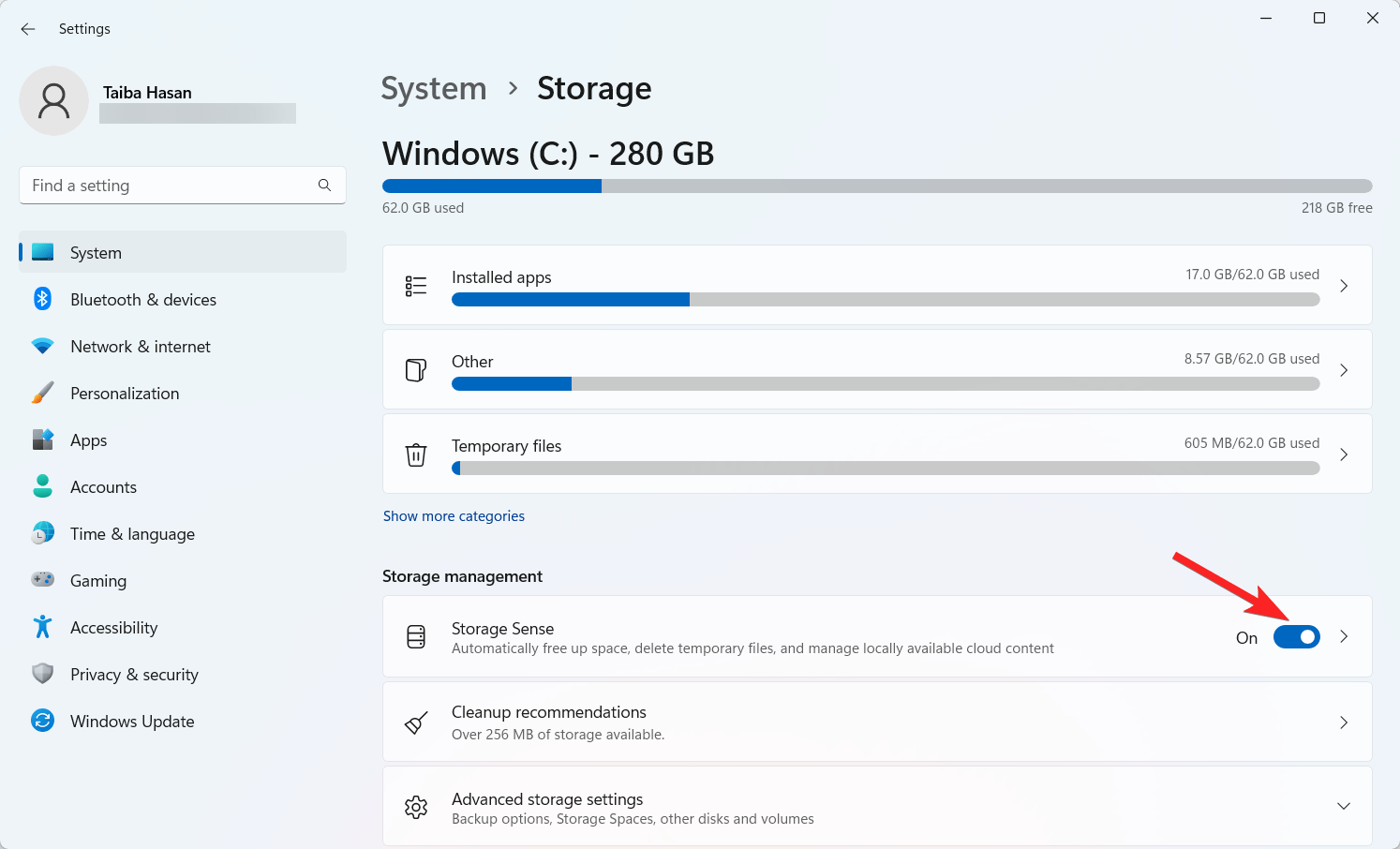
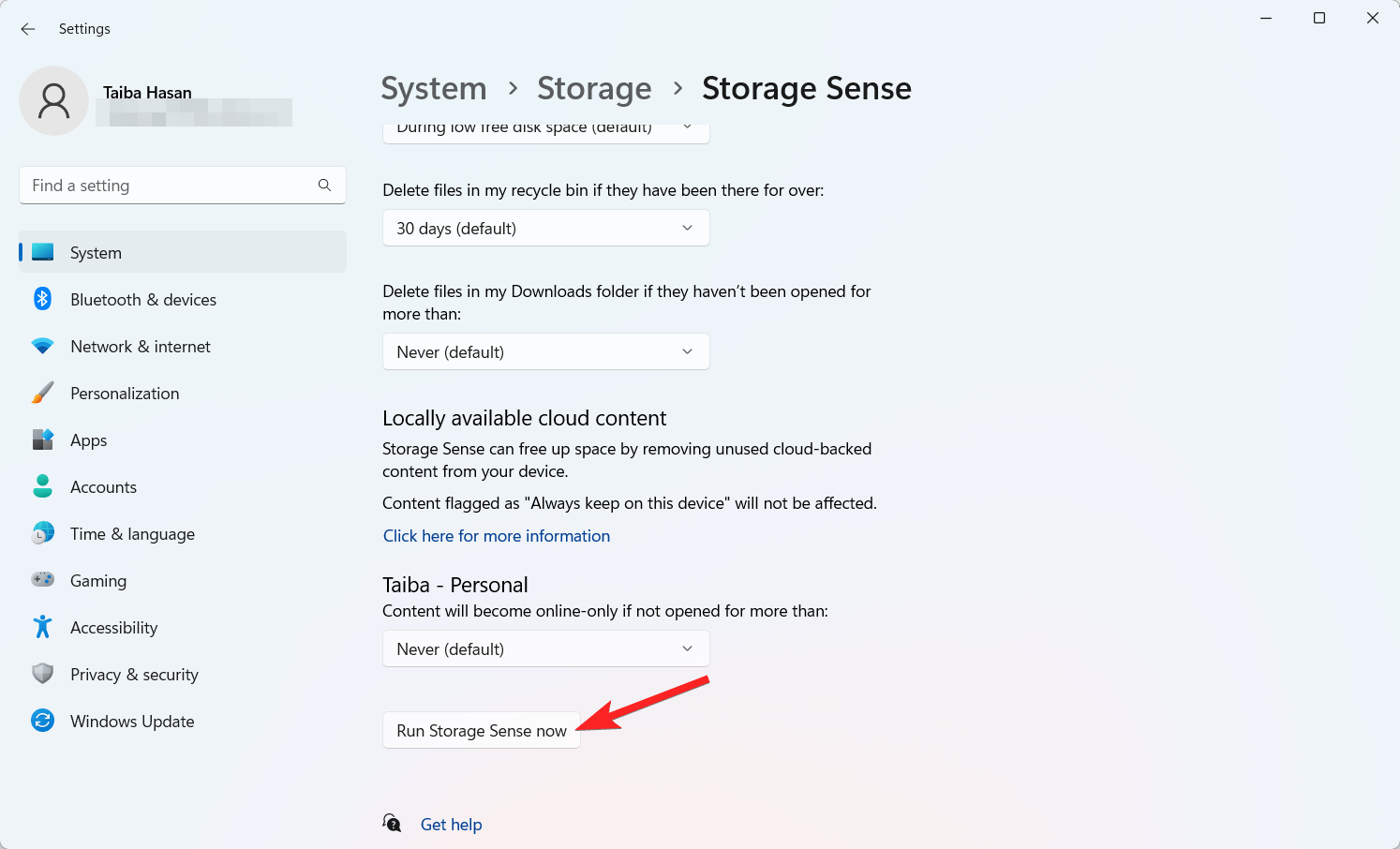
- Um auf die Anpassungsoptionen zur Steuerung Ihres Speicherplatzes zuzugreifen, wählen Sie Storage Sense aus. Hier legen Sie den Zeitplan fest, wann Windows Storage Sense ausführen soll, und die Häufigkeit, mit der Dateien aus den Downloads und dem Papierkorb gelöscht werden.
- Sobald Ihre Auswahl getroffen wurde, scrollen Sie nach unten und drücken Sie die Schaltfläche Storage Sense jetzt ausführen.
2. Verwendung des Gruppenrichtlinien-Editors
Sie können auch den Gruppenrichtlinien-Editor verwenden, um die Storage Sense-Funktion in Windows 11 zu aktivieren. Um die Storage Sense-Funktion über den lokalen Gruppenrichtlinien-Editor (gpedit.msc) zu aktivieren, befolgen Sie diesen Schritt-für-Schritt-Prozess:
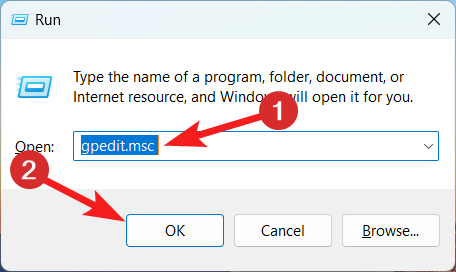
- Drücken Sie Windows + R auf Ihrer Tastatur, um den Ausführen-Dialog zu öffnen. Geben Sie gpedit.msc ein und drücken Sie Enter.
- Navigieren Sie im linken Bereich des lokalen Gruppenrichtlinien-Editors zu folgendem Richtlinienstandort: Computer Configuration\Administrative Templates\System\Storage Sense
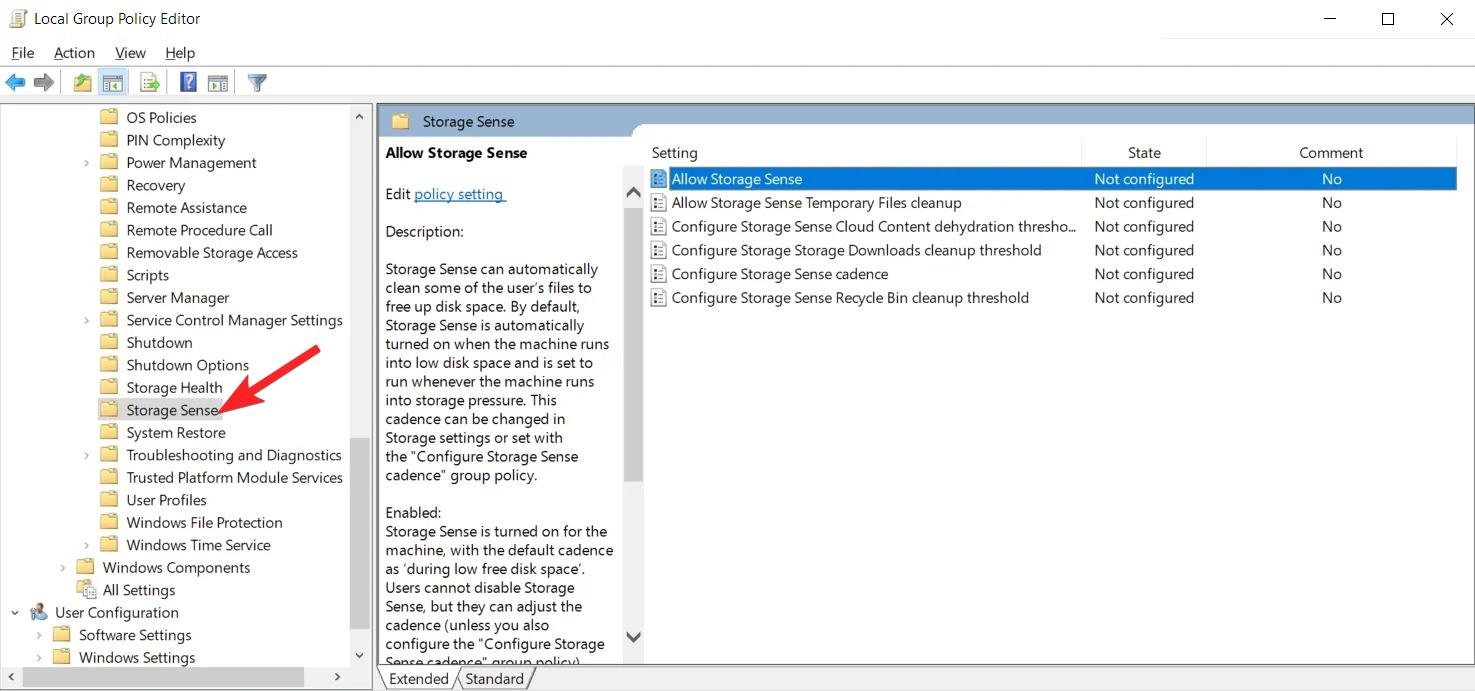
- Führen Sie im rechten Bereich der Storage Sense-Richtlinie im lokalen Gruppenrichtlinien-Editor eine der folgenden Aktionen basierend auf Ihrer Präferenz aus.
- Wählen Sie die standardmäßig aktivierte Option Nicht konfiguriert aus, wenn Sie diese Einstellung nicht konfigurieren möchten. Klicken oder tippen Sie auf OK.
- Wählen Sie als Nächstes die Option Aktiviert, um Storage Sense für alle Benutzer zu aktivieren. Klicken oder tippen Sie auf OK.
- Wählen Sie als Nächstes die Option Deaktiviert, um Storage Sense für alle Benutzer zu deaktivieren. Klicken oder tippen Sie auf OK.
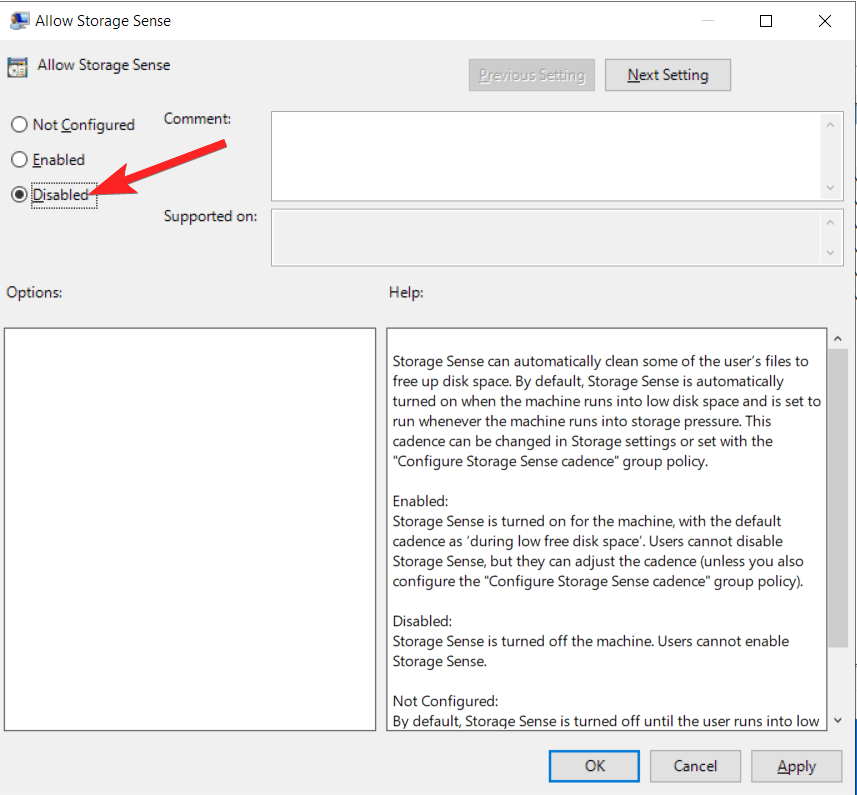
- Nachdem Sie die gewünschten Änderungen in der lokalen Gruppenrichtlinie vorgenommen haben, können Sie den lokalen Gruppenrichtlinien-Editor schließen.
Wie verwalten Sie den Speicher mit der Storage Sense-Funktion?
Jetzt, da Sie Storage Sense erfolgreich aktiviert haben, ist es an der Zeit, diese automatische Speicherplatzsparfunktion zu konfigurieren. Um dies zu beheben, müssen Sie einfach die folgenden detaillierten Schritte befolgen:
- Starten Sie die Einstellungen-App auf Ihrem Windows 11-PC aus dem angehefteten Bereich im Start-Menü.
- Scrollen Sie zu den System-Einstellungen und wählen Sie die Speicher-Option aus.
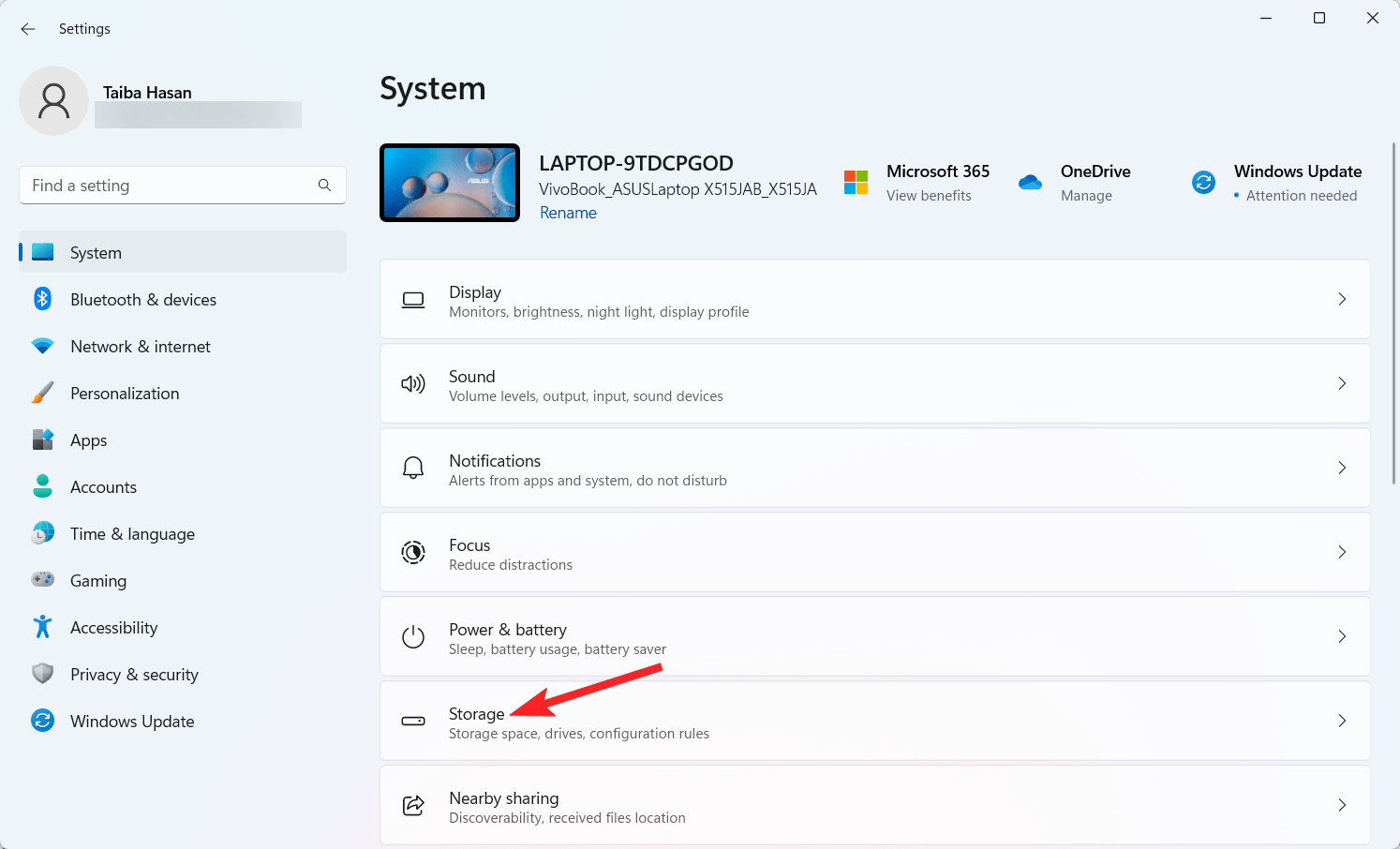
- Suchen Sie auf der nächsten Seite den Abschnitt Speicherverwaltung und klicken Sie auf die Storage Sense-Option, um die zugehörigen Einstellungen anzuzeigen.
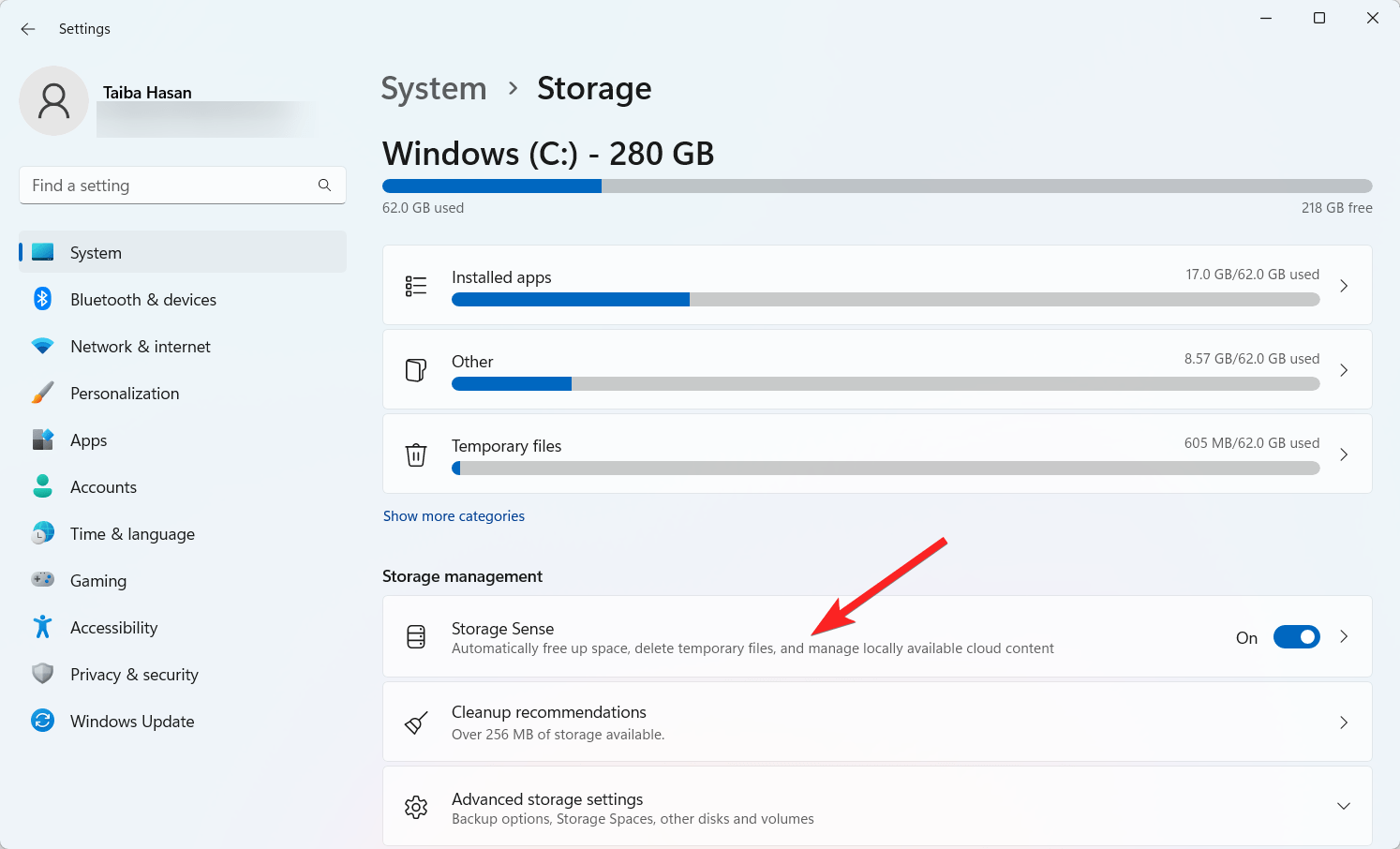
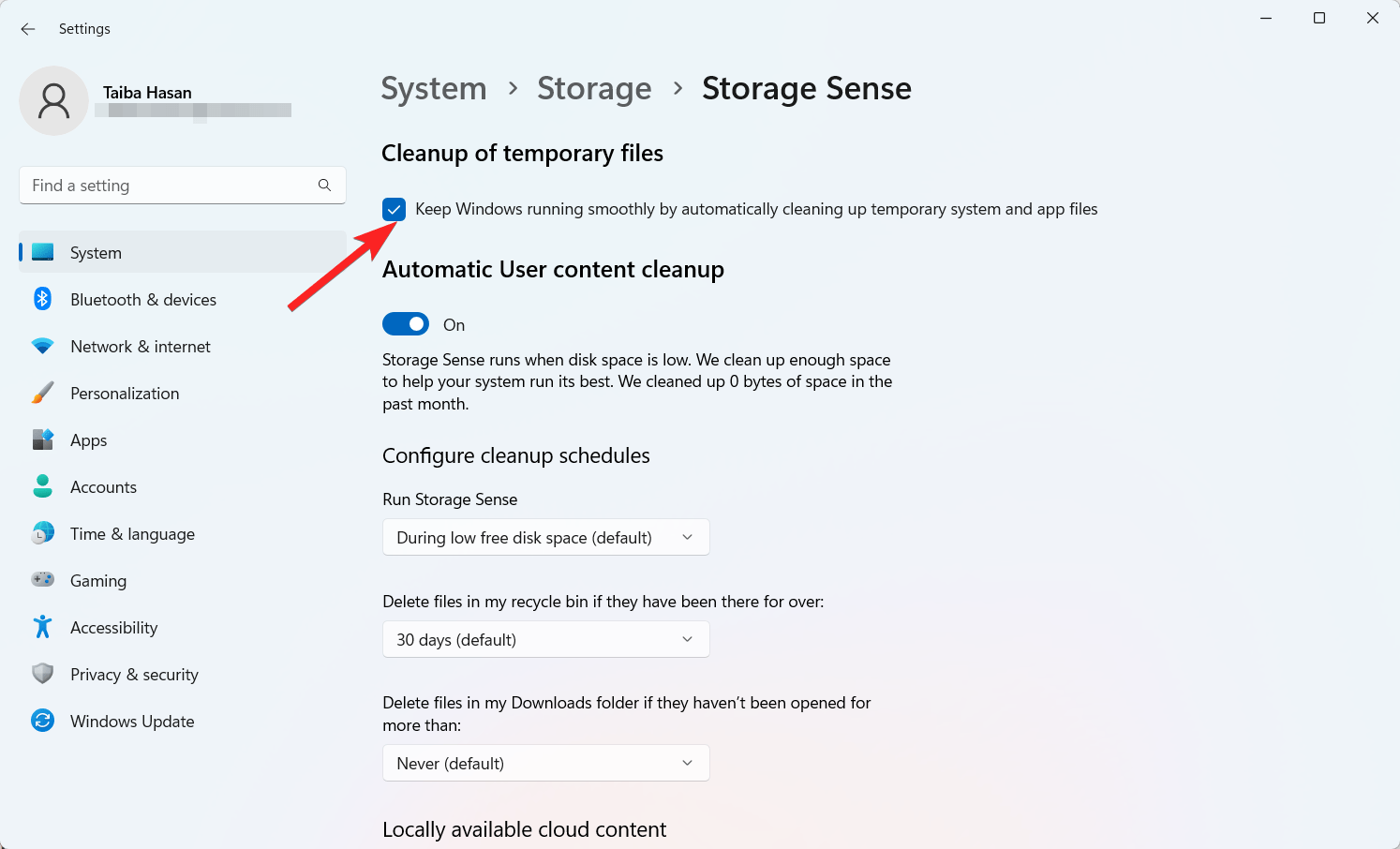
- Aktivieren Sie das Kontrollkästchen neben der ersten Option, die Bereinigung temporärer Dateien sagt.
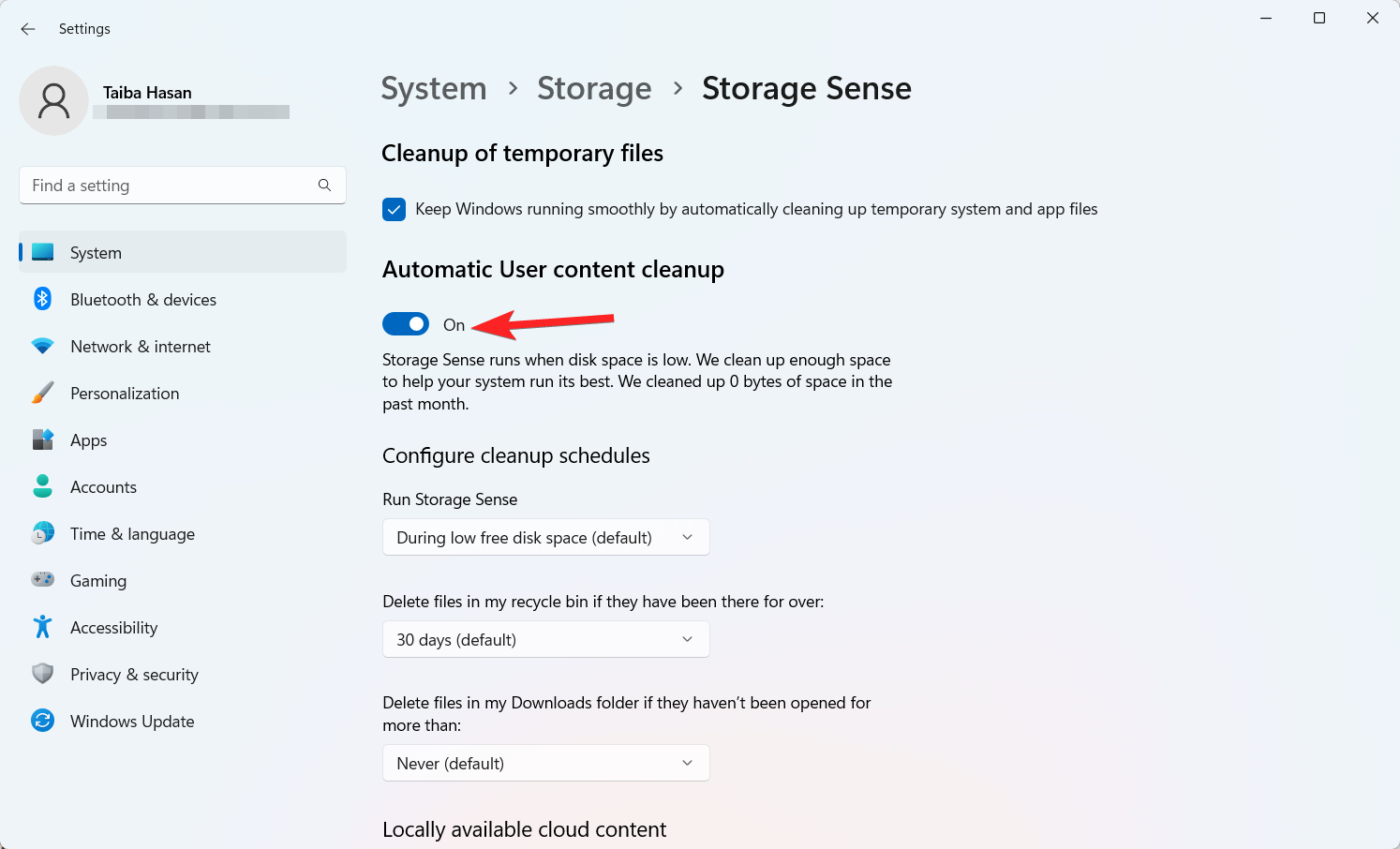
- Aktivieren Sie nun den Schalter für Automatische Bereinigung von Benutzerinhalten.
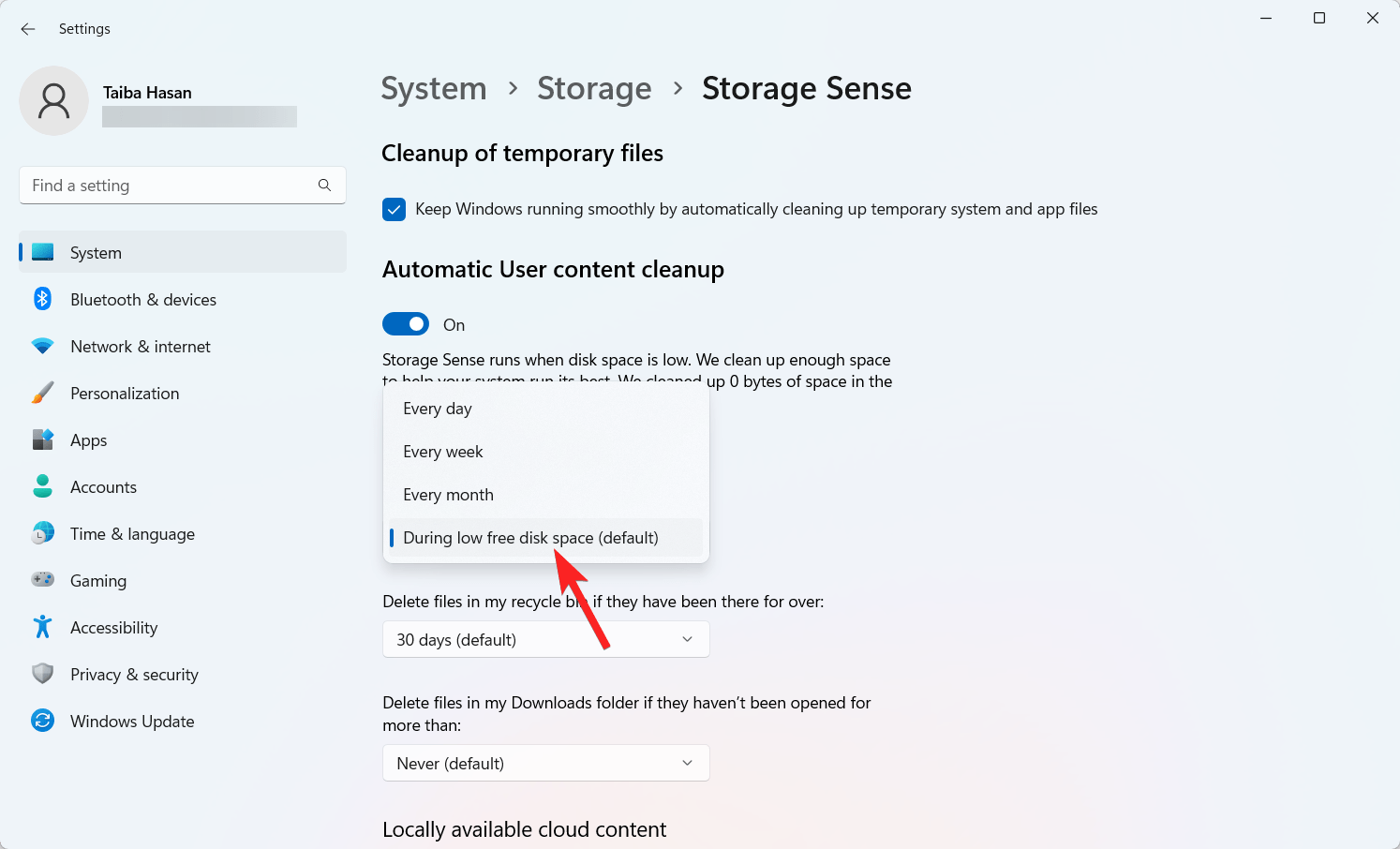
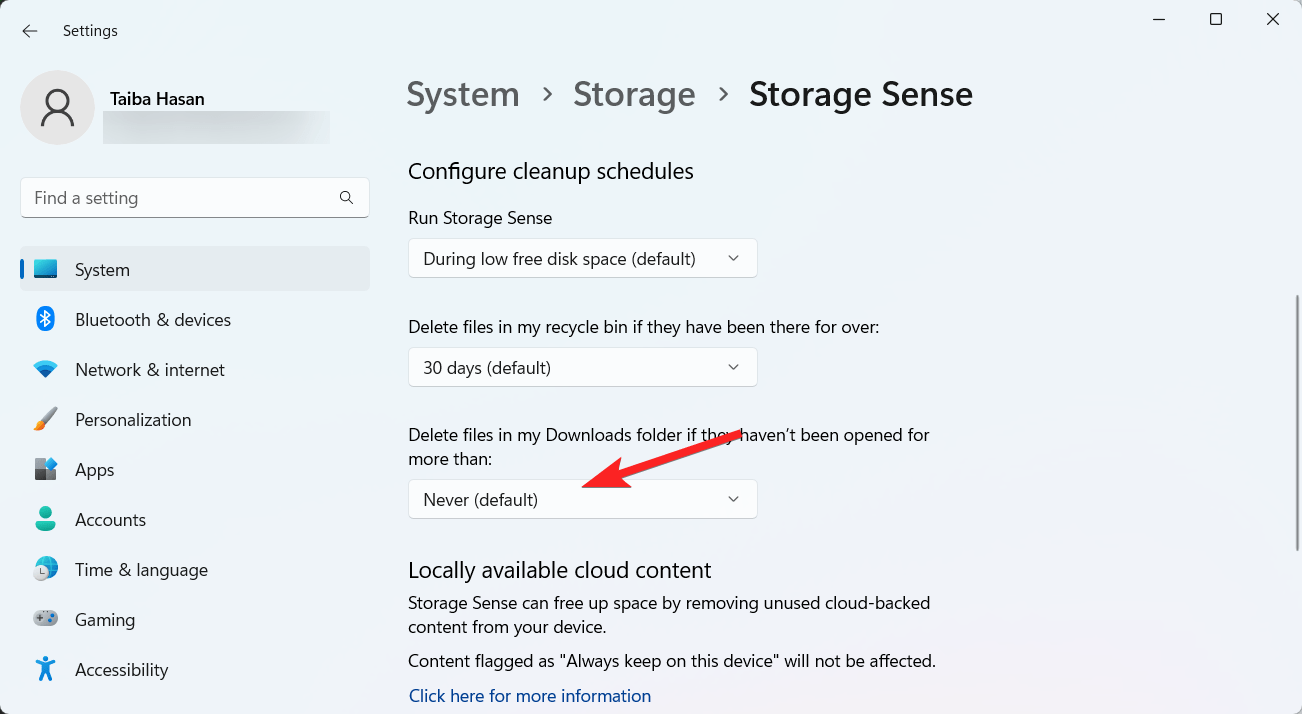
- Wählen Sie im Abschnitt „Bereinigungsschemata konfigurieren“ die Einstellung Storage Sense ausführen und wählen Sie die Option Bei niedrigem freien Speicherplatz (Standard) aus. Sie können auch die Optionen Jeden Tag, Jede Woche oder Jeden Monat basierend auf Ihrer Präferenz auswählen.
- Wenn gewünscht, können Sie die Option Dateien in meinem Papierkorb löschen, wenn sie schon lange dort sind verwenden, um anzugeben, wie alt Dateien in Ihrem Papierkorb sein müssen, bevor sie gelöscht werden. Sie haben Optionen wie Nie, 1 Tag, 14 Tage, 30 Tage und 60 Tage.
- Darüber hinaus können Sie die Option Dateien in meinem Downloads-Ordner löschen festlegen, um die Anzahl der Tage zu definieren, die eine Datei unverändert bleiben muss, bevor sie zur Löschung markiert wird.
- Es gibt auch eine Option in Bezug auf OneDrive, die es Ihnen ermöglicht zu entscheiden, wann Dateien, die bereits in die Cloud synchronisiert wurden, nur online verfügbar sein sollten, um lokalen Speicherplatz freizugeben. Beachten Sie, dass die Dateien, wenn Sie diese Funktion verwenden, weiterhin in Ihrem OneDrive-Ordner sichtbar sind, Sie jedoch eine Internetverbindung benötigen, um auf sie zuzugreifen.
- Sobald Sie diese Schritte abgeschlossen haben, wird Storage Sense automatisch ausgeführt, wenn Ihr Computer über zu wenig verfügbaren Speicherplatz verfügt, basierend auf Ihren konfigurierten Einstellungen.
- Alternativ können Sie immer die Schaltfläche Storage Sense jetzt ausführen verwenden, um eine sofortige Speicherplatzbereinigung auf Ihrem Computer zu initiieren.
Eine kurze Erinnerung: Der Downloads-Ordner kann wichtige Dateien enthalten, die Sie aus dem Internet heruntergeladen haben. Daher ist es ratsam, alle Dateien zu überprüfen und zu kopieren, die Sie behalten möchten, bevor Sie diese Einstellung aktivieren.
In früheren Versionen von Windows hatte Storage Sense die Option, Dateien aus dem letzten Setup nach einem Upgrade zu löschen. Diese Option ist jedoch jetzt ausschließlich über die Seite „Temporäre Dateien“ zugänglich.
Fazit
Das ist alles, was Sie über die Storage Sense-Option auf einem Windows 11-PC wissen müssen. Sie müssen den Speicherplatz Ihres Systems sinnvoll und effizient verwalten. Temporäre Dateien, die viel Speicherplatz beanspruchen können, sind ältere Windows-Update-Dateien. Daher ist es notwendig, diese Dateien zu entfernen, um Speicherplatz mit der Storage Sense-Funktion freizugeben. Was halten Sie von der Storage Sense-Funktion von Windows 11? Lassen Sie es uns im Kommentarbereich wissen.
Wenn Sie Gedanken zu So aktivieren und verwenden Sie Storage Sense in Windows 11 haben, können Sie gerne das Kommentarfeld unten nutzen. Abonnieren Sie auch unseren DigitBin YouTube-Kanal für Video-Tutorials. Prost!
Erhalte neue Beiträge in deinem Posteingang.
Kein Spam. Jederzeit abmelden.