Technologie · 3 min read · Nov 06, 2025
So aktivieren und verwenden Sie Wi-Fi-Anrufe auf Android

WiFi-Anrufe heben Sie über den regulären Telefonanruf hinaus. Wann immer Netzwerkprobleme Sie daran hindern, einen Anruf zu tätigen oder zu empfangen, kann WiFi-Anrufe helfen, dieses Problem zu beheben. In diesem Artikel habe ich erklärt, wie Sie WiFi-Anrufe auf Android-Geräten aktivieren und verwenden können.
Die meisten modernen Telekommunikationsanbieter bieten die Funktion WiFi-Anrufe an. Wenn Sie eine SIM-Karte von einem solchen Netzwerkanbieter verwenden, sollten Sie auf Ihrem Android-Gerät eine Option sehen, um Anrufe über WiFi zu aktivieren. Im Vergleich zu Mobilfunknetzen wird die WiFi-Konnektivität als besser angesehen. Daher führt WiFi-Anrufe zu einem besseren Anruferlebnis.
Funktionsweise von WiFi-Anrufen erklärt
Für Technikbegeisterte hier eine Erklärung, wie WiFi-Anrufe funktionieren. Es verwendet das Voice-over-Internet-Protokoll, abgekürzt VoIP. Die analogen Telekommunikationssignale werden in digitale Dateneinheiten umgewandelt, die als Pakete bezeichnet werden.
Datenpakete übertragen sich schneller über das Internet im Vergleich zur analogen Übertragung. Dies macht WiFi-Anrufe auf einem Android-Gerät möglich.
Wenn Sie eine nicht-technische Antwort wünschen, hier ist, was Sie wissen sollten. Während eines Telefonanrufs, wenn das Netzwerk instabil ist, wird WiFi-Anrufe aktiviert, vorausgesetzt, Sie haben es auf Ihrem Gerät aktiviert. Außerdem muss Ihr Telefon mit einem stabilen WiFi-Netzwerk verbunden sein.
Aus irgendeinem Grund, wenn das WiFi-Netzwerk instabil ist, können Sie während Ihrer Telefonanrufe auf Stottern stoßen. Als Lösung versuchen Sie, Ihr Gerät von dem betreffenden WiFi-Netzwerk zu trennen und erneut zu verbinden.
So aktivieren Sie WiFi-Anrufe auf Android?
Wenn Sie ein Android-Gerät mit nahezu reinem oder Vanilla-Android haben, können Sie diese Schritte befolgen, um die Funktion WiFi-Anrufe zu aktivieren.
- Öffnen Sie die Einstellungen-App.
- Tippen Sie auf WiFi & Netzwerk > SIM & Netzwerk.
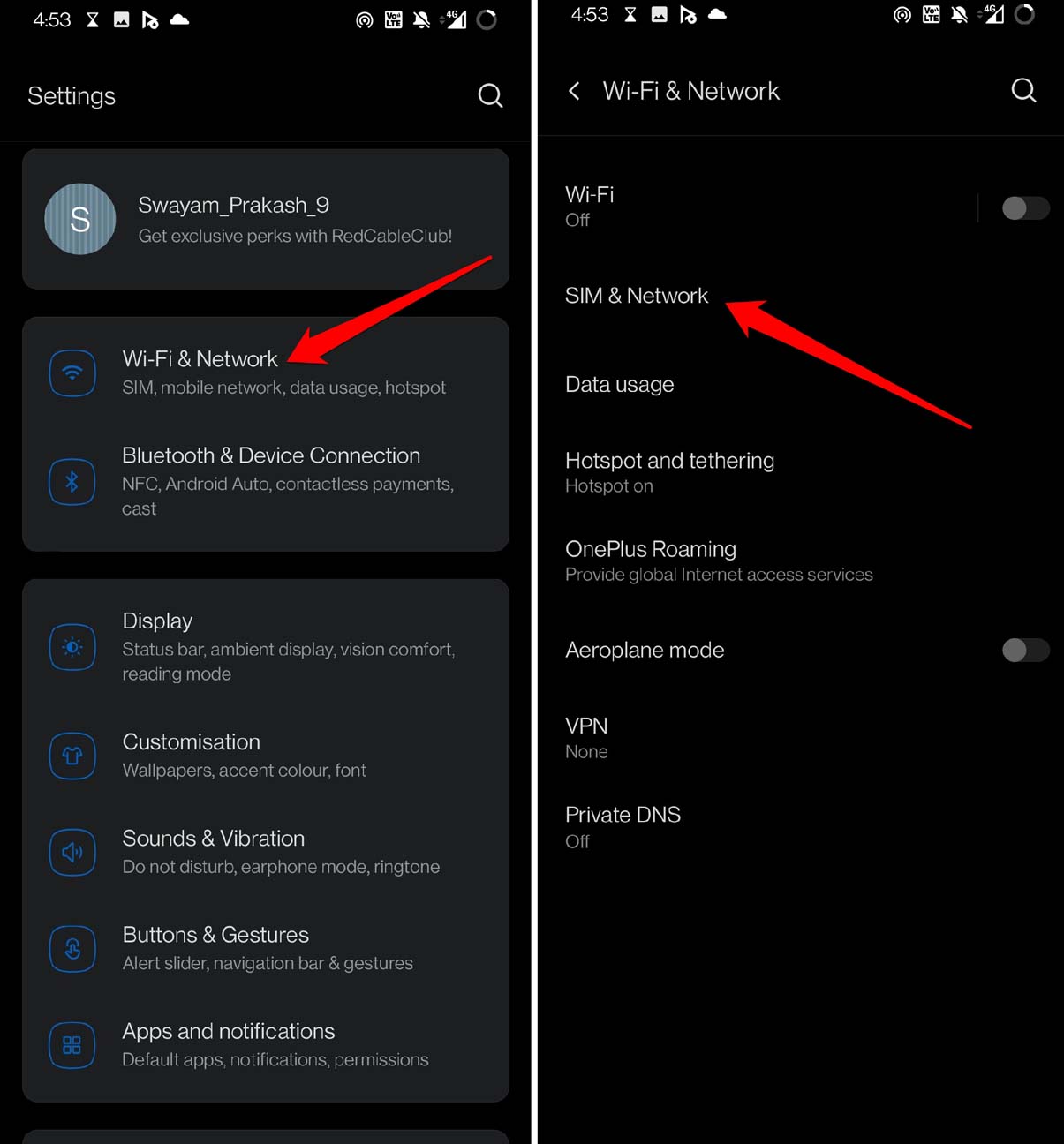
- Unter dem Tab SIM-Einstellungen tippen Sie auf den Namen Ihrer primären SIM.
- Aktivieren Sie in den Einstellungen Ihrer primären SIM-Karte die Funktion WiFi-Anrufe.
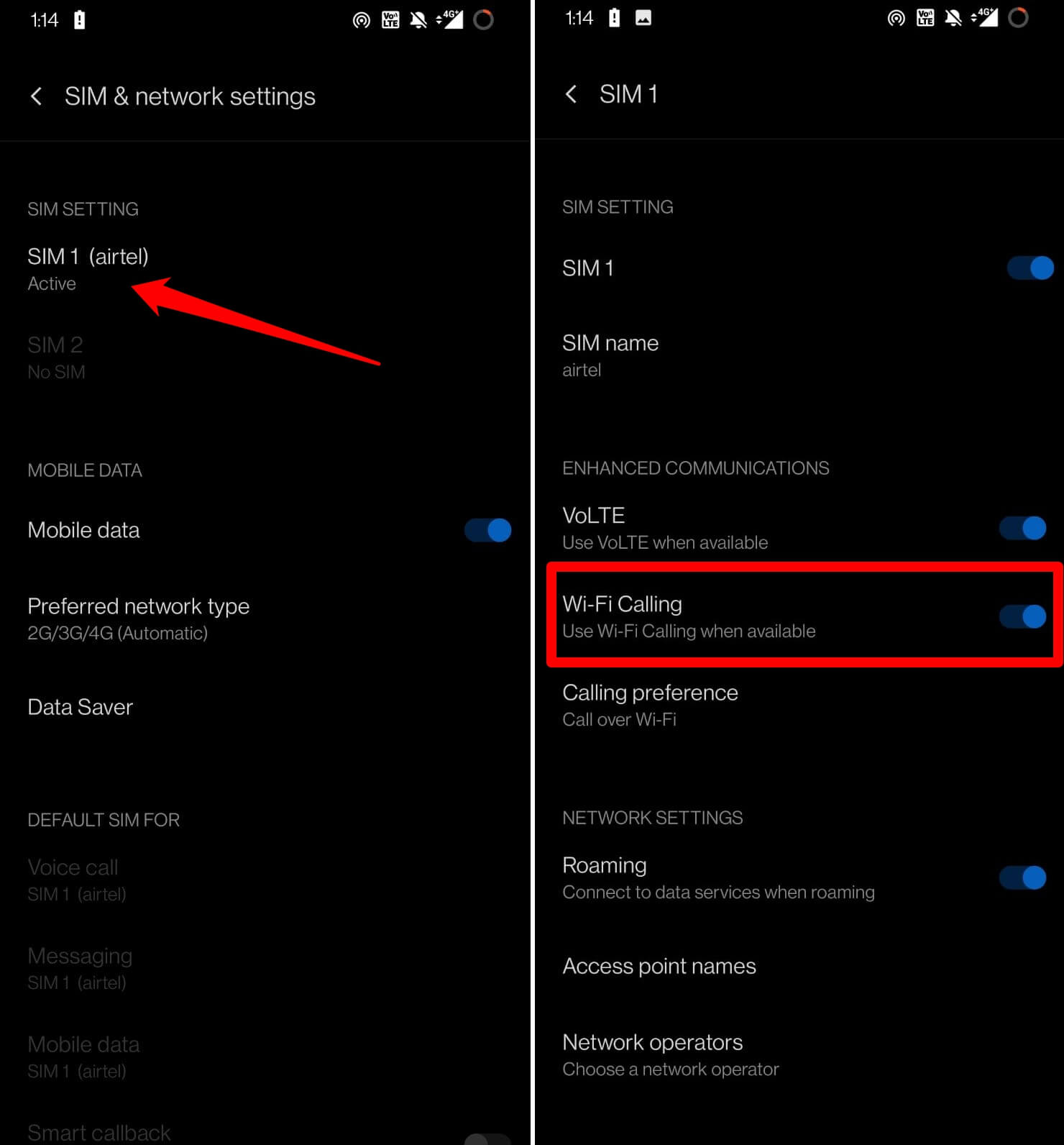
- Wenn es eine Option für Anrufpräferenz gibt, stellen Sie sie auf Anruf über WiFi ein.
In der Regel unterstützen moderne Smartphones Dual-SIM. Die primäre SIM ist die, die Sie für Telefonanrufe und Textnachrichten verwenden. Wenn Sie zwei SIM-Karten in Ihrem Telefon verwenden, befolgen Sie die oben beschriebenen Schritte, um WiFi-Anrufe separat für zwei Netzwerke zu aktivieren.
HINWEIS: Diese Schritte können von Gerät zu Gerät variieren. Sie können die Option für WiFi-Anrufe in den Netzwerkeinstellungen auf den meisten Android-Handys finden.
WiFi-Anrufe auf einem Samsung Android-Gerät aktivieren
Wenn Sie hingegen ein Samsung Android-Handy haben, können Sie diese Schritte befolgen, um WiFi-Anrufe zu aktivieren.
- Starten Sie die Einstellungen-App.
- Tippen Sie auf Verbindungen > Mobiles Netzwerk.
- Gehen Sie unter den SIM-Karteneinstellungen zu WiFi-Anrufe.
- Tippen Sie auf den Schalter neben der Funktion, um sie zu aktivieren.
Die oben beschriebenen Schritte können von einem Modell des Samsung-Handys zum anderen variieren. Solange Sie in den Telefoneinstellungen oder Netzwerkeinstellungen nachsehen, können Sie die Option für Anrufe über WiFi finden.
Häufig gestellte Fragen (FAQs)
Muss ich mehr bezahlen, um WiFi-Anrufe zu nutzen?
In der Regel wird die Funktion WiFi-Anrufe zusammen mit allen wichtigen Telekommunikationsplänen angeboten. Möglicherweise müssen Sie nichts zusätzlich für WiFi-Anrufe bezahlen. Sie können immer Ihren Netzwerkanbieter kontaktieren, um mehr darüber zu erfahren.
Wird der Akku meines Android-Handys durch die Nutzung von WiFi-Anrufen schneller entladen?
Das Aktivieren von WiFi-Anrufen auf dem Telefon oder die Nutzung davon entlädt den Akku Ihres Telefons nicht. Allerdings kann das Führen von Telefonanrufen über Stunden bei WiFi-Anrufen zu einem Rückgang des Akkustands führen, aber das ist nichts, worüber man sich Sorgen machen muss.
Wo finde ich die Option für WiFi-Anrufe auf meinem Android-Handy?
Gehen Sie zu den Einstellungen Ihres Android-Geräts. Suchen Sie dort nach Begriffen wie Netzwerkeinstellungen, WiFi und Netzwerk, Verbindungen usw. Unter diesen Abschnitten finden Sie die Option für WiFi-Anrufe.
Sind VoLTE und WiFi-Anrufe dasselbe?
Das Konzept von VoLTE und WiFi-Anrufen zielt darauf ab, die Anrufqualität zu verbessern, aber sie sind nicht dasselbe. WiFi-Anrufe ermöglichen Telefonanrufe, wenn das Gerät mit einem WiFi (4G/5G) verbunden ist. VoLTE hingegen verstärkt Ihren Telefonanruf, wenn Sie ein 4G LTE-Netzwerk verwenden.
Unterstützt WiFi-Anrufe internationales Roaming?
Solche Funktionen werden dem Benutzer nach Ermessen des Netzwerkproviders bereitgestellt. Sie müssen Ihren Telekommunikationsplan überprüfen oder den Kundensupport Ihres Telekommunikationsunternehmens kontaktieren, um mehr darüber zu erfahren.
Genießen Sie nahtlose Telefonanrufe mit WiFi-Anrufen
Mit aktivierten WiFi-Anrufen auf Ihrem Android-Gerät werden Sie keine Probleme mit abgebrochenen Anrufen aufgrund eines instabilen Telekommunikationsnetzwerks haben. Außerdem werden Sie keine wichtigen Telefonanrufe verpassen. Ich hoffe, dieser Leitfaden war informativ.
Wenn Sie Gedanken zu So aktivieren und verwenden Sie Wi-Fi-Anrufe auf Android haben, können Sie gerne unten im Kommentarfeld schreiben. Bitte abonnieren Sie auch unseren DigitBin YouTube-Kanal für Video-Tutorials. Prost!
Erhalte neue Beiträge in deinem Posteingang.
Kein Spam. Jederzeit abmelden.