iPhone Tipps · 2 min read · Oct 30, 2025
Wie man den Batteriestatus auf dem iPhone 14 aktiviert?
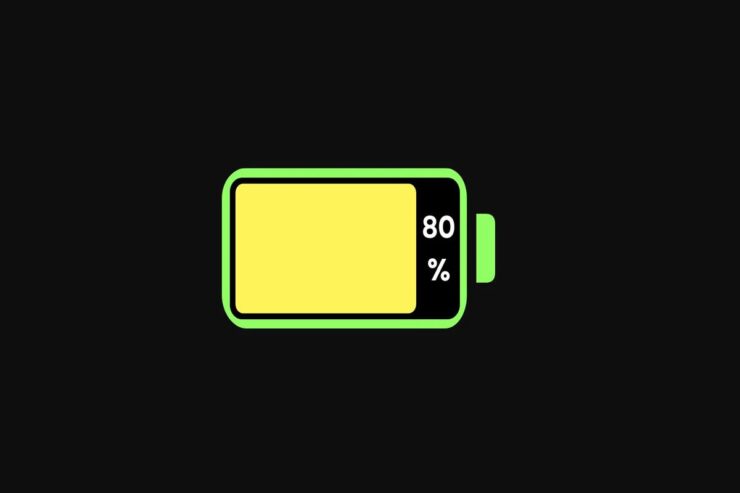
Als Apple das iPhone 14 herausbrachte, wurde der Batteriestatus in der Statusleiste nicht mehr angezeigt. Zuvor wurde der Batteriestatus neben dem Batteriesymbol über einen einfachen Schalter in der Einstellungen-App angezeigt. Bei der iPhone 14-Serie können Sie jedoch weiterhin auf verschiedene Weise schnell den Batteriestatus überprüfen. Dies funktioniert bei allen iPhones mit Notch-Displays. Wenn Sie diese Schritte befolgen, können Sie schnell den Batteriestatus der iPhone 14-Serie überprüfen.
Methoden zur Aktivierung des Batteriestatus auf dem iPhone 14
Es gibt einige Tricks, mit denen Sie ganz einfach den Batteriestatus auf dem iPhone 14 erfahren können. Ja, es gibt einige einfache Tricks, also lassen Sie uns diese überprüfen:
#1. Fragen Sie Siri
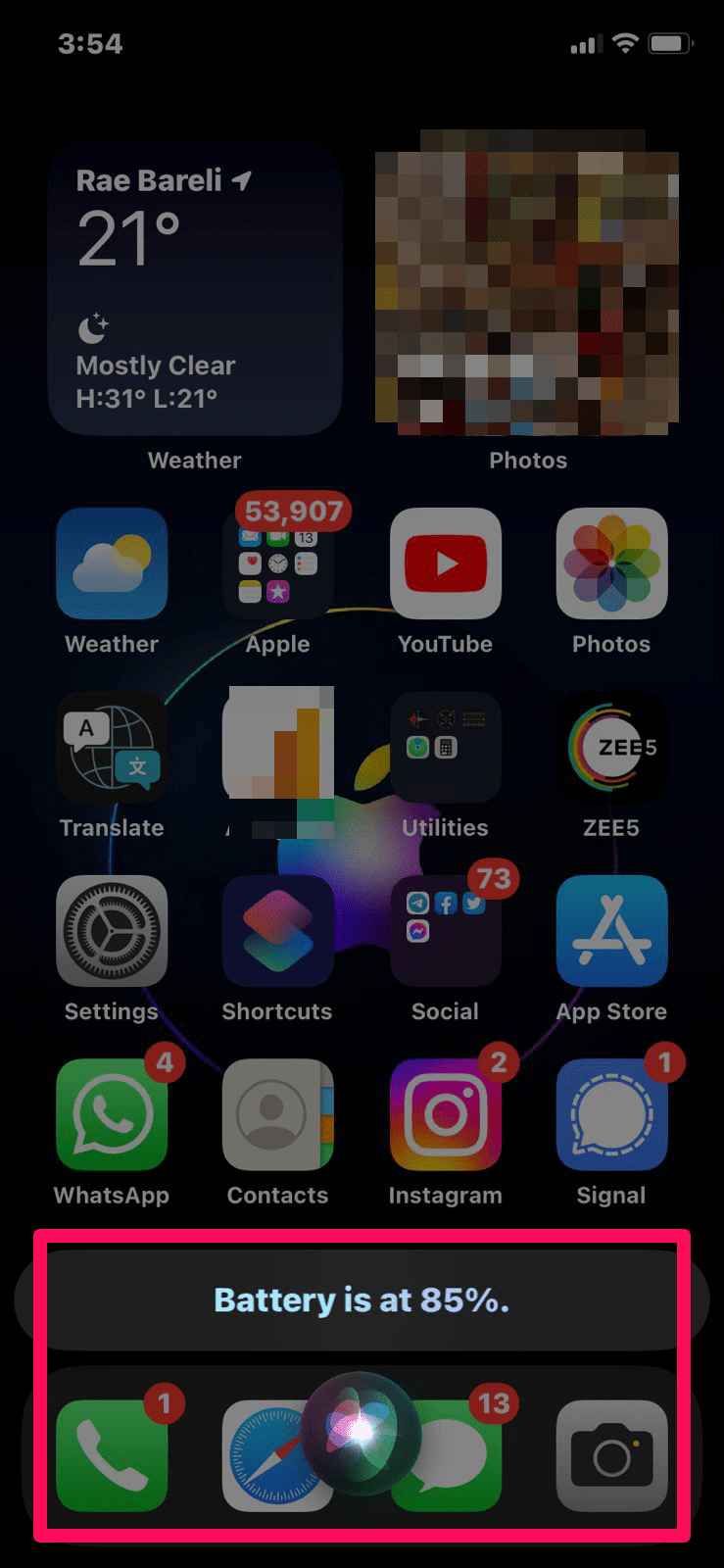
Es ist eine einfache Methode; Sie müssen Siri nur fragen: „Hey Siri, sag mir den Batteriestatus dieses Geräts.“ Danach wird Siri Ihnen automatisch den Batteriestatus Ihres Geräts mitteilen.
#2. Verwenden Sie das Kontrollzentrum
Wenn Sie Siri nicht aktiviert haben, können Sie einfach das Kontrollzentrum Ihres iPhone 14 verwenden, um den Batteriestatus anzuzeigen. Wischen Sie dazu einfach von der oberen rechten Ecke des Bildschirms nach unten, und Sie werden feststellen, dass der Batteriestatus angezeigt wird.
#3. Auf der Apple Watch sehen
Der Batteriestatus der Apple Watch kann auf Ihrem iPhone mit dem iOS-Batteriewidget angezeigt werden, jedoch nicht umgekehrt. Es gibt jedoch eine Lösung in Form von Drittanbieter-Apps. Mit Ihrer Apple Watch können Sie den Batteriestatus Ihres iPhones überprüfen:
- Verwenden Sie die Remote-Batteriestatusfunktion, um zu bestimmen, wie viel Akkulaufzeit auf Ihrer Apple Watch verbleibt.
- Diese App kann jedoch den Batteriestatus auf Ihrer Apple Watch oder Ihrem iPhone anzeigen.
#4. Über das Batteriewidget
Das iOS 16-Update führte eine Reihe neuer Widgets für den Home-Bildschirm ein, darunter einen praktischen Batteriestatusanzeiger. Mit diesem Widget können Sie jederzeit den Batteriestatus Ihres iPhones sehen. In den folgenden Schritten erfahren Sie, wie Sie das Batteriewidget zu Ihrem Home-Bildschirm hinzufügen:
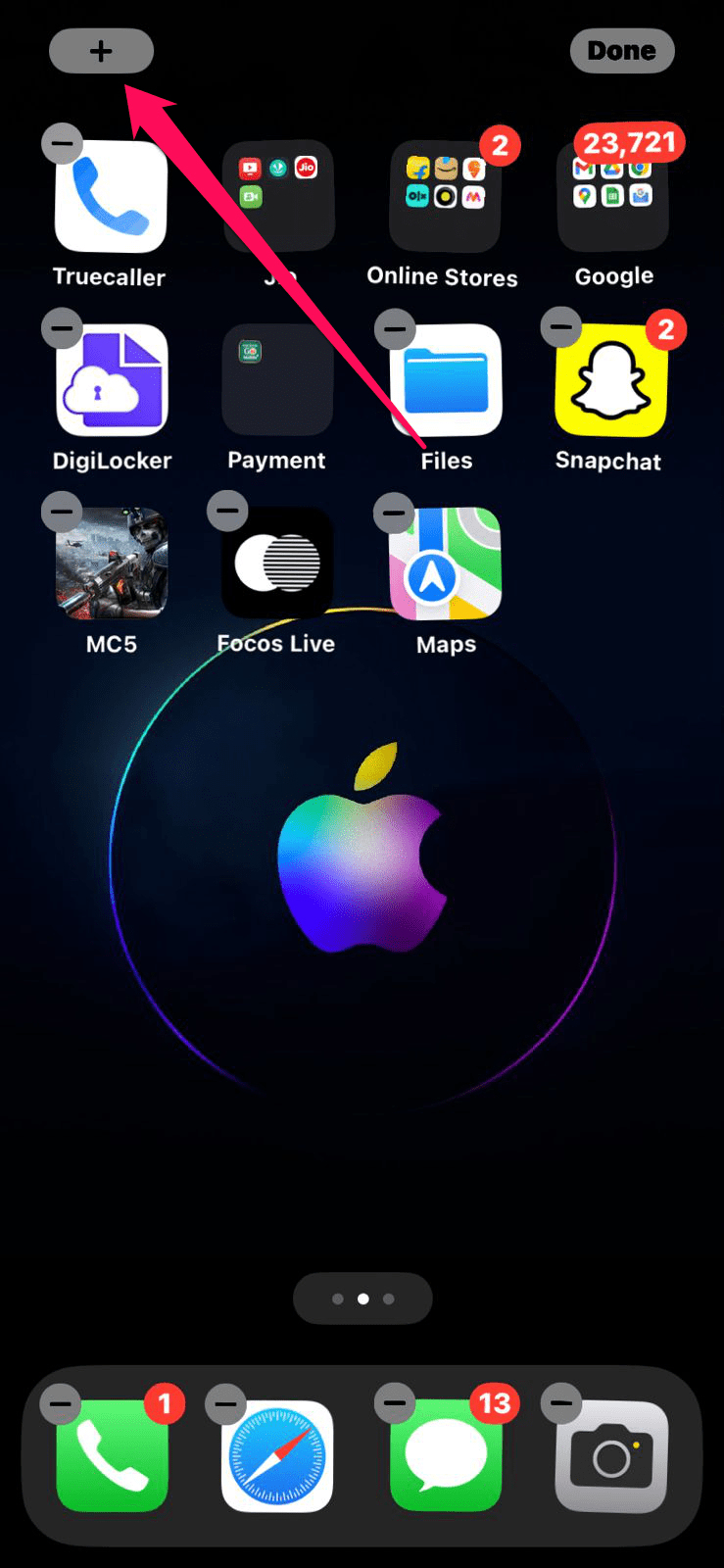
- Drücken Sie zunächst einen leeren Bereich auf dem Home-Bildschirm des iPhones, bis alle Apps zu wackeln beginnen.
- Tippen Sie oben links auf die +-Taste.
- Scrollen Sie nach unten und klicken Sie auf Batterien.
- Fügen Sie das Widget hinzu, indem Sie eine der drei Größen auswählen und auf Widget hinzufügen tippen.
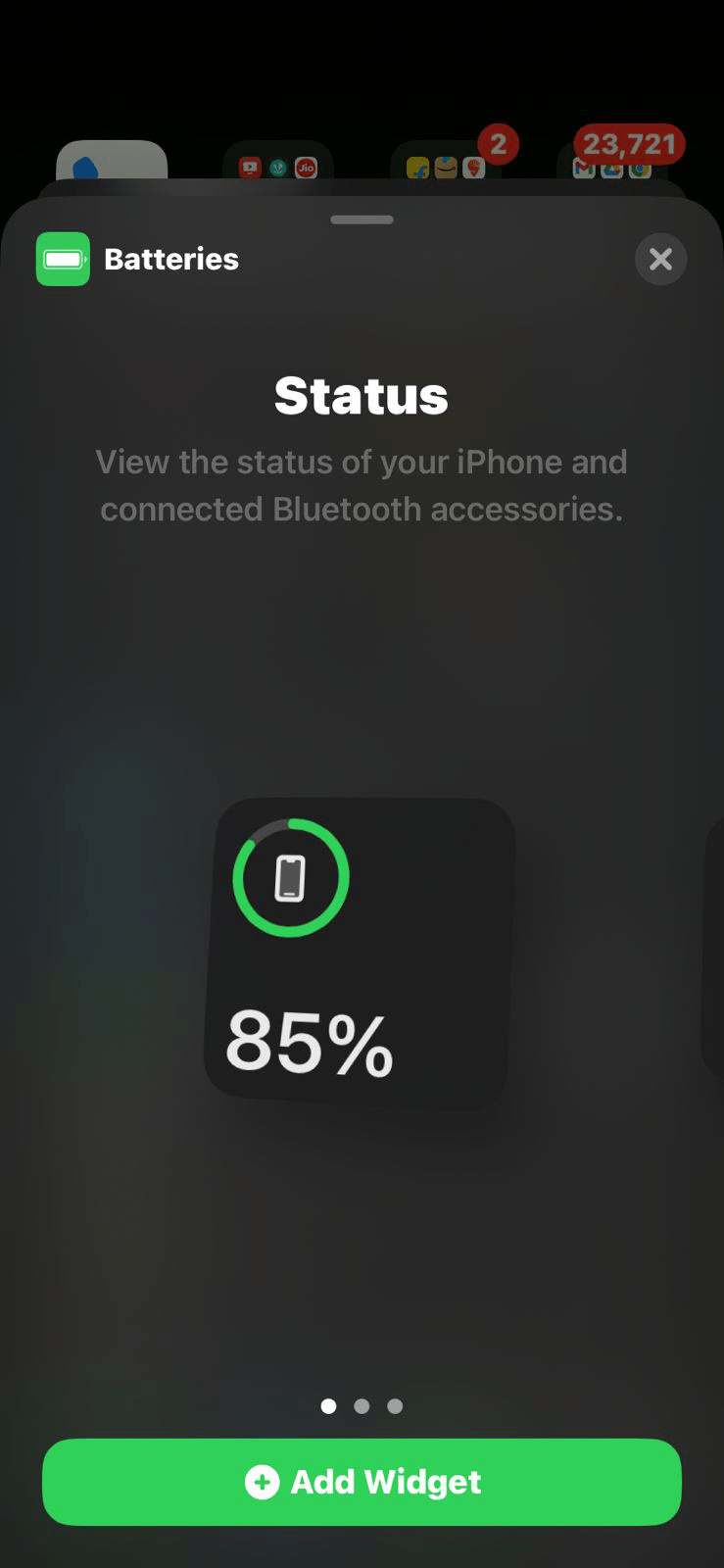
AirPods, Apple Watch und andere Bluetooth-fähige Zubehörteile werden immer im integrierten Batteriewidget Ihres iPhones angezeigt. Auf die gleiche Weise, wie Sie ein Widget auf einen beliebigen Home-Bildschirm verschieben können, können Sie es auch dort hin verschieben.
Wenn Sie Gedanken zu Wie man den Batteriestatus auf dem iPhone 14 aktiviert? haben, dann hinterlassen Sie gerne einen Kommentar im untenstehenden Kommentarfeld. Abonnieren Sie auch unseren DigitBin YouTube-Kanal für Video-Tutorials. Prost!
Erhalte neue Beiträge in deinem Posteingang.
Kein Spam. Jederzeit abmelden.