Windows 11 · 4 min read · Sep 12, 2025
So aktivieren Sie die Zwischenablage-Synchronisierung in Windows 11
In diesem Leitfaden habe ich erklärt, wie Sie die Zwischenablage-Synchronisierung in Windows 11 mit verschiedenen Methoden aktivieren können. Die Zwischenablage speichert die Elemente, die Sie von einem Ort kopiert haben und an einem anderen Ort einfügen möchten. Wenn Sie ein einzelnes Element mehrfach kopieren müssen, können Sie es aus der Zwischenablage abrufen, anstatt wiederholt manuell zu kopieren und einzufügen.
In Windows 11 können Sie die Zwischenablage-Synchronisierung über den Gruppenrichtlinien-Editor, den Registrierungs-Editor und die Windows-Betriebssystemeinstellungen aktivieren. Sie können auch die Zwischenablage-Synchronisierung zwischen PC und mobilen Geräten aktivieren. Dies wird Ihre Arbeit produktiver und einfacher machen.
Aktivieren Sie die Zwischenablage-Synchronisierung über die Windows-Einstellungen
Es ist der einfachste Weg, die Zwischenablage-Synchronisierung auf Ihrem Windows-PC zu aktivieren.
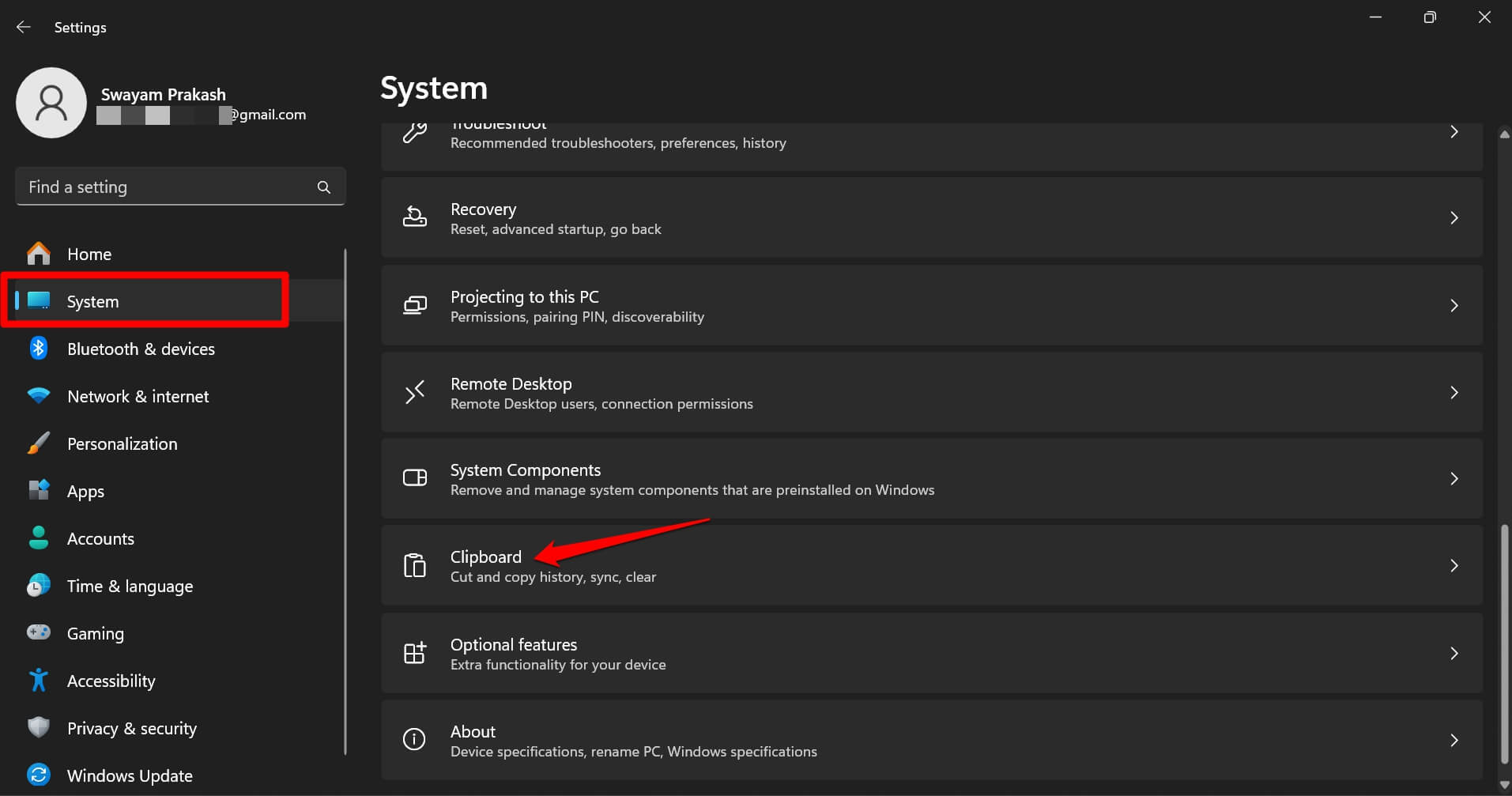
- Starten Sie die Windows 11-Einstellungen, indem Sie die Windows + I-Tastenkombination drücken.
- Klicken Sie im linken Bereich der Einstellungen auf System.
- Scrollen Sie zu Zwischenablage und klicken Sie darauf.
- Aktivieren Sie den Schalter neben Zwischenablageverlauf.
- Aktivieren Sie auch die Funktion Zwischenablageverlauf auf Ihren Geräten.
- Klicken Sie auf die Optionsschaltfläche neben “Text, den ich automatisch kopiere, synchronisieren”.
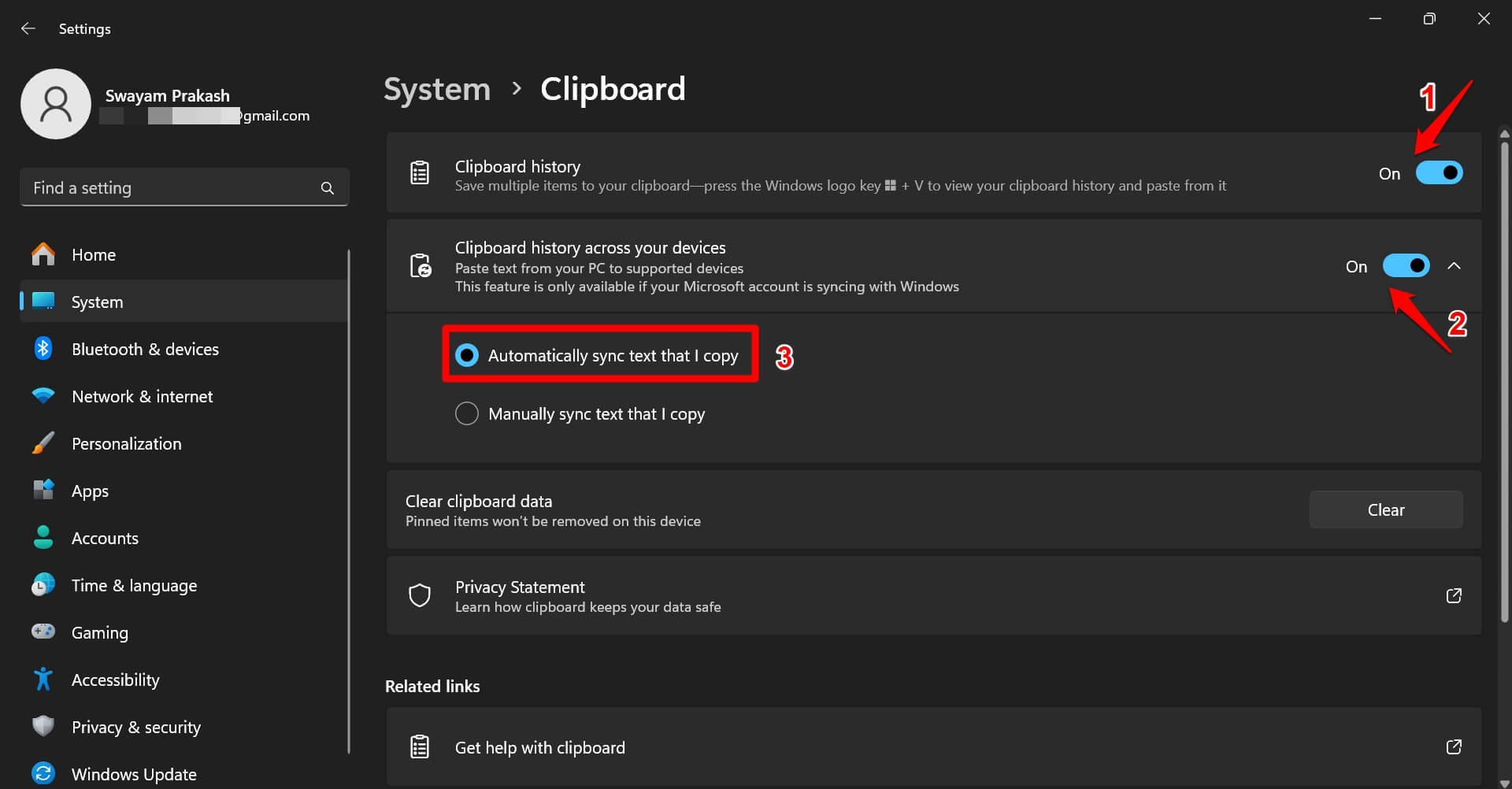
Der letzte Schritt, der oben erklärt wurde, ermöglicht die Synchronisierung des Zwischenablageverlaufs zwischen dem PC und den damit verbundenen Geräten.
Aktivieren Sie die Zwischenablage-Synchronisierung über den Gruppenrichtlinien-Editor
Sie können auf den lokalen Gruppenrichtlinien-Editor zugreifen und die Zwischenablage-Synchronisierung für Ihren Windows-PC aktivieren. Hier sind die Schritte für Sie.
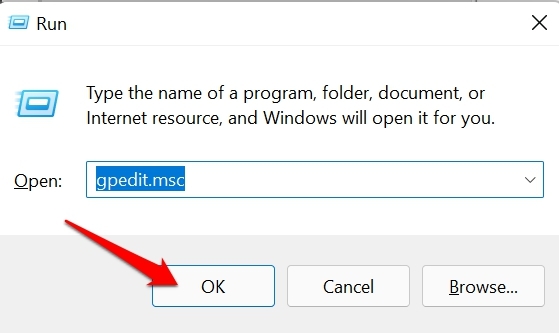
- Drücken Sie Windows + R, um das Ausführen-Fenster zu öffnen.
- Geben Sie gpedit.msc ein und drücken Sie die Eingabetaste.
- Klicken Sie auf Lokale Computer-Richtlinie.
- Wählen Sie als Nächstes Computer-Konfiguration aus.
- Navigieren Sie nach unten und doppelklicken Sie auf Administrative Vorlagen.
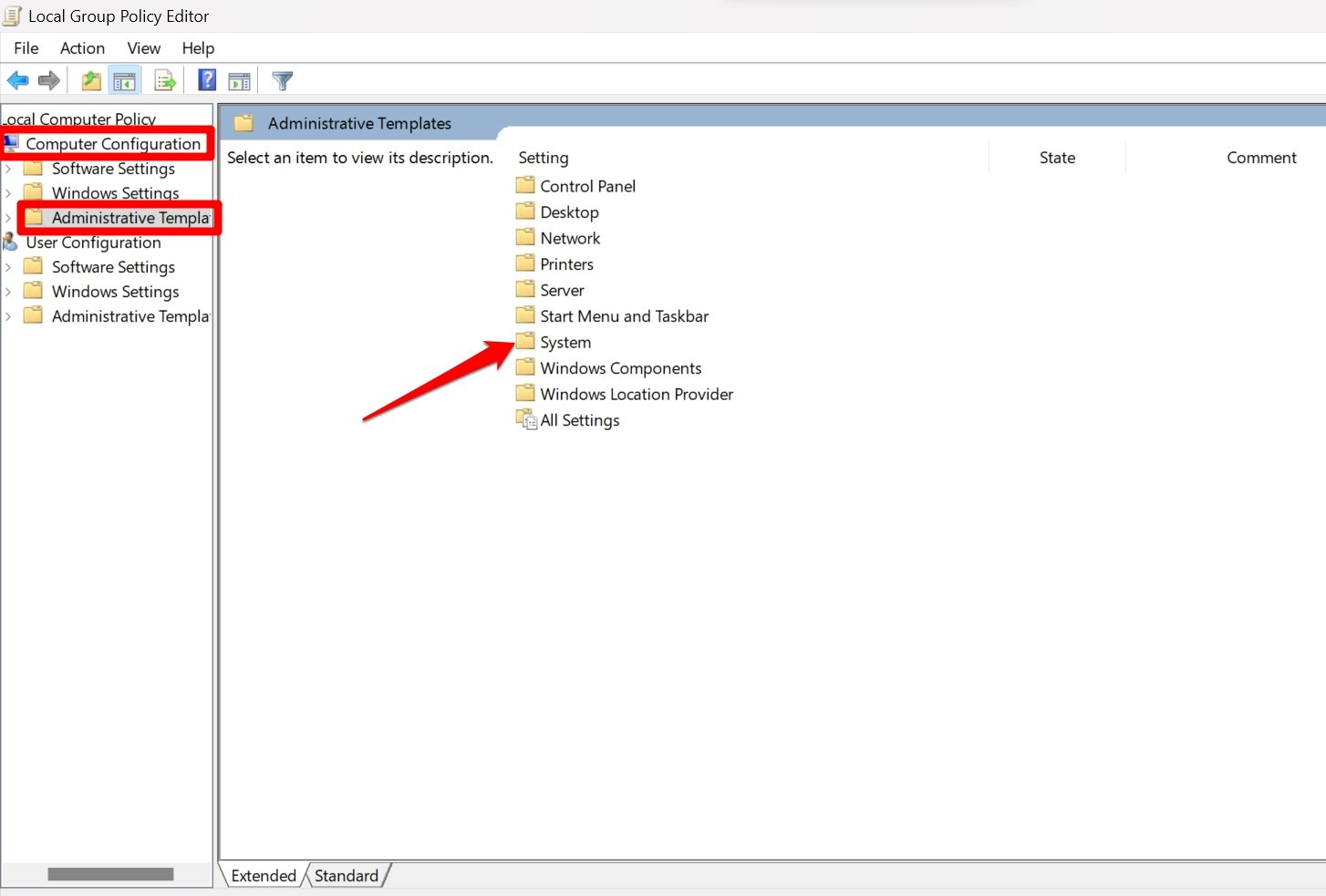
- Klicken Sie auf den Punkt System, gefolgt von OS-Richtlinien.
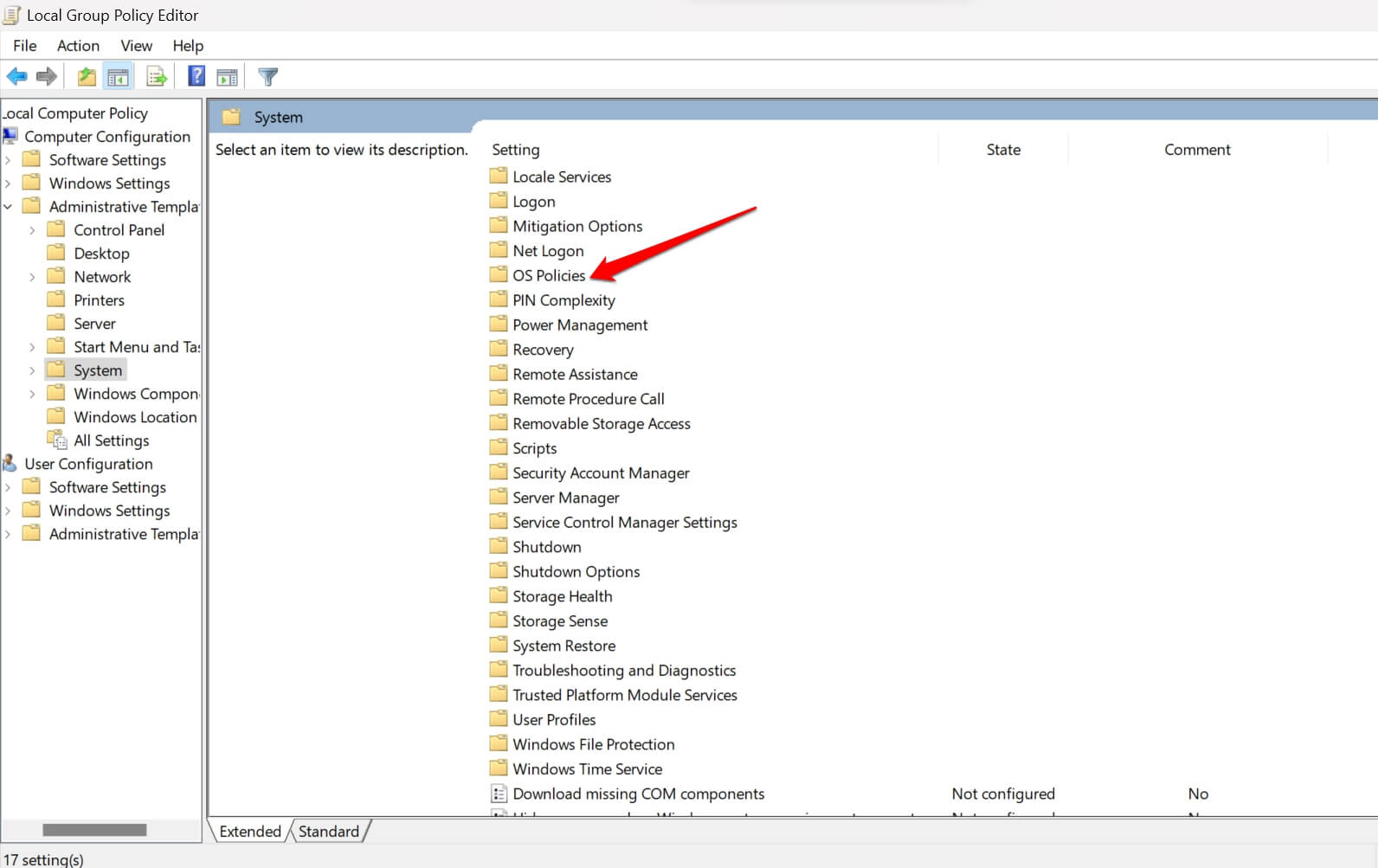
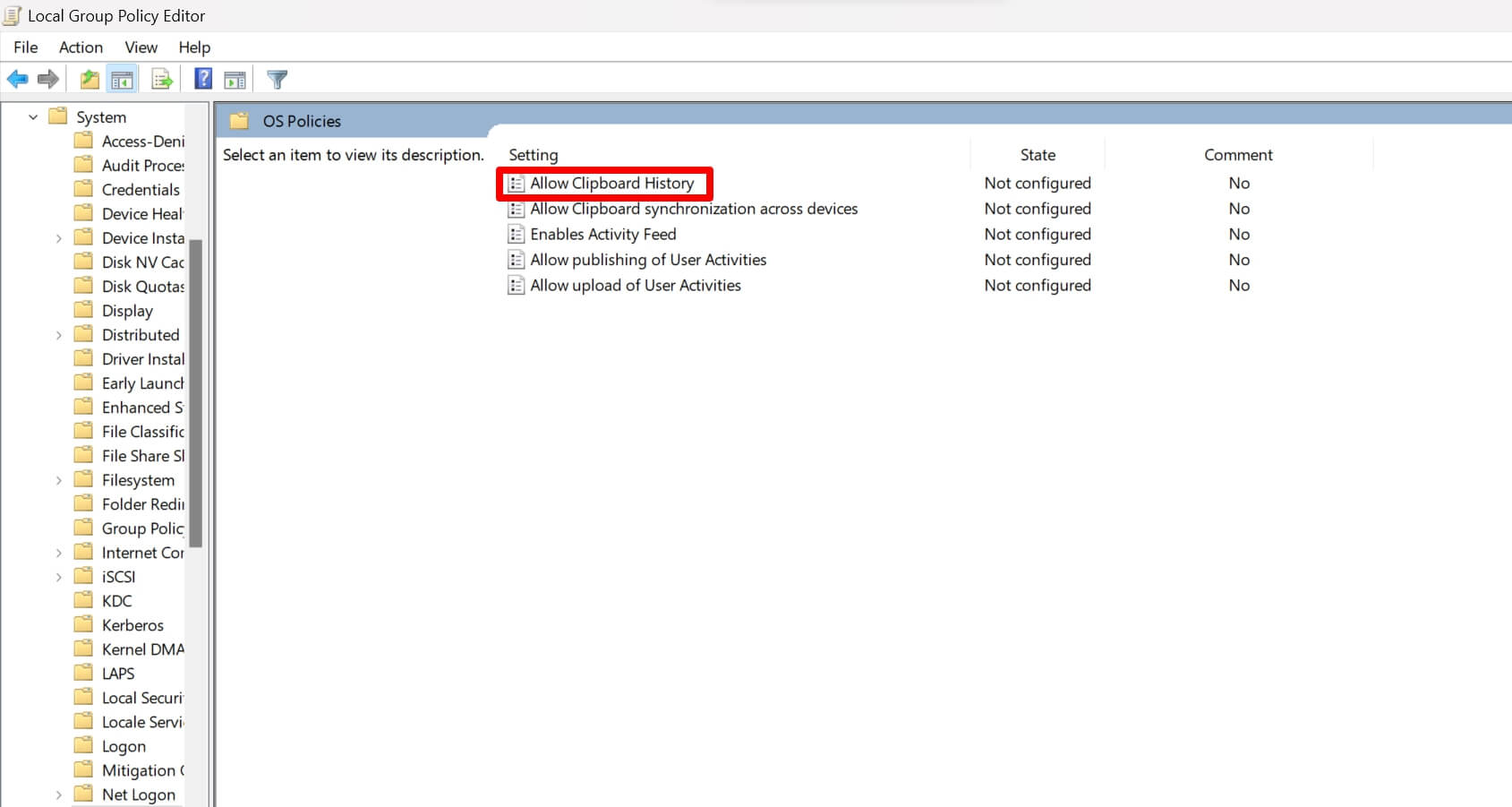
- Doppelklicken Sie im Abschnitt OS-Richtlinien auf Zwischenablageverlauf zulassen.
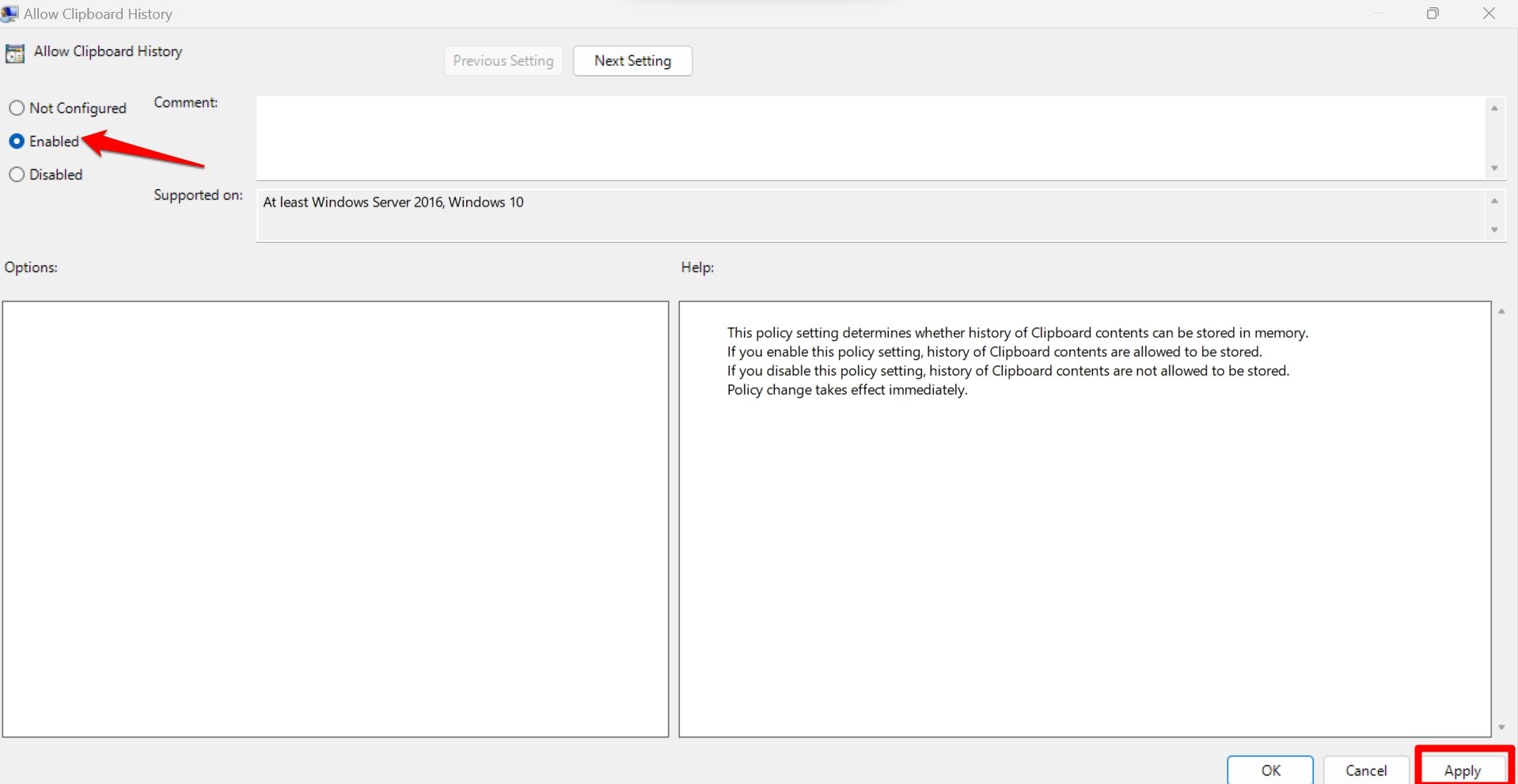
- Setzen Sie den Status von Zwischenablageverlauf zulassen auf aktiviert.
- Klicken Sie auf Übernehmen > OK, um die Änderungen zu speichern.
- Kehren Sie zum Abschnitt OS-Richtlinien zurück und doppelklicken Sie auf Zwischenablade-Synchronisierung über Geräte zulassen.
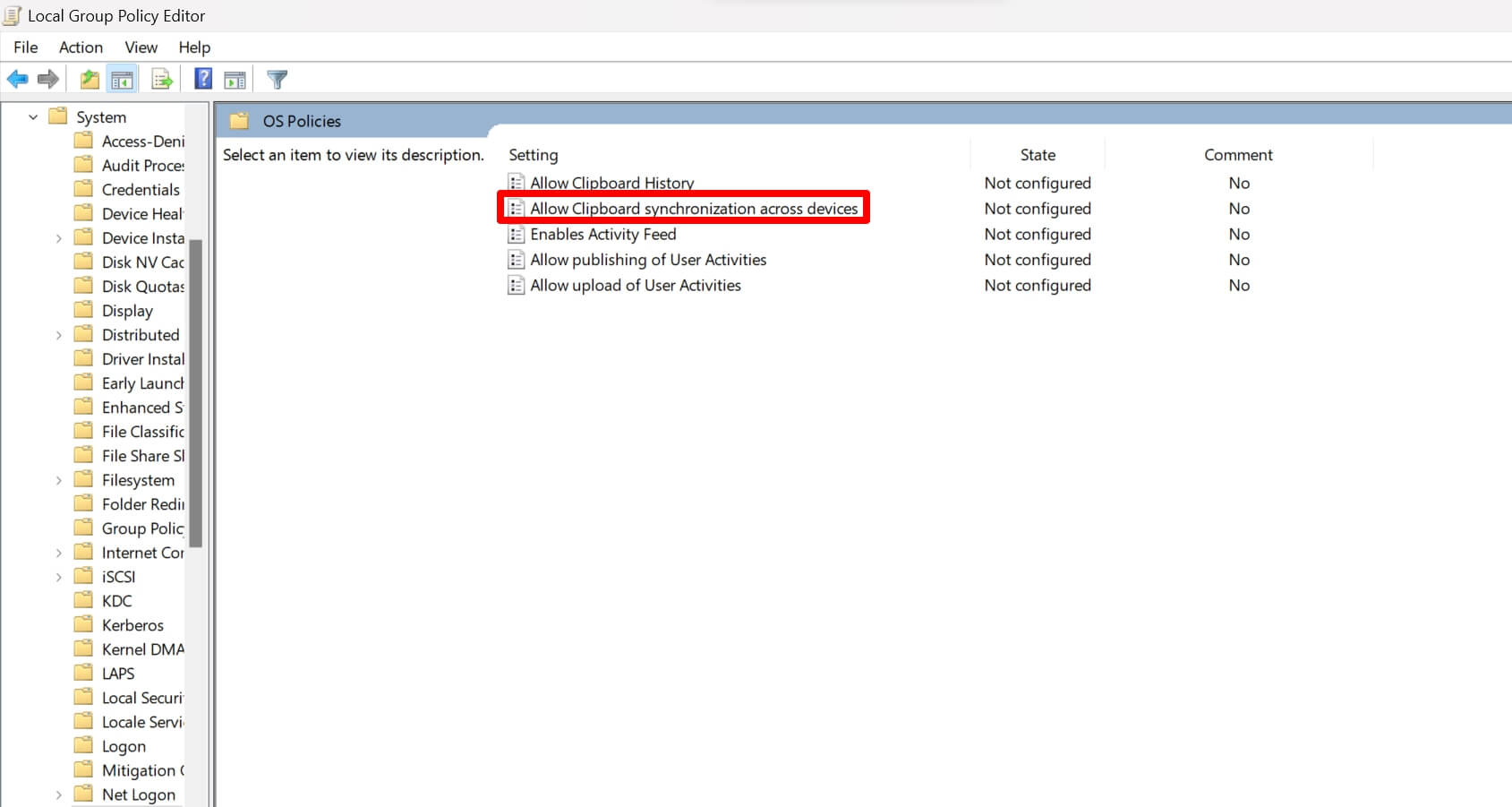
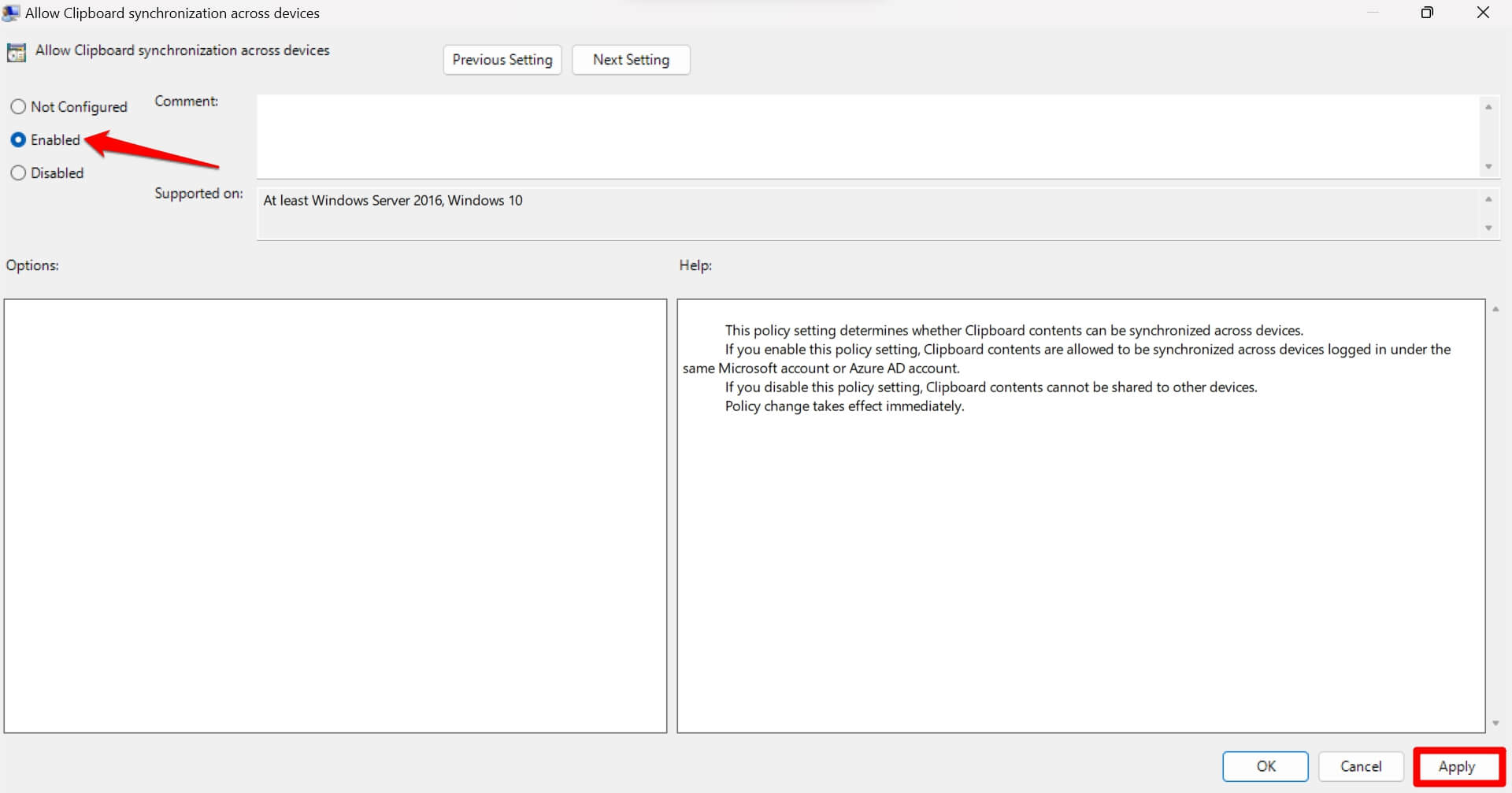
- Setzen Sie es auf Aktiviert. Klicken Sie auf Übernehmen und dann auf OK, um die Änderungen zu speichern.
Aktivieren Sie die Windows 11 Zwischenablage-Synchronisierung über den Registrierungs-Editor
Verwenden Sie den Registrierungs-Editor, um die Zwischenablage-Synchronisierung in Windows 11 zu aktivieren, wenn die anderen beiden Methoden für Sie nicht funktionieren. Das Ändern der Registrierung kann dazu führen, dass der Computer sich merkwürdig verhält. Sie sollten Ihre Registrierungsdaten sichern, bevor Sie Änderungen daran vornehmen.
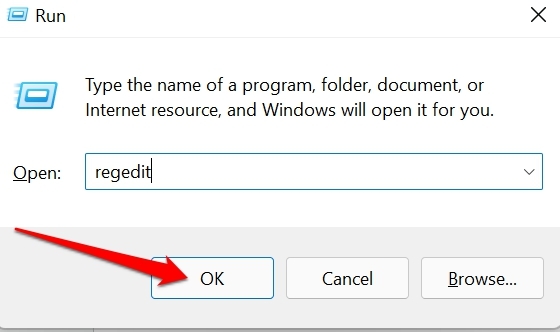
- Drücken Sie Windows + R, um das Ausführen-Fenster zu öffnen.
- Geben Sie regedit.exe ein und drücken Sie die Eingabetaste.
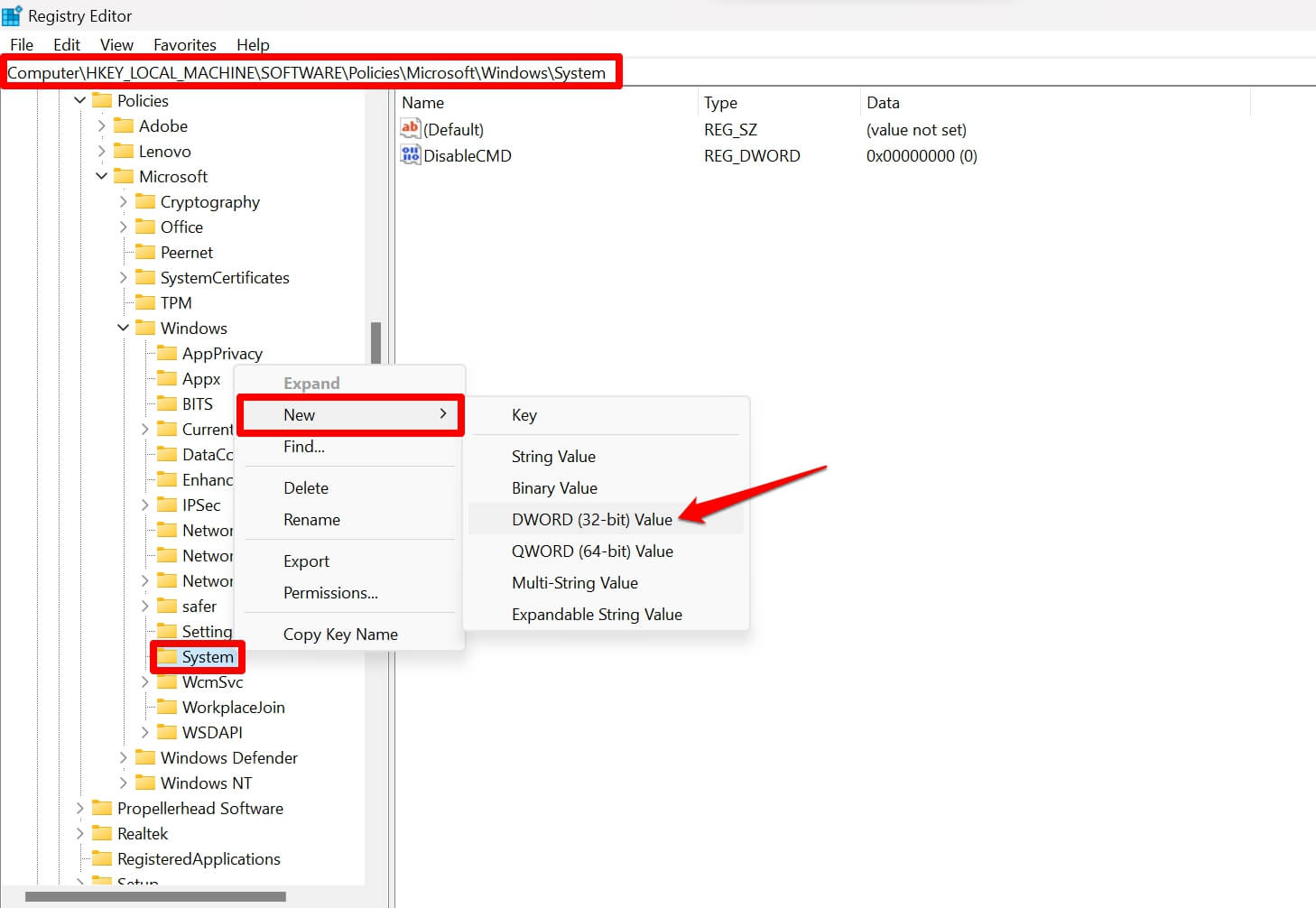
- Folgen Sie innerhalb der Windows-Registrierung diesem Pfad.
HKEY_LOCAL_MACHINE\SOFTWARE\Policies\Microsoft\Windows\System - Klicken Sie mit der rechten Maustaste auf den System-Schlüssel und wählen Sie Neu.
- Klicken Sie im Menü auf DWORD (32-Bit) Wert.
- Doppelklicken Sie auf den neuen DWORD-Wert und setzen Sie einen Namen wie SynClip.
- Doppelklicken Sie erneut auf SynClip.
- Setzen Sie die Wertdaten auf 1, um die Funktion zu aktivieren. Drücken Sie OK.
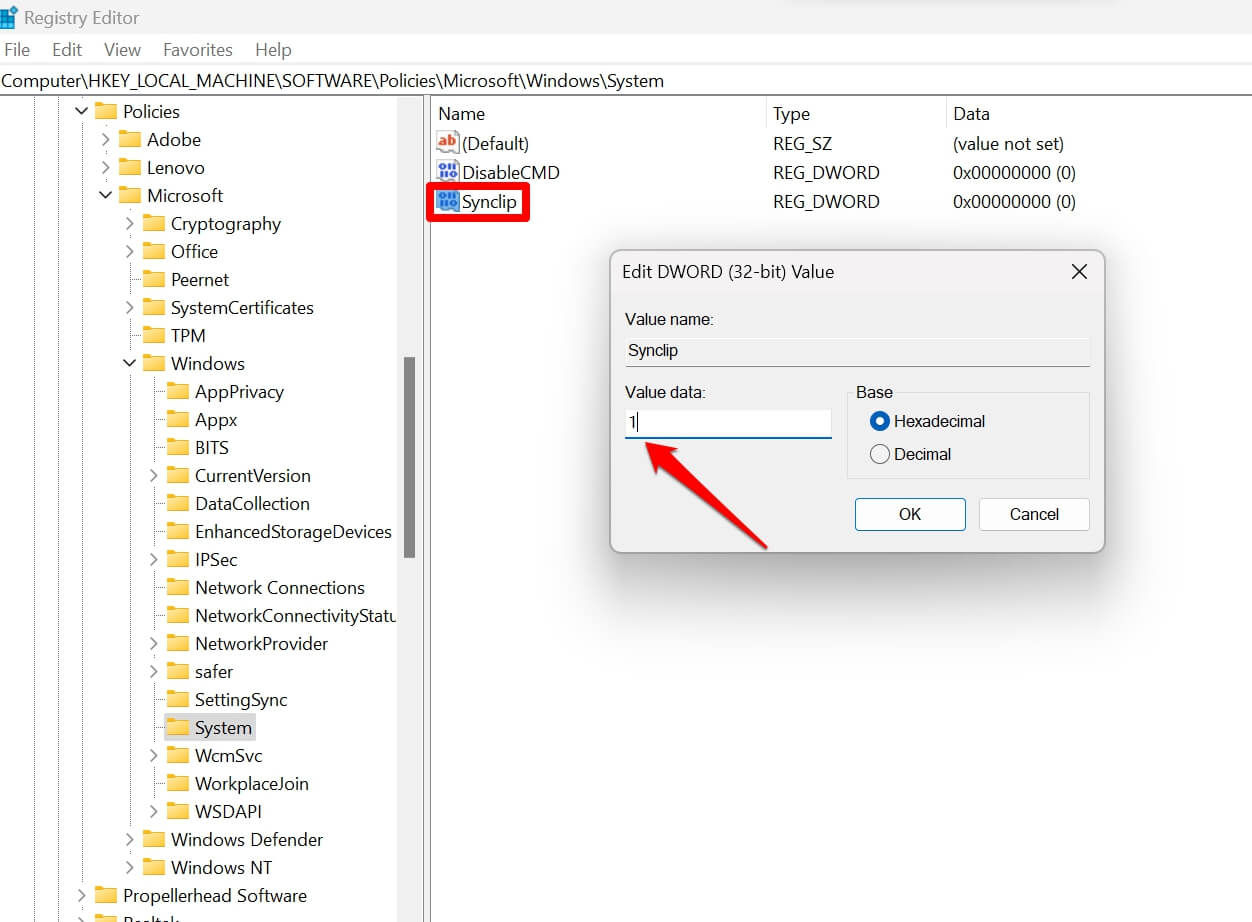
- Schließen Sie die Registrierung und starten Sie Ihren Computer neu.
Wie aktivieren Sie die Zwischenablage-Synchronisierung zwischen Windows-PC und mobilen Geräten?
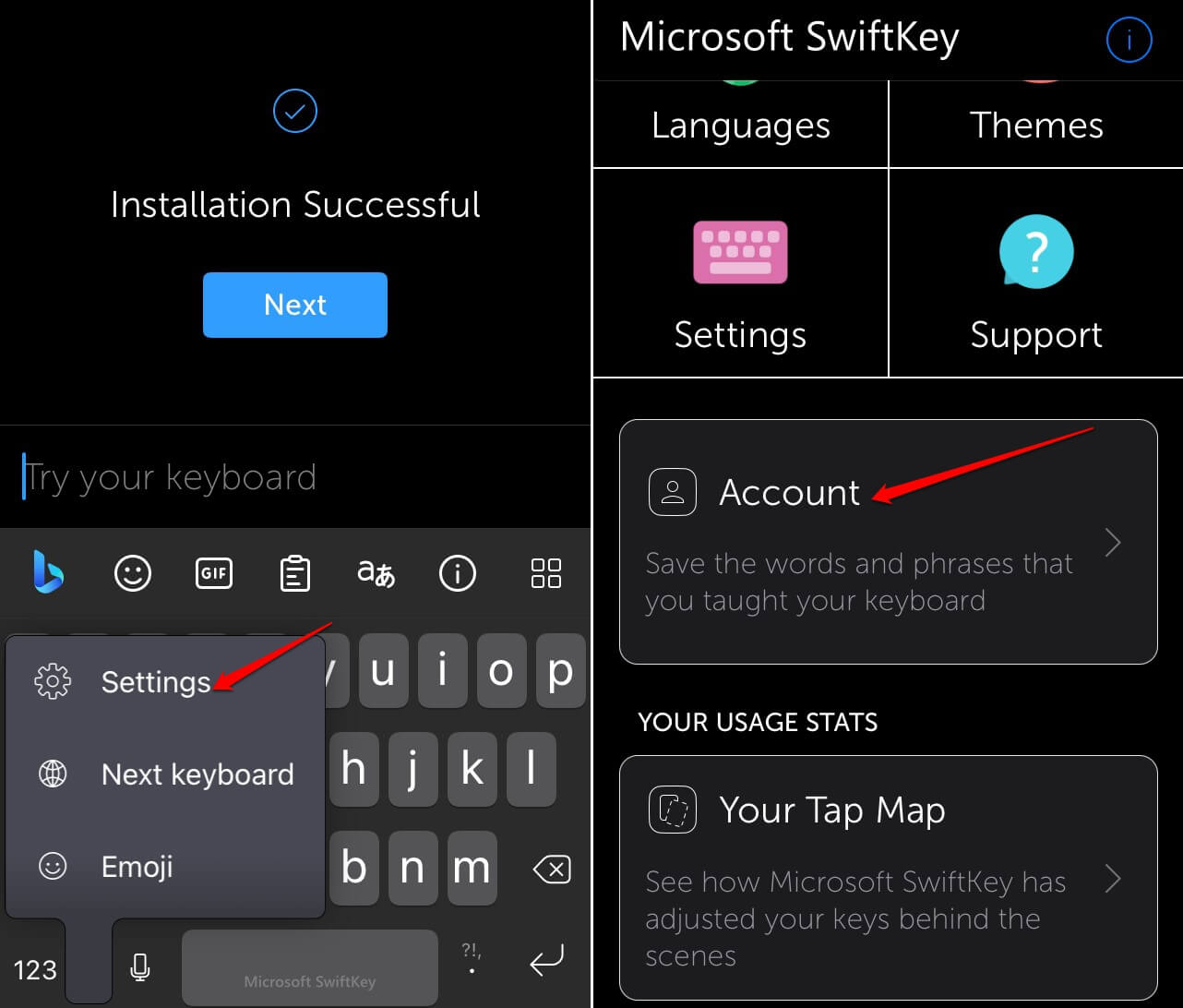
Da Sie einen Windows-PC verwenden, installieren Sie die Microsoft Swiftkey-Tastatur auf Ihren Android- oder iOS-Geräten.
- Starten Sie die Tastatur-App, die Sie installiert haben.
- Melden Sie sich mit dem Konto der Tastatur an, das Sie auch für Ihren Windows-PC verwenden.
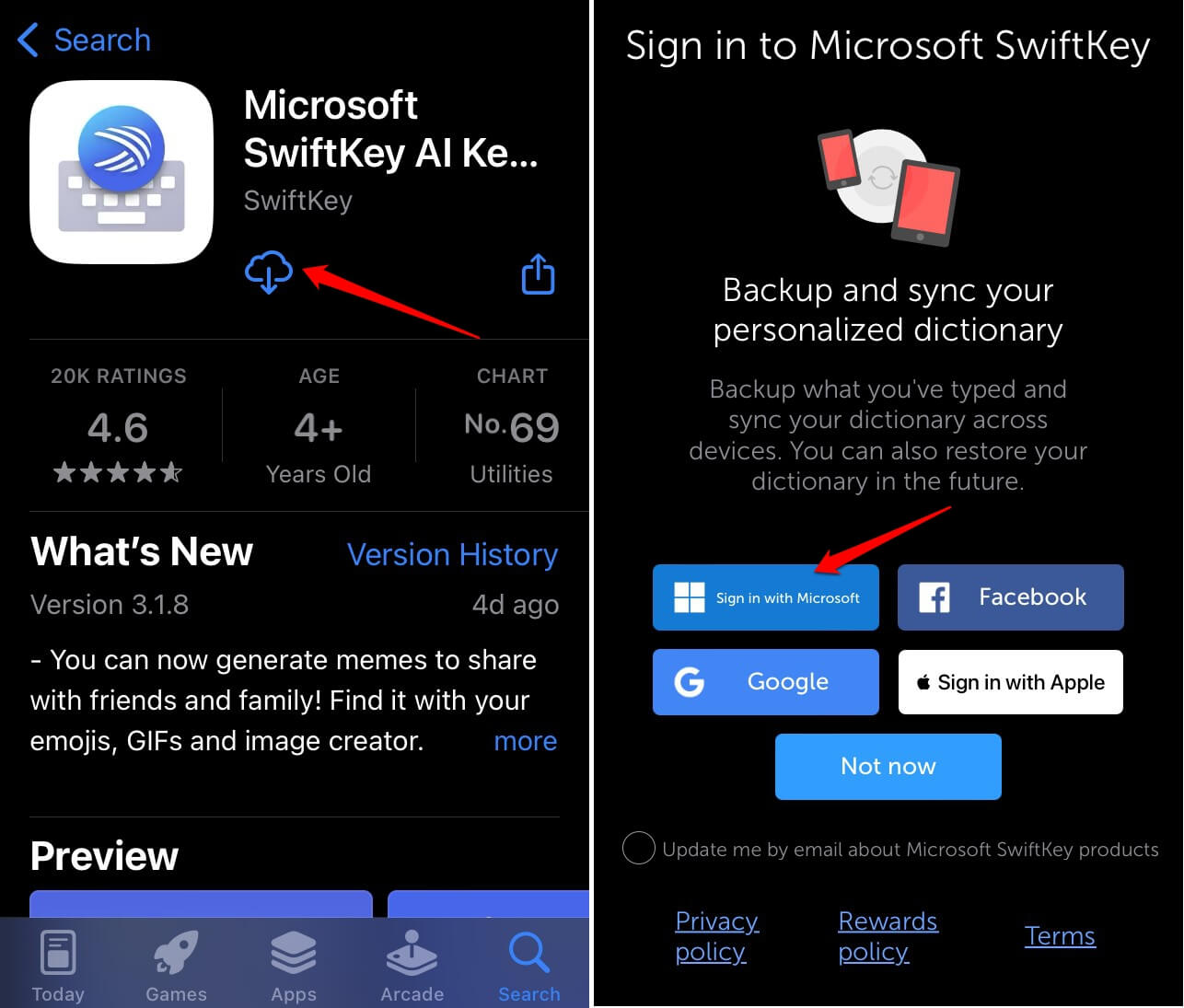
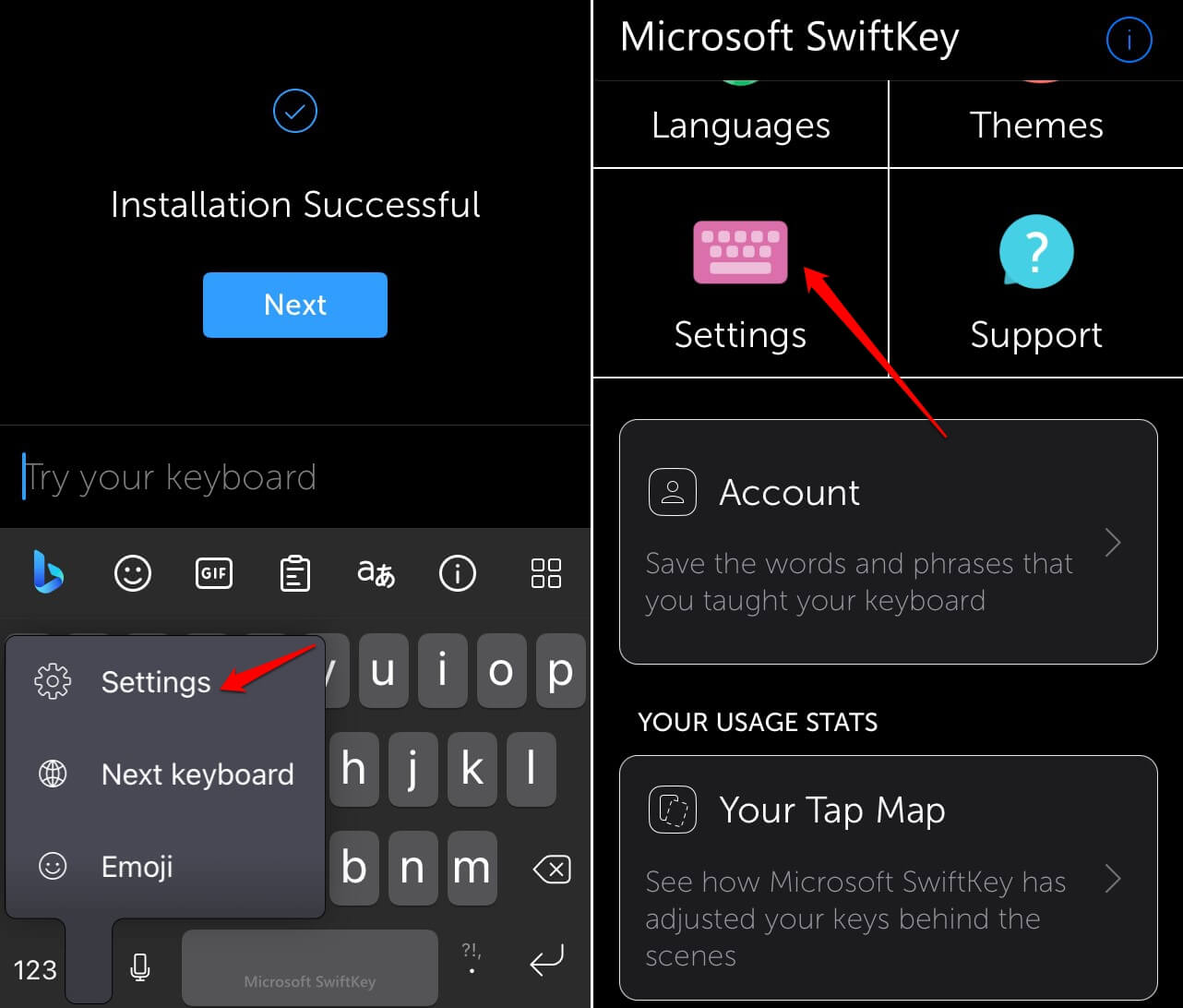
- Gehen Sie zu den SwiftKey-Einstellungen.
- Tippen Sie auf Zwischenablage. Tippen Sie dann auf den Schalter neben Zwischenablage, um sie in Swiftkey zu aktivieren.
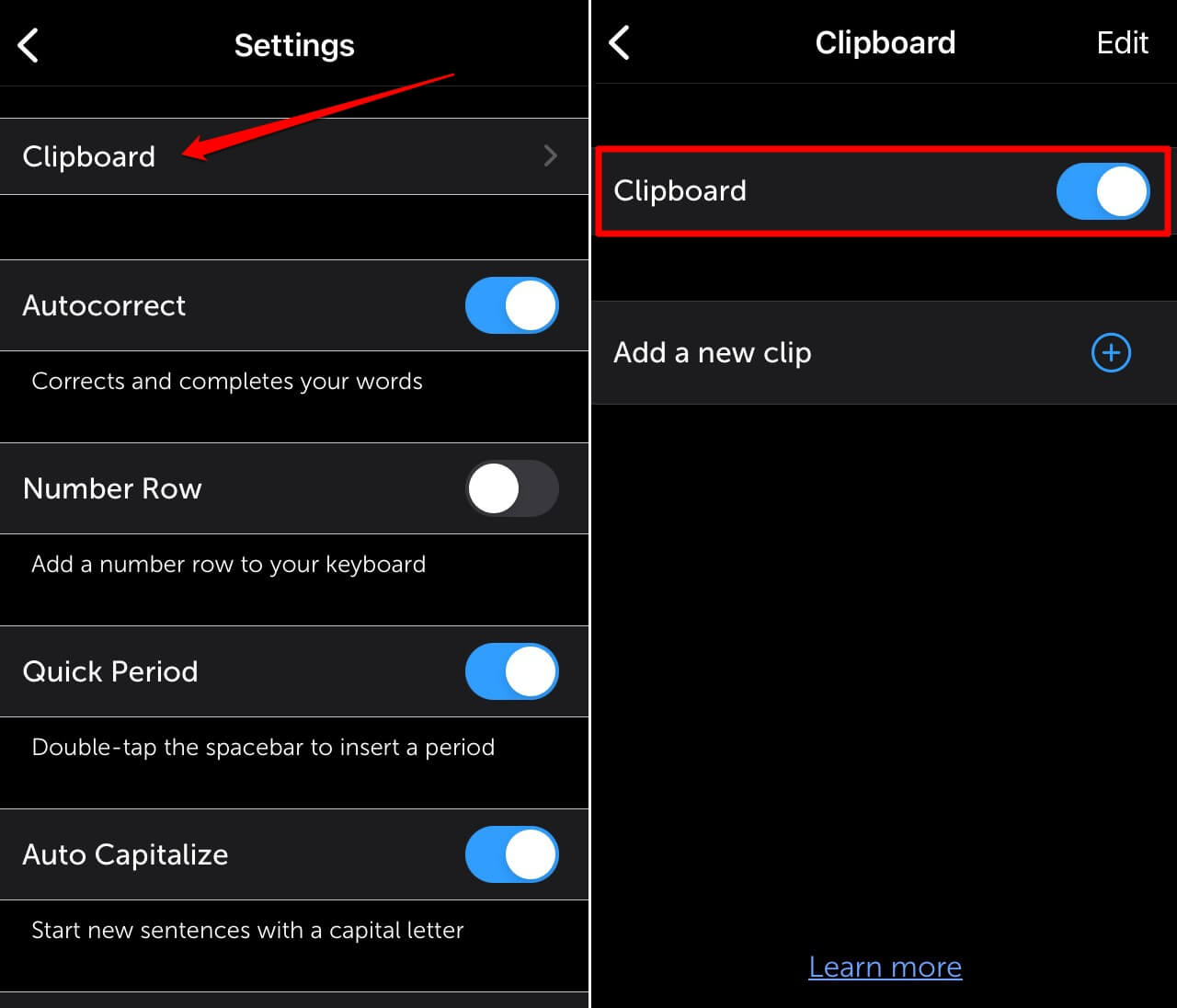
- Tippen Sie auf die Swiftkey-Kontoeinstellungen.
- Aktivieren Sie Backup & Synchronisierung, um die Aktionen, die Sie in Swiftkey auf Ihrem PC und Telefon ausführen, zu verknüpfen.
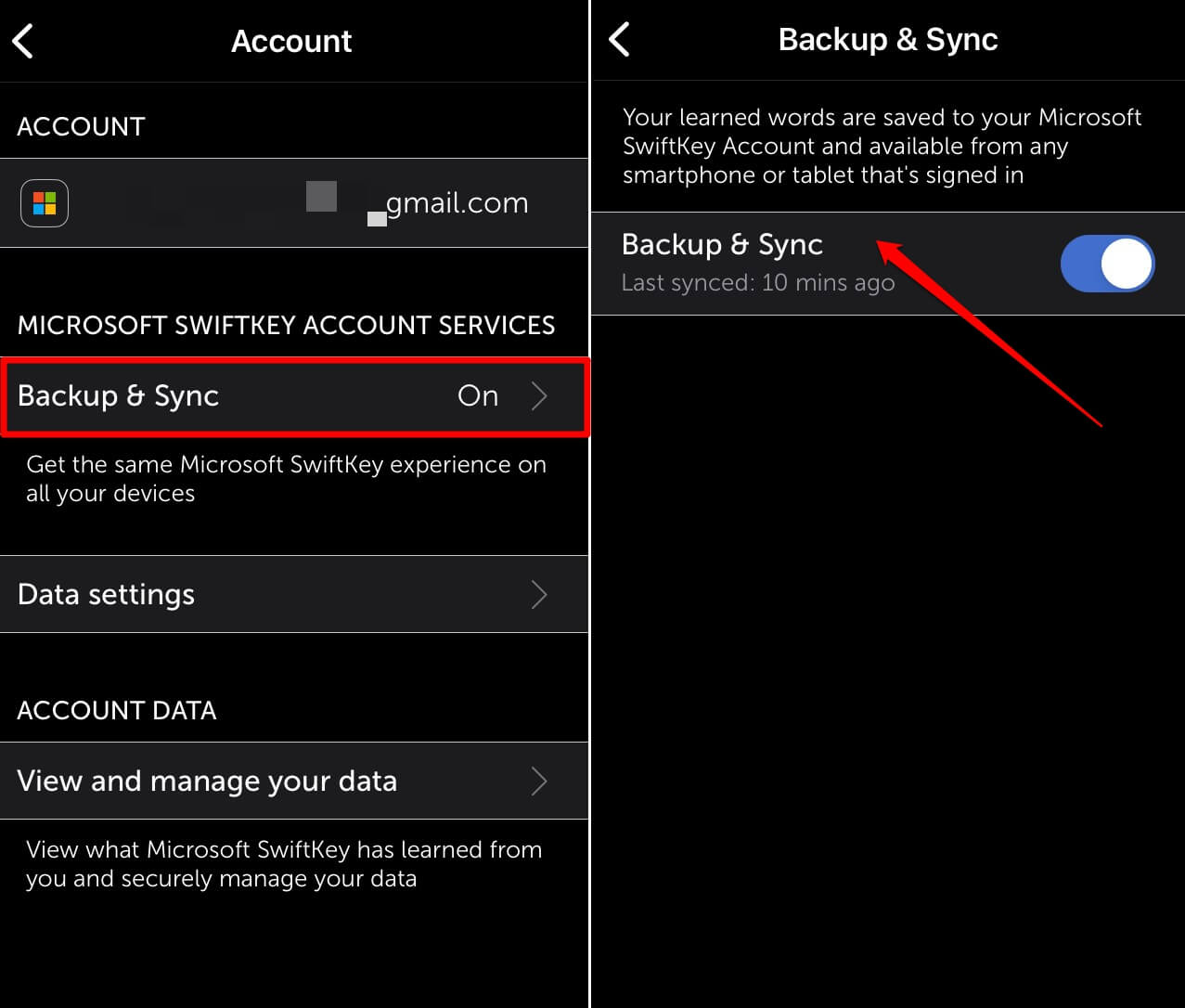
Die obigen Schritte wurden auf einem iPhone durchgeführt. Die Schritte werden auf der Android-Version der App ziemlich ähnlich sein.
Häufig gestellte Fragen (FAQs)
Was sind die verschiedenen Elemente, die in die Zwischenablage kopiert werden können?
Primär können Sie Text und Bilder in die Zwischenablage kopieren.
Ist es möglich, die Zwischenablage zwischen einem PC und einem Mobiltelefon zu synchronisieren?
Ja. Wenn ein Computer und ein Telefon verbunden sind, können Sie die Zwischenablageelemente von einem Gerät mit einem anderen synchronisieren.
Hängt die Zwischenablage-Synchronisierung zwischen Geräten von einer Internetverbindung ab?
Ja. Sie müssen eine Internetverbindung haben, über die sowohl der PC als auch das Mobiltelefon verbunden sind, um die Zwischenablage-Synchronisierung zwischen ihnen zu verwenden.
Wie viele Elemente kann ich in die Zwischenablage kopieren?
Bis zu 25 Elemente können im Zwischenablageverlauf gespeichert werden.
Bleiben die in die Zwischenablage kopierten Elemente auch nach dem Ausschalten des PCs erhalten?
Nein. Wenn Sie den Computer ausschalten, werden alle in der Zwischenablage gespeicherten Elemente entfernt.
Fazit
Das war’s für diesen Leitfaden zur Aktivierung der Zwischenablage-Synchronisierung in Windows 11. Diese Funktion ermöglicht es Ihnen, die Zwischenablageelemente zwischen Ihrem Telefon und dem PC zu synchronisieren, um Ihren Arbeitsablauf zu verbessern. Probieren Sie es aus.
Wenn Sie Gedanken zu So aktivieren Sie die Zwischenablage-Synchronisierung in Windows 11 haben, können Sie gerne unten im Kommentarfeld schreiben. Abonnieren Sie auch unseren DigitBin YouTube-Kanal für Video-Tutorials. Prost!
Erhalte neue Beiträge in deinem Posteingang.
Kein Spam. Jederzeit abmelden.