Dunkelmodus · 4 min read · Oct 20, 2025
So aktivieren Sie den Dunkelmodus auf Snapchat (Android und iOS)
Suchen Sie nach dem Dunkelmodus auf Snapchat auf Ihrem iOS- oder Android-Gerät? Dann sind Sie hier genau richtig, lesen Sie weiter.
Der Dunkelmodus ist überall ein neuer Trend und tatsächlich in vielerlei Hinsicht vorteilhaft für unsere Smartphones sowie unsere Augen. Die meisten OEMs bieten native Unterstützung für den Dunkelmodus, gefolgt von App- und Webentwicklern.
Für die heutige Jugend ist Snapchat eine unverzichtbare App. Wir (Ja, ich bin auch ein junger Typ) verbringen viel Zeit auf diesen sozialen Medienplattformen wie Snapchat und Instagram, und gleichzeitig sind wir auch Nachteulen.
Daher ist der Dunkelmodus/Nachtmodus ein Muss für unsere Augen. Er kann die Augenbelastung reduzieren und auch das schädliche blaue Licht, das vom Smartphone-Bildschirm ausgeht.
Heute werden wir besprechen und lernen, wie Sie den Dunkelmodus auf Snapchat aktivieren können, egal ob Sie ein iOS-Gerät oder ein Android-Gerät besitzen.
Außerdem lesen: Wie man Snapchat auf dem PC installiert?
So aktivieren Sie den Dunkelmodus auf Snapchat auf einem iOS-Gerät
Dies wird eine recht einfache Methode sein, da Snapchat bereits die offizielle Unterstützung für den Dunkelmodus in der Snapchat-App auf der iOS-Plattform eingeführt hat.
Also, ohne weiteres Gerede, lassen Sie uns über die Schritte sprechen, die erforderlich sind, um den Dunkelmodus auf Snapchat zu aktivieren,
- Zuerst stellen Sie sicher, dass die Snapchat-App auf dem neuesten Stand ist.
- Öffnen Sie die Snapchat-App auf Ihrem iPhone.
- Öffnen Sie nun das Profil, indem Sie auf das Bitmoji in der oberen linken Ecke tippen.
- Öffnen Sie dann die App-Einstellungen, indem Sie auf das Zahnrad-Symbol in der oberen rechten Ecke tippen.
- Scrollen Sie nun nach unten und suchen Sie nach App-Erscheinung und tippen Sie darauf, um es zu öffnen.
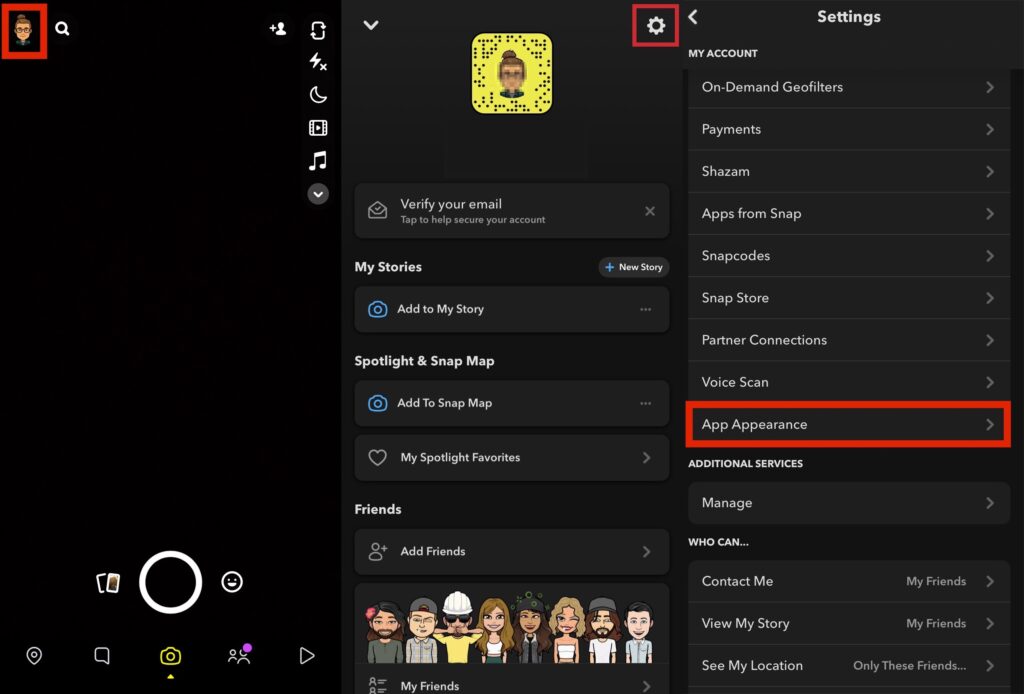
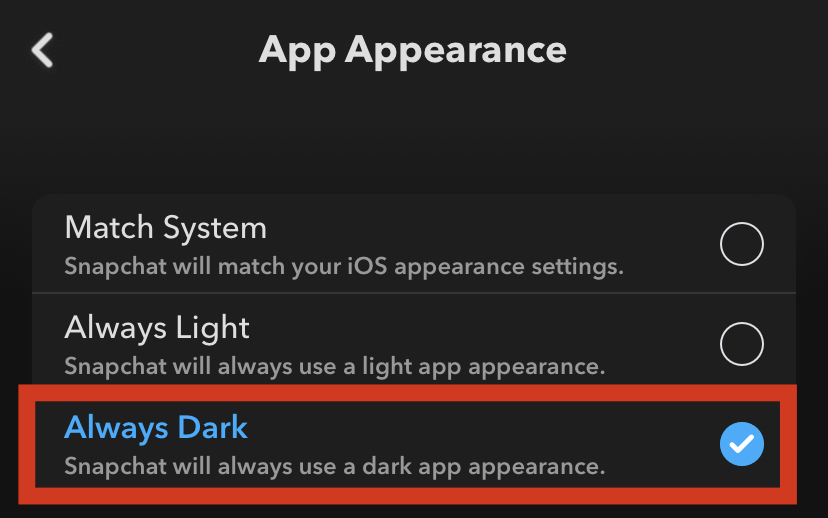
- Wählen Sie schließlich Ihre bevorzugten Dunkelmodus-Einstellungen aus, - System anpassen: Es wird die Erscheinungseinstellungen Ihres Smartphones kopieren.
- Immer hell: Snapchat verwendet immer eine helle App-Erscheinung. - Immer dunkel: Snapchat verwendet immer eine dunkle App-Erscheinung.
So aktivieren Sie den Dunkelmodus auf Snapchat auf einem Android-Gerät
Offiziell hat Snapchat die Möglichkeit, das Erscheinungsbild der Snapchat-Android-App zu ändern, noch nicht eingeführt. Aber es gibt ein paar Umgehungsmöglichkeiten, die verwendet werden können, um den Dunkelmodus auf Snapchat zu aktivieren.
Die Schritte variieren von OEM zu OEM, wir werden einige wichtige OEMs Schritt für Schritt durchgehen, um den Dunkelmodus auf Snapchat zu aktivieren,
Xiaomi – MIUI
Wenn Sie ein Xiaomi-Smartphone mit dem neuesten MIUI haben, dann ist es sehr einfach, den Dunkelmodus auf Snapchat zu aktivieren,
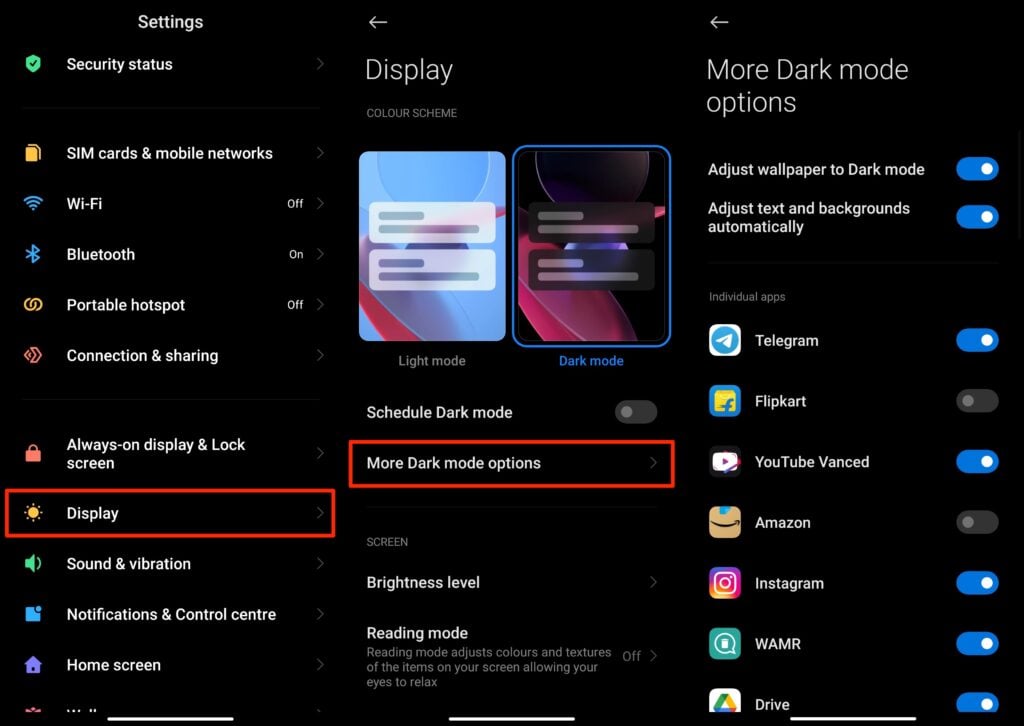
- Öffnen Sie MIUI-Einstellungen aus dem App-Drawer oder dem Startbildschirm.
- Navigieren Sie nun zu den Anzeige-Einstellungen.
- Aktivieren Sie dann den Dunkelmodus und tippen Sie auf „Weitere Dunkelmodus-Optionen“.
- Scrollen Sie schließlich nach unten und suchen Sie nach Snapchat, und schalten Sie dann den Schalter nach rechts, um den Dunkelmodus auf Snapchat zu aktivieren.
Realme/Oppo – RealmeUI/ColorOS
Die Schritte sind ähnlich wie die Schritte, die wir mit dem MIUI durchgeführt haben,
- Öffnen Sie Einstellungen aus dem App-Drawer oder dem Startbildschirm.
- Navigieren Sie nun zu den Anzeige & Helligkeit-Einstellungen.
- Tippen Sie dann auf den Dunkelmodus,
- Aktivieren Sie nun den Dunkelmodus und tippen Sie auf „Dunkelmodus für Drittanbieter-Apps“.
- Scrollen Sie schließlich nach unten und suchen Sie nach Snapchat, und schalten Sie dann den Schalter nach rechts, um den Dunkelmodus auf Snapchat zu aktivieren.
Samsung – OneUI
Die Schritte sind im Fall von Samsungs OneUI etwas komplizierter, da OneUI nicht direkt Unterstützung für den Dunkelmodus in Drittanbieter-Apps bietet, aber es gibt eine Funktion namens „Dunkelmodus erzwingen“, die unter den Entwickleroptionen versteckt ist und die Arbeit erledigen wird,
- Öffnen Sie Einstellungen aus dem App-Drawer oder der Schnellzugriffsleiste.
- Navigieren Sie nun zu den Anzeige-Einstellungen.
- Aktivieren Sie dann den Dunkelmodus, indem Sie den Schalter nach rechts schalten.
- Gehen Sie nun zurück zum Hauptbildschirm der Einstellungen und scrollen Sie nach unten zu Über das Gerät.
- Öffnen Sie die Einstellungen „Über das Gerät“ und tippen Sie auf Softwareinformationen.
- Suchen Sie dann nach Build-Nummer und tippen Sie wiederholt 6 oder mehr Mal darauf.
- Gehen Sie nun zurück zum Startbildschirm der Einstellungen und scrollen Sie erneut nach unten bis zum Ende, jetzt sehen Sie einen neuen Abschnitt, „Entwickleroptionen“.
- Öffnen Sie es schließlich und navigieren Sie zu „Dunkelmodus erzwingen“ und aktivieren Sie es.
Andere OEMs – OnePlus OxygenOS, Pixel Stock Android
Zuerst müssen Sie überprüfen, ob der native Dunkelmodus/Nachtmodus einen erzwungenen Dunkelmodus für Drittanbieter hat oder nicht. Wenn dies der Fall ist, können Sie den Dunkelmodus auf Snapchat aktivieren, indem Sie den Dunkelmodus für Drittanbieter in den Anzeigeeinstellungen aktivieren.
Wenn keine Unterstützung für den Dunkelmodus von Drittanbietern direkt in den Anzeigeeinstellungen verfügbar ist, folgen Sie den folgenden Schritten, um ihn zu aktivieren,
- Aktivieren Sie zuerst den Dunkelmodus des Geräts in den Anzeigeeinstellungen.
- Gehen Sie nun zum Startbildschirm der Smartphone-Einstellungen und scrollen Sie nach unten bis zum Ende und tippen Sie auf Über das Telefon.
- Suchen Sie dann nach Build-Nummer und tippen Sie wiederholt 6 oder mehr Mal darauf.
- Gehen Sie nun zurück zum Startbildschirm der Einstellungen und scrollen Sie erneut nach unten bis zu den System-Einstellungen.
- Navigieren Sie dann zu Entwickleroptionen und tippen Sie darauf.
- Scrollen Sie schließlich nach unten und navigieren Sie zu Erzwingen von Dunkelmodus und aktivieren Sie es.
Fazit – Dunkelmodus auf Snapchat
Das war’s, wir haben erfolgreich gelernt, wie man den Dunkelmodus auf Snapchat aktiviert, egal ob es sich um ein Apple iPhone mit dem neuesten iOS oder ein Android-Gerät handelt.
Falls Sie etwas nicht verstanden haben oder andere Fragen zu diesem Artikel haben, zögern Sie nicht, unten zu kommentieren, wir helfen Ihnen gerne weiter.
Frieden ????
Außerdem lesen: Wie man Snapchat Ihres Kindes überwacht (100% funktionierend)
Erhalte neue Beiträge in deinem Posteingang.
Kein Spam. Jederzeit abmelden.