Windows 11 · 6 min read · Oct 05, 2025
Wie man die Speicherkcompression in Windows 11 aktiviert/deaktiviert?
In Windows 11 hat Microsoft mehrere Funktionen hinzugefügt, die darauf abzielen, die Systemeffizienz und -leistung zu verbessern. Die Speicherkcompression ist eine Funktion, die die RAM-Nutzung optimiert und die Systemleistung verbessert.
In diesem Artikel erfahren Sie die Einzelheiten zur Speicherkcompression, wie sie funktioniert und wie Sie sie je nach den Anforderungen Ihres Systems aktivieren oder deaktivieren können.
Was ist Speicherkcompression?
Wie der Name schon sagt, komprimiert die Speicherkcompression Ihren Datenspeicher, sodass der RAM mehr Daten als normal speichern kann, was sicherstellt, dass Ihr Computer schneller läuft.
Wann immer Sie die Speicherkcompression nicht verwenden, speichert Ihr PC zusätzliche Daten in der Auslagerungsdatei Ihrer Festplatte. Dennoch kann Ihr Computer Daten von der Festplatte erheblich langsamer lesen als aus dem RAM, was dazu führen kann, dass er langsamer läuft.
Wie funktioniert die Speicherkcompression?
Um einen schnellen Zugriff auf Daten zu gewährleisten, lädt Ihr Computer Daten in den RAM, wenn mehrere Anwendungen gleichzeitig ausgeführt werden.
Eine hohe Auslastung kann den RAM überlasten, was zu Verlangsamungen oder sogar Abstürzen führen kann, wenn das System stark belastet wird. Dieses Problem wird durch die Speicherkcompression gelöst, die Daten im RAM komprimiert, um deren physikalische Größe zu reduzieren.
In Windows 11 werden Algorithmen zum Komprimieren und Dekomprimieren von Daten verwendet. Es wird automatisch vom Betriebssystem verwaltet und ist für den Benutzer transparent.
Mit Windows 11 werden Ihre Anwendungen in Echtzeit dekomprimiert, wann immer auf komprimierte Daten zugegriffen werden muss.
Was sind die Vorteile der Speicherkcompression?
Verbesserte Leistung: Windows 11 kann mehr Anwendungen und Prozesse ausführen, ohne Daten auf langsame Speicherlaufwerke auszulagern, da die Daten im RAM komprimiert sind. Dadurch funktioniert das System insgesamt besser und reagiert schneller.
Effiziente RAM-Nutzung: Die RAM-Kompression ermöglicht es dem System, mehr Aufgaben gleichzeitig zu bewältigen, ohne die Reaktionsfähigkeit zu verlieren, sodass es mehr Aufgaben gleichzeitig bewältigen kann.
Reduzierter Festplatten-I/O: Die Speicherkcompression reduziert den Festplatten-I/O, indem der Datenaustausch zwischen RAM und Speicherlaufwerken verringert wird. Benutzer mit herkömmlichen Festplatten werden dies zu schätzen wissen, insbesondere wenn es die Benutzererfahrung reibungsloser macht.
Wie sieht der aktuelle Status der Speicherkcompression aus?
Es wird empfohlen, den aktuellen Status der Speicherkcompression auf Ihrem System zu verstehen, bevor Sie sie aktivieren oder deaktivieren.
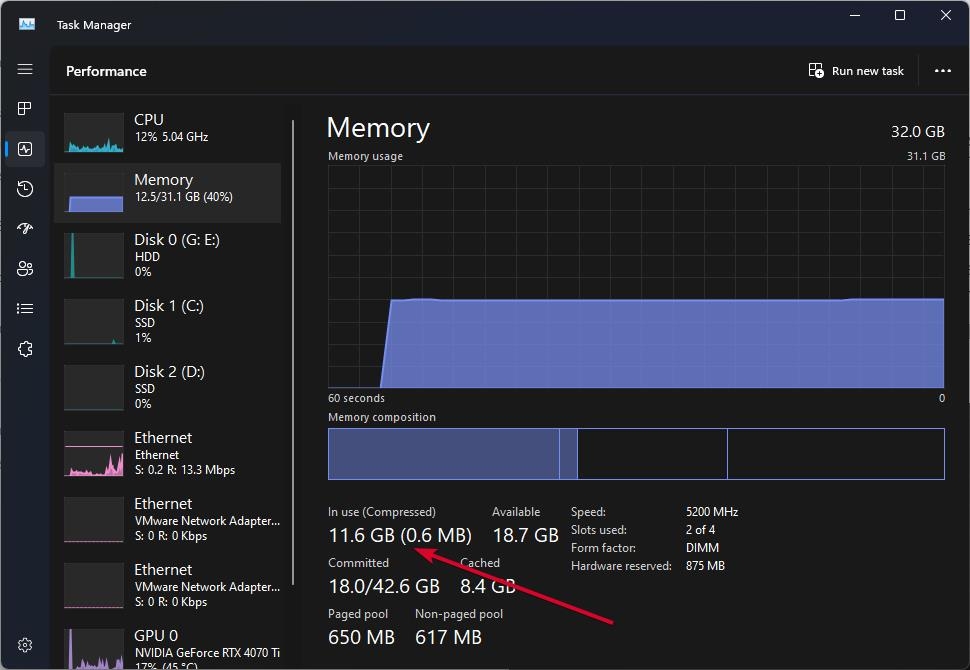
Zunächst öffnen Sie das Start-Menü und geben Task-Manager ein. Wählen Sie dann aus den Suchergebnissen die Kachel ‘ Task-Manager ‘ aus. Alternativ können Sie auf Ihrer Tastatur Ctrl+Shift+Esc gleichzeitig drücken, um ihn zu öffnen.
Klicken Sie zunächst auf die Registerkarte ‘ Leistung ‘ im Fenster des Task-Managers. Klicken Sie auf der linken Seite auf ‘ Speicher ‘. Sobald Sie die Option ‘In Verwendung‘ gefunden haben, können Sie den ‘ Komprimierten ‘ Speicher in den Klammern sehen, wenn er aktiviert ist.
Unter Windows können Sie auch überprüfen, ob die Speicherkcompression aktiviert ist, indem Sie die Terminal-App verwenden.
Geben Sie im Startmenü Terminal ein, um den Status der Speicherkcompression zu überprüfen. Um die Kachel ‘Terminal‘ zu öffnen, klicken Sie mit der rechten Maustaste auf die Kachel und wählen Sie ‘ Als Administrator ausführen ‘ aus dem Kontextmenü.
Um den unten genannten Befehl auszuführen, geben Sie ihn im Terminalfenster ein und drücken Sie die Eingabetaste.
Get-MMAgent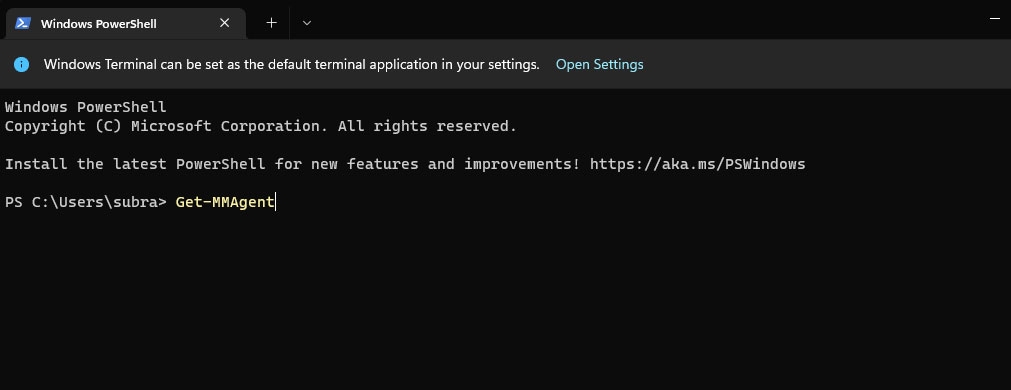
Im Terminalfenster suchen Sie die Option mit dem Namen ‘ Speicherkcompression ‘; wenn die Felder auf ‘ Wahr ‘ eingestellt sind, ist die Kompression aktiviert; wenn sie auf ‘ Falsch ‘ eingestellt sind, ist sie nicht.
Jetzt ist es an der Zeit, die Speicherkcompression zu aktivieren oder zu deaktivieren, da Sie ihren aktuellen Status kennen.
Kann die Speicherkcompression zu einer hohen RAM-Nutzung führen?
Wenn der RAM voll ist, verwendet Windows eine Auslagerungsdatei, um Daten zu speichern, die nicht in den RAM passen. Es gibt keinen Vergleich zwischen der Komprimierung der Daten im Speicher und dem Auslagern auf die Festplatte. Der Prozess ist auf diese Weise viel schneller.
Es ist jedoch wichtig zu beachten, dass das Kodieren und Dekodieren von Speicher einige CPU-Ressourcen benötigt. Jedes Mal, wenn Windows Speicherplatz sparen muss, komprimiert es automatisch Daten. Folglich kann es erforderlich sein, Ihren RAM aufzurüsten, wenn die Speicherkcompression die Leistung beeinträchtigt.
Wie aktivieren Sie die Speicherkcompression in Windows 10/11?
Jetzt, da Sie wissen, wie Sie den Status der Speicherkcompression in Windows 11 überprüfen können, können Sie herausfinden, ob sie funktioniert. Daher muss diese Option aktiviert oder deaktiviert werden. Lassen Sie uns die Schritte überprüfen, die Sie unternehmen müssen:
Geben Sie in die Suchleiste Windows PowerShell ein. Stellen Sie sicher, dass Windows PowerShell als Administrator ausgeführt wird, indem Sie mit der rechten Maustaste darauf klicken.
Geben Sie den folgenden Befehl in das Befehlsfeld ein.
Enable-MMAgent –mc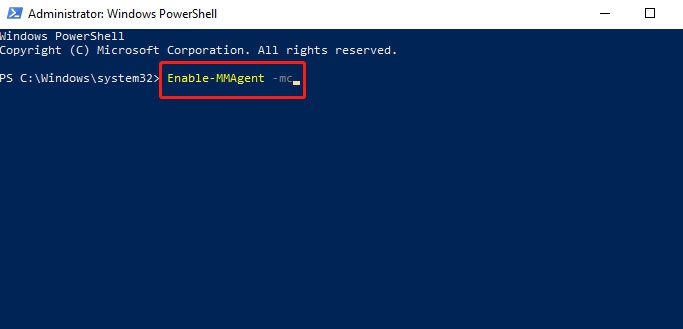
Warten Sie, bis der Vorgang abgeschlossen ist. Starten Sie Ihren PC neu, um die Änderungen anzuwenden. Ich hoffe, Sie fanden diese Informationen hilfreich, um die Speicherkcompression zu aktivieren. Dennoch wird die Funktion automatisch deaktiviert, wenn die Speichernutzung unter 60 % liegt.
Wie deaktivieren Sie die Speicherkcompression in Windows 10/11?
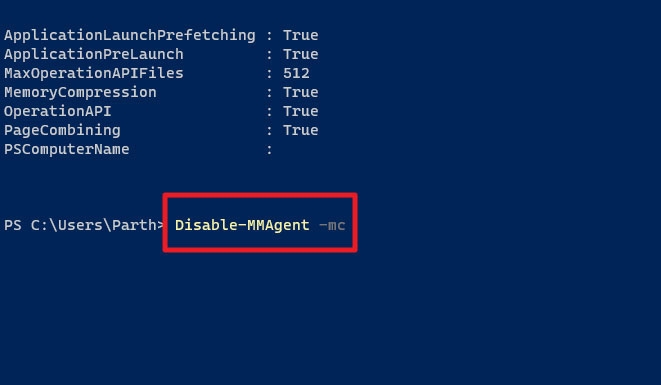
Es ist manchmal notwendig, die Speicherkcompression zu deaktivieren, da sie die Leistung des PVC verlangsamt. Mit Windows 10 und 11 können Sie die Speicherkcompression mit dem Befehl Disable-MMAgent -mc deaktivieren.
Obwohl ich empfehle, die Speicherkcompression aktiviert zu lassen, folgen Sie diesen Schritten, wenn Sie sie ausschalten möchten:
Stellen Sie sicher, dass PowerShell als Administrator ausgeführt wird.
Geben Sie anschließend den folgenden Befehl in das Befehlsfeld ein.
Disable-MMAgent –mc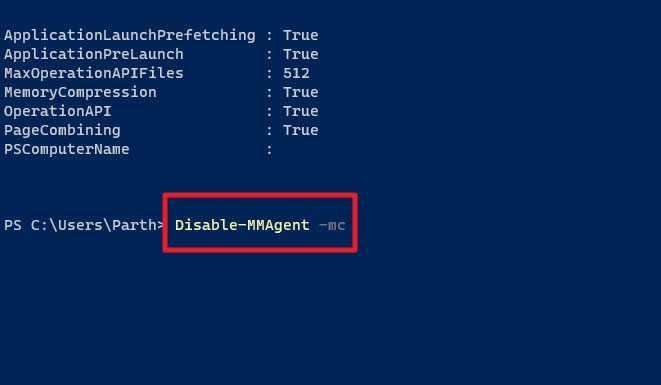
- Warten Sie, bis der Vorgang abgeschlossen ist. Damit die Änderungen wirksam werden, starten Sie Ihren Computer neu.
Reduziert das Löschen von Dateien die RAM-Nutzung?
Sie finden viele Antworten auf Google, die fragen, ob das Löschen persönlicher Dateien die RAM-Nutzung reduziert. Wenn Sie Dateien löschen, reduzieren Sie nur den Speicherplatz, den Sie verwenden, nicht jedoch die Menge an RAM, die Sie verwenden.
Um die RAM-Nutzung zu verringern, können Sie Ihren Computer neu starten, laufende Programme schließen und unerwünschte Programme deinstallieren.
Fehlersuche bei Problemen mit der Speicherkcompression
Sie können Leistungs- oder Stabilitätsprobleme beheben, indem Sie die Speicherkcompression aktivieren oder deaktivieren:
Treiber aktualisieren: Stellen Sie sicher, dass die Treiber Ihres Geräts auf dem neuesten Stand sind, insbesondere Grafik- und Chipsatztreiber.
Nach Windows-Updates suchen: Microsoft veröffentlicht häufig Patches, die Leistungsprobleme beheben, daher ist es eine gute Idee, Windows-Updates immer dann zu installieren, wenn sie veröffentlicht werden.
Auf Malware scannen: Stellen Sie sicher, dass Sie einen vollständigen Scan Ihres Systems mit Ihrer Antivirensoftware durchführen, um jede Möglichkeit auszuschließen, dass Malware die Ursache für Leistungsprobleme ist.
Standardwerte wiederherstellen: Wenn Sie die Einstellungen der Speicherkcompression geändert haben und Probleme auftreten, können Sie die Standardeinstellungen wiederherstellen und sehen, ob sich dies verbessert.
Das ist alles, wie Sie die Funktion der Speicherkcompression auf einem Windows 11-PC aktivieren/deaktivieren können. Vielen Dank, dass Sie diesen Leitfaden gelesen haben. Wir hoffen, Sie fanden ihn hilfreich. In jedem Fall können Sie gerne einen Kommentar hinterlassen, wenn Sie Fragen haben.
Weiterführende Literatur:
Tiny11 auf Low-End-PCs herunterladen und installieren (23H2-Update)
Microsoft Hyper-V für Windows 11: Alles, was Sie wissen sollten
CPU-GPU-Flaschenhals-Rechner – Was ist das? und 3 der besten Rechner
Erhalte neue Beiträge in deinem Posteingang.
Kein Spam. Jederzeit abmelden.