Windows 11 · 3 min read · Dec 04, 2025
So aktivieren Sie die dynamische Bildwiederholfrequenz unter Windows 11
Wenn Sie einen Laptop oder Desktop haben, bemerken Sie möglicherweise die Bildwiederholfrequenz auf dem Bildschirm, die jederzeit geändert werden kann, wenn Sie mit einem externen Monitor verbunden sind. Mit Windows 11 können Sie die dynamische Bildwiederholfrequenz verwenden, die es Ihnen ermöglicht, die Bildwiederholfrequenz zu senken, um den Akku zu schonen. Die Qualität kann jedoch niedrig sein, aber Sie können das System länger nutzen.
Die Bildwiederholfrequenz zeigt normalerweise an, wie oft der Bildschirm den Inhalt pro Sekunde aktualisiert. Sie wird hauptsächlich als Bilder pro Sekunde bezeichnet. Während einige Bildschirme hohe Bildwiederholfrequenzen unterstützen, die leicht auf den Inhalt angewendet werden können, um ihn flüssiger zu gestalten. Allerdings erhöht die Aktivierung der hohen Bildwiederholfrequenz den Stromverbrauch, was die Akkulaufzeit reduzieren kann.
Mit der dynamischen Bildwiederholfrequenz können Sie entweder zwischen einer niedrigeren und einer höheren Bildwiederholfrequenz wechseln, die typischerweise davon abhängt, was Sie auf dem System tun. Es hilft, den Stromverbrauch sowie die Leistung des Geräts auszubalancieren. In diesem Leitfaden zeigen wir Ihnen, wie Sie eine dynamische Bildwiederholfrequenz unter Windows 11 aktivieren.
Aktivieren Sie die dynamische Bildwiederholfrequenz (DRR) auf dem PC
Bevor wir beginnen, ist es wichtig, die Anforderungen Ihres Windows-PCs zu überprüfen. In den meisten Fällen funktioniert die dynamische Bildwiederholfrequenz (DRR) möglicherweise nicht aufgrund nicht unterstützter Hardware. Es ist notwendig, eine variable Bildwiederholfrequenz (VRR) und eine Bildwiederholfrequenz von mindestens 120 Hz zu haben.
Darüber hinaus benötigen Sie einen Grafiktreiber (WDDM 3.0), um die Funktion zu unterstützen. Außerdem wird empfohlen, die neueste Version von Windows 11 – 23H2, 24H2 und höhere Versionen – zu installieren.
So aktivieren Sie eine dynamische Bildwiederholfrequenz unter Windows 11:
- Drücken Sie die Windows + I-Tasten gleichzeitig auf der Tastatur, um die Einstellungen-App zu öffnen.
- Klicken Sie auf System auf der linken Seite.
- Wählen Sie die Registerkarte Anzeige auf der rechten Seite.
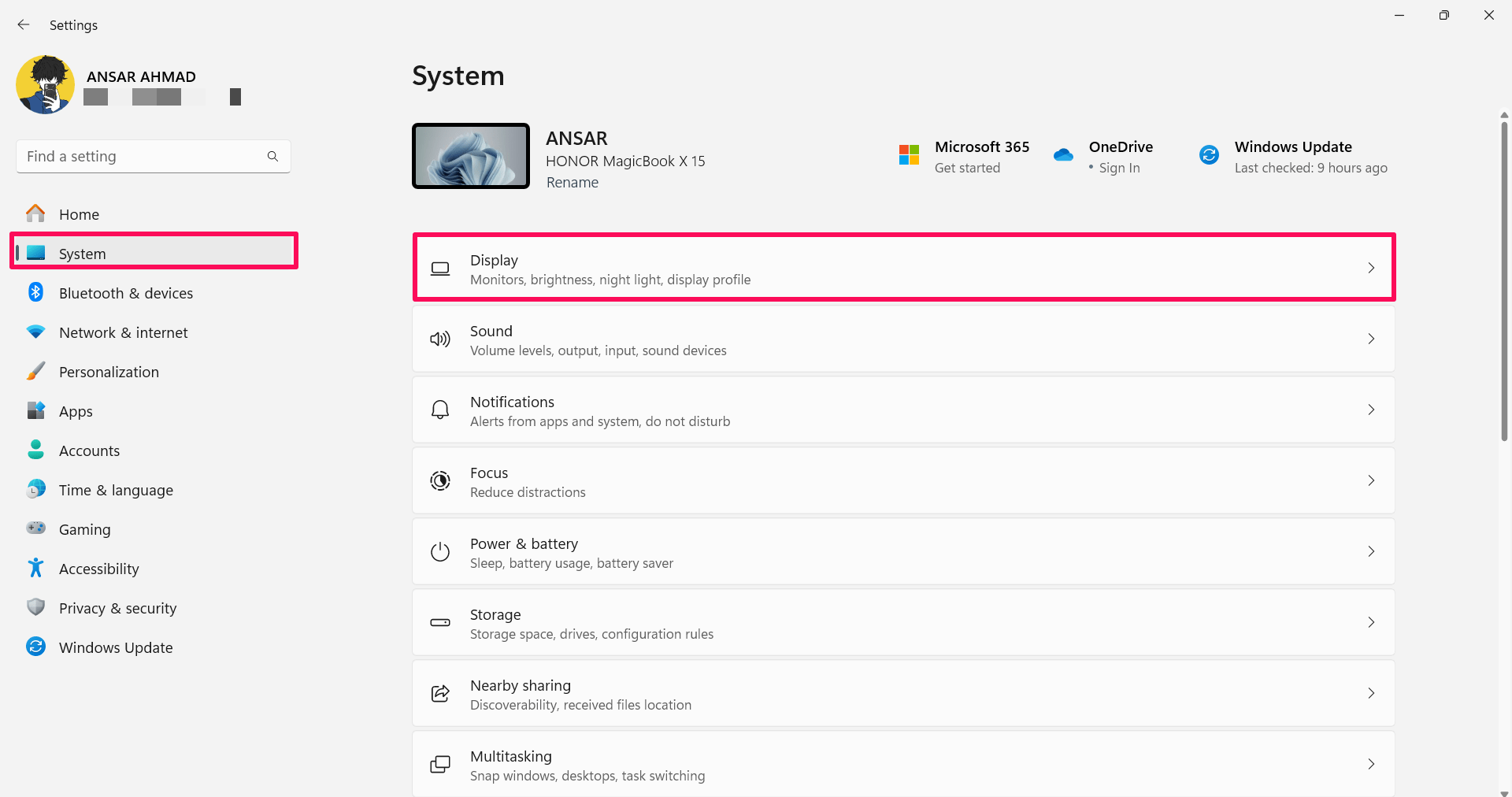
- Klicken Sie im Abschnitt Anzeige auf Erweiterte Anzeige. Diese Option finden Sie in den Verwandten Einstellungen.
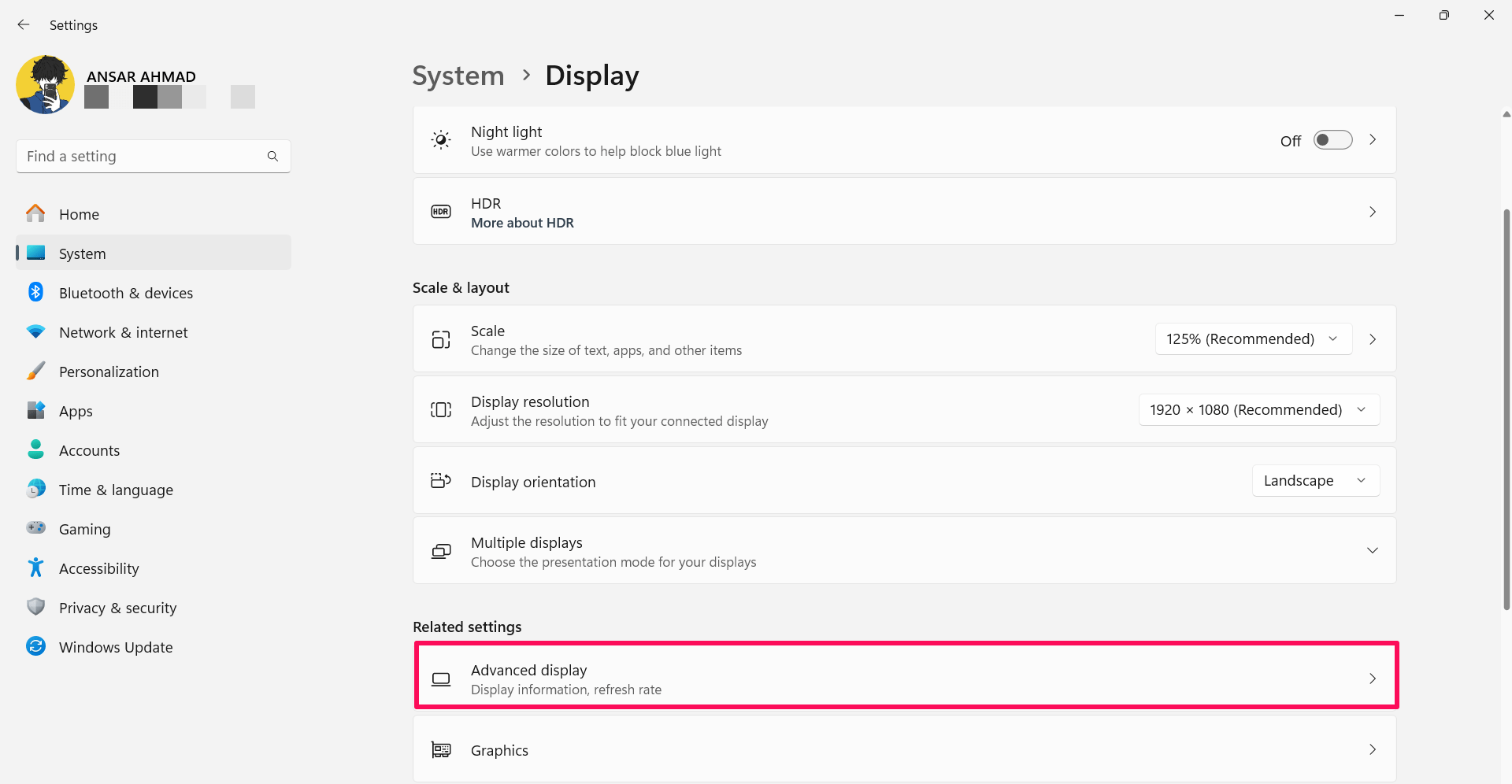
- Klicken Sie auf den Dropdown-Pfeil neben „Wählen Sie einen Bildschirm aus, um Einstellungen anzuzeigen oder zu ändern“ und wählen Sie den Monitor aus, wenn Sie mit mehr als einem Monitor verbunden sind.
- Klicken Sie auf den Dropdown-Pfeil neben „Wählen Sie eine Bildwiederholfrequenz“, um die dynamische Bildwiederholfrequenz zu aktivieren. (Die Option ist für die Windows 11 23H3-Version).
- Klicken Sie auf den Schalter neben Dynamische Bildwiederholfrequenz, um die DRR-Funktion zu aktivieren. (Die Schalteroption ist für die Windows 11 24H2-Version verfügbar).
Sobald Sie die dynamische Bildwiederholfrequenz aktivieren, senkt Ihr System die Bildwiederholfrequenz von selbst, was Strom sparen und die Qualität des Erlebnisses reduzieren kann.
Hinweis: Wenn der Computer die DDR-Funktion nicht unterstützt, finden Sie keine Option in den Einstellungen „Wählen Sie eine Bildwiederholfrequenz“ oder der Schalter ist ausgegraut.
Deaktivieren Sie die dynamische Bildwiederholfrequenz (DRR) unter Windows 11
Wenn Sie die dynamische Bildwiederholfrequenz unter Windows 11 deaktivieren möchten, können Sie dasselbe tun. Sie können die folgenden Schritte befolgen, um die DDR-Funktion zu deaktivieren:
Drücken Sie die Windows + I-Tasten gleichzeitig auf der Tastatur, um die Einstellungen-App zu öffnen.
Klicken Sie auf System auf der linken Seite.
Wählen Sie die Registerkarte Anzeige auf der rechten Seite.
Klicken Sie im Abschnitt Anzeige auf Erweiterte Anzeige. Diese Option finden Sie in den Verwandten Einstellungen.
- Klicken Sie auf den Dropdown-Pfeil neben „Wählen Sie einen Bildschirm aus, um seine Einstellungen anzuzeigen oder zu ändern“ und wählen Sie den Monitor aus, wenn Sie mehr als einen Monitor eingerichtet haben.
- Klicken Sie auf den Dropdown-Pfeil neben „Wählen Sie eine Bildwiederholfrequenz“ und wählen Sie dann die reguläre Bildwiederholfrequenz wie 60Hz, 120Hz oder die höchste unterstützte Frequenz. (Für Windows 11 23H2).
- Schalten Sie den Schalter „Dynamische Bildwiederholfrequenz“ aus, um die Funktion zu deaktivieren. (Für Windows 11 24H2).
Nachdem Sie die dynamische Bildwiederholfrequenz unter Windows 11 deaktiviert haben, wird der Computer die Bildwiederholfrequenz nicht mehr selbst erhöhen oder senken.
Fazit
So können Sie die dynamische Bildwiederholfrequenz auf einem Windows 11-PC aktivieren und deaktivieren. Es ist am besten, die dynamische Bildwiederholfrequenz zu aktivieren, wenn Ihr Computer die DDR-Funktion unterstützt, um einen reibungslosen Übergang auf dem Display zu gewährleisten. Wenn Sie es nicht mögen oder es mehr Strom verbraucht, können Sie es deaktivieren, indem Sie die obigen Schritte befolgen. Ich hoffe, Sie fanden diesen Leitfaden hilfreich.
Wenn Sie Gedanken zu So aktivieren Sie die dynamische Bildwiederholfrequenz unter Windows 11 haben, können Sie gerne unten im Kommentarfeld schreiben. Abonnieren Sie auch unseren DigitBin YouTube-Kanal für Video-Tutorials. Prost!
Erhalte neue Beiträge in deinem Posteingang.
Kein Spam. Jederzeit abmelden.