Google Drive · 3 min read · Dec 06, 2025
So aktivieren Sie den Dunkelmodus für Google Drive in Google Chrome
Der Dunkelmodus ist das neue coole Feature auf jeder Plattform. Alle Apps haben es, sogar die Betriebssysteme kommen jetzt mit einer integrierten Dunkelmodus-Funktion.
Wenn Ihr Arbeitsablauf jedoch Google-Dienste wie Drive, Docs usw. umfasst, gibt es keinen direkten Weg, um den Dunkelmodus zu aktivieren. Mit einigen Tricks können Sie jedoch ganz einfach den Dunkelmodus für Google Drive und viele andere Google-Dienste auf Ihrem Computer aktivieren.
In diesem Artikel zeige ich Ihnen, wie Sie den Dunkelmodus für Google Drive auf Ihrem Computer aktivieren können.
So aktivieren Sie den Dunkelmodus für Google Drive
Verwendung von Chrome-Flags
Chrome-Flags sind einige experimentelle Funktionen, die Google möchte, dass die Benutzer testen. Sie können in Zukunft permanente Funktionen werden, aber hier können Sie den Dunkelmodus für Google Drive aktivieren.
Tatsächlich aktiviert es den Dunkelmodus auf allen Webseiten, die Sie in Ihrem Chrome-Browser laden. So wird es gemacht:
Schritt 1: Öffnen Sie einen neuen Tab in Chrome, kopieren Sie den folgenden Link in die URL-Leiste und drücken Sie die Eingabetaste:
chrome://flags
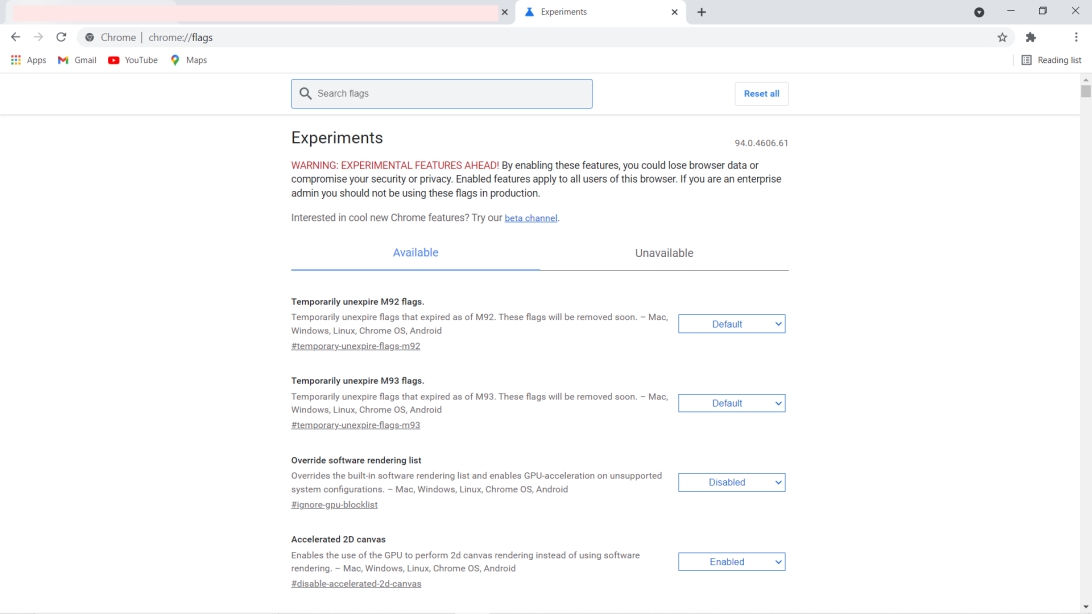
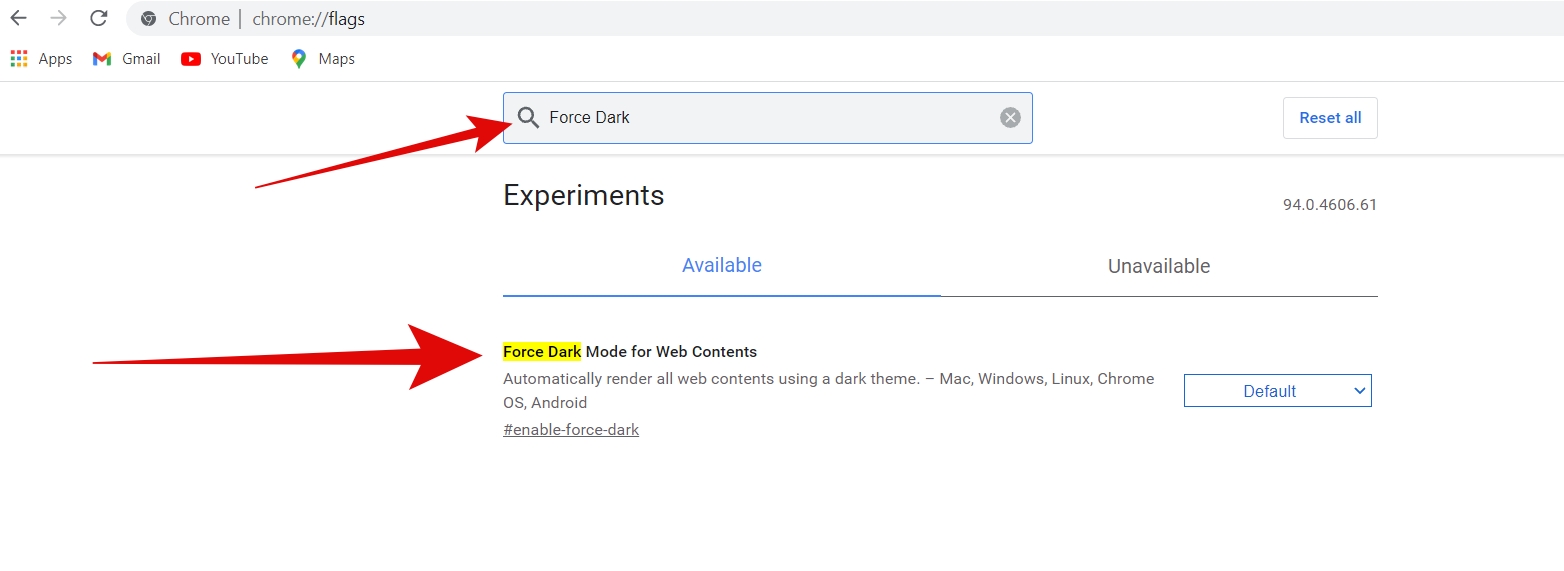
Schritt 2: Sie sehen jetzt die Suchleiste auf der neuen Seite, geben Sie “ Force Dark “ ein und in den Ergebnissen sehen Sie “ Force Dark Mode for Web Contents “.
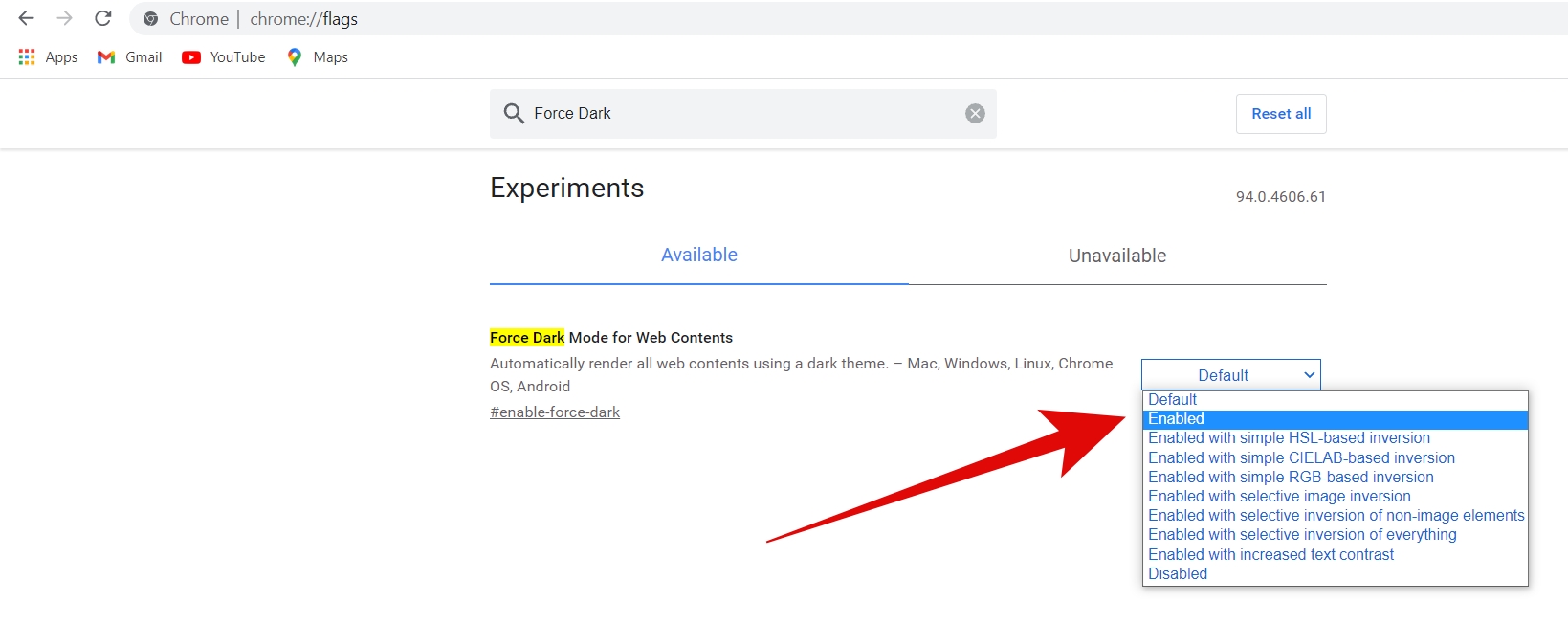
Schritt 3: Verwenden Sie das Dropdown-Menü und wählen Sie Aktiviert.
Schritt 4: Klicken Sie nun unten auf Neu starten, damit die Änderungen wirksam werden.
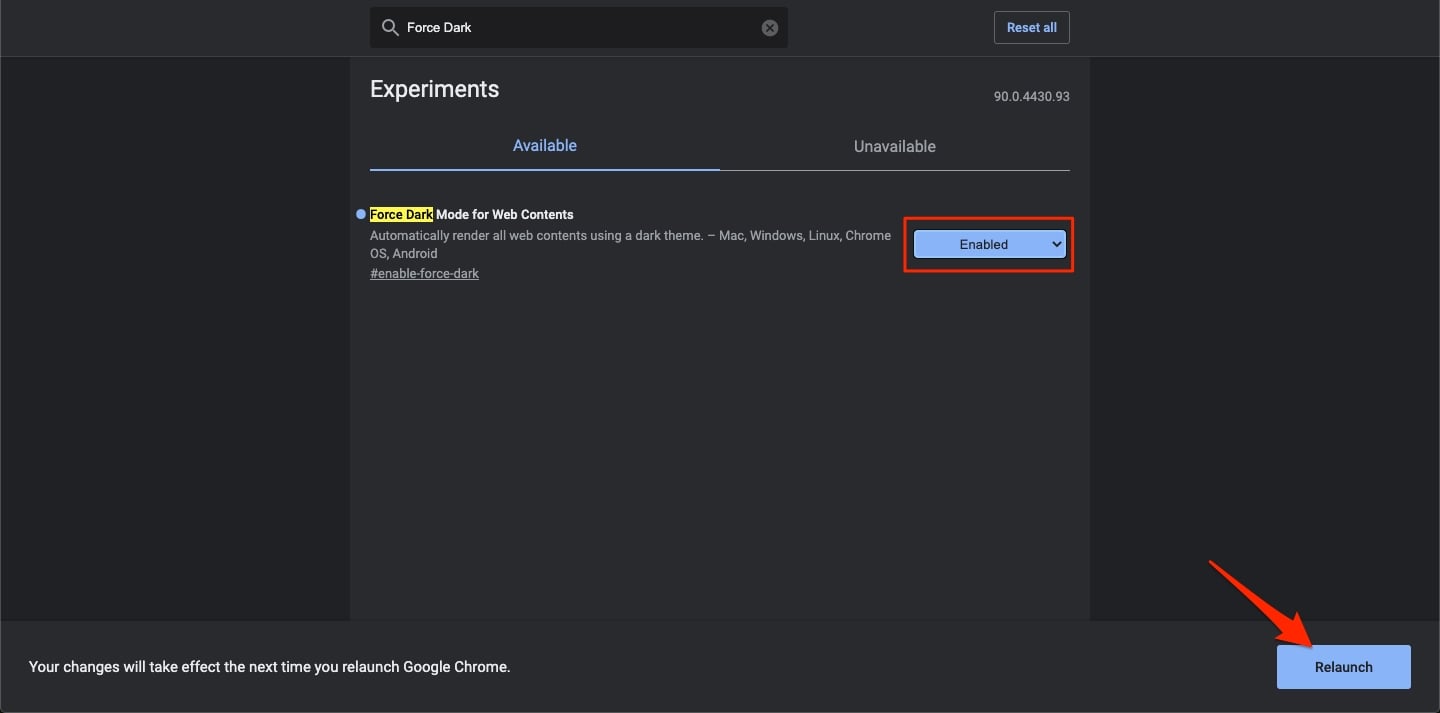
Schritt 5: Öffnen Sie jetzt Ihr Google Drive und Sie werden ein dunkles Thema sehen.
Dies ist eine der sichersten Methoden, um den Dunkelmodus für Google Drive auf einem PC zu aktivieren.
Verwendung von Browsererweiterungen
Der Chrome-Browser und andere Browser wie Firefox und Edge unterstützen Browsererweiterungen, und Sie können diese verwenden, um den Dunkelmodus für Google Drive zu aktivieren. So geht’s in Google Chrome:
Schritt 1: Gehen Sie zum Chrome Web Store.
Schritt 2: Geben Sie in der Suchleiste auf der linken Seite “ Dunkelmodus “ ein und drücken Sie die Eingabetaste.
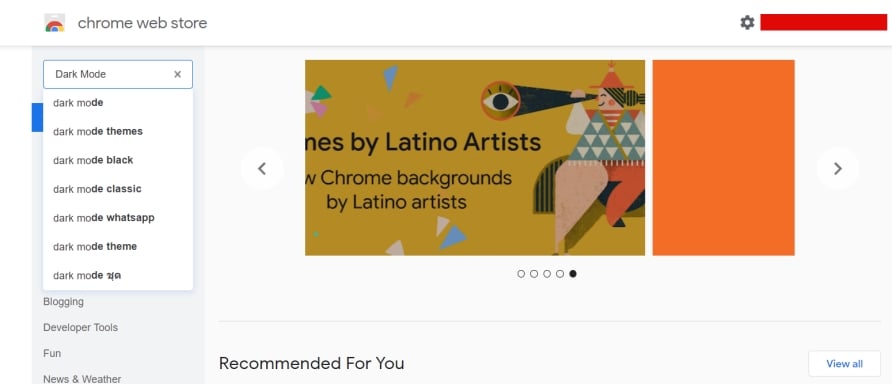
Schritt 4: Aus den Suchergebnissen können Sie eine beliebte und hoch bewertete Erweiterung auswählen.
Persönlich mag ich Night Shift Redux sehr. Sie können auch diese auswählen.
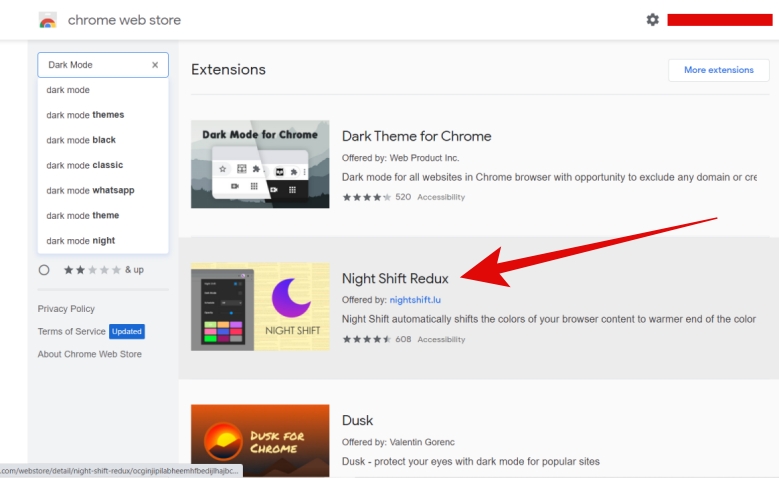
Schritt 5: Öffnen Sie die Erweiterung Ihrer Wahl und klicken Sie auf die Schaltfläche Zu Chrome hinzufügen.
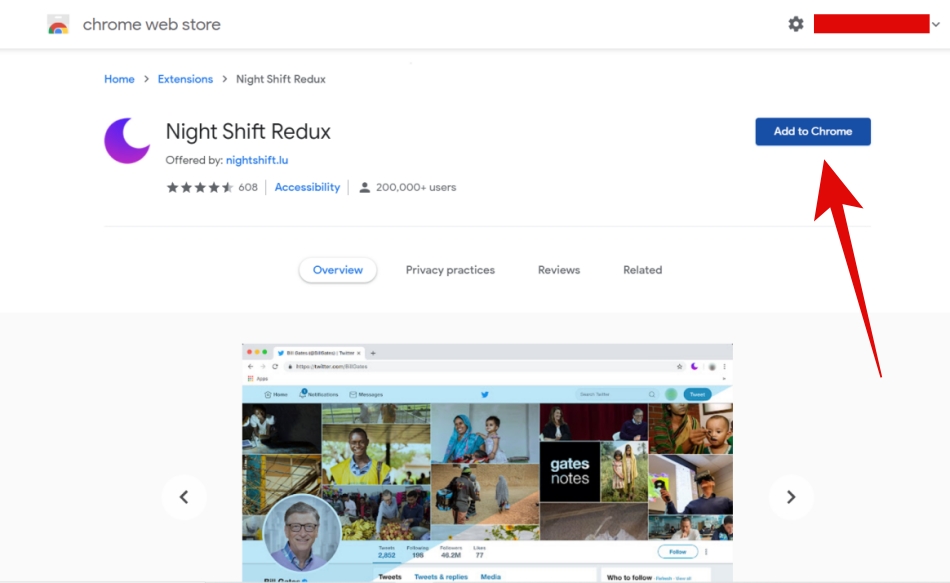
Schritt 6: Sie sehen ein Popup-Menü, klicken Sie auf Erweiterung hinzufügen.
Schritt 7: Nachdem Sie die Erweiterung hinzugefügt haben, gehen Sie zu Google Drive. Sie werden das Night Shift Redux-Popup-Symbol in der Erweiterungsleiste sehen. Durch Klicken auf das Symbol können Sie den Nachtmodus auf jeder Website aktivieren oder deaktivieren.
Aktivieren Sie den Dunkelmodus für Google Drive auf Mobilgeräten
Wenn Sie ein Android-Smartphone haben, können Sie den Dunkelmodus für Google Drive innerhalb der App aktivieren. So geht’s:
Schritt 1: Öffnen Sie die Drive-App auf Ihrem Smartphone.
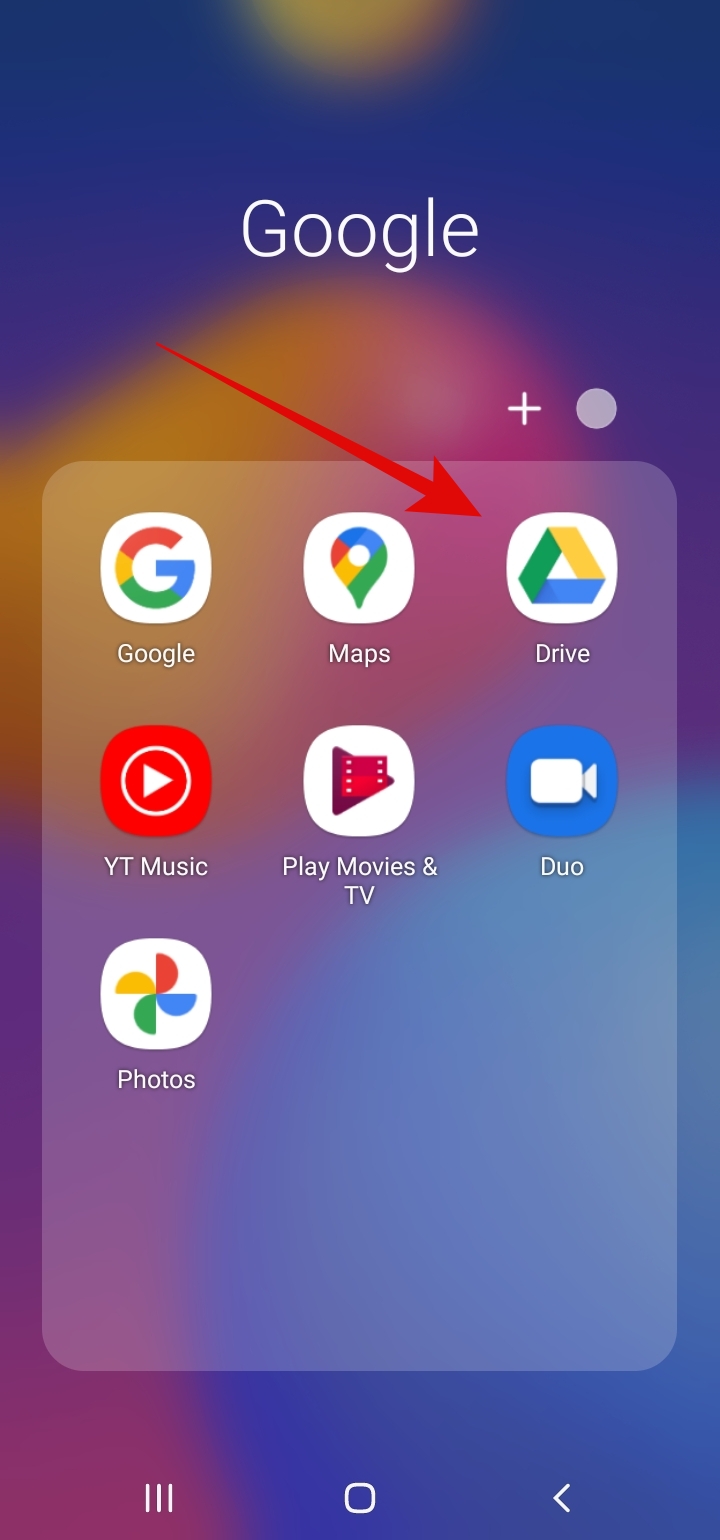
Schritt 2: Tippen Sie auf das Menüsymbol oben links.
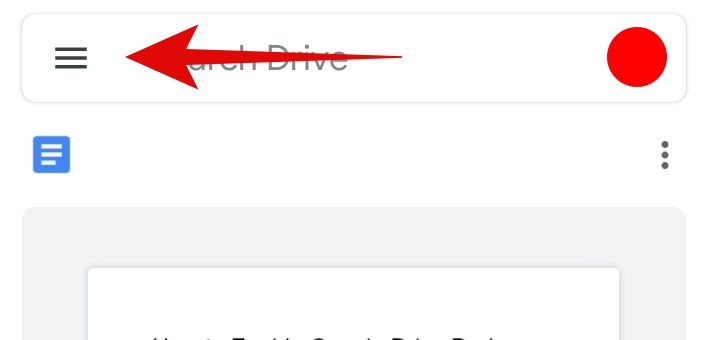
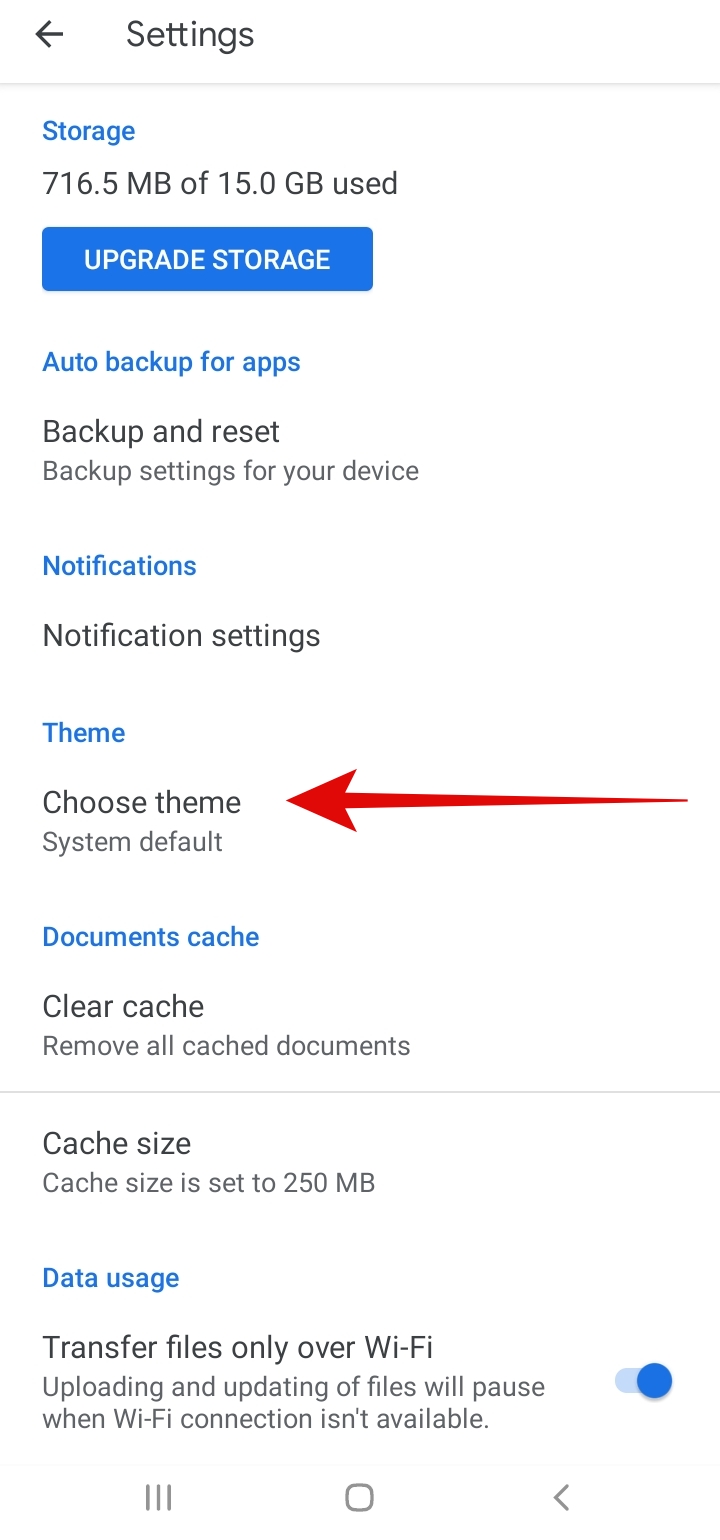
Schritt 3: Tippen Sie dann auf Einstellungen.
Schritt 4: Unter Thema tippen Sie auf Thema wählen.
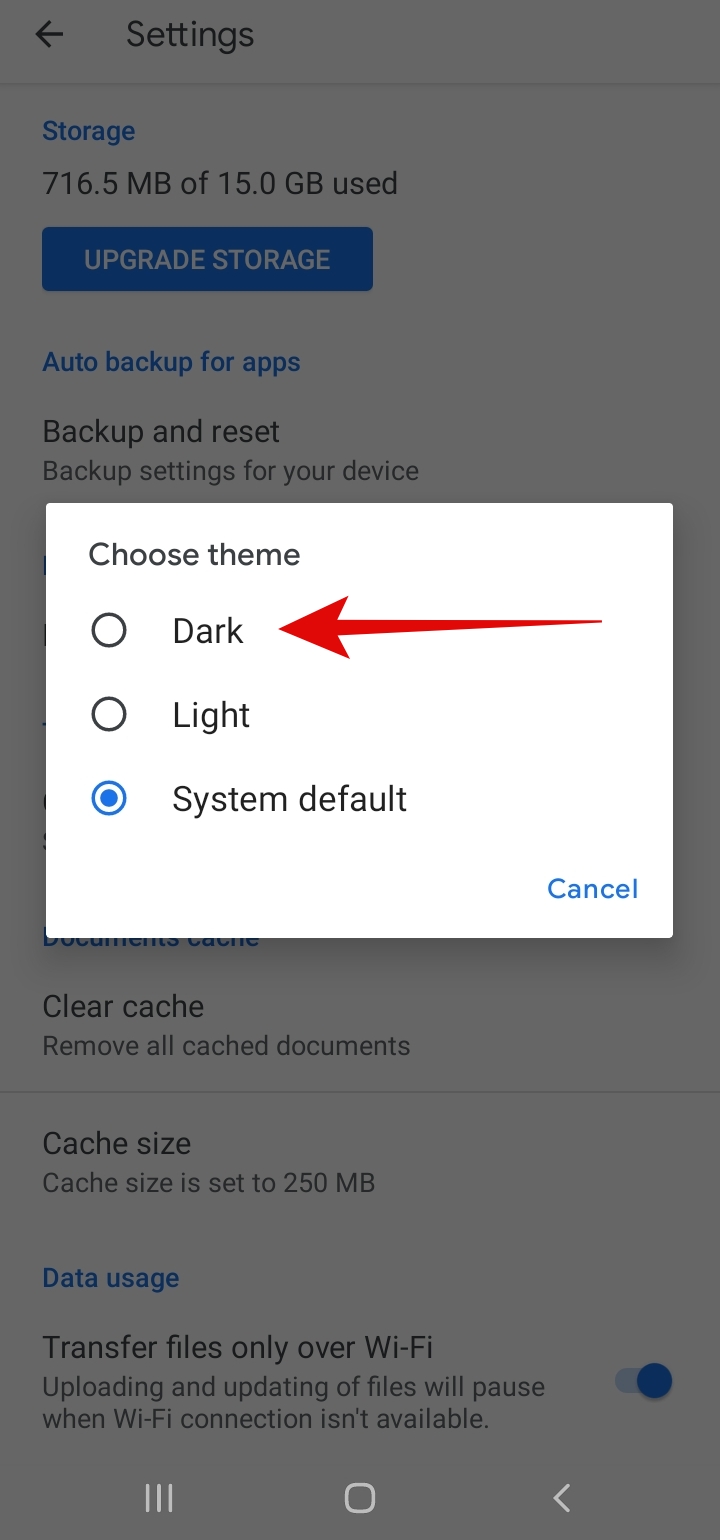
Schritt 5: Von hier aus können Sie das dunkle Thema auswählen.
Das war’s!
Hinweis: Diese Methode kann nur auf Ihren Android-Smartphones verwendet werden. Derzeit gibt es keine solche Option in der Drive-App auf iOS-Smartphones.
Fazit – Aktivieren Sie den Dunkelmodus für Google Drive
Das war alles, was Sie über die Aktivierung des Dunkelmodus für Google Drive auf Ihrem PC wissen müssen. Der Prozess ist ziemlich einfach und gilt tatsächlich für alle Seiten. Sie können entweder die integrierte experimentelle Option verwenden oder Sie können die Erweiterungen nutzen.
Ich hoffe, dieser Artikel hilft Ihnen dabei, das dunkle Thema in Ihrem Google-Dienste-Arbeitsablauf auf Ihrem PC anzuwenden. Bei Schwierigkeiten können Sie sich gerne an uns wenden.
Weitere Informationen:
- So setzen Sie Google Home Mini, Home, Max auf die Werkseinstellungen zurück
- Google Pixel 6 Standard-Hintergrundbilder – HD-Dateien enthalten
- So führen Sie eine umgekehrte Videosuche bei Google durch
Erhalte neue Beiträge in deinem Posteingang.
Kein Spam. Jederzeit abmelden.