Windows Tipps · 4 min read · Dec 22, 2025
So aktivieren Sie den Gruppenrichtlinien-Editor (gpedit.msc) in Windows Home
Wenn Ihr Windows 10 Probleme verursacht, haben Sie wahrscheinlich verschiedene Anleitungen zur Problemlösung durchgesehen, und viele davon schlagen vor, den Befehl gpedit.msc zu verwenden.
Wenn Menschen versuchen, diesen Befehl in Windows 10/11 zu verwenden, können sie dies nicht, da er in Windows 10/11 deaktiviert ist. Sie können den Gruppenrichtlinien-Editor (gpedit.msc) in Windows 10/11 aktivieren.
Der Gruppenrichtlinien-Editor (gpedit.msc) ist ein Konfigurationsmanager für Windows und erleichtert es den Benutzern, die Einstellungen von Windows 10/11 einfach zu konfigurieren. Der Gruppenrichtlinien-Editor ist ein Muss für jeden, und das Problem ist, dass er in der Windows 10/11 Home Edition fehlt.
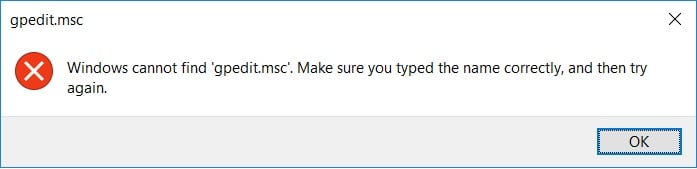
In diesem Artikel zeigen wir Ihnen, wie Sie den Gruppenrichtlinien-Editor (gpedit.msc) in der Windows 10/11 Home Edition mit einigen einfachen Methoden aktivieren können.
Gruppenrichtlinien-Editor (gpedit.msc) in Windows 10/11 Home aktivieren
Mit PowerShell-Skript
Schritt 1: Laden Sie das GPEdit Enabler-Skript für Windows 10/11 Home Edition herunter.
GPEdit Enabler
Schritt 2: Klicken Sie mit der rechten Maustaste auf die heruntergeladene Datei und wählen Sie „Als Administrator ausführen“.
Schritt 3: Lassen Sie die Installation abschließen, und drücken Sie nach der erfolgreichen Installation eine beliebige Taste, um die Eingabeaufforderung zu schließen.
Schritt 4: Starten Sie Ihren Computer neu, und versuchen Sie nach dem erfolgreichen Neustart, gpedit.msc auszuführen.
Das sollte den Gruppenrichtlinien-Editor aktivieren.
Mit GPEdit-Installer
Schritt 1: Laden Sie den GPEdit.msc Installer herunter.
GPEdit.msc Installer
Schritt 2: Wenn Sie ein 32-Bit-Windows verwenden, installieren Sie das Setup, und der gpedit.msc-Befehl sollte einwandfrei funktionieren. Wenn Sie jedoch ein 64-Bit-Windows verwenden, befolgen Sie diese Schritte.
Schritt 3: Gehen Sie zu folgendem Pfad.
C:\Windows\SysWOW64Schritt 4: Kopieren Sie die folgenden Ordner: „GroupPolicy“, „GroupPolicyUsers“ und „gpedit.msc“.
Schritt 5: Fügen Sie sie in C:\Windows\System, C:\Windows\System32 ein.
Versuchen Sie nun, gpedit.msc zu starten, indem Sie die „Windows+R“-Taste drücken und „gpedit.msc“ eingeben, und es sollte einwandfrei funktionieren.
Das waren die beiden Methoden, mit denen Sie den Gruppenrichtlinien-Editor (gpedit.msc) in Windows 10 Home aktivieren können.
Fehler „gpedit.msc nicht gefunden“ in Windows 10/11 Home beheben
Um den Fehler „gpedit.msc nicht gefunden“ in Windows 10/11 Home zu beheben, haben wir die Möglichkeit, ihn zuerst auf unserem PC zu aktivieren, was diesen Fehler beheben wird.
Wir haben die Methoden zur Aktivierung von gpedit.msc auf Ihrem Windows 10/11 Home-System hier erwähnt.
Wenn der Fehler „gpedit.msc nicht gefunden“ weiterhin auftritt, müssen Sie möglicherweise den Fehler beheben und ihn reparieren.
Wir haben also drei Hauptlösungen zur Behebung des Fehlers „gpedit.msc nicht gefunden“ in Windows:
Upgrade von Windows 10/11 Home auf Windows 10/11 Pro oder Enterprise Edition
Kopieren & Einfügen der Dateien gpedit.msc, GroupPolicy und GroupPolicyUsers.
Lassen Sie uns daher mit der Anwendung dieser Lösungen nacheinander beginnen, und Ihr Fehler „gpedit.msc nicht gefunden“ sollte ein für alle Mal behoben sein.
Methode 1: Upgrade von Windows 10/11 Home auf Windows 10/11 Pro oder Enterprise Edition
Wir wissen, dass diese erste Methode zur Behebung des Fehlers „gpedit.msc nicht gefunden“ nicht etwas ist, das jeder tun kann.
Da Sie entweder eine Lizenz für Windows 10/11 Pro oder Enterprise erwerben müssen.
Da Windows 10 Home nicht mit dem Gruppenrichtlinien-Editor, auch bekannt als gpedit.msc, geliefert wird, wird dieser Fehler bei jedem auftreten.
Wenn Sie können, kaufen Sie eine kompatible Windows 10/11-Version wie Windows 10/11 Pro/Enterprise von der offiziellen Website.
Geben Sie danach Ihren Lizenzschlüssel ein und führen Sie die vollständige Installation durch, damit Ihr PC aktualisiert wird und Ihr Fehler „gpedit.msc nicht gefunden“ behoben wird.
Methode 2: Gruppenrichtlinien-Dateien manuell kopieren
Es ist seltsam zu sehen, dass einige Benutzer berichten, dass sie den Fehler „gpedit.msc nicht gefunden“ einfach durch Kopieren und Einfügen von Dateien selbst behoben haben.
Um dies selbst zu tun, führen Sie die folgenden Schritte aus:
- Öffnen Sie den Datei-Explorer in Windows 10/11 und gehen Sie zu C:\Windows\SysWOW64.
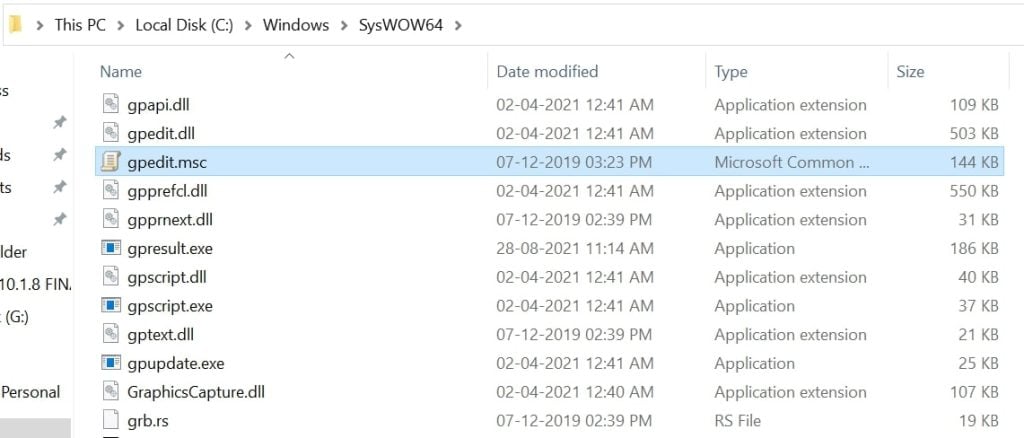
Suchen Sie die Ordner mit den Namen GroupPolicy, GroupPolicyUsers und eine Datei mit dem Namen gpedit.msc.
Kopieren Sie diese Dateien, indem Sie Strg+C drücken, und gehen Sie zu C:\Windows\System32.
Fügen Sie die kopierten Dateien hier ein und geben Sie bei Bedarf Administratorberechtigungen.
Für viele Benutzer hat diese einfache Methode das Problem behoben, und wir hoffen, dass sie auch den Fehler für Sie behebt.
Dies sind die beiden Methoden, mit denen Sie den Fehler „gpedit.msc nicht gefunden“ auf Ihrem PC beheben können.
Bitte beachten Sie, dass Windows 10/11 Home überhaupt nicht mit einer Datei für den Gruppenrichtlinien-Editor geliefert wird, was bedeutet, dass jeder Benutzer mit diesem Problem konfrontiert wird und eine Lösung dafür finden muss.
Wenn Sie dieses Problem vermeiden möchten, entscheiden Sie sich entweder für die Windows 10/11 Pro oder Enterprise Edition, da die gpedit.msc-Datei ein Verwaltungstool ist, das zur Konfiguration von Einstellungen auf Computern oder Netzwerken verwendet werden kann.
Ein Grund, warum Microsoft die gpedit.msc-Dateien nicht mit Windows 10/11 Home bereitstellt, ist, dass es nicht für Büroumgebungen oder für den professionellen Einsatz konzipiert ist.
Ich hoffe, Ihnen gefällt dieser Inhalt. Wenn Sie weitere Vorschläge haben, lassen Sie es uns im Kommentarbereich wissen.
Außerdem lesen:
So beheben Sie die hohe Datenträgerauslastung durch Microsoft-Kompatibilitäts-Telemetrie in Windows 10
So beheben Sie den Fehler „Bestätigungsformular erneut senden ERR_CACHE_MISS“
So beheben Sie „Kmode_Exception_Not_Handled“ in Windows 10
So beheben Sie den Fehler „Kein Audiogerät installiert“ in Windows
Erhalte neue Beiträge in deinem Posteingang.
Kein Spam. Jederzeit abmelden.