Windows Verwaltung · 5 min read · Oct 24, 2025
So aktivieren Sie die lokale Benutzer- und Gruppenverwaltung (lusrmgr.msc) in Windows 10/11 Home?

Das Tool zur lokalen Benutzer- und Gruppenverwaltung (lusrmgr.msc) wird verwendet, um lokale Benutzerkonten und Gruppen auf Ihrem Computer zu verwalten. Ohne dieses Tool können Sie keine lokalen Benutzerkonten oder Gruppen hinzufügen, löschen oder ändern.
Wenn Sie wie die meisten Windows 10/11-Benutzer sind oder Sie möglicherweise auf Windows 10/11 Home aktualisiert haben und festgestellt haben, dass die Option zur lokalen Benutzer- und Gruppenverwaltung (lusrmgr.msc) im Menü der Verwaltungstools fehlt. Was nun?
Keine Sorge, Sie können dieses Tool immer noch aktivieren, indem Sie ein Drittanbieterprogramm verwenden. Windows 10/11 Home wird standardmäßig nicht mit dem Snap-In zur lokalen Benutzer- und Gruppenverwaltung (lusrmgr.msc) geliefert.
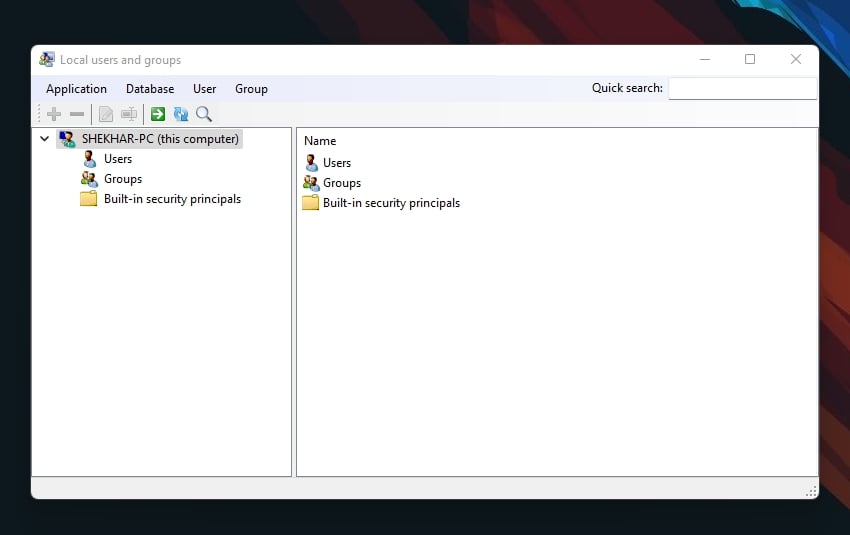
Wenn Sie also die lokale Benutzer- und Gruppenverwaltung (lusrmgr.msc) in Windows 11 Home verwenden müssen, benötigen Sie ein Drittanbieterprogramm.
Heute zeige ich Ihnen, wie Sie die lokale Benutzer- und Gruppenverwaltung (Lusrmgr.msc) auf Windows 10/11 Home-Computern aktivieren können.
Jetzt ist es an der Zeit, loszulegen!
Was ist lusrmgr.msc (Lokale Benutzer- und Gruppenverwaltung)?
Die lokale Benutzer- und Gruppenverwaltung (lusrmgr.msc) ist eine Konsole zur Verwaltung lokaler Benutzer und Gruppen auf einem Windows-System.
Die Windows-Konsole ist eine universelle Konsole, die seit Windows 2000 in allen Versionen von Windows enthalten ist, einschließlich Windows XP, Vista, 7, 8 und jetzt Windows 10.
Sie können sie verwenden, um Benutzer- und Gruppenkonten zu erstellen, zu löschen oder zu ändern sowie Benutzer zu Gruppen hinzuzufügen oder zu entfernen. Darüber hinaus können Sie lusrmgr.msc verwenden, um die Eigenschaften von Benutzerkonten zu ändern, wie z. B. Passwortrichtlinien, Anmeldeskripte und Heimatverzeichnisse.
So aktivieren Sie die lokale Benutzer- und Gruppenverwaltung (lusrmgr.msc) in Windows 10/11 Home?
Die lokale Benutzer- und Gruppenverwaltung funktioniert ähnlich wie der lokale Gruppenrichtlinien-Editor, sodass sie nur für die Windows 11 Pro-, Edu- und Enterprise-Edition des Betriebssystems verfügbar ist.
Das integrierte Snap-In zur lokalen Benutzer- und Gruppenverwaltung ist in der Windows Home-Edition nicht verfügbar. Mit anderen Worten, die Windows 10/11 Home-Edition wird nicht mit einem integrierten Verwaltungstool für lokale Benutzer und Gruppen geliefert.
Aber wir können ein Drittanbieter-Tool namens lusrmgr.msc verwenden, das auf ähnliche Weise wie das integrierte Tool funktioniert und die gleichen Funktionen hat.
Lusrmgr ist eine tragbare Anwendung, die auf jeder Edition von Windows 11 und Windows 10, einschließlich der Home-Version, ausgeführt werden kann. Und Sie können es kostenlos von GitHub herunterladen.
Hinweis: Damit das lusrmgr-Programm korrekt funktioniert, sind administrative Berechtigungen und das .NET Framework 4.5 oder höher erforderlich.
So aktivieren Sie die lokale Benutzer- und Gruppenverwaltungskonsole in der Windows 11 Home-Edition:
- Zuerst laden Sie die lusrmgr.exe-Datei von dieser GitHub-Seite herunter.
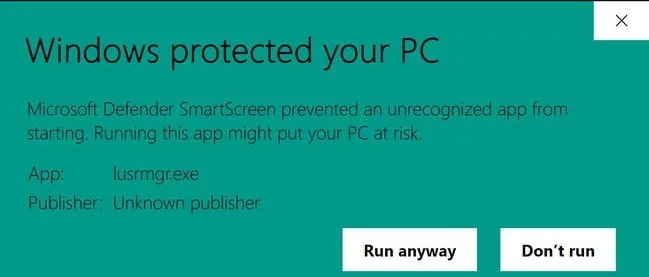
- Nach dem Herunterladen doppelklicken Sie einfach auf das Programm, um es auszuführen. Die ausführbare Datei ist nicht digital signiert, daher kann es sein, dass Sie eine Microsoft Defender SmartScreen-Eingabeaufforderung erhalten. Klicken Sie auf Weitere Informationen, dann auf Trotzdem ausführen.
- Nach dem Starten des Programms sehen Sie den folgenden Bildschirm, der dem sehr ähnlich ist, was Sie im integrierten Lusrmgr-Tool sehen:
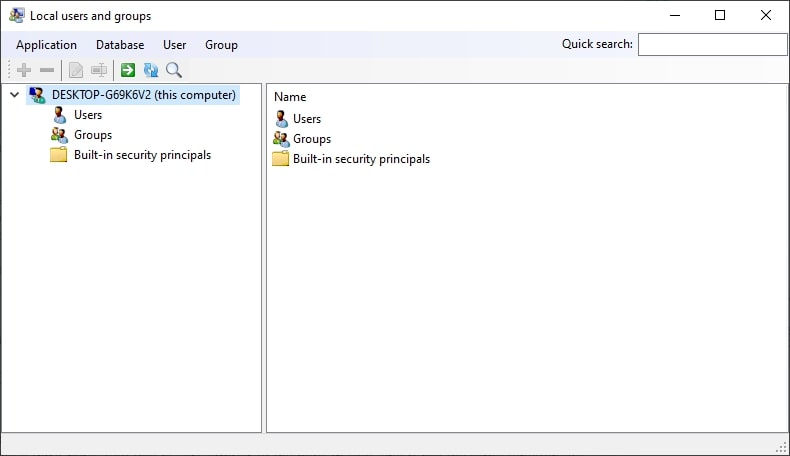
Sie können jetzt Benutzer und Gruppen unter der Konsole für lokale Benutzer und Gruppen erstellen und verwalten.
Verwenden von lusrmgr, um ein neues Benutzerkonto zu erstellen:
- Klicken Sie auf das Menü Benutzer und wählen Sie Erstellen, um einen Benutzer zu erstellen.
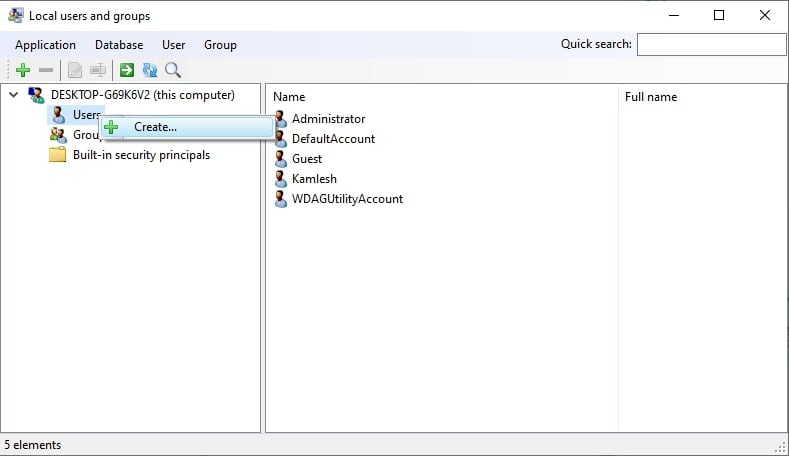
- Füllen Sie danach alle Details eines neuen Benutzers aus und klicken Sie auf die Schaltfläche Erstellen.
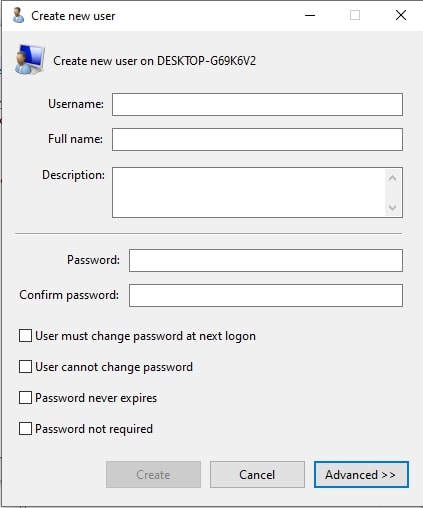
- Um die erweiterten Kontoeinstellungen, den lokalen Pfad und den Profilpfad zu konfigurieren, klicken Sie auf die Schaltfläche Erweitert. Klicken Sie dann auf Erstellen, um das neue Konto hinzuzufügen.
Sie können auch ein bestehendes Benutzerkonto bearbeiten, löschen, umbenennen oder ein Passwort hinzufügen. Mit dem Tool zur lokalen Benutzer- und Gruppenverwaltung können Sie auch das geheime Administratorkonto aktivieren.
Darüber hinaus können Sie mit diesem Programm eine Verbindung zu einem Remote-Computer herstellen, wenn der Remote-Computer die Remoteverbindung zulässt. Wenn Sie diese Funktion nutzen möchten, klicken Sie mit der rechten Maustaste auf den Eintrag Ihres Computers und wählen Sie “Mit einem Computer verbinden”.
Zusätzliche Funktionen in Lusrmgr
Neben den üblichen Funktionen zur Kontoverwaltung bietet Lusrmgr einige zusätzliche Funktionen, die im integrierten Dienstprogramm nicht verfügbar sind. Hier sind einige Beispiele:
Wenn Sie nach einem bestimmten Konto suchen, können Sie die Suchfunktion verwenden. Dies ist besonders hilfreich für Systemadministratoren, die mehrere Benutzerkonten in einer Organisation verwalten.
Sie können auch die Zugriffszeiten für einzelne Konten definieren. Für einzelne Konten können Sie blockierte Zeiten für bestimmte Tage und Zeiten festlegen.
Klicken Sie mit der rechten Maustaste auf den Benutzernamen und wählen Sie “Bearbeiten”, um die Zugriffszeit zu definieren. Klicken Sie danach auf “Zugriffszeit definieren” auf der Registerkarte “Konto”.
Standardmäßig haben alle Benutzerkonten keine Zeitbeschränkung. Aber wenn Sie möchten, können Sie einen Zeitblock für verschiedene Tage auswählen, um die Zugriffszeit zu definieren.
FAQs
Was sind die Anforderungen des lusrmgr-Programms?
Das lusrmgr-Programm erfordert administrative Berechtigungen und das .NET Framework 4.5 oder höher, um ordnungsgemäß zu funktionieren.
Wie öffne ich lokale Benutzer und Gruppen in Windows 11?
Um lokale Benutzer und Gruppen in Windows 11 zu öffnen, befolgen Sie diese Schritte:
- Zuerst öffnen Sie den Ausführen-Befehl, indem Sie die Windows-Taste + R auf Ihrer Tastatur drücken.
- Geben Sie dann lusrmgr.msc ein.
- Drücken Sie danach die Eingabetaste auf Ihrer Tastatur.
Dies öffnet das Fenster “Lokale Benutzer und Gruppen”. Von hier aus können Sie neue Benutzer hinzufügen, Benutzerberechtigungen verwalten und mehr.
Es gibt viele andere Möglichkeiten, lokale Benutzer und Gruppen in Windows 10/11 zu öffnen, wie:
- Verwendung des Computerverwaltungsdienstprogramms
- Direkt über lusrmgr.msc
Fazit
Das war alles darüber, wie man die lokale Benutzer- und Gruppenverwaltung (lusrmgr.msc) in Windows 10/11 Home aktiviert. Hoffentlich hat Ihnen dieser Beitrag gefallen.
Das Tool zur lokalen Benutzer- und Gruppenverwaltung ist ein praktisches Tool, das Ihnen hilft, Ihre lokalen Benutzer und Gruppen einfach zu verwalten.
Mit diesem Programm können Sie Benutzerkonten und Gruppen auf Ihrem Computer hinzufügen, löschen oder ändern.
Lusrmgr ist eine tragbare Anwendung, die auf jeder Edition von Windows 10/11, sogar auf der Home-Edition, ausgeführt werden kann. Und es ist völlig kostenlos herunterzuladen und zu verwenden.
Wenn Sie also die Windows 10/11 Home-Edition verwenden und Ihre lokalen Benutzer und Gruppen verwalten möchten, dann ist die einzige Option, die Sie haben, die Verwendung der Drittanbieter-GitHub-Anwendung (lusrmgr.msc).
Jetzt sind Sie dran!
Haben Sie das Tool schon einmal verwendet? Wenn ja, teilen Sie bitte Ihre Erfahrungen im Kommentarbereich unten mit.
Ich schätze es, dass Sie sich die Zeit genommen haben, diesen Artikel zu lesen!
Erhalte neue Beiträge in deinem Posteingang.
Kein Spam. Jederzeit abmelden.