iOS 17 · 2 min read · Nov 20, 2025
So aktivieren oder deaktivieren Sie Benachrichtigungen im Standby-Modus auf dem iPhone mit iOS 17?

iOS 17 hat eine Vielzahl von Änderungen mit sich gebracht. Und einige dieser bedeutenden Änderungen machen iOS 17 so anders als seine Vorgänger. Nun, wenn wir über die Updates sprechen, war eines der am meisten hervorgehobenen Merkmale von iOS 17, das die Aufmerksamkeit der meisten Benutzer auf sich zog, der StandBy-Modus. Dieses Konzept war ziemlich neu, da die Benutzer so etwas nicht erwartet hatten. Wenn Sie mit dem Standby-Modus noch nicht vertraut sind, handelt es sich im Grunde genommen um einen neuen Sperrbildschirm, der aktiviert wird, wenn er eingeschaltet ist.
Es gibt jedoch einige Bedingungen, die erfüllt sein müssen, bevor Sie in den Standby-Modus eintreten. Erstens muss das iPhone an das Ladegerät angeschlossen sein und fast vertikal im Querformat auf dem Boden stehen. Sobald der Standby-Modus aktiviert ist, können Sie wichtige Informationen auf Ihrem Display sehen, wie die aktuelle Uhrzeit, das Datum, das Wetter, den Kalender, Erinnerungen und so weiter. Darüber hinaus werden auch Benachrichtigungen auf dem Bildschirm angezeigt. Aber das hängt wiederum von Ihren Einstellungen ab. Wenn Sie also wissen möchten, wie Sie Benachrichtigungen im Standby-Modus aktivieren/deaktivieren können, wird Ihnen dieser Artikel bis zum Ende helfen.
Benachrichtigungen im Standby-Modus auf iOS 17 aktivieren oder deaktivieren
Bevor Sie Änderungen an den Benachrichtigungseinstellungen vornehmen, gibt es einige Dinge, die Sie überprüfen müssen. Stellen Sie zunächst sicher, dass Ihr iPhone mit iOS 17 läuft. Überprüfen Sie als Nächstes, ob der Standby-Modus auf Ihrem Gerät aktiviert ist. Sobald dies erledigt ist, fahren Sie mit den nächsten Schritten fort und aktivieren/deaktivieren Sie die Benachrichtigungen im Standby-Modus auf dem iPhone mit iOS 17 nach Ihren Wünschen.
1. Benachrichtigungen im Standby-Modus auf dem iPhone aktivieren
Nachdem Sie alle Voraussetzungen überprüft haben, sehen wir uns an, wie Sie tatsächlich Benachrichtigungen im Standby-Modus aktivieren können. Die folgenden Schritte helfen Ihnen, Ihr Ziel zu erreichen.
- Starten Sie die Einstellungen-App auf Ihrem iPhone.
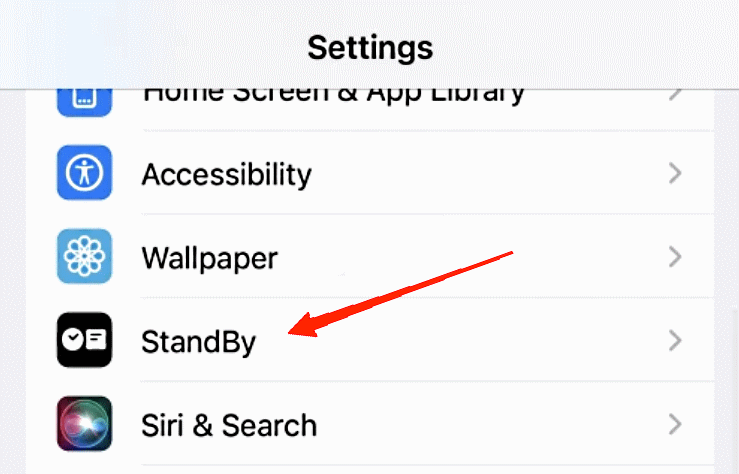
- Scrollen Sie nach unten und tippen Sie auf die Standby-Option.
- Aktivieren Sie am unteren Bildschirmrand den Schalter für die Option Benachrichtigungen anzeigen.
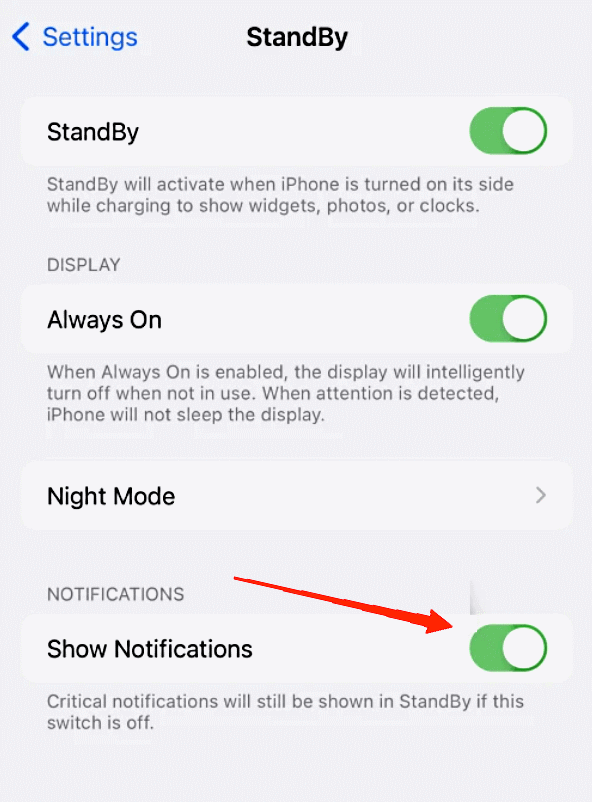
So einfach ist es, Benachrichtigungen im Standby-Modus auf Ihrem iPhone zu aktivieren.
2. Benachrichtigungen im Standby-Modus auf dem iPhone deaktivieren
Wenn Sie diese Option bereits auf Ihrem iPhone aktiviert haben, sollte es ein Kinderspiel sein, sie zu deaktivieren. Die Schritte sind sehr ähnlich wie beim Aktivieren der Funktion. So deaktivieren Sie Benachrichtigungen im Standby-Modus.
Öffnen Sie die Einstellungen-App auf Ihrem iPhone.
Suchen Sie die Standby-Option und klicken Sie darauf.
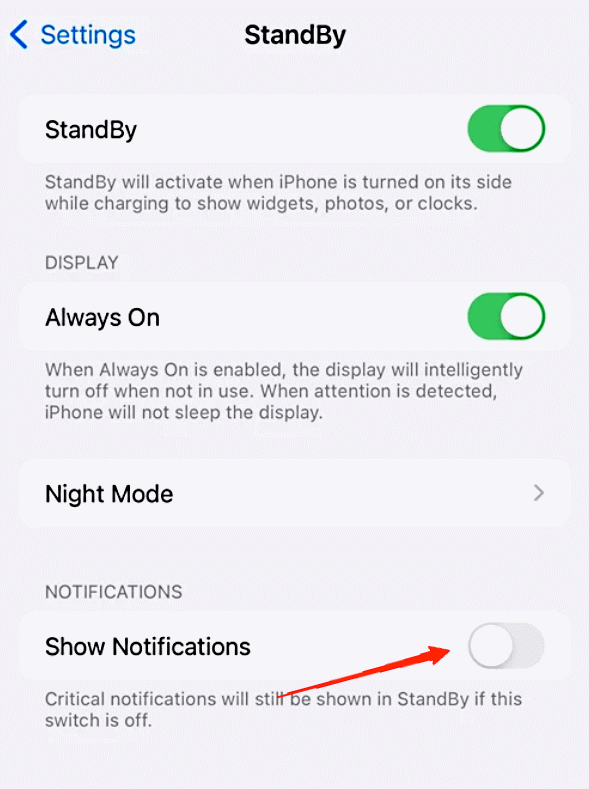
Schauen Sie am unteren Bildschirmrand und deaktivieren Sie die Einstellungen für Benachrichtigungen anzeigen.
Schlussfolgerung
Nun, wie Sie sehen können, ist das Spielen mit den Benachrichtigungseinstellungen und dem Standby-Modus keine Rocket Science. Tatsächlich beginnt der Spaß erst, wenn Sie alle Einstellungen richtig vorgenommen haben und den Standby-Bildschirm anpassen. Möchten Sie auch wissen, wie Sie Ihren Standby-Bildschirm anpassen können, um ihm ein ansprechenderes Aussehen zu verleihen? Lassen Sie uns auch wissen, ob Ihnen dieser Artikel geholfen hat, Ihre Verwirrung über das Aktivieren/Deaktivieren des Standby-Modus auf dem iPhone mit iOS 17 zu beseitigen.
Wenn Sie Gedanken zu So aktivieren oder deaktivieren Sie Benachrichtigungen im Standby-Modus auf dem iPhone mit iOS 17? haben, können Sie gerne unten im Kommentarfeld schreiben. Bitte abonnieren Sie auch unseren DigitBin YouTube-Kanal für Video-Tutorials. Prost!
Erhalte neue Beiträge in deinem Posteingang.
Kein Spam. Jederzeit abmelden.