Windows 11 · 5 min read · Sep 17, 2025
So aktivieren oder deaktivieren Sie die Zeigerpräzision in Windows 11

Windows hebt sich deutlich hervor und hat fast 70 % der Desktop-Computer mit wertvollen Funktionen und Optionen. Windows 11 bietet insbesondere einen speziellen Abschnitt für die Mauseinstellungen, der es den Benutzern ermöglicht, verschiedene Aspekte der Leistung ihrer Maus fein abzustimmen. Dazu gehört die Anpassung der Zeigergeschwindigkeit, das Anzeigen von Zeigerpfaden und das Verstecken des Zeigers beim Tippen.
Eine spielbezogene Funktion, die oft in Diskussionen verwendet wird, ist die Verbesserung der Zeigerpräzision. Dieser umfassende Artikel entmystifiziert sie und bietet Anleitungen zum Aktivieren und Deaktivieren, falls Sie jemals über ihren Zweck verwirrt waren. Lassen Sie uns die Einzelheiten untersuchen.
Was ist Zeigerpräzision?
Die Verbesserung der Zeigerpräzision, allgemein bekannt als Mausbeschleunigung in Windows 11, zu verstehen, kann herausfordernd sein. Es ist ähnlich wie eine intelligente Funktion, die die Geschwindigkeit erkennt, mit der Sie Ihre Maus bewegen, und sich automatisch anpasst.
Betrachten Sie Folgendes: Wenn Sie Ihre Maus schnell bewegen, erhöht sich die Punkte pro Zoll (DPI), sodass Ihr Zeiger ein größeres Gebiet abdecken kann. Andererseits sinkt der DPI-Wert, und der Cursor bewegt sich weniger, wenn Sie die Maus langsamer bewegen. Es funktioniert ähnlich wie ein integriertes Reaktionssystem, das Ihre Mausbewegungen je nach Geschwindigkeit anpasst.
Top Möglichkeiten, die Zeigerpräzision zu aktivieren oder zu deaktivieren
Jetzt, da es aktiviert wurde, schauen wir uns an, wie Sie die Funktion zur Verbesserung der Zeigerpräzision in Windows 11 ein- oder ausschalten können.
1. Über die Systemsteuerung
- Drücken Sie die Windows-Taste, um das Startmenü zu öffnen. Geben Sie Systemsteuerung in die Suchleiste ein und wählen Sie das entsprechende Suchergebnis aus.
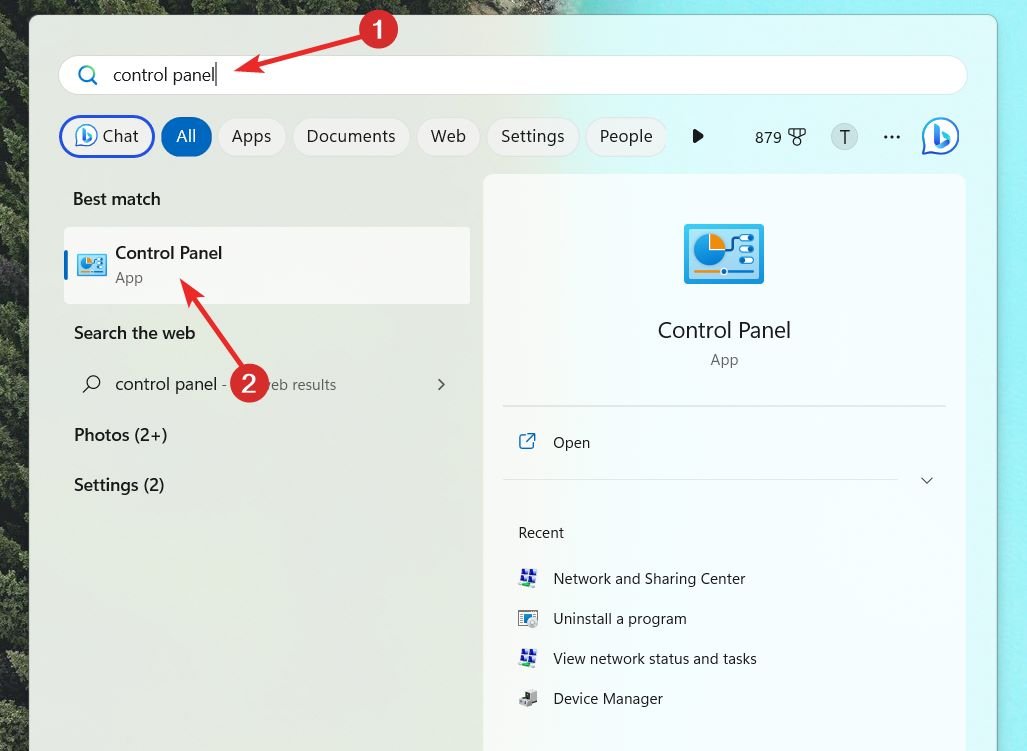
- Wählen Sie die Kategorieoption im Dropdown-Menü Ansicht nach.
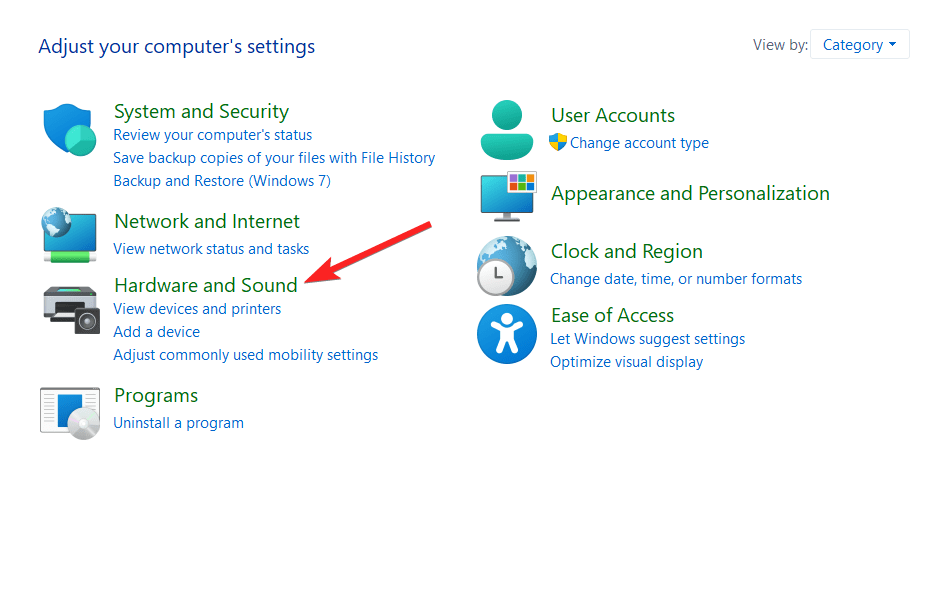
- Klicken Sie im Fenster der Systemsteuerung auf die Option Hardware und Sound.
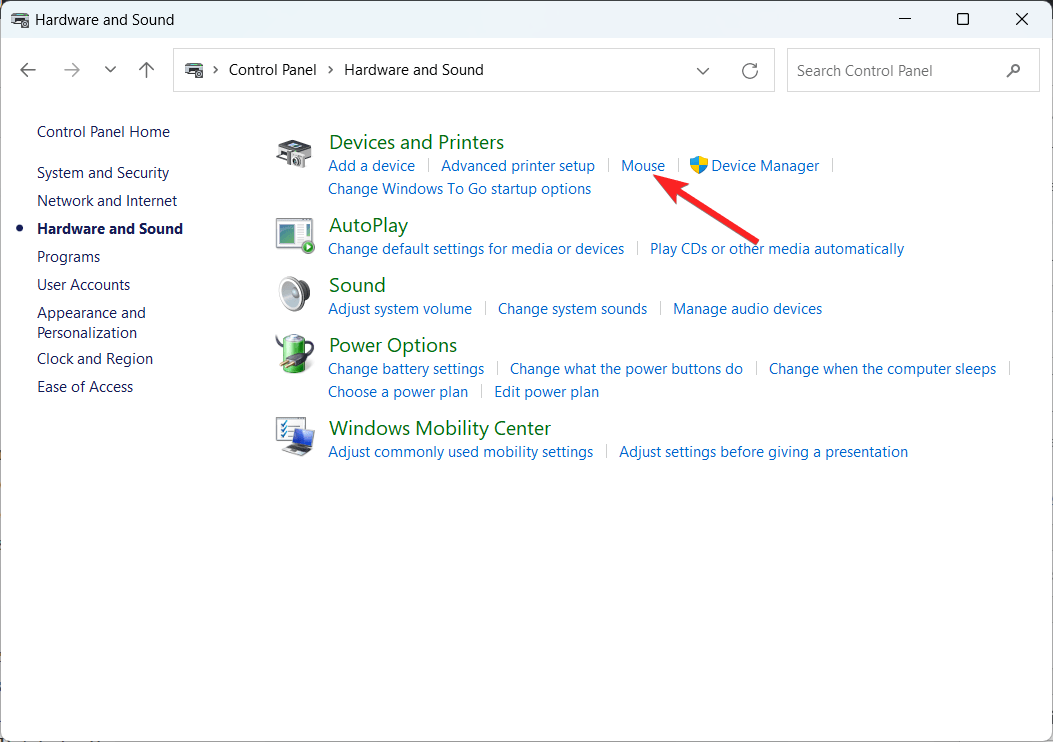
- Wählen Sie die Maus im Abschnitt Geräte und Drucker aus.
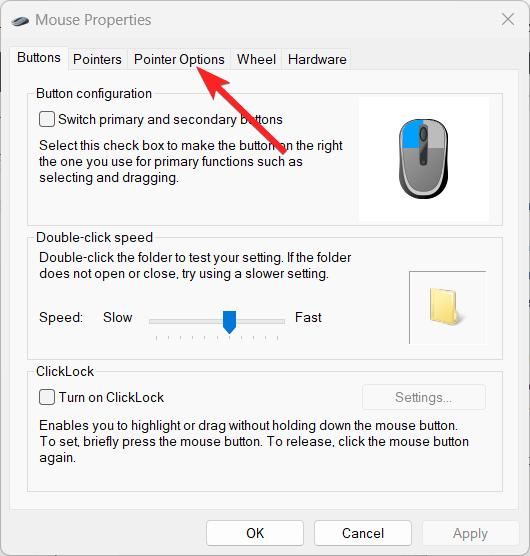
- Wechseln Sie im Fenster der Mauseigenschaften zu den Zeigeroptionen.
- Aktivieren Sie die Funktion zur Zeigerpräzision, indem Sie das Kästchen im Abschnitt Bewegungseinstellungen aktivieren.
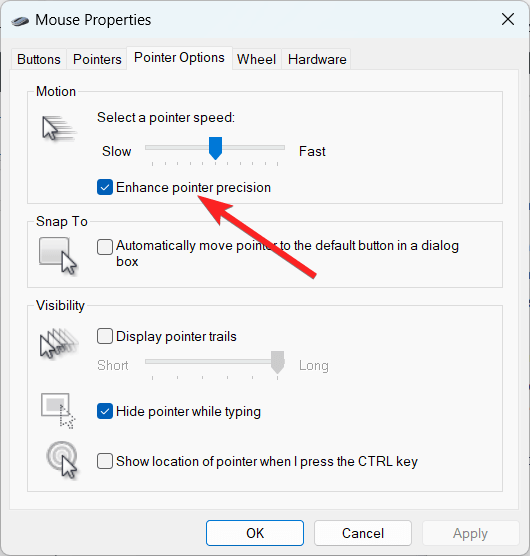
- Drücken Sie die Schaltfläche Übernehmen und dann OK, um die Einstellungen zu speichern.
2. Über die Einstellungen
- Verwenden Sie die Tastenkombination Windows + I, um die Einstellungen-App in Windows 11 zu starten.
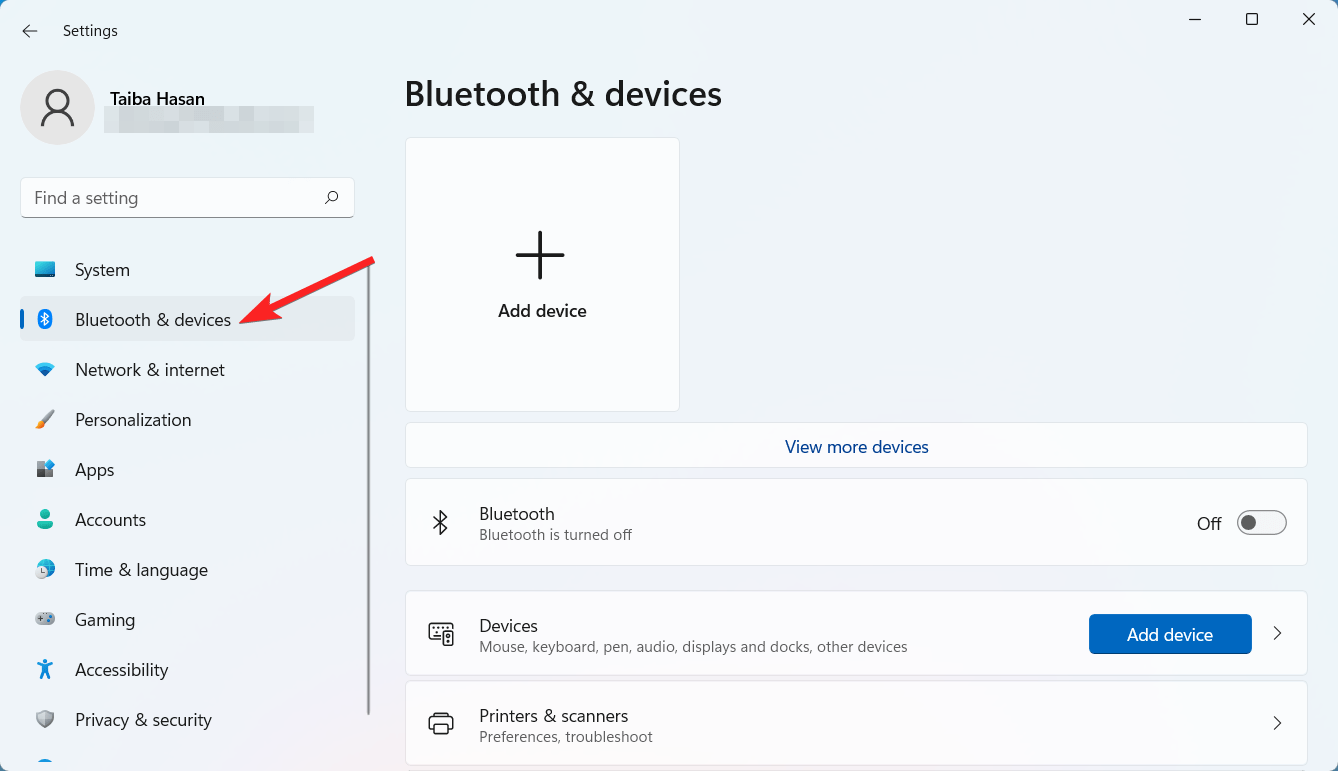
- Wählen Sie Bluetooth & Geräte aus der linken Seitenleiste.
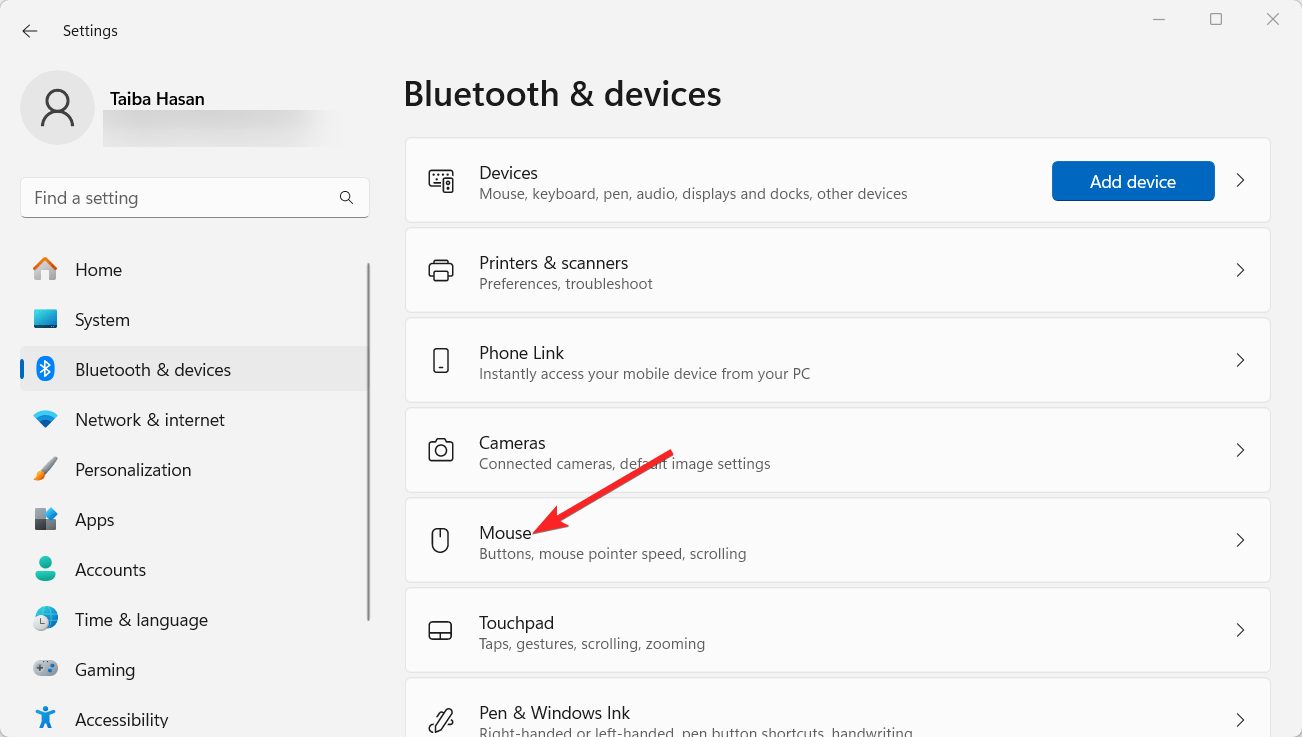
- Scrollen Sie nach unten und wählen Sie Maus aus der rechten Seitenleiste.
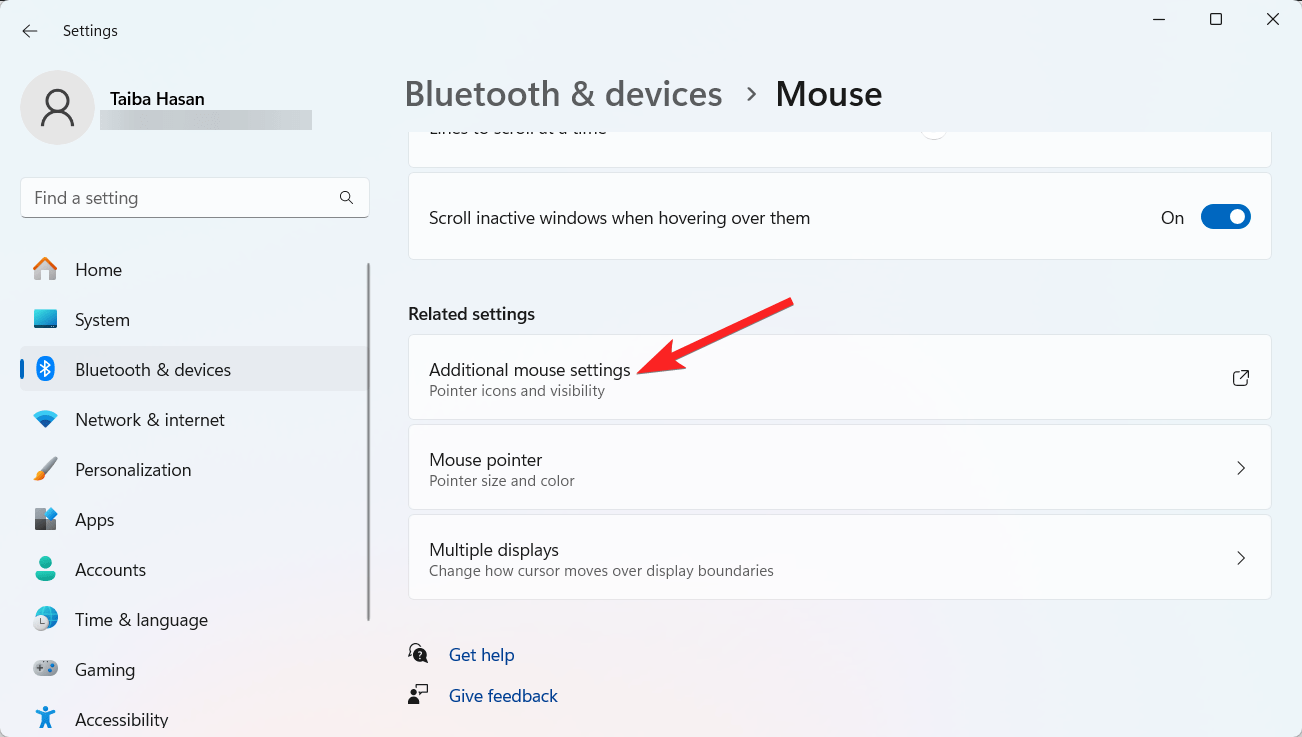
- Klicken Sie auf Zusätzliche Mauseinstellungen unter Verwandte Einstellungen.
- Wechseln Sie zur Registerkarte Zeigeroptionen im Fenster der Mauseigenschaften.
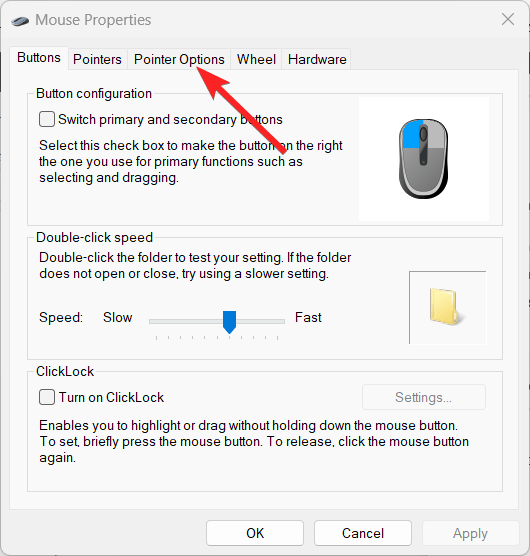
- Aktivieren oder aktivieren Sie das Kontrollkästchen neben der Verbesserung der Zeigerpräzision.
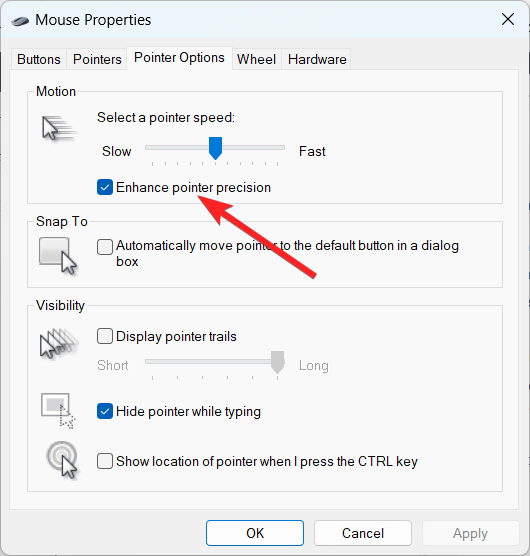
- Drücken Sie die Schaltfläche Übernehmen, um die Änderungen zu speichern, und OK, um das Fenster zu schließen.
Wenn Sie die Zeigerpräzision in Windows 11 deaktivieren möchten, deaktivieren Sie einfach das Häkchen neben der Einstellung zur Verbesserung der Zeigerpräzision im Fenster der Mauseigenschaften.
3. Über die Windows-Registrierung
Verwenden Sie diese Schritte, um die Verbesserung der Zeigerpräzision im Windows-Registrierungseditor zu aktivieren.
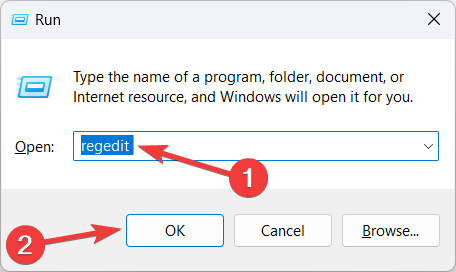
- Verwenden Sie die Tastenkombination Windows + R, um das Ausführen-Dialogfeld zu öffnen. Geben Sie regedit in die Suchleiste ein und drücken Sie die Eingabetaste, um die Windows-Registrierung zu öffnen.
- Klicken Sie auf die Schaltfläche Ja im Benutzeraktionssteuerungsprompt, um die Windows-Registrierung mit administrativen Rechten zu starten.
- Verwenden Sie den Navigationsbereich oder die Adressleiste, um zu folgendem Pfad zu navigieren: HKEY_CURRENT_USER\Control Panel\Mouse
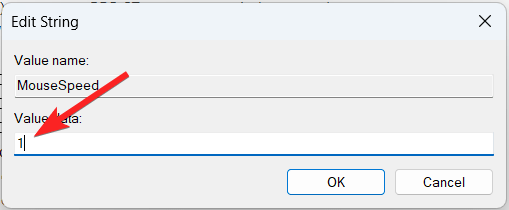
- Suchen Sie den MouseSpeed DWord im rechten Bereich des Fensters und doppelklicken Sie, um die Einstellungen zu ändern.
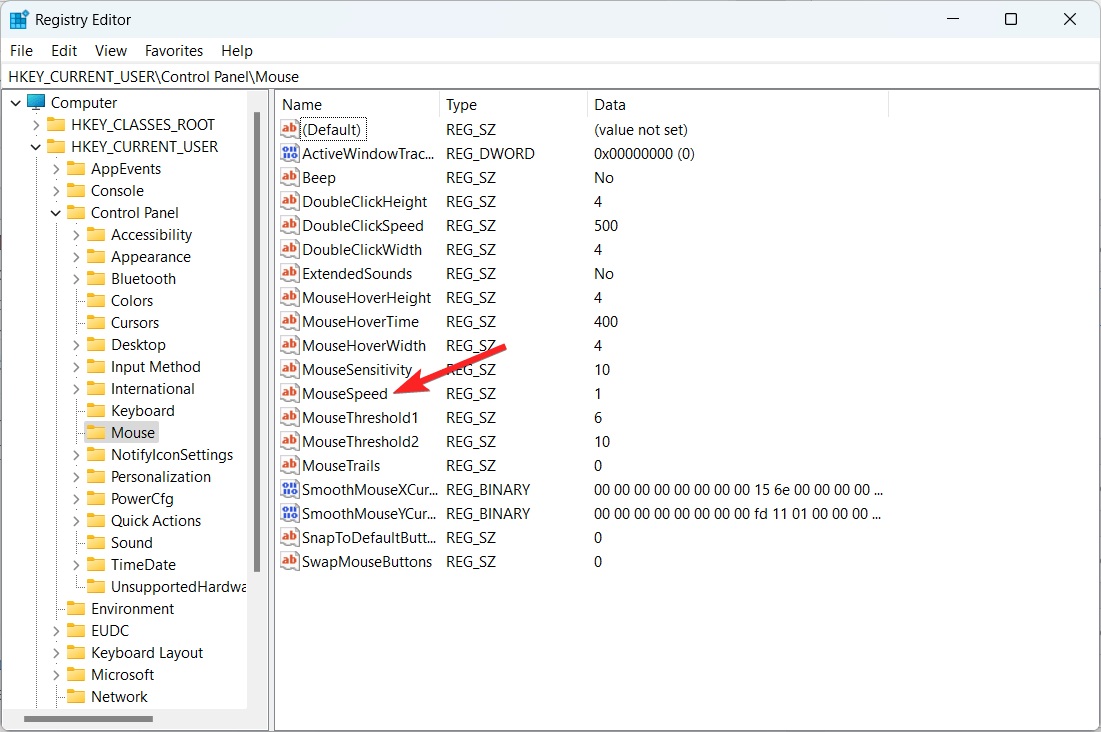
- Weisen Sie im Feld Wertdaten 1 zu und klicken Sie auf OK, um die Verbesserung der Zeigerpräzision zu aktivieren.
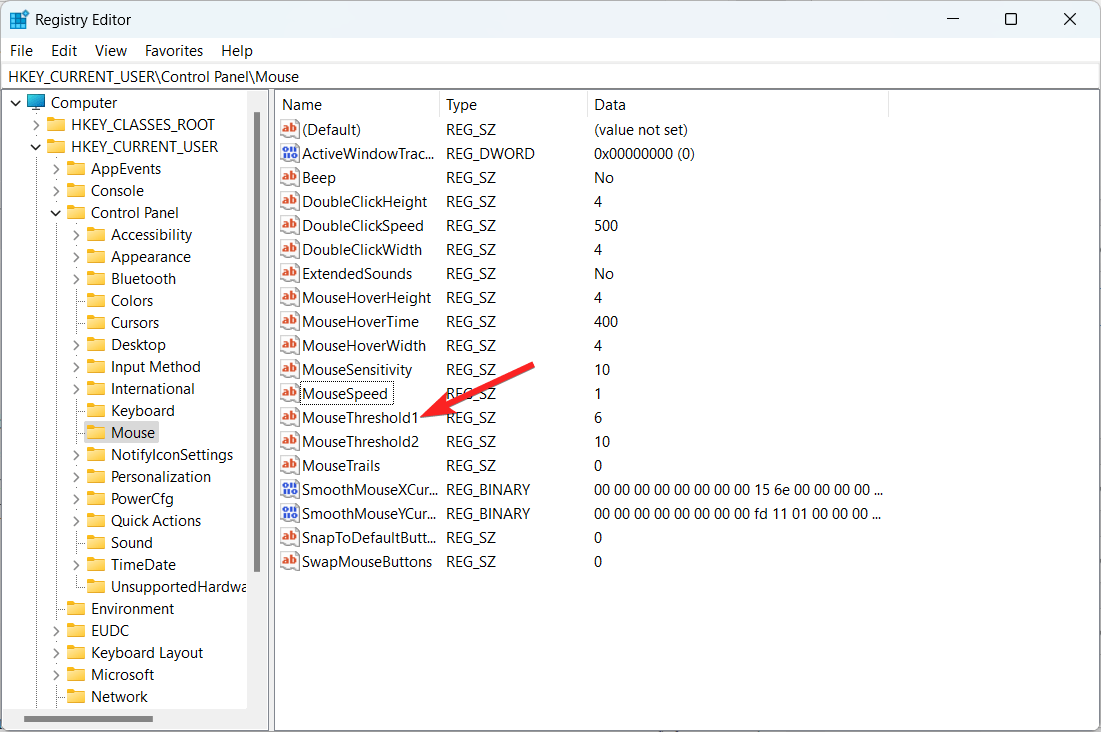
- Suchen Sie nun den MouseThreshold1 DWord 32-Bit und doppelklicken Sie, um das Bearbeiten-String-Fenster auszuwählen.
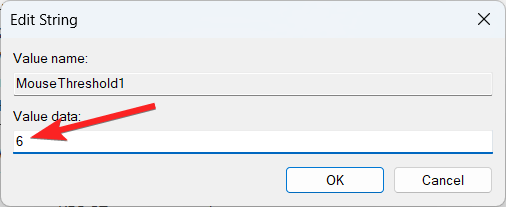
- Weisen Sie den Wert 6 im Feld Wertdaten zu und drücken Sie OK, um das Fenster zu schließen.
- Klicken Sie dann mit der rechten Maustaste auf die Zeichenfolge MouseThreshold2 und wählen Sie die Option Ändern.
- Weisen Sie den Wert 10 im Feld Wertdaten zu und drücken Sie OK, um die Änderungen zu speichern.
Wenn Sie die Verbesserung der Zeigerpräzision in Windows 11 deaktivieren möchten, verwenden Sie die folgenden Werte:
- MouseSpeed: 0
- MouseThreshold1: 0
- MouseThreshold2: 0
Hinweis: Änderungen in der Windows-Registrierung sollten nur in extremen Fällen oder wenn Windows den Mauszeiger zurücksetzt, vorgenommen werden. Um Probleme zu vermeiden, wird empfohlen, einen Wiederherstellungspunkt zu erstellen, bevor Sie Änderungen vornehmen.
Wie wirkt sich die Zeigerpräzision auf das Spielerlebnis aus?
Die Zeigerpräzision ist eine Art von Mausbeschleunigung, die die Empfindlichkeit der Maus nach Geschwindigkeit ändert. Diese Funktion wird dynamisch den DPI-Wert ändern und die Geschwindigkeit der Maus berechnen. Ihr Cursor wird weiter reisen, und der DPI-Wert wird mit zunehmender Geschwindigkeit steigen.
Das Deaktivieren der Option verbessert in der Regel das Spielerlebnis, so die Kommentare von leidenschaftlichen Spielern aller Genres. Darüber hinaus ist es eine wesentliche Anpassung, wenn es um die idealen Mauseinstellungen für Spiele geht.
Sollten Sie die Zeigerpräzision aktiviert lassen?
Die Verbesserung der Zeigerpräzision ist niemals dazu gedacht, beim Spielen zu helfen. So sehr Sie es auch versuchen, das Ergebnis wird wahrscheinlich nicht günstig sein.
Das liegt daran, dass die Verwendung der Verbesserung der Zeigerpräzision mehr Schaden als Nutzen anrichten wird, da sie nicht zulässt, dass sich die Maus linear bewegt.
Daher wird empfohlen, die Verbesserung der Zeigerpräzision während des Spielens auszuschalten, wenn Sie eine Gaming-Maus verwenden. Es wird zweifellos mehr Nutzen bringen und Ihr Gameplay verbessern.
Fazit
Das ist alles zur Funktion der Zeigerpräzision in Windows 11 und wie Sie sie aktivieren oder deaktivieren können. Jetzt, da Sie über die Funktion der Zeigerpräzision Bescheid wissen, wie sie funktioniert und welche Anpassungen sie mit sich bringt, wird deren Aktivierung Ihnen vergleichsweise ein flüssigeres Gameplay und genauere Bewegungen bringen.
Was halten Sie von der Funktion der Zeigerpräzision? Lassen Sie es uns im Kommentarbereich wissen.
Wenn Sie Gedanken zu So aktivieren oder deaktivieren Sie die Zeigerpräzision in Windows 11 haben, können Sie diese gerne im Kommentarbereich hinterlassen. Abonnieren Sie auch unseren DigitBin YouTube-Kanal für Videoanleitungen. Prost!
Erhalte neue Beiträge in deinem Posteingang.
Kein Spam. Jederzeit abmelden.