Windows 11 · 2 min read · Dec 15, 2025
So aktivieren Sie die SVG-Vorschaudatei in Windows 11 Datei-Explorer

SVG (Scalable Vector Graphics) Dateien sind ein Vektorbildformat, das von Webentwicklern, Designern und jedem, der mit Grafiken arbeitet, verwendet wird.
Windows 11 bringt eine verbesserte Benutzeroberfläche und verbesserte Dateiverwaltung, jedoch keine native Unterstützung für SVG-Vorschaubilder im Datei-Explorer.
Stattdessen erscheinen sie als unscheinbare Symbole, die mir nicht sagen, was die Datei ist, ohne jede einzelne zu öffnen.
Wenn Sie ein paar SVGs haben, die Sie schnell im Datei-Explorer anzeigen möchten, dann ist dieser Artikel für Sie. Hier zeigen wir Ihnen, wie Sie die SVG-Vorschaudatei im Windows 11 Datei-Explorer einfach aktivieren können. Lassen Sie uns also anfangen.
Warum Windows 11 standardmäßig keine SVG-Vorschaubilder anzeigt
Vorschaubilder im Windows Datei-Explorer sind für viele Dateitypen verfügbar, einschließlich PNG, JPG und MP4. Aber SVG ist nicht in der Liste der unterstützten Formate, weil:
Das native Rendering ist kompliziert, da die SVGs vektorbasiert sind und aus Code (JavaScript/CSS) bestehen können.
Sicherheitsrisiken durch die Ausführung potenziell unsicherer Codes.
Microsoft neigt dazu, die beliebten Dateitypen mit dieser Art von sofortiger Vorschaunterstützung zu unterstützen.
Diese Einschränkung kann für Entwickler und Architekten sehr ärgerlich sein, aber glücklicherweise gibt es Umgehungsmöglichkeiten, um die Mehrfachauswahl über ein wenig Markup zurückzubekommen.
Schritte zur Aktivierung von SVG-Vorschaubildern im Explorer in Windows 11/10
Wenn Sie SVG-Dateivorschaubilder direkt im Datei-Explorer sehen möchten, können Sie dies mit Microsoft PowerToys tun, einem kostenlosen Dienstprogramm von Microsoft, das zusätzliche Funktionen zu Windows hinzufügt. Folgen Sie einfach den folgenden Schritten:
Zuerst öffnen Sie die PowerToys-App als Administrator. Sobald Sie die App geöffnet haben, gehen Sie zum linken Menü und klicken Sie auf Datei-Explorer-Add-Ons.
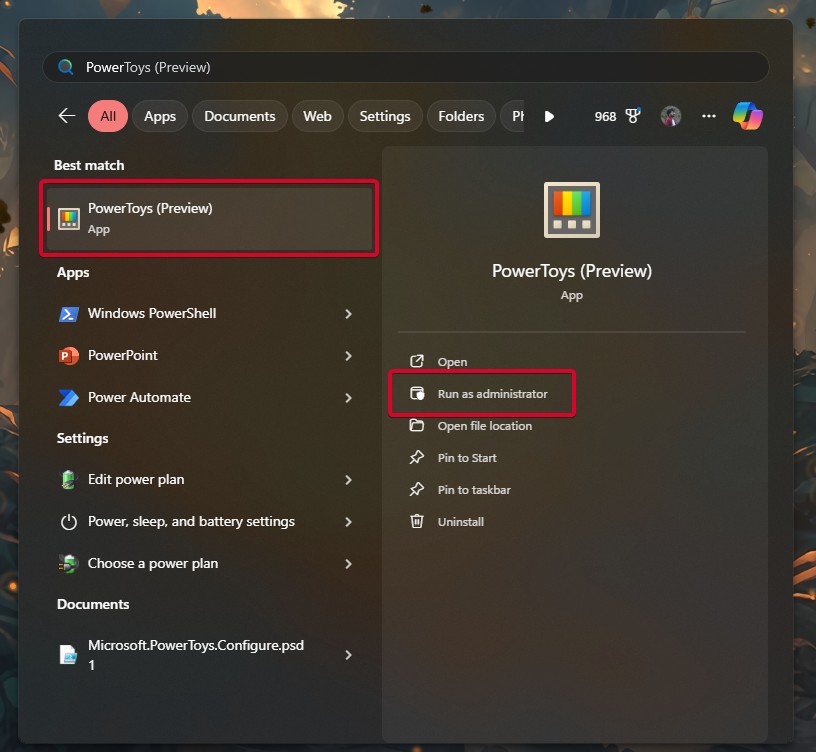
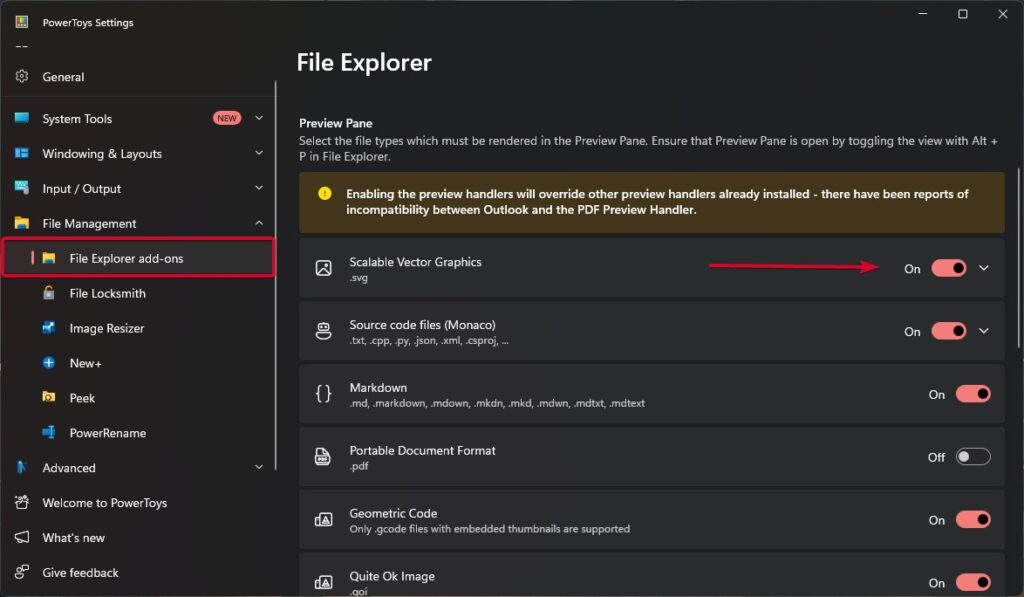
Hier finden Sie zwei wichtige Optionen:
- SVG (.svg) Vorschau – SVG-Dateien im Vorschaufenster anzeigen (drücken Sie Alt+P, um umzuschalten).
- SVG (.svg) Vorschaubilder – Dies aktiviert die Vorschaubilder direkt in der Symbolansicht.
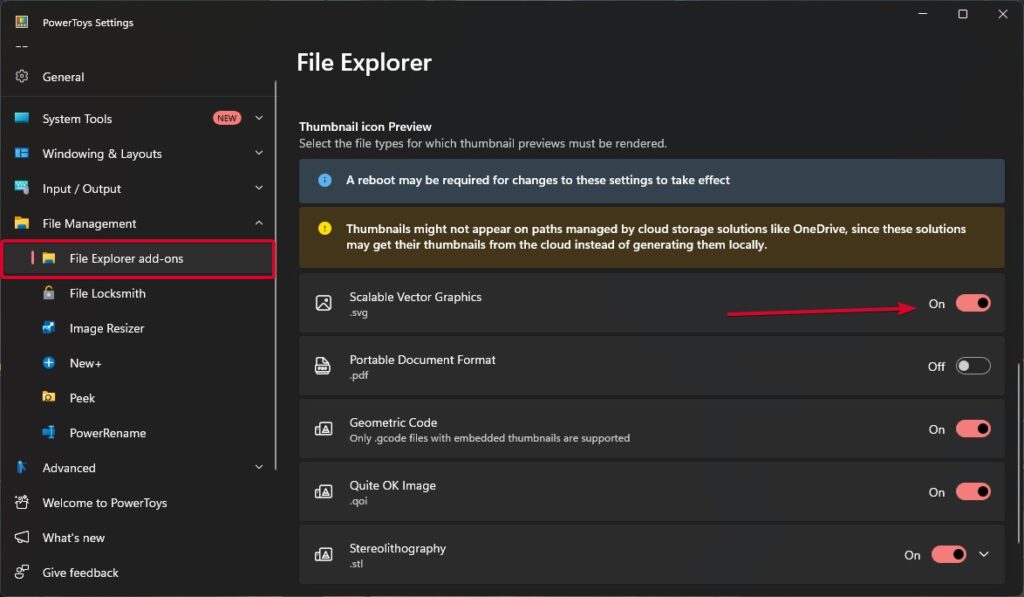
Um diese Funktionen zu aktivieren, schalten Sie beide Schalter auf Ein. Der erste ermöglicht es Ihnen, SVGs im Vorschaufenster zu sehen, während der zweite dem Datei-Explorer erlaubt, Vorschaubilder von SVGs in großen oder extra großen Symbolansichten anzuzeigen.
Sobald dies aktiviert ist, gehen Sie zu einem Ordner mit .svg-Dateien. Sie sollten jetzt Echtzeit-Vorschaubilder anstelle von langweiligen Symbolen sehen, was es viel einfacher macht, Ihre Vektorkunst schnell visuell zu erkennen.
Ist es sicher, SVG-Vorschaubilder zu aktivieren?
Ja, wenn Sie vertrauenswürdige Tools wie PowerToys, SVG Explorer Extension oder Inkscape verwenden. Aber das sind SVGs, und wir alle wissen, dass SVGs Inline-Skripte enthalten können, also stellen Sie einfach sicher, dass Sie:
Keine SVG-Dateien aus untrusted Quellen herunterladen.
Ein Antivirenprogramm verwenden, das Echtzeitschutz bietet.
Skripte in selbstgebauten Betrachtern, wenn möglich, deaktivieren.
Fazit
SVG (Scalable Vector Graphics) Vorschaubilder werden von Windows 11 nicht standardmäßig unterstützt, aber es ist einfach, die Funktion mit den richtigen Tools einzurichten.
Es gibt ein paar verschiedene Methoden, um dies zu umgehen, wobei die SVG Explorer Extension die beste für tatsächliche Vorschaubilder ist, während PowerToys nützliche Unterstützung für das Vorschaufenster hinzufügt.
Mit ein wenig Einrichtung und ein paar Anpassungen der Systemeinstellungen können Sie das Durchsuchen von SVGs im Datei-Explorer viel schneller und visuell ansprechender gestalten, wodurch Sie weniger Zeit verbringen und Ihre Produktivität steigern.
Erhalte neue Beiträge in deinem Posteingang.
Kein Spam. Jederzeit abmelden.