TPM Aktivierung · 6 min read · Nov 30, 2025
So aktivieren Sie TPM 2.0 im BIOS des Motherboards?
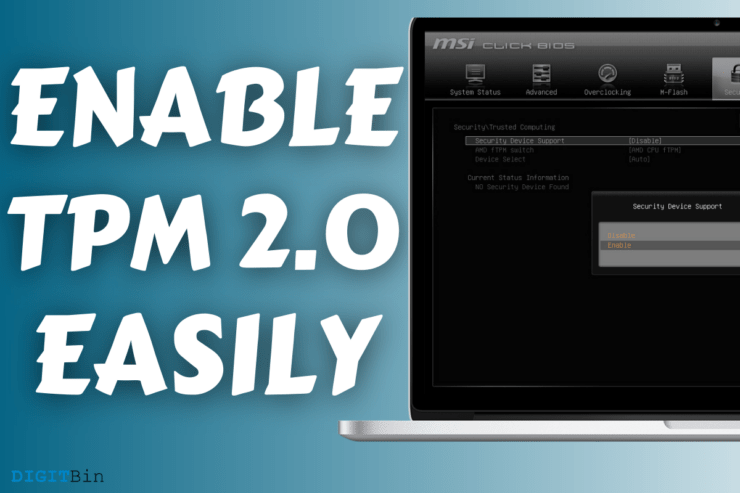
Die Massen müssen lernen, wie man TPM 2.0 im BIOS des Motherboards aktiviert, aufgrund der Anforderungen des Windows 11-Systems. Es besteht kein Zweifel, dass Microsoft das moderne Maschinen-Meme auf ein neues Level gehoben hat und die Unterstützung für 32-Bit-Maschinen eingestellt hat. Millionen haben keine Ahnung, was TPM 2.0 beinhaltet und wie man herausfindet, ob es im Motherboard vorhanden ist oder nicht.
Wir werden wichtige Informationen behandeln, die Sie über das TPM-Modul wissen müssen. Natürlich zeigen wir Ihnen, wie Sie TPM 2.0 im BIOS aktivieren und das neueste Windows-Betriebssystem verwenden können.
Was ist TPM 2.0?
TPM ist die Kurzform für “Trusted Platform Module“ und es gibt die Versionen 1.2 und 2.0. Microsoft hat jedoch die Version 1.2 übersprungen und ist aus unbekannten Gründen zur Version 2.0 übergegangen. TPM ist eine fortschrittliche Technologie, die einen sicheren Boot, sichere Verschlüsselung und den Schutz vor bösartigen Angriffen während des Bootvorgangs ermöglicht.
Windows 11 hängt von der TPM-Technologie ab, um eine sichere Umgebung für die Maschinenbesitzer zu schaffen. Gesichtserkennung und Fingerabdruckentsperrung nutzen ebenfalls die TPM-Technologie.
- Laptops und Desktops, die in den letzten sechs Jahren auf den Markt kamen, könnten TPM 2.0 in die Maschine integriert haben.
- Desktop-Besitzer können TPM-Module ab 24,99 $ bis 100 $ kaufen, abhängig von Ihrem Motherboard-Modell und Hersteller.
- Das abnehmbare Modul ist nicht für Laptops konzipiert, was eine Einschränkung der Portabilität darstellt.
Die Desktop-Besitzer haben jedoch auch kein Glück, da es nach der Ankündigung von Windows 11 einen Mangel an TPM-Modulen auf dem Markt gibt.
Apropos Windows 11, Microsoft stellte eine Entwicklerversion für die öffentlichen Beta-Nutzer zur Verfügung. Wir haben ein detailliertes Tutorial verfasst, wie man Windows 11 auf AMD- und Intel-PCs installiert.
Die gestiegene Nachfrage hat Geschäftsinhaber ermutigt, die Module in großen Mengen zu kaufen und sie zu viel höheren Preisen zu verkaufen.
Wir bitten die Leser, nach der TPM-Technologie in Ihrem Motherboard zu suchen. Unser B450-Motherboard wurde 2017 auf den Markt gebracht und hat einen TPM 2.0-Chip eingebaut.
Wir werden Ihnen zeigen, wie Sie herausfinden können, ob das TPM 2.0-Modul auf der Platine vorhanden ist oder nicht.
Wie überprüfe ich die TPM 2.0-Kompatibilität?
Sie können die TPM-Kompatibilität in Windows 10 überprüfen, und so konnte ich herausfinden, ob das Motherboard es unterstützt oder nicht.
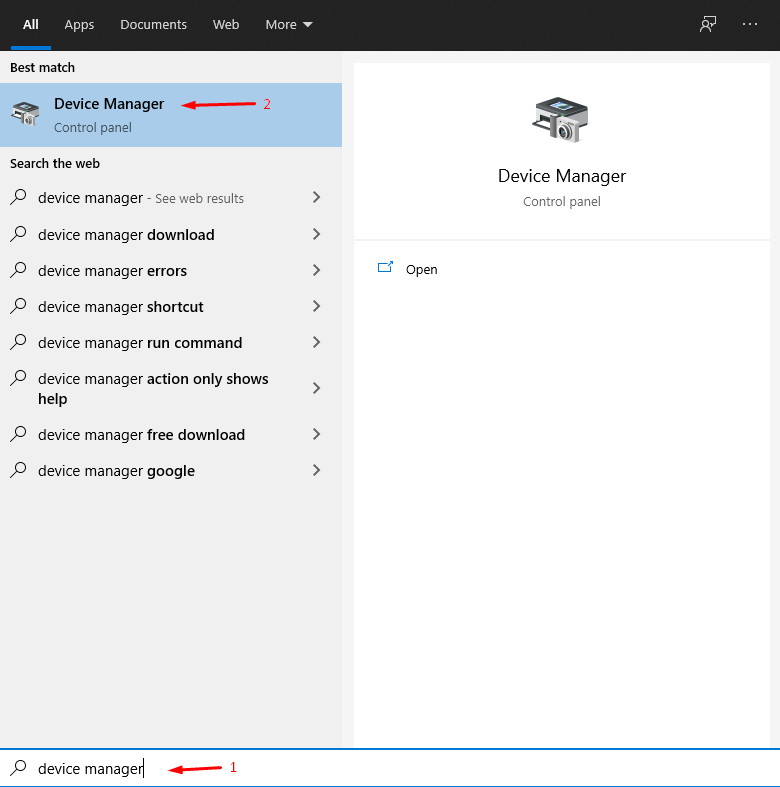
Schritt 1: Drücken Sie die Starttaste, suchen Sie nach “Geräte-Manager“ und öffnen Sie ihn.
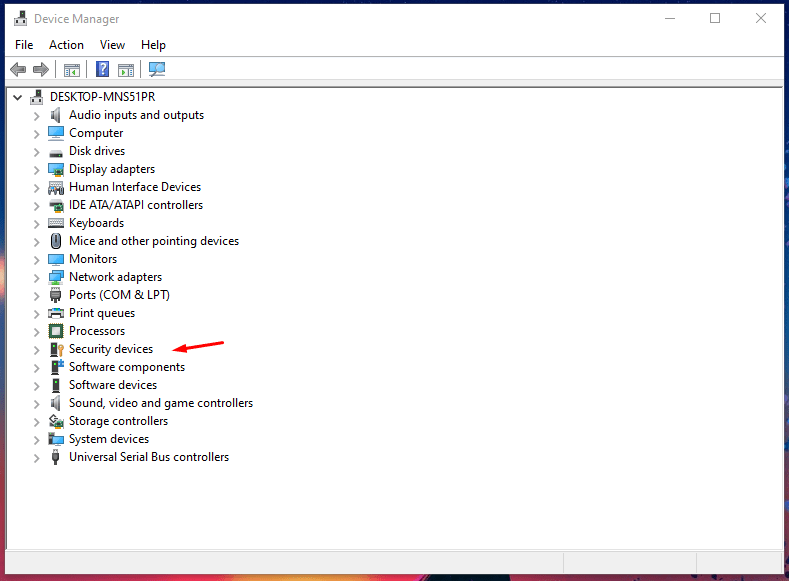
Schritt 2: Klicken Sie auf “Sicherheitsgeräte“, um die versteckten Geräte anzuzeigen.
Schritt 3: Da haben Sie es; TPM 2.0 ist vorhanden.
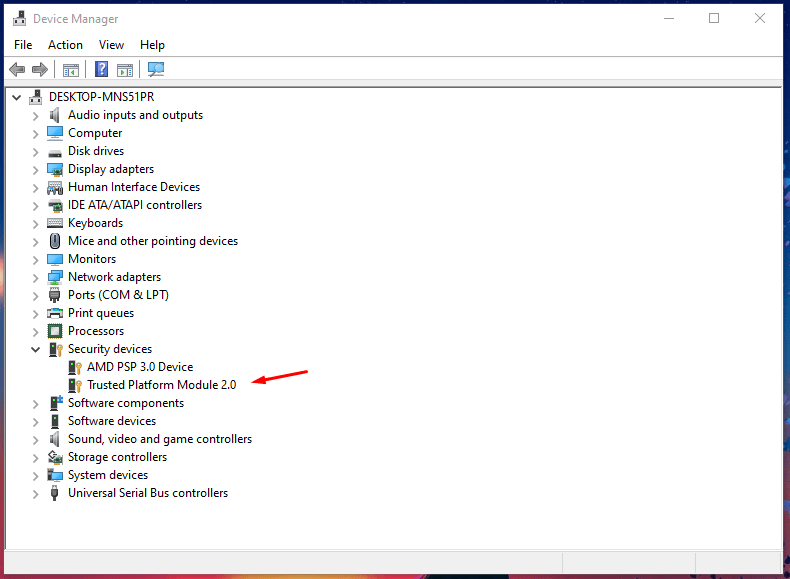
Ihr Motherboard hat ein TPM-Modul installiert, und das ist eine gute Nachricht. Sie müssen jedoch beachten, dass es im Geräte-Manager nicht angezeigt wird, wenn es im BIOS nicht aktiviert ist. Jedes Board ist anders, da es vom Hersteller abhängt, wie sie es angepasst haben.
Wie überprüfe ich die TPM 2.0-Kompatibilität über CMD?
Die Eingabeaufforderung ist die ultimative Kraftquelle in Windows-Maschinen, und wir werden sie gut nutzen.
Schritt 1: Drücken Sie die Starttaste und öffnen Sie CMD als Administrator.
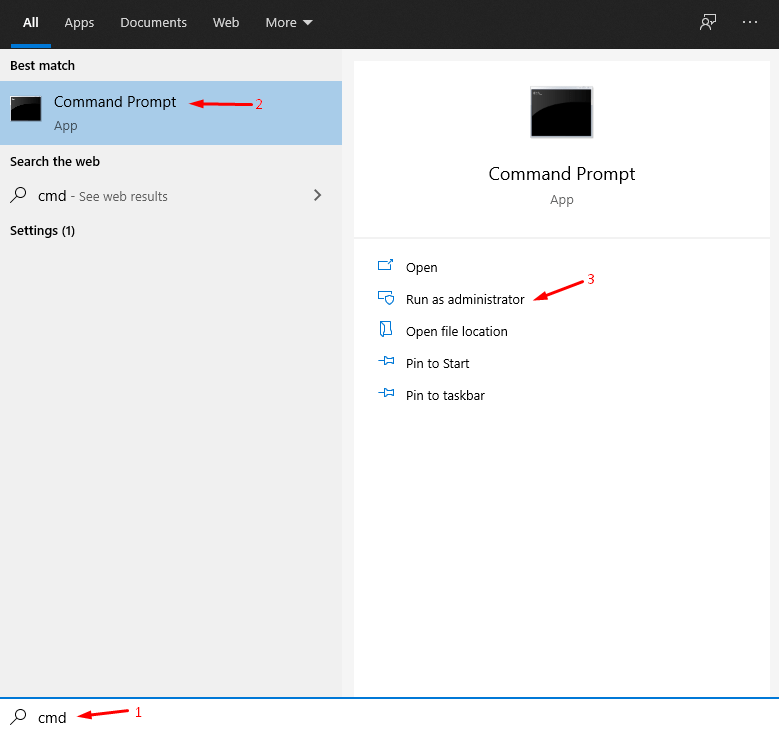
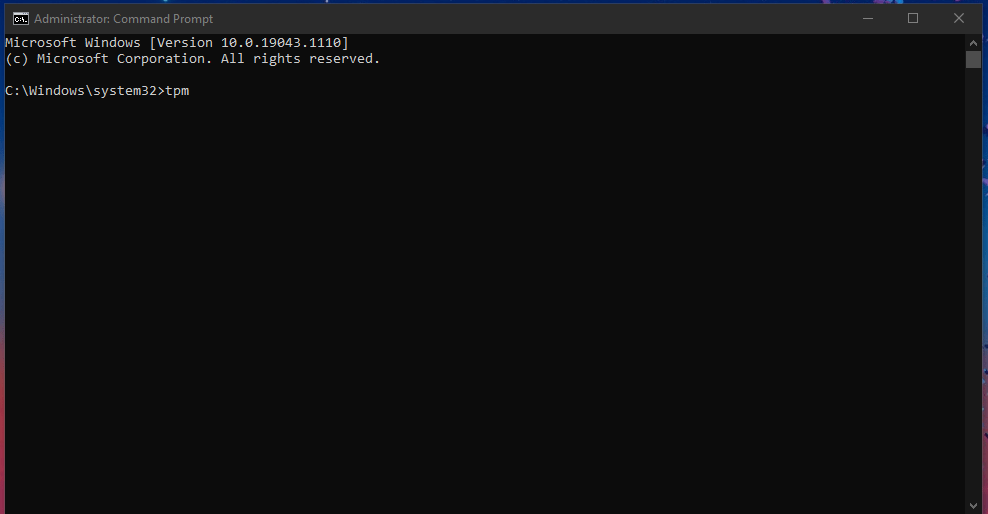
Schritt 2: Drücken Sie “tpm“ und drücken Sie dann die Eingabetaste.
Schritt 3: Ein neues Fenster erscheint auf dem Bildschirm, und es wird unter dem Status “Der TPM ist bereit zur Verwendung“ erwähnt.
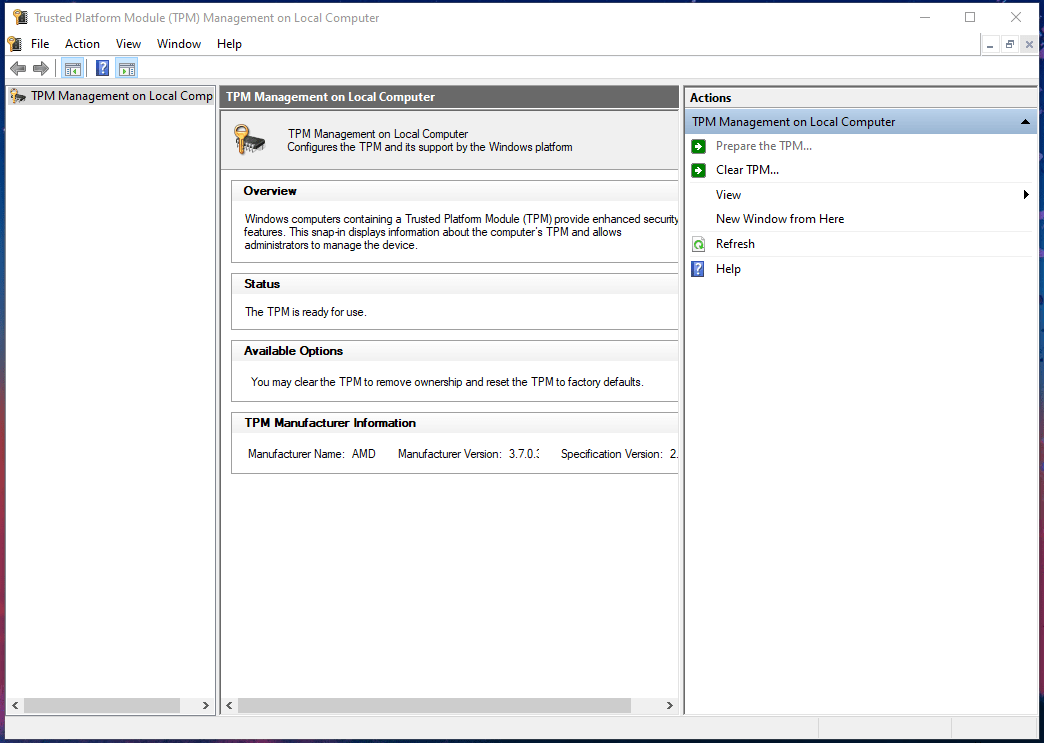
In vielen Fällen erhalten Sie den Fehler “Kompatibles TPM kann nicht gefunden werden“ auf dem Bildschirm. Viele Motherboards lassen die Software nicht erkennen, bis Sie es manuell im BIOS aktivieren.
Wie gelangt man ins BIOS des Motherboards?
Der Zugriff auf das BIOS ist ein nächstes Level, in dem sich die Mehrheit der Benutzer nie in diese Position begeben hat. Ich empfehle nicht, dass Neulinge im BIOS herumspielen, da dies die Konfiguration durcheinander bringen kann.
Hinweis: Ein falscher Schritt im BIOS kann die Einstellungen durcheinander bringen.
Ich zeichne immer auf, was ich im BIOS mache, um nachzusehen, ob ich versehentlich eine bestimmte Einstellung geändert habe. Sie können jeden Schritt verfolgen, indem Sie den Prozess aufzeichnen, was mit einem Smartphone keine schwierige Aufgabe ist. Sie können OBS Studio verwenden, um die Aktionen aufzuzeichnen, und wir haben ein detailliertes Tutorial dazu verfasst.
BIOS-Taste: DEL, F12, F11, F1 und F2.
Die Entf-Taste auf der Tastatur fungiert als BIOS-Eingabetaste.
Schritt 1: Fahren Sie Ihren Windows-PC herunter.
Schritt 2: Lassen Sie den PC zehn Sekunden lang stehen.
Schritt 3: Klicken Sie auf die Einschalttaste, um den PC einzuschalten.
Schritt 4: Drücken Sie die DEL-Taste, bis das BIOS auf dem Bildschirm angezeigt wird.
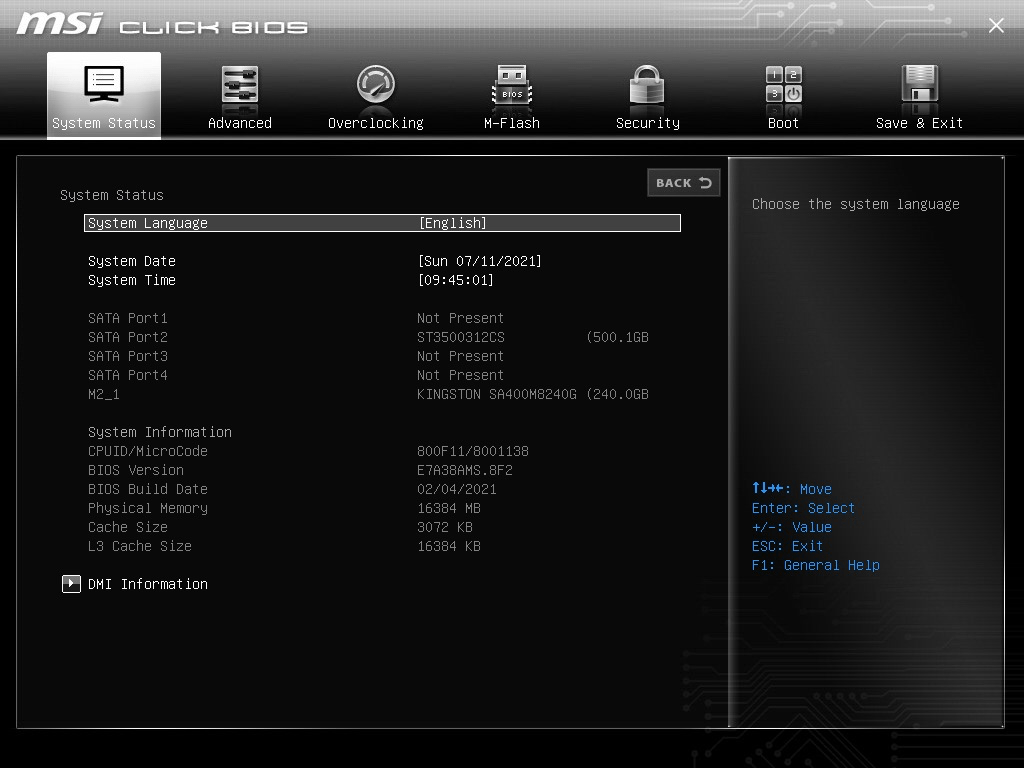
Alle Navigationsanweisungen befinden sich unten oder im rechten Seitenbereich. Sie können die ESC-Taste oder F12 drücken, um das BIOS zu verlassen, aber es könnte eine andere Taste auf Ihrem Board sein.
Wie aktiviere ich TPM 2.0 im BIOS?
Jedes Motherboard hat eine andere Benutzeroberfläche und ein anderes Menü.
Lassen Sie mich Ihnen schnelle Informationen über mein Motherboard geben.
Motherboard: MSI B450M
BIOS: MSI Click BIOS
Ich kann Ihnen jedoch zeigen, wie es aussieht, ins BIOS zuzugreifen und TPM zu aktivieren. Sie können das Support-Team des Herstellers oder einen nahegelegenen Computer-Service-Shop für weitere Unterstützung kontaktieren.
Ich werde die Aktivierung von TPM 2.0 im BIOS Schritt für Schritt ohne Auslassungen behandeln.
Schritt 1: Schalten Sie die Maschine ein und drücken Sie die DEL-Taste, bis die BIOS-Oberfläche auf dem Bildschirm angezeigt wird.
Schritt 2: Klicken Sie im Hauptmenü auf “Sicherheit“.
Schritt 3: Klicken Sie auf “Vertrauenswürdige Computer“, um fortzufahren.
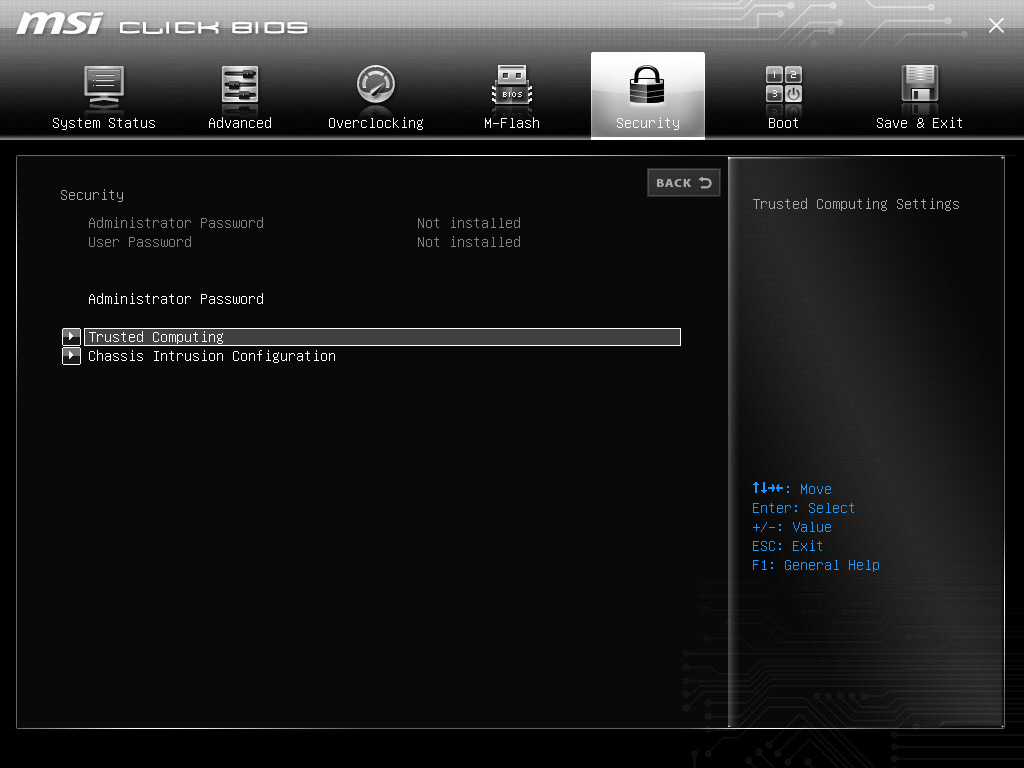
Schritt 4: Klicken Sie auf “Unterstützung für Sicherheitsgeräte“, um fortzufahren.
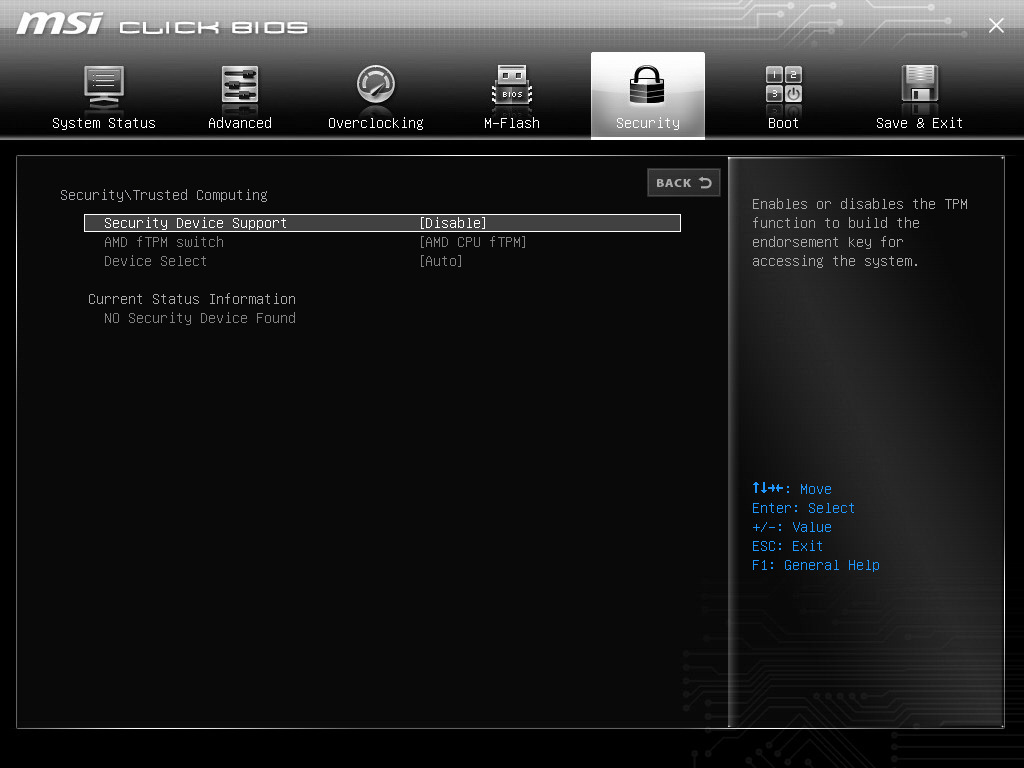
Schritt 5: Verwenden Sie die Auf/Ab-Pfeile, um die Option “Aktivieren“ auszuwählen.
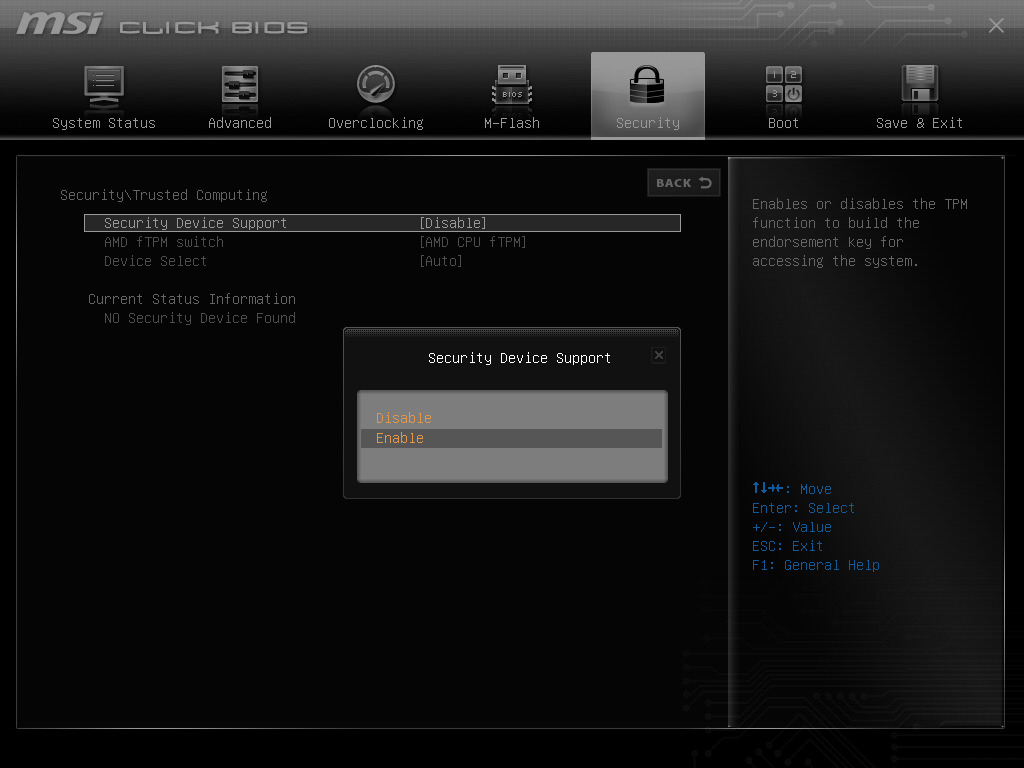
Schritt 6: Drücken Sie die Eingabetaste, um es zu bestätigen.
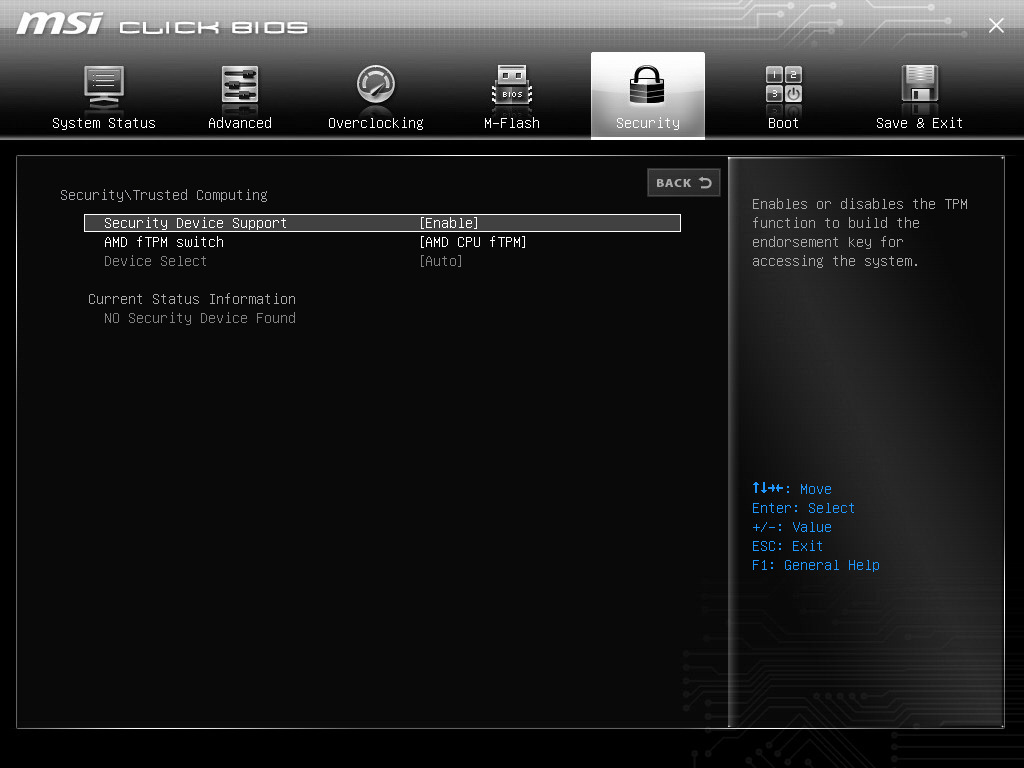
Schritt 7: Klicken Sie im Hauptmenü auf die Option “Speichern & Beenden“.
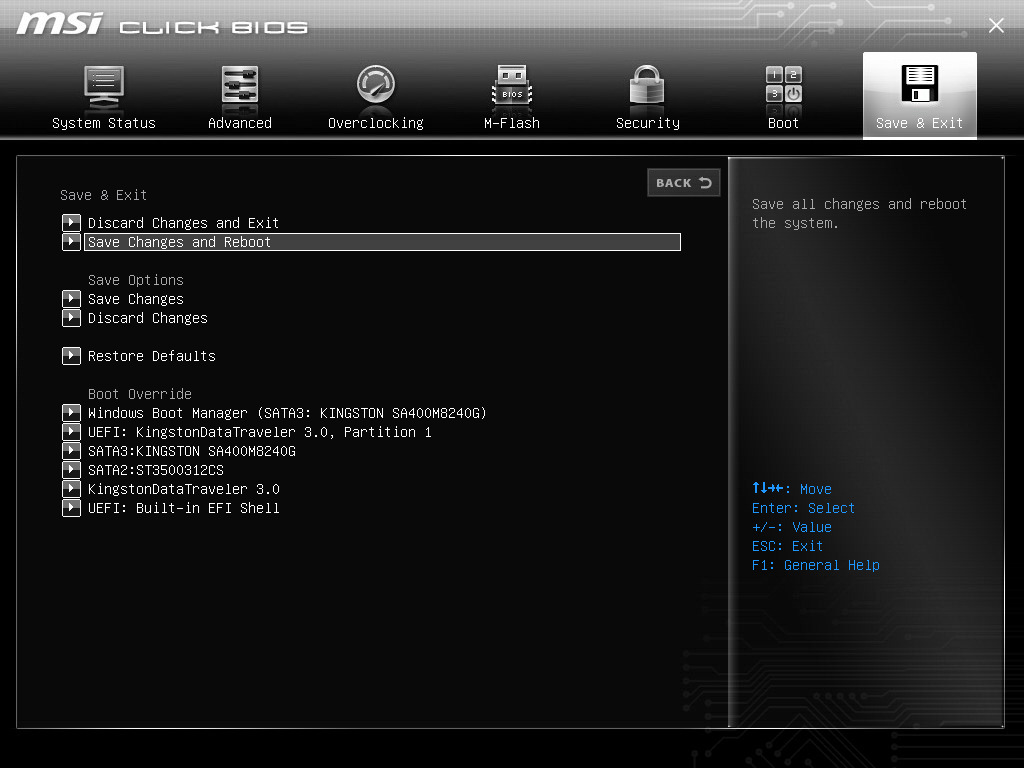
Schritt 8: Wählen Sie “Änderungen speichern und neu starten“ und drücken Sie die Eingabetaste, um es zu bestätigen.
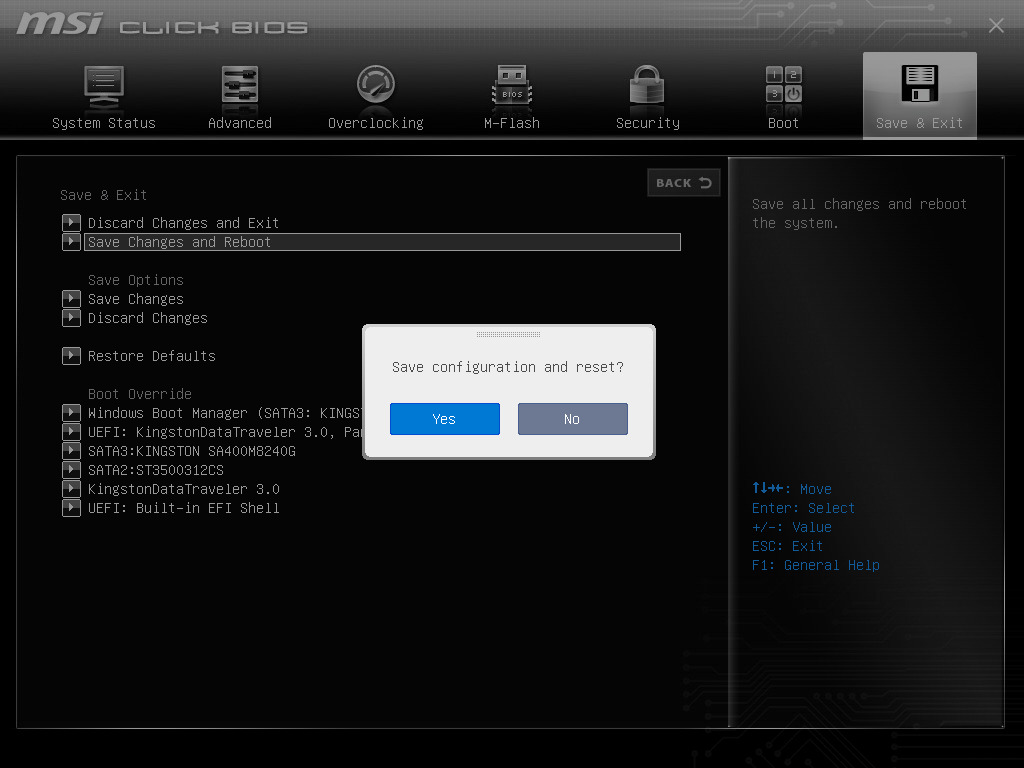
Schritt 9: Klicken Sie auf “Ja“, um die Aktion zu bestätigen.
Ihr PC wird neu gestartet und bootet wieder in das Windows-Betriebssystem.
Sie können im Geräte-Manager und CMD überprüfen, ob das TPM-Modul aktiviert ist oder nicht.
Es war interessant zu beobachten, dass TPM im BIOS einen anderen Namen hat.
Ich habe ein MSI B450M-Motherboard mit Click BIOS GUI.
Moderne Boards, die innerhalb von sechs Jahren hergestellt wurden, haben TPM 2.0-Module integriert.
Fazit
So können Sie TPM 2.0 im BIOS des Motherboards aktivieren, und jeder kann dies tun, ohne die Konfiguration durcheinander zu bringen. Ich bitte Sie, einige Nachforschungen anzustellen, wobei Sie Ihr Board-Modell und den Hersteller im Hinterkopf behalten. Sie können ein Aftermarket-TPM-Modul in einem nahegelegenen Geschäft kaufen, aber stellen Sie sicher, dass es zu einem angemessenen Preis angeboten wird. Lassen Sie uns in den Kommentaren wissen, auf welche Komplikationen Sie gestoßen sind, während Sie TPM 2.0 aktiviert haben.
Wenn Sie Gedanken zu So aktivieren Sie TPM 2.0 im BIOS des Motherboards? haben, können Sie gerne das Kommentarfeld unten nutzen. Bitte abonnieren Sie auch unseren DigitBin YouTube-Kanal für Video-Tutorials. Prost!
Erhalte neue Beiträge in deinem Posteingang.
Kein Spam. Jederzeit abmelden.