Virtualisierung · 4 min read · Oct 09, 2025
Wie man Virtualisierung unter Windows 10 aktiviert?
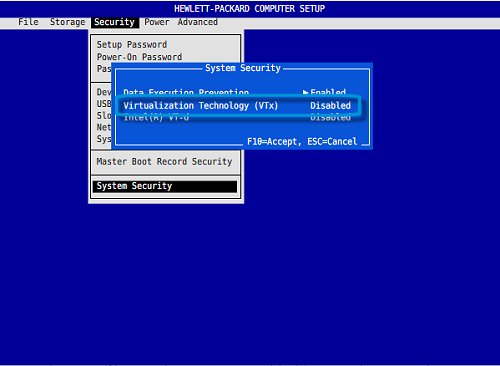
In diesem Artikel führen wir Sie durch den Prozess, der die Virtualisierung unter Windows 10 aktiviert. Es ist eines der leistungsstarken Funktionen, die als native Unterstützung für Hardware-Virtualisierung verfügbar sind. Offensichtlich geschieht dies über eine Plattform namens Hyper-V. Mit der Virtualisierung unter Windows 10 können Sie eine virtuelle Maschine erstellen. Der Vorteil der Erstellung einer virtuellen Maschine besteht darin, dass Sie jede Software installieren können, die Sie möchten, ohne sich Sorgen machen zu müssen, Ihr Hauptsystem durcheinanderzubringen.
Da dieses virtuelle Maschinen-Setup über die Virtualisierung vom Hauptsystem getrennt ist, gibt es kein Problem, die Dateien auf dem Hauptsystem durcheinanderzubringen. Aber bevor Sie eine virtuelle Maschine auf Ihrem Windows 10-PC oder Laptop erstellen können, müssen Sie zunächst diese Funktion aktivieren. Hier kommt dieser Beitrag ins Spiel. Wir werden Sie mit allen Anforderungen und den Schritten, die Sie befolgen müssen, um die Virtualisierung unter Windows 10 zu aktivieren, unterstützen. Damit gesagt, lassen Sie uns direkt in den Artikel selbst eintauchen:
Anforderungen
Bevor wir fortfahren und die Schritte betrachten, die erforderlich sind, um die Virtualisierung unter Windows 10 zu aktivieren, müssen Sie zunächst sicherstellen, dass Ihr PC die Anforderungen erfüllt, die zur Unterstützung dieser Funktion erforderlich sind. Sie können die Liste der Voraussetzungen durchgehen, um zu überprüfen, ob Ihr System die Anforderungen erfüllt oder nicht:
- Windows 10 Pro oder Enterprise (Hyper-V ist nicht in der Windows 10 Home Edition verfügbar)
- 64-Bit-Prozessor mit Unterstützung für Second Level Address Translation (SLAT)
- Mindestens 4 GB RAM
- Unterstützung für Hardware-Virtualisierung auf BIOS-Ebene
Überprüfen der Unterstützung für Hardware-Virtualisierung
Obwohl die Anforderungen im obigen Abschnitt ziemlich klar angegeben sind, gibt es eine Reihe von Schritten, die Sie befolgen können, um zu überprüfen, ob Ihr Gerät die Hardware-Virtualisierung unterstützt oder nicht. Befolgen Sie die folgenden Schritte:
- Zuerst starten Sie die Eingabeaufforderung, indem Sie die Windows-Taste in der Taskleiste drücken und nach CMD suchen.
- Öffnen Sie die Eingabeaufforderung.
- Geben Sie nun den folgenden Befehl in die CMD ein:
systeminfo.exe - Das System benötigt einige Minuten, um Informationen über Ihren PC zu sammeln, um Ihnen die Ergebnisse zu liefern.
- Gehen Sie zu Hyper-V-Anforderungen.
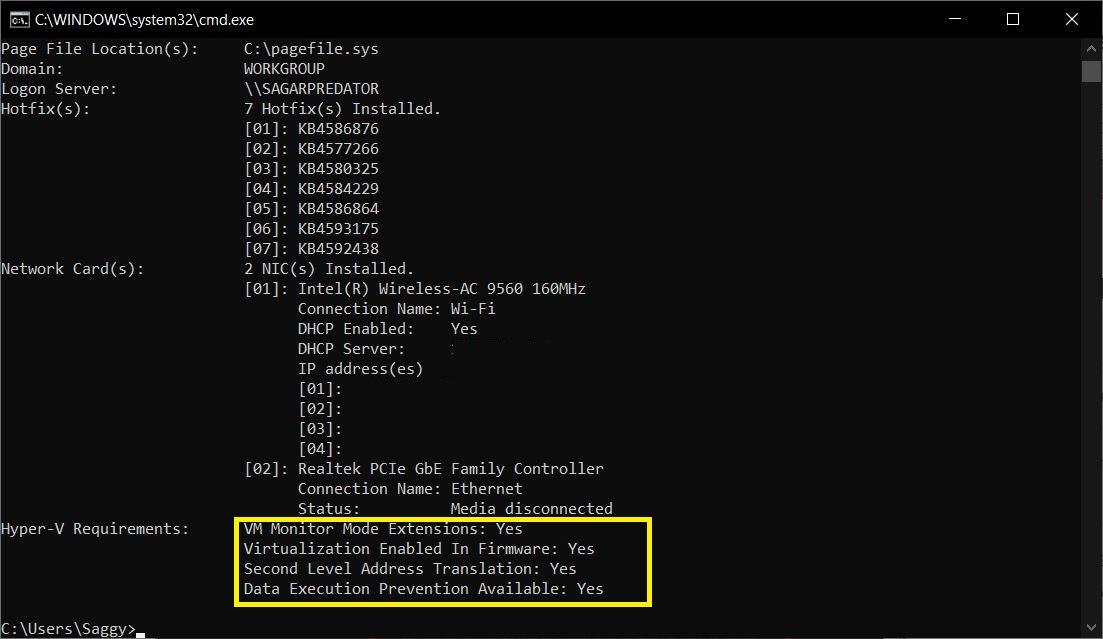
- Wenn Virtualisierung im Firmware aktiviert auf Ja steht, sind Sie bereit.
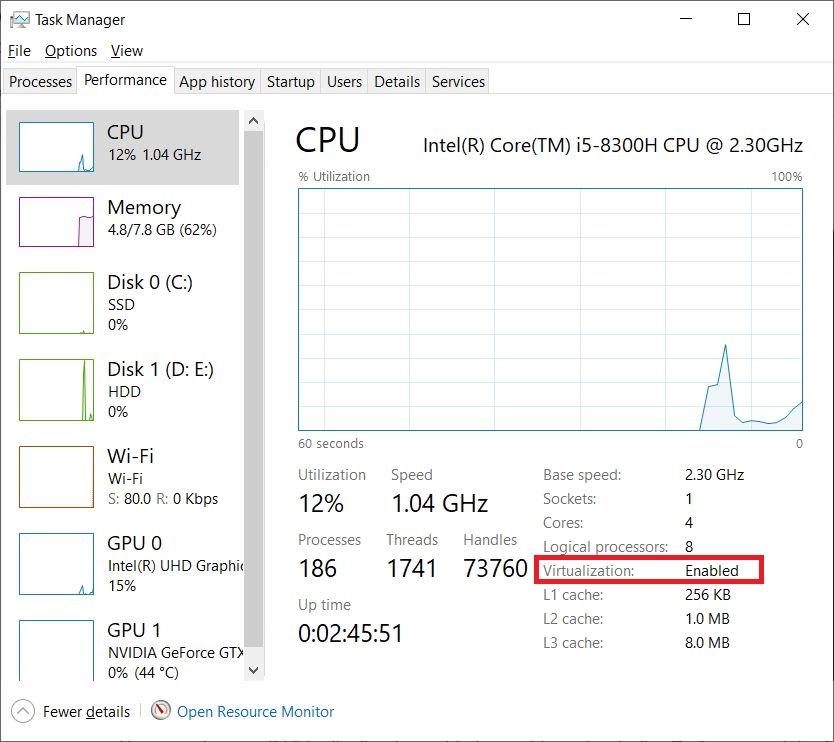
Sie können auch sehen, ob die Virtualisierung aktiviert ist oder nicht, indem Sie zum Leistungs-Tab des Task-Managers gehen.
- Drücken Sie einfach die Tasten Strg+Alt+Entf auf Ihrer Tastatur
- Wählen Sie den Task-Manager oder klicken Sie mit der rechten Maustaste auf die Taskleiste und wählen Sie die Option Task-Manager, um den Task-Manager zu öffnen.
- Sobald der Task-Manager geöffnet ist, gehen Sie zum Leistungs-Tab und überprüfen Sie den Abschnitt Virtualisierung (wie im Bild unten gezeigt).
Aktivieren der Virtualisierung über BIOS- oder UEFI-Einstellungen
Wenn die Virtualisierung auf Ihrem PC aktiviert ist, sind Sie gut, aber wenn nicht, müssen Sie die Virtualisierung über die BIOS- oder UEFI-Einstellungen aktivieren. Keine Sorge, wir haben auch hier für Sie gesorgt. Um die Virtualisierung über die BIOS- oder UEFI-Einstellungen zu aktivieren, befolgen Sie die folgenden Schritte:
- Sie müssen Ihren PC neu starten und das BIOS-Setup-Menü betreten. Dies geschieht, indem Sie F2, F10 oder Entf (je nach Ihrem PC) drücken, sobald das System eingeschaltet wird. Einige Systeme zeigen Ihnen die spezifische Taste an, die Sie drücken müssen, um das BIOS-Menü zu betreten.
- Sobald das BIOS-Menü geöffnet ist, müssen Sie alle Virtualisierungsoptionen aktivieren. Da das BIOS von System zu System und vom verwendeten Chipsatz (Intel oder AMD) stark variiert, müssen Sie sicherstellen, dass Sie die richtige Option anpassen.
- Nachdem Sie alle Virtualisierungsoptionen im BIOS-Menü aktiviert haben, speichern Sie und beenden Sie. Ihr PC wird neu gestartet.
Um es Ihnen einfacher zu machen, wenn Sie nicht wissen, welche Taste Ihr System ins BIOS-Menü bringt, können Sie die universelle Methode befolgen, indem Sie die folgenden Schritte ausführen:
- Gehen Sie zu Windows-Einstellungen.
- Klicken Sie auf Update & Sicherheit.
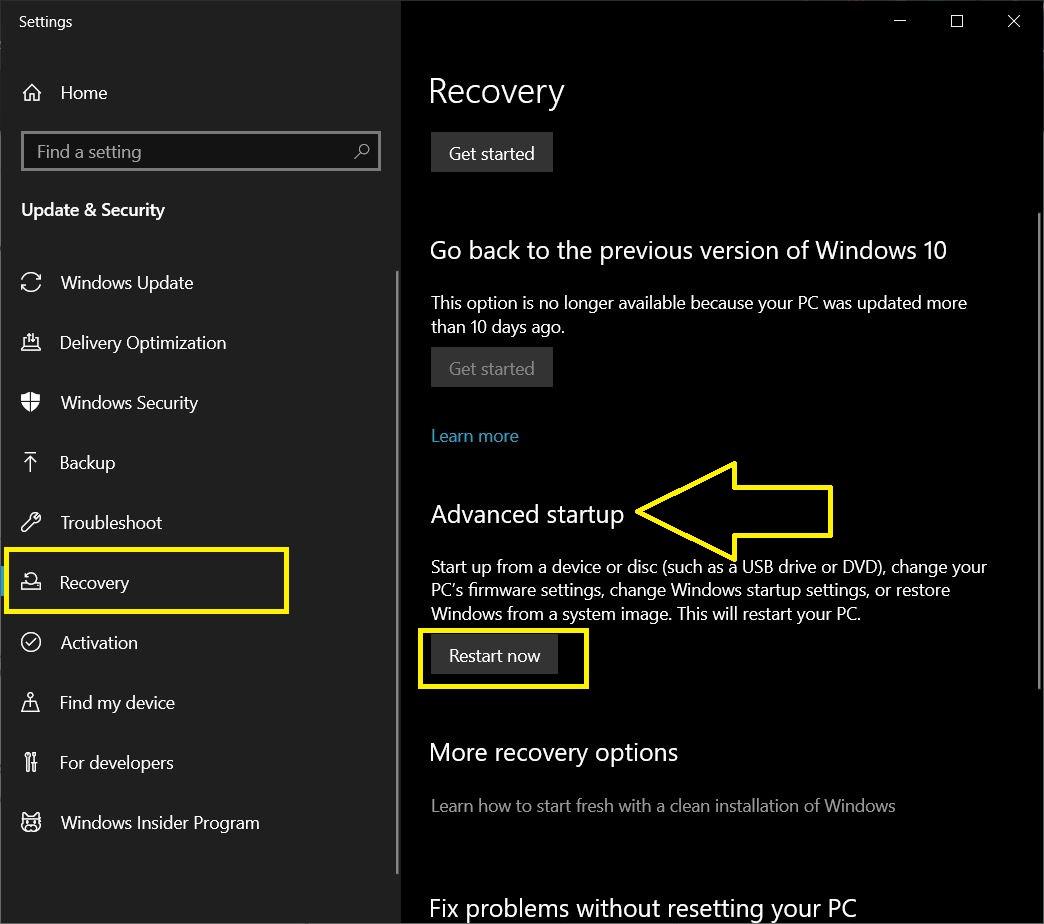
- Klicken Sie auf Wiederherstellung.
- Klicken Sie schließlich auf die Option Jetzt neu starten unter Erweiterter Start.
- Gehen Sie nun zu Problembehandlung.
- Klicken Sie auf Erweiterte Optionen.
- Tippen Sie auf UEFI-Firmware-Einstellungen.
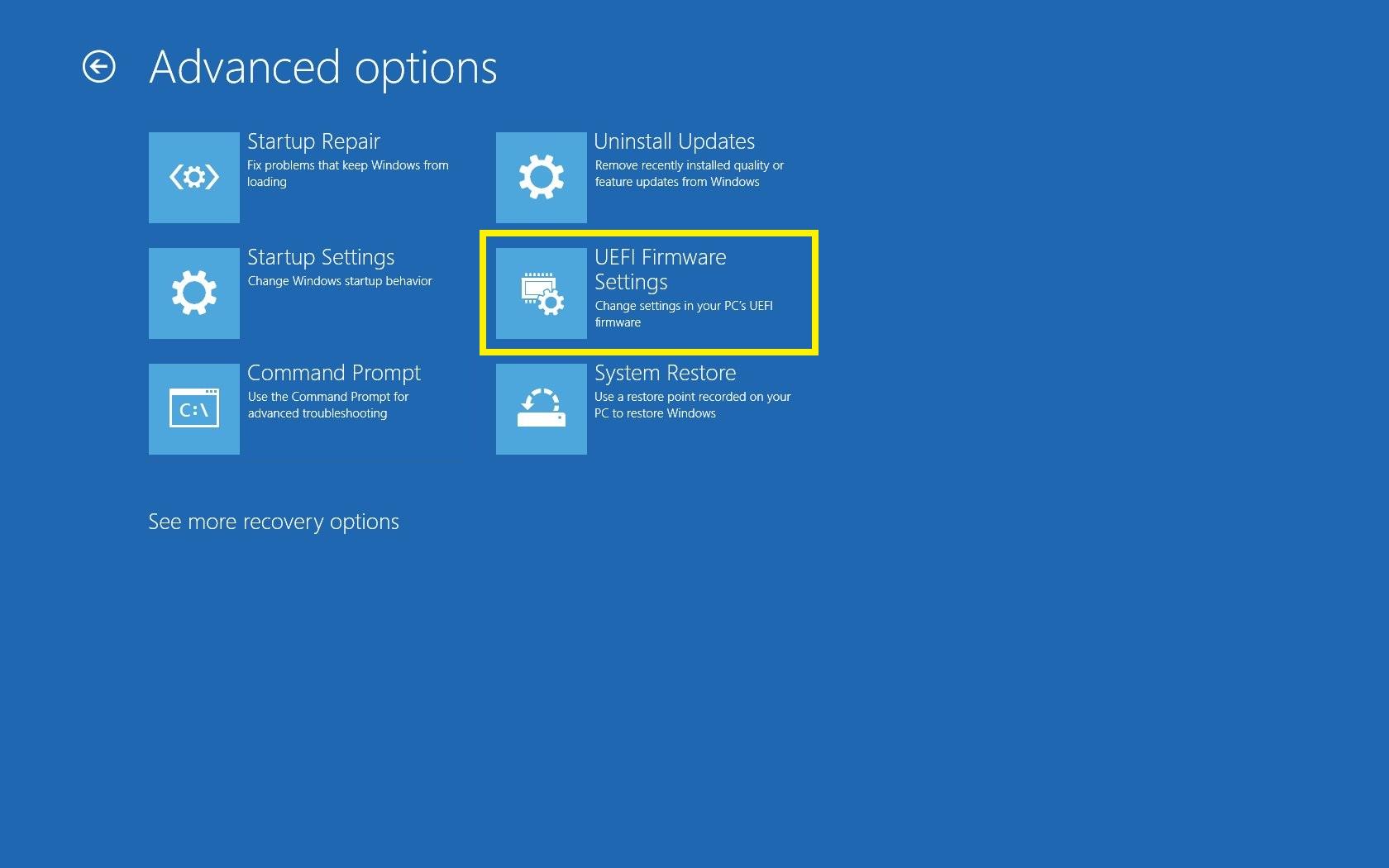
- Klicken Sie auf Neustart.
- Suchen Sie schließlich die Option Virtualisierung und Aktivieren Sie sie.
Man sollte die verschiedenen Namen, die verschiedene Prozessoren für die Virtualisierung verwenden, nicht verwechseln.
- Intel-Virtualisierungstechnologie,
- AMD-V,
- Hyper-V
- VT-X
- Vanderpool
- SVM
Aktivieren der Virtualisierung in Windows 10
Jetzt, da Sie die Virtualisierungseinstellungen über eine der beiden oben genannten Methoden aktiviert haben, müssen Sie sie unter Windows 10 aktivieren.
- Drücken Sie die Windows-Taste.
- Suchen Sie nach „ Windows-Funktionen aktivieren oder deaktivieren “ und drücken Sie die Eingabetaste.
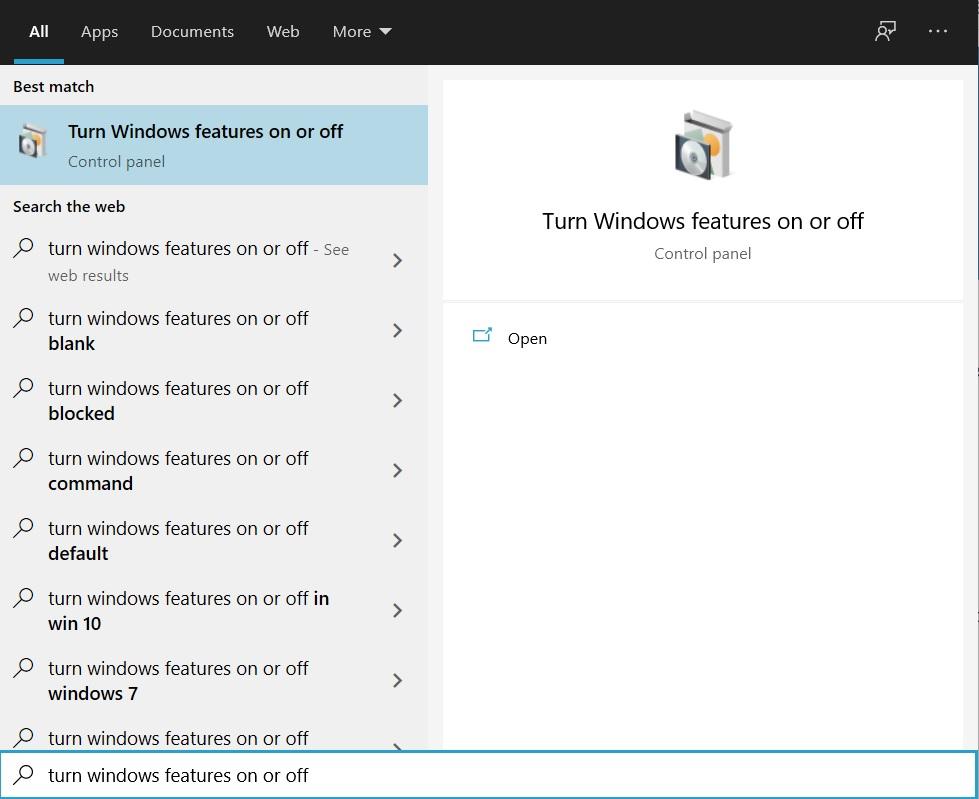
- Ein neues Menü für Windows-Funktionen wird geöffnet.
- Suchen Sie hier nach Hyper-V und aktivieren Sie das Kontrollkästchen daneben.
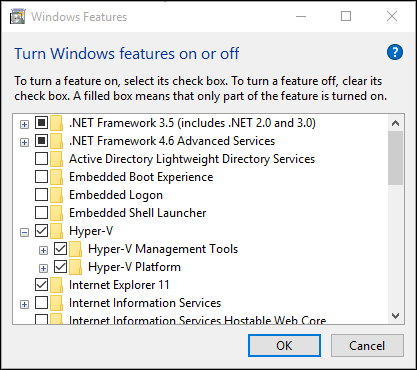
- Klicken Sie auf OK.
- Jetzt wird Windows alle notwendigen Dateien installieren, um die Virtualisierung unter Windows 10 zu aktivieren.
- Schließlich werden Sie aufgefordert, Ihren PC neu zu starten.
Fazit
Das war es von meiner Seite in diesem Beitrag. Wir haben versucht, alle Schritte zu vereinfachen, um diesen Prozess für alle zu erleichtern. Wenn Sie jedoch Fragen zu einem der oben genannten Schritte haben, können Sie uns über den Kommentarbereich unten kontaktieren. Für weitere solcher großartigen Artikel können Sie DigitBin folgen. Bis zum nächsten Beitrag…Prost!
Wenn Sie Gedanken zu Wie man Virtualisierung unter Windows 10 aktiviert? haben, können Sie gerne das Kommentarfeld unten nutzen. Abonnieren Sie auch unseren DigitBin YouTube-Kanal für Video-Tutorials. Prost!
Erhalte neue Beiträge in deinem Posteingang.
Kein Spam. Jederzeit abmelden.