Barrierefreiheit · 5 min read · Nov 22, 2025
Wie man Voice Access in Windows 11 aktiviert?

Windows bietet seinen Nutzern mehrere Barrierefreiheitswerkzeuge wie Textdiktat und Sprachnavigation. Dies optimiert nicht nur die Benutzererfahrung, sondern hilft auch behinderten Nutzern bei der einfachen Navigation. Eine neue Ergänzung zur Liste der Barrierefreiheitsfunktionen ist Voice Access, mit dem Sie mit Sprachbefehlen, Aktionen, Tasten und Tastenkombinationen mit der Benutzeroberfläche von Windows 11 interagieren können.
Zum Beispiel können Sie Sprachbefehle diktieren, um neue Apps zu starten und bereits geöffnete zu schließen. Darüber hinaus können Sie Befehle diktieren, um durch die verschiedenen Elemente der App-Oberfläche zu navigieren.
Wenn Sie die Barrierefreiheit auf Ihrem Windows 11-PC mit der Voice Access-Funktion vereinfachen möchten, müssen Sie diese zuerst aktivieren und einrichten.
Die folgende Anleitung bietet detaillierte Schritte zur Aktivierung und Einrichtung der Voice Access-Funktion auf Ihrem Windows 11-PC.
Schritte zur Aktivierung von Voice Access in Windows 11
Die Einrichtung von Voice Access in Windows 11 ist ein unkomplizierter Prozess. Hier ist der Schritt-für-Schritt-Prozess zur Konfiguration des Voice Access-Tools auf Ihrem Windows 11-PC, das eine eigenständige Anwendung ist:
Hinweis: Die Voice Access-Funktion ist nur in Windows 11 22H2 und späteren Versionen verfügbar. Wenn Sie die Option in den Einstellungen nicht sehen, aktualisieren Sie Windows 11 auf die neueste Version.
- Starten Sie die Windows Einstellungen-App mit der Windows + I-Tastenkombination.
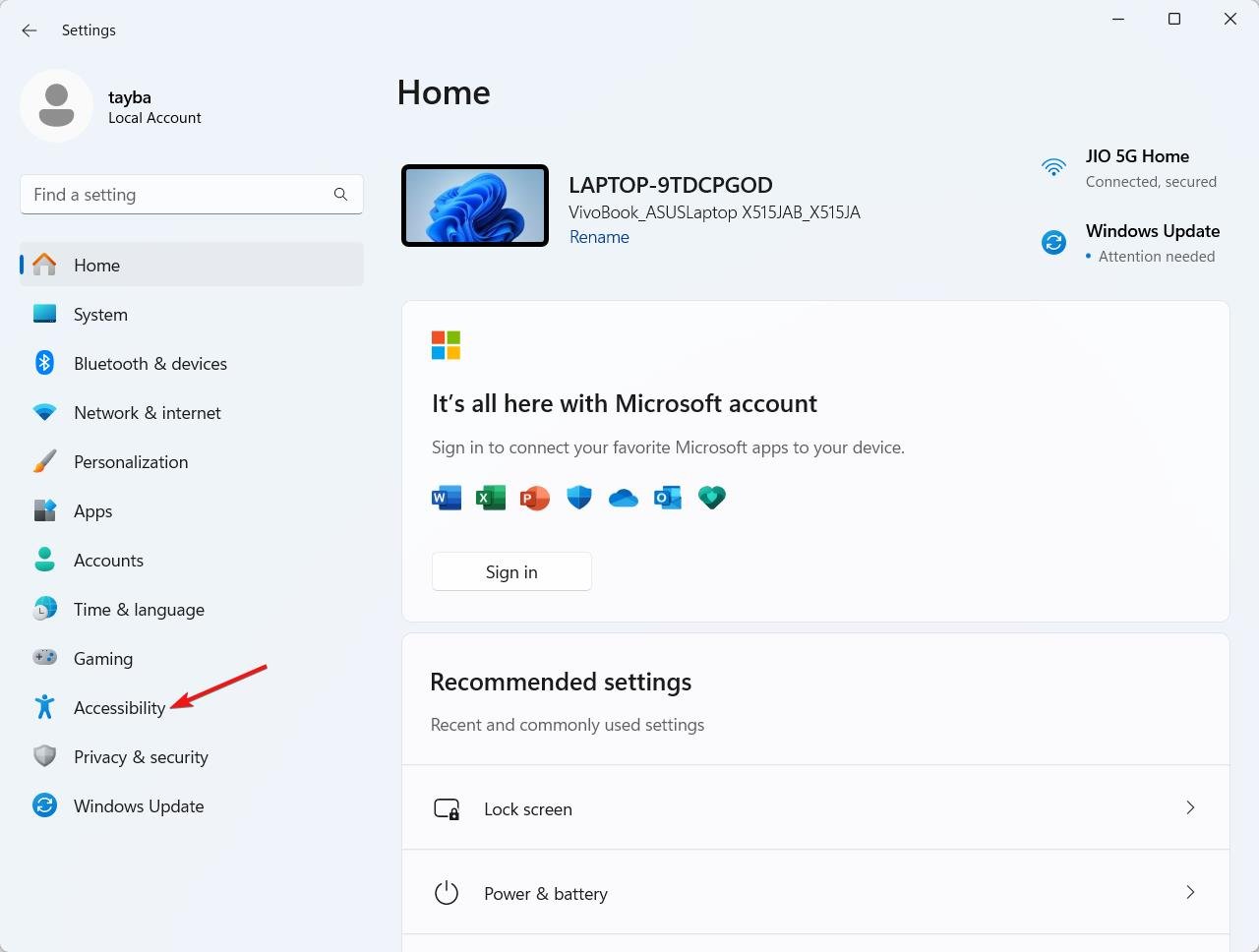
- Wählen Sie Barrierefreiheit aus der linken Seitenleiste der Einstellungen-App. Sie können auch die Windows + U-Tastenkombination verwenden, um direkt auf die Barrierefreiheitseinstellungen zuzugreifen.
- Scrollen Sie nach unten zum Abschnitt Interaktion und wählen Sie die Option Sprache.
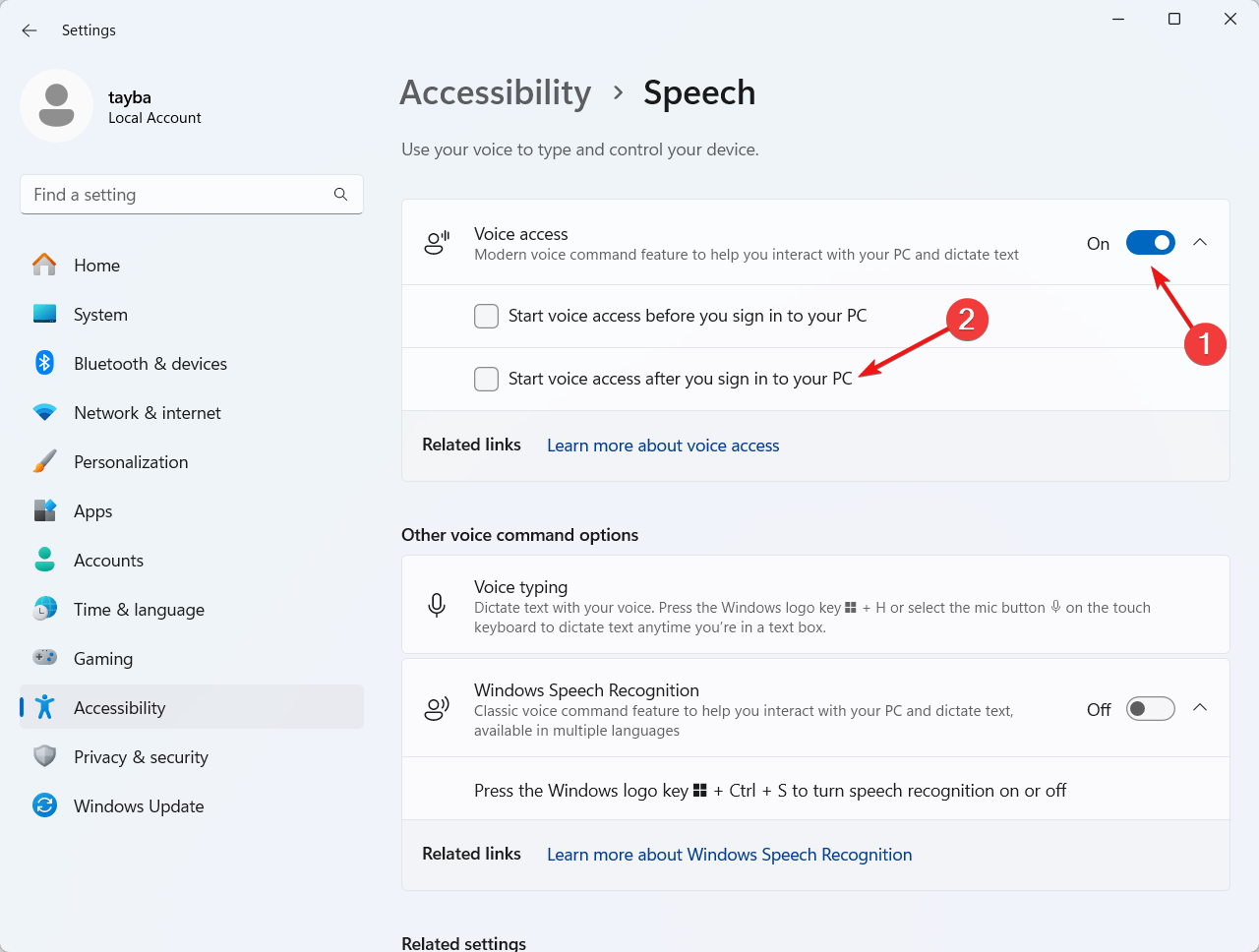
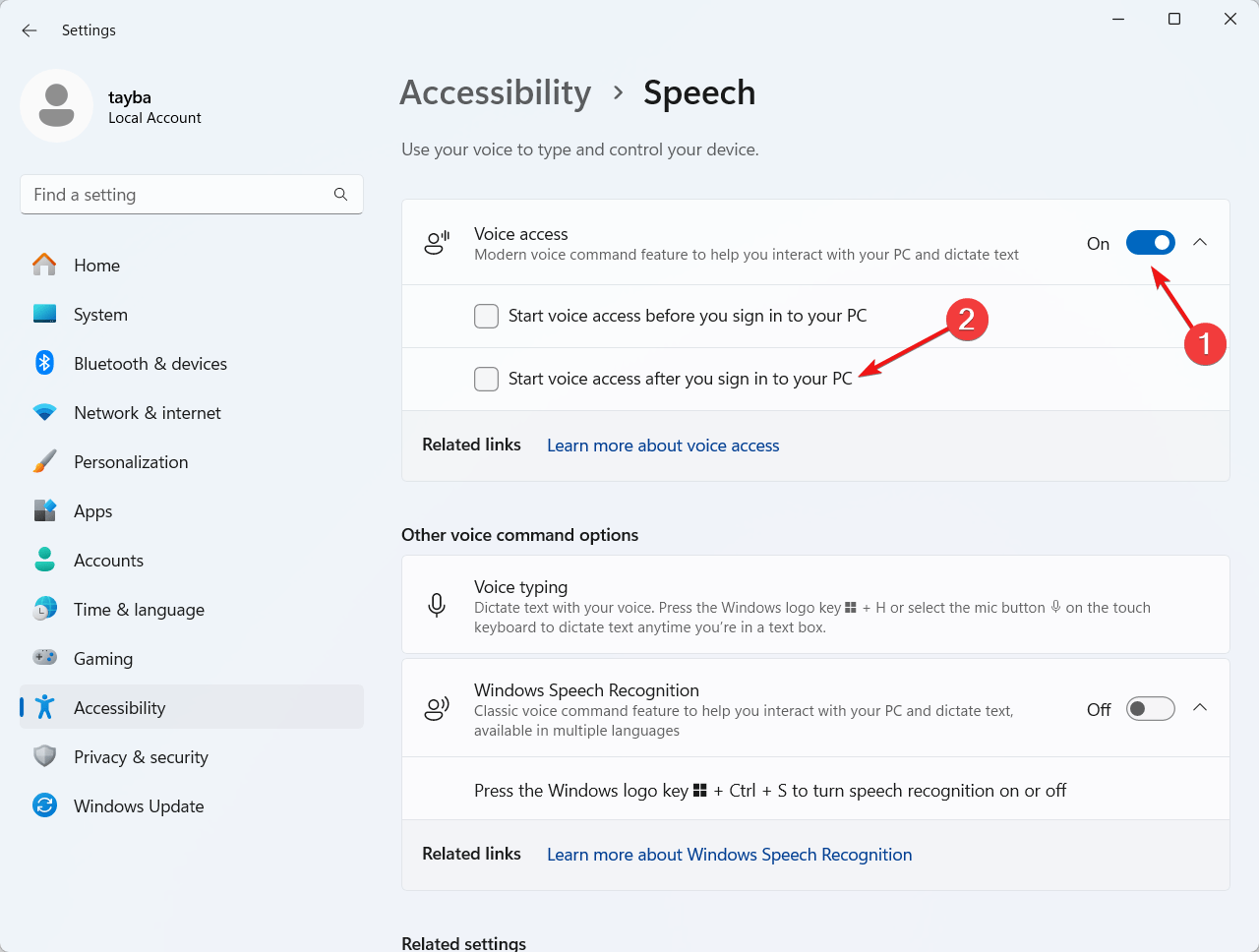
- Aktivieren Sie als Nächstes den Schalter neben der Voice Access-Funktion. Überprüfen Sie auch die Kästchen vor der Option Voice Access nach der Anmeldung an Ihrem PC starten, um sicherzustellen, dass Voice Access automatisch gestartet wird, sobald Sie sich auf dem Gerät anmelden.
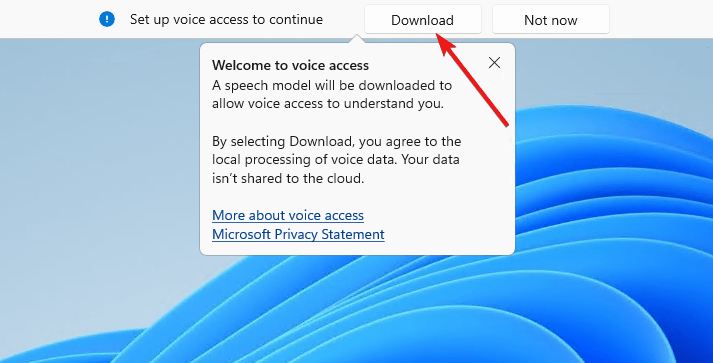
- Sobald Sie dies tun, wird Voice Access über der Einstellungen-App auf Ihrem Windows 11-Computer ausgeführt. Eine Willkommensnachricht wird ebenfalls angezeigt, wenn Sie diese Funktion zum ersten Mal verwenden. Sie können dem Link Mehr über Voice Access folgen, um mehr über die Funktion zu erfahren, oder einfach auf X oben rechts klicken, um das Popup zu schließen.
- Klicken Sie jetzt auf die Schaltfläche Herunterladen oben, um den Download der zugehörigen erforderlichen Dateien zu starten und das Mikrofon des Geräts zu aktivieren. Dies zeigt auch an, dass Sie mit der lokalen Verarbeitung der vom Mikrofon erfassten Sprachdaten einverstanden sind.
- Eine Fortschrittsanzeige wird oben auf dem Bildschirm angezeigt, die anzeigt, dass die Einrichtung der Voice Access-Funktion im Gange ist.
- Sobald der Download abgeschlossen ist, wird der Voice Access-Einrichtungsleitfaden auf dem Bildschirm angezeigt.
So richten Sie die Voice Access-Funktion in Windows 11 ein
Jetzt, da die Sprache und andere zugehörige Dateien auf Ihrem PC heruntergeladen wurden, müssen Sie die Voice Access-Funktion konfigurieren, um sie verwenden zu können. Dazu müssen Sie den Voice Access-Konfigurationsleitfaden durchlaufen, der automatisch auf dem Bildschirm angezeigt wird. Hier ist der Schritt-für-Schritt-Prozess, was Sie tun müssen:
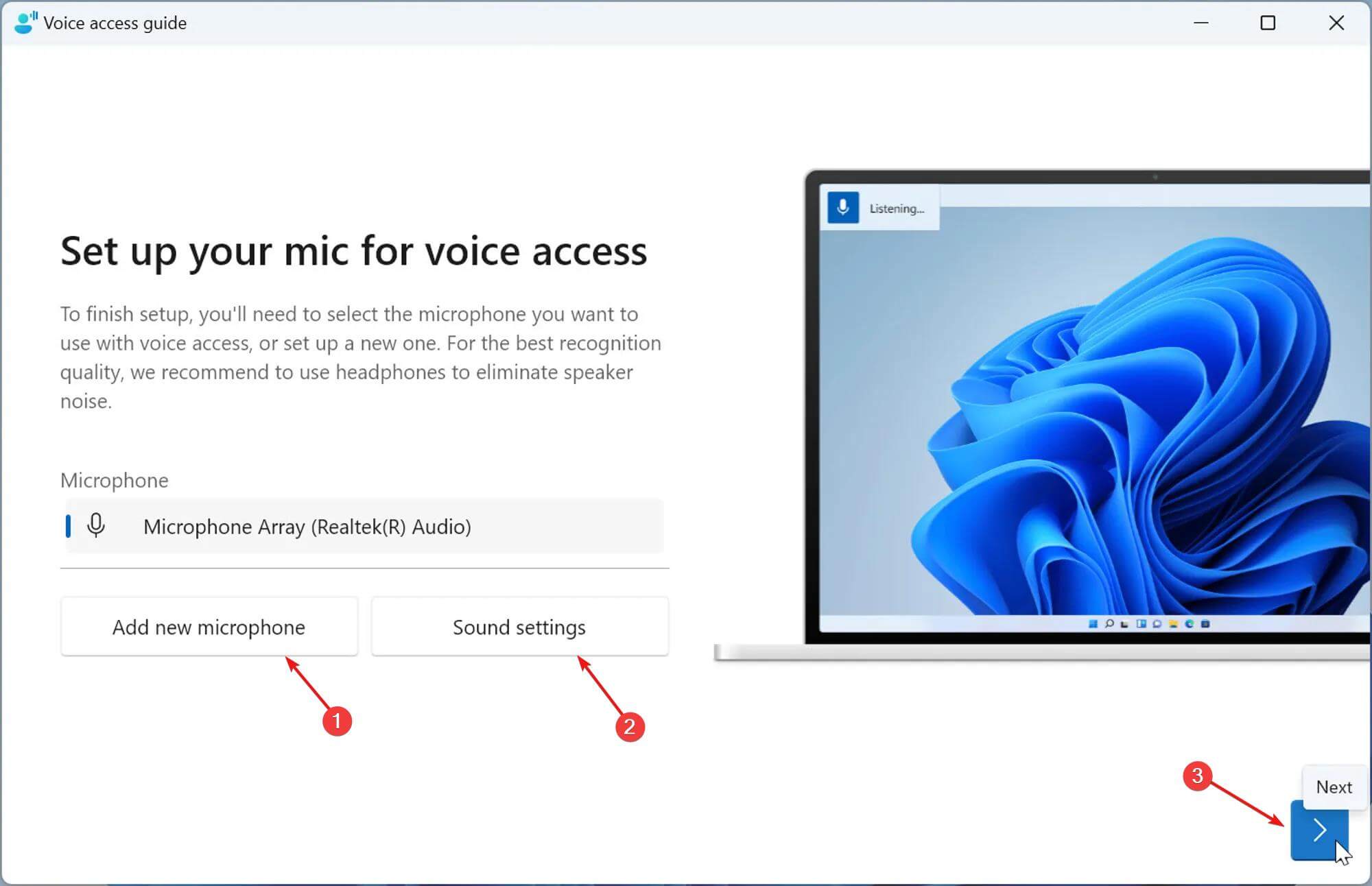
- Zuerst müssen Sie das Mikrofon auswählen, das Sie verwenden möchten, um die Sprachbefehle zu geben. Dazu können Sie das Dropdown-Menü erweitern und das bevorzugte Mikrofon aus der verfügbaren Liste auswählen.
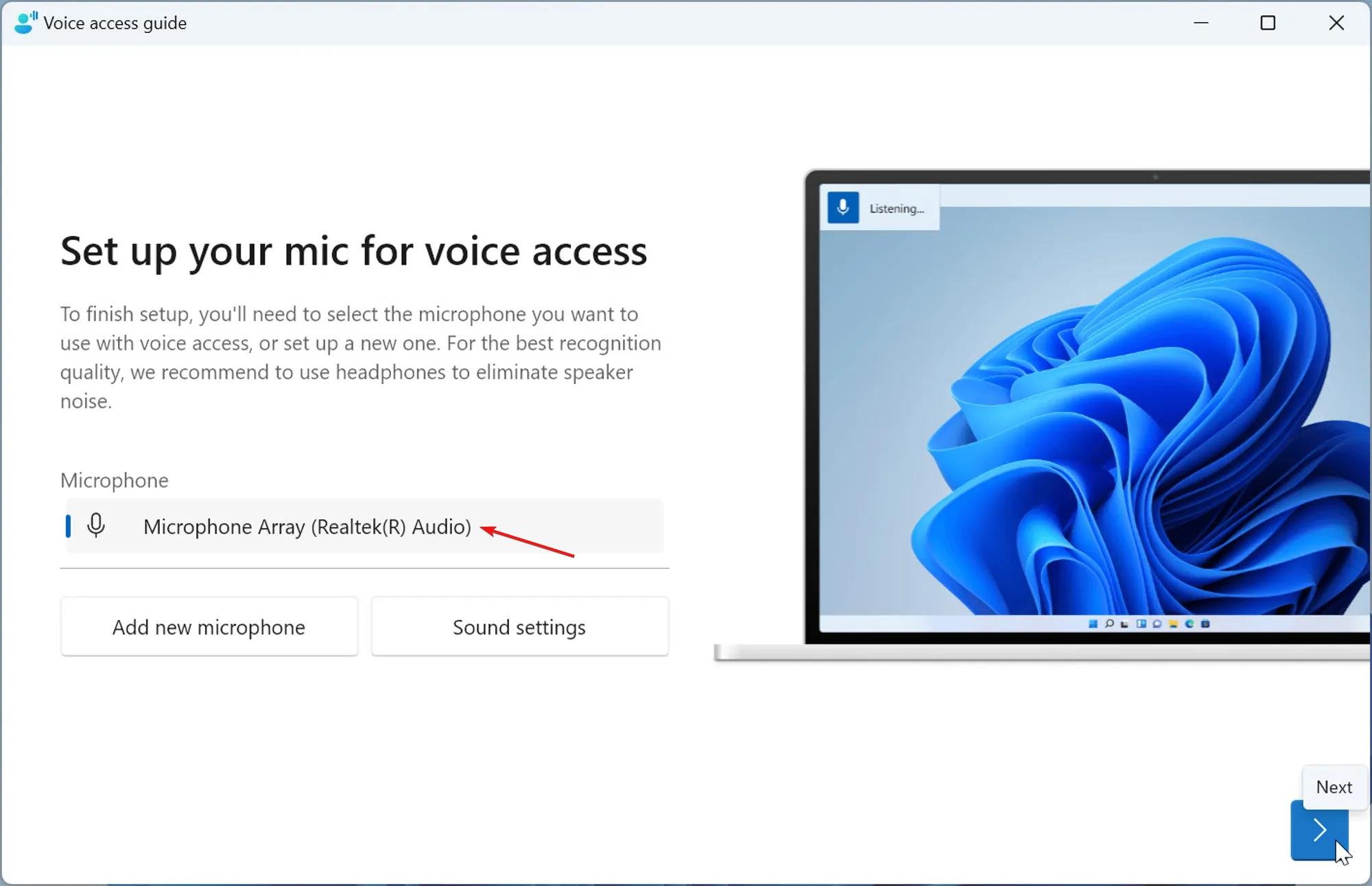
- Um ein neues Mikrofon mit dem Computer zu verbinden, drücken Sie die Schaltfläche Neues Mikrofon hinzufügen und folgen Sie den Schritten. Sie können auch die Toneinstellungen nach Ihren Wünschen anpassen, indem Sie die Schaltfläche Toneinstellungen drücken. Drücken Sie den Pfeil in der unteren rechten Ecke, um weiterzumachen.
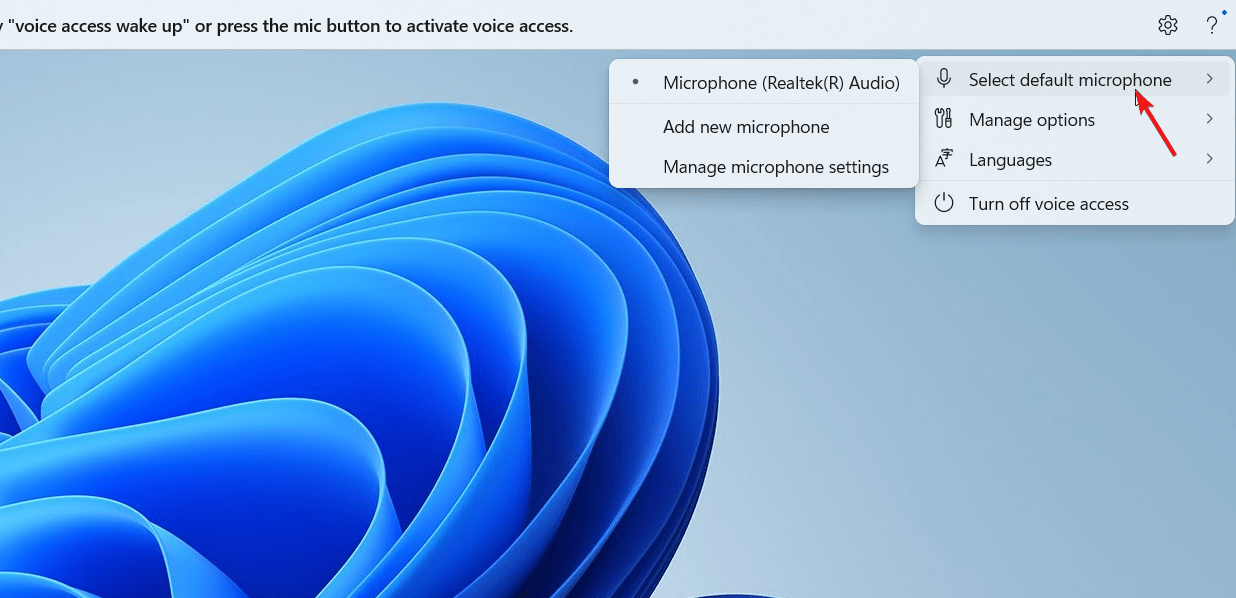
- Wenn Sie diese Eingabeaufforderung nicht erhalten, öffnen Sie die Voice Access-Einstellungen über das Zahnradsymbol in der oberen rechten Ecke, wählen Sie Standardmikrofon auswählen und wählen Sie dann Ihr Mikrofon aus der Liste aus.
- Drücken Sie als Nächstes die Schaltfläche Anleitung starten in der unteren rechten Ecke, um sich mit allem vertraut zu machen, was Sie mit der Voice Access-Funktion tun können.
- Drücken Sie weiterhin den nächsten Pfeil in der unteren rechten Ecke, um auf verschiedene Module des Leitfadens zuzugreifen, die grundlegende gesprochene Befehle, die Arbeit mit Menüs und Optionen, wie man verschiedene Elemente anklickt, Artikel auswählt, Text diktiert usw. erklären. Drücken Sie schließlich die Schaltfläche Fertig, um den Leitfaden zu verlassen.
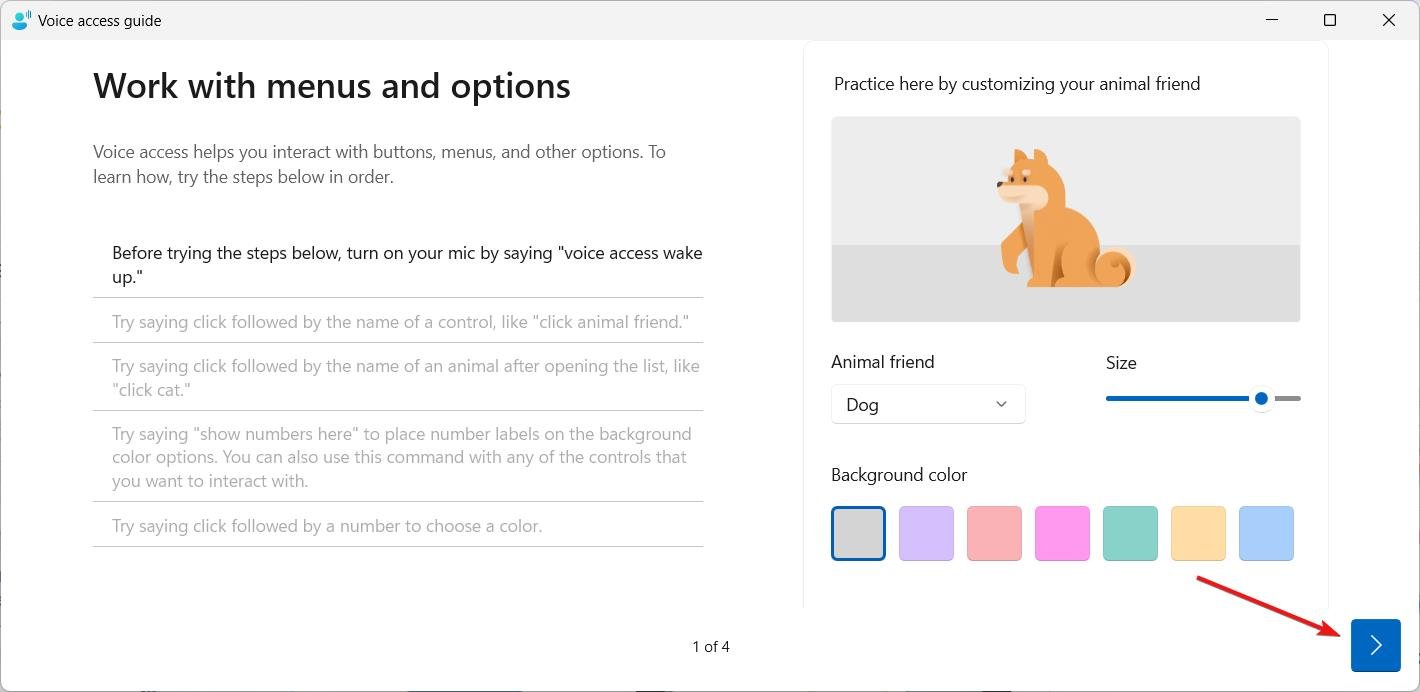
Hinweis: Falls Sie jederzeit auf den interaktiven Voice Access-Leitfaden in Windows 11 zugreifen möchten, können Sie das Hilfemenü öffnen, indem Sie auf das Fragezeichen klicken und die Option Interaktive Anleitung starten auswählen. Um die Liste der Befehle anzuzeigen, wählen Sie die Option Alle Befehle anzeigen aus dem Hilfemenü.
Hinweis: Falls Sie den Bildschirm zur Auswahl des bevorzugten Mikrofons nicht sehen, können Sie auf das Zahnradsymbol oben rechts klicken, die Option Standardmikrofon aus der Dropdown-Liste auswählen und eine der verfügbaren Optionen in der Liste auswählen.
So pausieren oder deaktivieren Sie Voice Access in Windows 11?
Es ist möglich, Voice Access in Windows 11 vorübergehend zu pausieren sowie die Funktion nach Belieben zu deaktivieren. So kann es gemacht werden.
Wenn Sie die Voice Access-Funktion nach einiger Zeit verwenden möchten, aber die App vorübergehend pausieren möchten, müssen Sie nur diesen Befehl laut sagen:
Voice Access schlafen
Ebenso, wenn Sie die Voice Access-Funktion nicht mehr verwenden möchten, sagen Sie einfach den folgenden Befehl:
Voice Access schließen
Sobald der Befehl ausgeführt wird, wird die Voice Access-App deaktiviert. Sie müssen die Funktion in den Windows-Einstellungen aktivieren, wann immer Sie sie in Zukunft verwenden möchten.
Zusammenfassung
Das ist alles! Wir gehen jetzt davon aus, dass Sie eine ziemlich gute Vorstellung davon haben, wie Sie Voice Access auf Ihrem PC mit Windows 11 aktivieren können. Voice Access ermöglicht es Ihnen, Windows ohne Ihre Hände zu navigieren, was ein herausragender Schritt für körperlich behinderte Menschen ist. Da es eine Vielzahl von Sprachen unterstützt, wird Voice Access voraussichtlich in der kommenden Zukunft erheblich verbessert. Was halten Sie von dieser innovativen Funktion von Microsoft? Lassen Sie es uns gerne im Kommentarbereich wissen.
Wenn Sie Gedanken zu Wie man Voice Access in Windows 11 aktiviert? haben, können Sie diese gerne im Kommentarbereich hinterlassen. Abonnieren Sie auch unseren DigitBin YouTube-Kanal für Video-Tutorials. Prost!
Erhalte neue Beiträge in deinem Posteingang.
Kein Spam. Jederzeit abmelden.