Text extrahieren · 5 min read · Nov 24, 2025
So extrahieren Sie Text aus Bildern in Windows 10
Viele Male müssen wir Text aus Bildern extrahieren, viele Bilder haben einige auffällige und spektakuläre Zitate, Wörter, Sätze, und wir möchten diesen Text aus dem Bild kopieren. Dafür haben wir verschiedene Möglichkeiten, die einfachste und leichteste ist, dass Sie einfach einen Stift und Papier nehmen und es aufschreiben, aber das ist eine ziemlich langweilige und zeitaufwendige Methode.
Wenn Sie wissen möchten, wie Sie Text aus dem Bild (nicht manuell) kopieren können, können Sie diesem Artikel folgen und Text aus dem Bild in nur wenigen Sekunden extrahieren, ohne das Bild aus dem Internet herunterzuladen.
Text aus Bild in Windows 10 extrahieren
In diesem Artikel werden wir mehrere Methoden zur Extraktion von Text aus Bildern besprechen, also lassen Sie uns anfangen:
Methode 1: OneNote
OneNote in Windows 10 unterstützt die OCR (Optische Zeichenerkennung), die den Text oder ein beliebiges Zeichen aus dem Bild, PDF, gescannten Dokumenten usw. erkennt. Dies ist eine erstaunlich einfache Methode für Windows 10-Benutzer, um Text aus einem beliebigen Bild zu extrahieren und an einem geeigneten Ort wie in Word, Outlook einzufügen. Hier gebe ich einfache Schritte an, damit Sie wissen, wie Sie Text aus dem Bild mit OneNote kopieren können.
- Schritt 1: Öffnen Sie das Bild mit Microsofts OneNote.
- Schritt 2: Klicken Sie mit der rechten Maustaste auf das Bild.
- Schritt 3: Wählen Sie die Option „Text kopieren“.
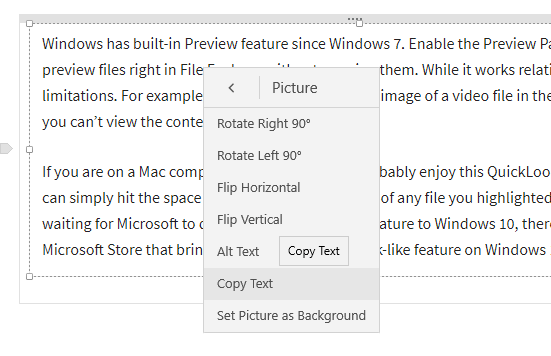
- Schritt 4: Fügen Sie den Text mit Ctrl+V an einem geeigneten Ort ein.
Das ist es. Sie haben erfolgreich den Text aus dem Bild mit Microsofts OneNote kopiert und eingefügt.
Methode 2: Chrome-Erweiterung
Diese Methode ist einfach und eindeutig, Sie müssen nur die folgenden Schritte ausführen, und Sie können Text aus Bildern in nur wenigen Sekunden extrahieren.
- Schritt 1: Öffnen Sie den Chrome Web Store in Ihrem Google Chrome-Browser.
- Schritt 2: Laden Sie die Project Naptha-Erweiterung herunter.
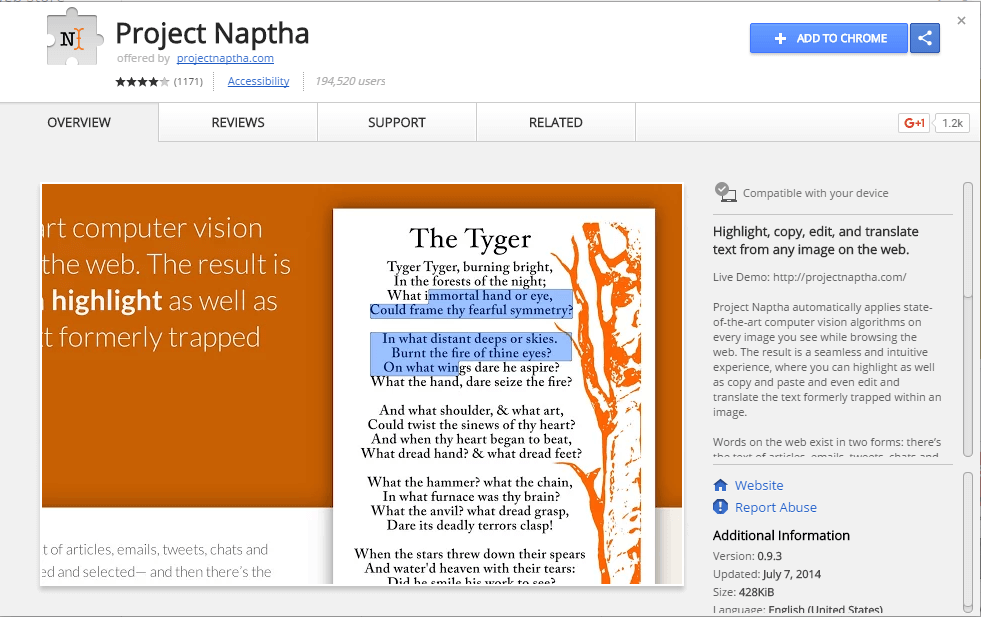
- Schritt 3: Klicken Sie auf die Schaltfläche „Zu Chrome hinzufügen“ in der oberen rechten Ecke.
- Schritt 4: Öffnen Sie ein beliebiges Bild im Chrome-Browser.
- Schritt 5: Wählen Sie den Text im Bild aus.
- Schritt 6: Klicken Sie mit der rechten Maustaste darauf.
- Schritt 7: Wählen Sie die Option Text kopieren.
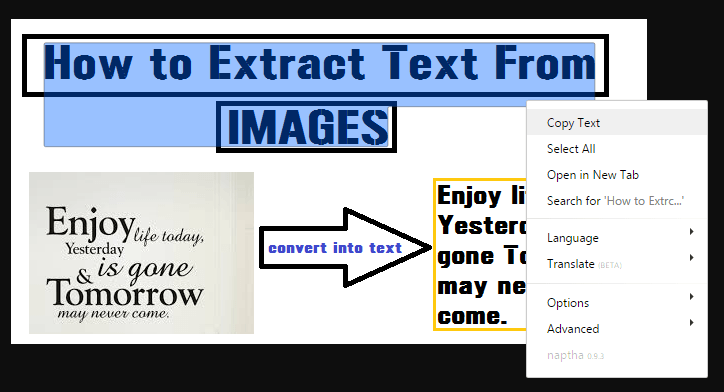
- Schritt 8: Fügen Sie es mit Ctrl+V an einem geeigneten Ort ein.
Das ist es. Sie haben erfolgreich den Text mit der Chrome-Erweiterung kopiert.
Methode 3: Google Drive
Ja, offensichtlich können Sie Google Drive verwenden, um Text aus Bildern zu extrahieren. Alles, was Sie tun müssen, ist, die folgenden Schritte zu befolgen:
- Schritt 1: Laden Sie das Bild in Google Drive hoch.
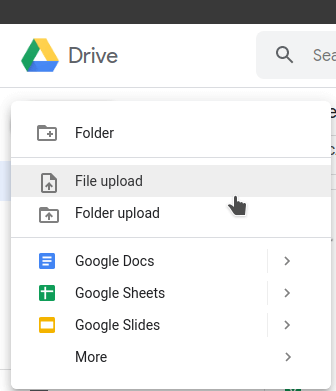
- Schritt 2: Öffnen Sie das Bild mit Google Docs.
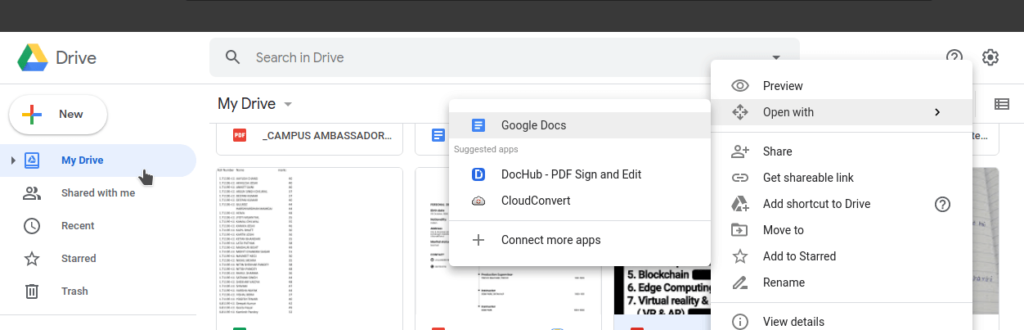
- Schritt 3: Sobald das Bild mit Google Docs geöffnet ist, wird der Text automatisch in die Docs kopiert und eingefügt.
Wenn Sie diesen Text speichern oder woanders einfügen möchten, können Sie den Text aus Google Docs auswählen und mit Ctrl+C kopieren und überall dort einfügen, wo Sie möchten.
Methode 4: Online OCR
Dies ist eine weitere einfachste und mühelose Methode, um Text aus Bildern oder PDFs zu extrahieren. Wenn Sie ein gescanntes PDF konvertieren möchten, können Sie dies ganz einfach tun:
- Schritt 1: Öffnen Sie einen beliebigen Browser auf Ihrem System.
- Schritt 2: Suchen Sie nach „onlineocr.net“.
- Schritt 3: Nachdem die Seite geöffnet ist, wählen Sie die Option „Datei auswählen“.
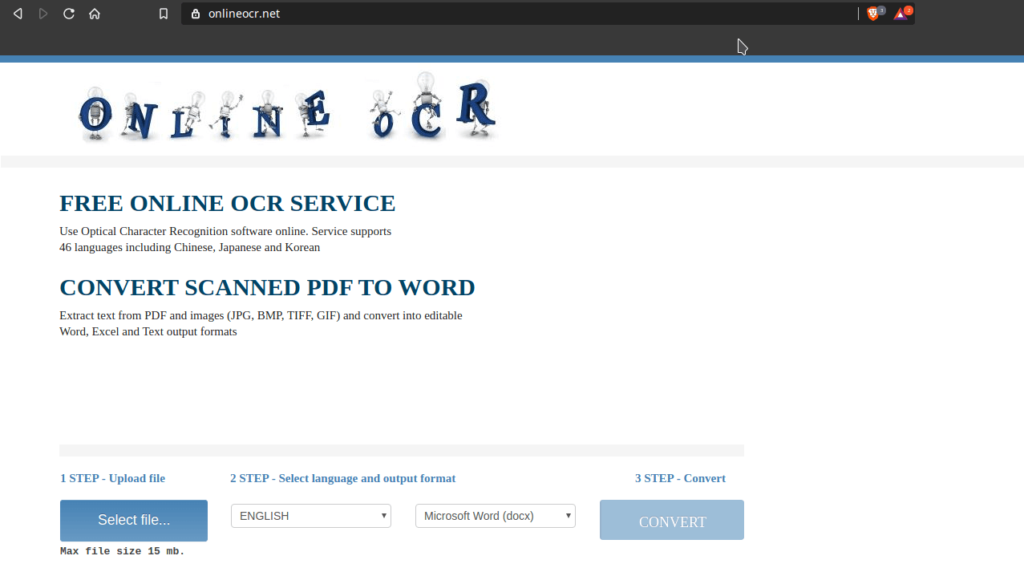
- Schritt 4: Laden Sie das Bild oder PDF hoch.
- Schritt 5: Klicken Sie auf die Option „Konvertieren“.
- Schritt 6: Nach ein paar Sekunden können Sie die konvertierte Datei herunterladen.
- Schritt 7: Wenn Sie die Datei nicht herunterladen möchten, können Sie den Text aus dem kleinen Bildschirm kopieren, der auf der Seite unter der Download-Option bereitgestellt wird.
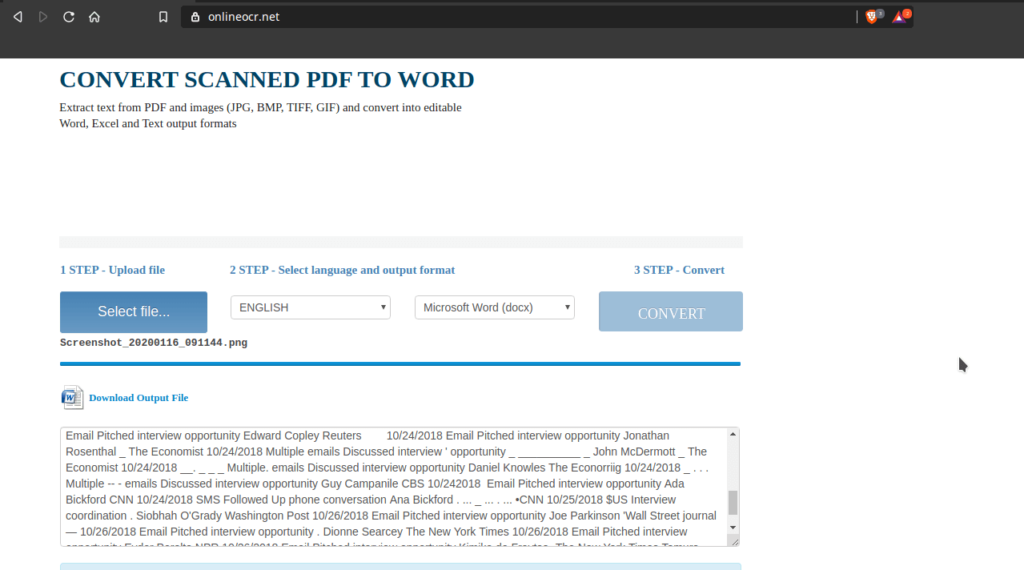
- Schritt 8: Nachdem Sie den Text vom Bildschirm kopiert haben, können Sie ihn einfügen.
Online OCR kann nur eine Seite auf einmal konvertieren. Wenn Sie mehrere Seiten eines PDFs konvertieren möchten, ist Online OCR nicht für Sie geeignet. Um Ihre Arbeit zu erledigen, müssen Sie die Seiten des PDFs in eine einzelne Einheit aufteilen und dann mit Online OCR konvertieren.
Methode 5: Capture2Text
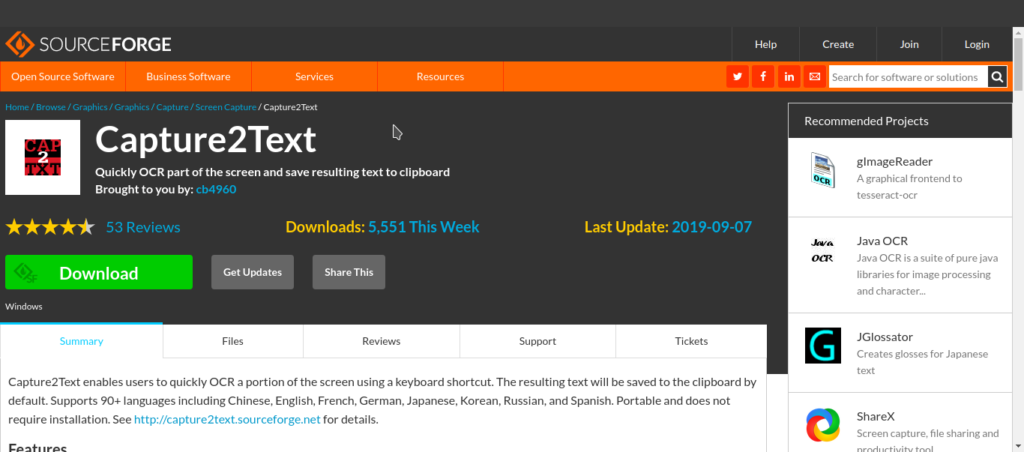
Wenn Sie Text aus dem Bild extrahieren möchten und ihn in eine andere Sprache übersetzen möchten, ist Capture2Text das Tool, das Ihre Arbeit erledigen kann. Es unterstützt mehr als neunzig Sprachen. Dieses Tool ermöglicht es dem Benutzer, Text aus jedem Teil des Bildes zu kopieren. Capture2Text ist ein hochgradig anpassbares Tool, Sie können viele Tastenkombinationen hinzufügen, um die Arbeit zu erledigen. Es erfordert keinen Installationsprozess. Befolgen Sie diese Schritte, um Ihre Arbeit zu erledigen.
- Schritt 1: Laden Sie die komprimierte Zip-Datei aus dem Internet herunter.
- Schritt 2: Entpacken Sie die Datei an einem geeigneten Ort.
- Schritt 3: Doppelklicken Sie auf Capture2Text.exe.
- Schritt 4: Ein Willkommensfenster wird geöffnet, wenn Sie es zum ersten Mal auf Ihrem Computer ausführen. (Es wird sich unter der Schnellstart-Symbolleiste in der Taskleiste implantieren, da es keine spezifische Benutzeroberfläche benötigt, sondern Tastenkombinationen verwendet, um zu arbeiten.)
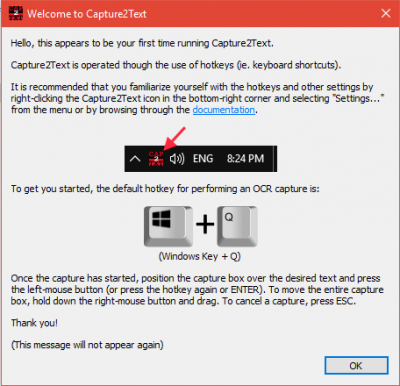
- Schritt 5: Sobald die ausführbare Datei gestartet und eingerichtet ist, wird die Standard-Tastenkombination (Win+Q) aktiviert.
- Schritt 6: Drücken Sie Win+Q und beginnen Sie, den Bereich auszuwählen, den Sie kopieren möchten.
- Schritt 7: Nach der Auswahl drücken Sie die Eingabetaste auf Ihrer Tastatur, ein Popup wird angezeigt, das den kopierten Text zeigt, und der gleiche wird in die Zwischenablage kopiert.
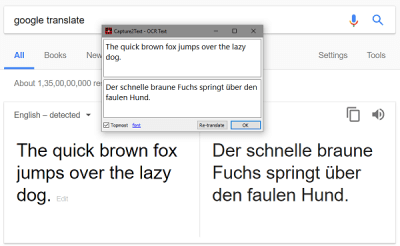
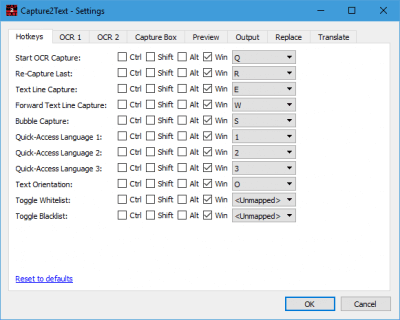
Sie können alle Einstellungen ändern, indem Sie Capture2Text aus der Schnellstart-Symbolleiste öffnen. Dieses Tool ist hochgradig anpassbar und sehr einfach zu bedienen.
Fazit
In diesem Tutorial haben wir verschiedene Tools und Methoden zur Extraktion von Text aus Bildern bereitgestellt. Ich hoffe, jetzt können Sie Ihre Arbeit einfach erledigen, indem Sie eine davon auswählen. Jetzt können Sie Ihre Methode oder Ihr Tool entsprechend Ihrer Kompatibilität und Vorliebe auswählen.
Weiterlesen
- Wie man Bilder auf WhatsApp ohne Kompression sendet
- Google startet Website, um Benutzern zu helfen, COVID-19 Online-Betrügereien zu vermeiden
- Wie man einen Windows-PC von Android oder iPhone entsperrt
Erhalte neue Beiträge in deinem Posteingang.
Kein Spam. Jederzeit abmelden.